Preparación
Lo primero que se necesita hacer para crear este efecto es encontrar algunas buenas pinturas salpicaduras / aerosoles pinceles. Para esta pieza en particular que utiliza cepillos de Brusheezy: 842-salpicaduras . Usted también necesitará una imagen a aplicar esto a. En este caso, he fotografiado esta imagen de mi mismo.
Paso 1
Copie el fondo y pegarla en una nueva capa. Cambiar el nombre de la nueva capa Sujeto y activar la capa de fondo en blanco.
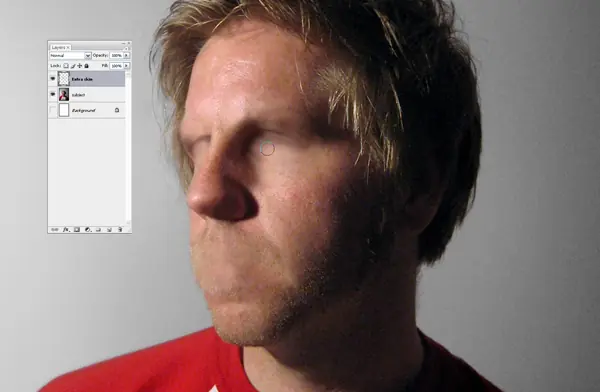
Crear una nueva capa llamada "piel extra." Luego, utilizando la herramienta para clonar, pulse Alt y haga clic en otras partes de la cara que mejor coincide con el color de la piel que desea copiar. Yo sugiero utilizar un cepillo suave para difuminar los bordes.
Por esta por lo general sólo jugar con la herramienta de clonación, hasta que se acercan a algo que se ve bien. Esto puede tomar un poco de experimentación, ya que tienes que prestar mucha atención a la fuente de luz en la fotografía. Para ver un análisis más exhaustivo tutorial sobre la herramienta de clonación se puede visitar esta página de Psdtuts +.
 Paso 2
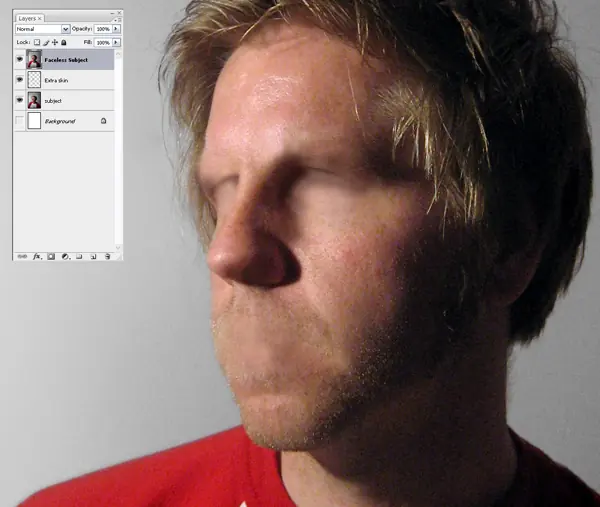
Una vez que hayamos cubierto todos los rasgos faciales, seleccione la opción "Extra Skin" de la capa y la capa de "Asunto", a continuación, pulse Ctrl + Alt + E a combinar las capas en una nueva capa. Cambiar el nombre de esta capa de "Asunto sin rostro".
 Paso 3
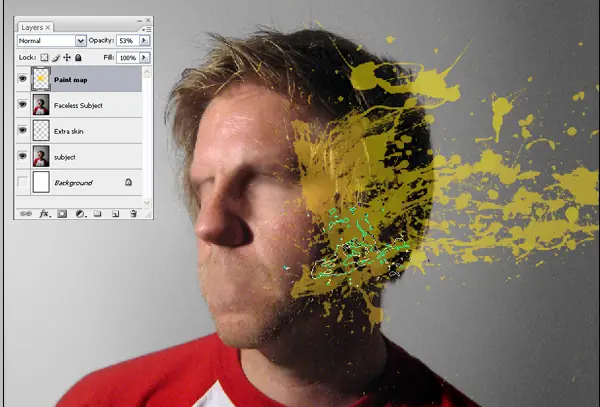
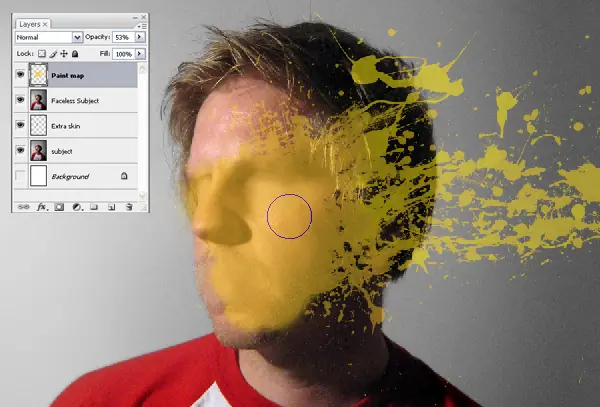
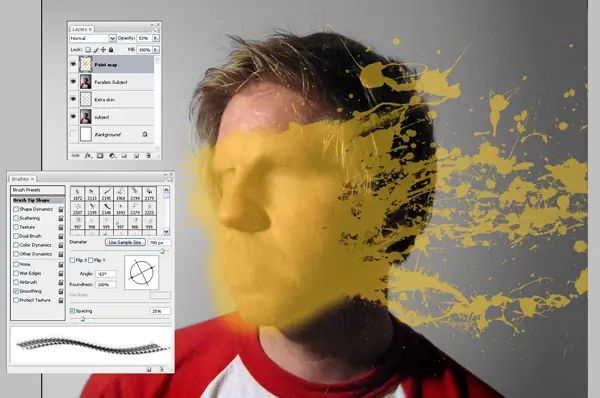
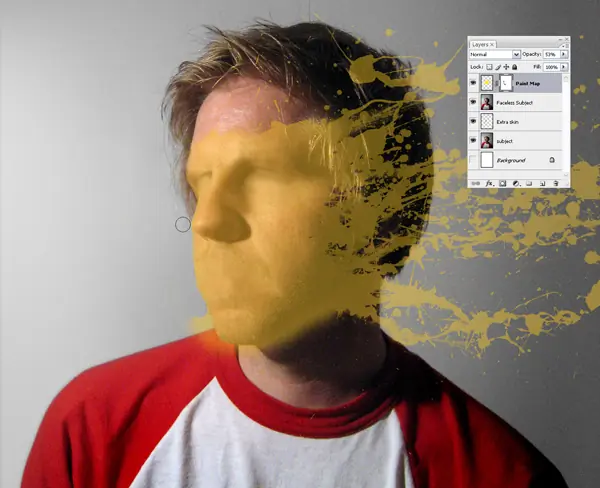
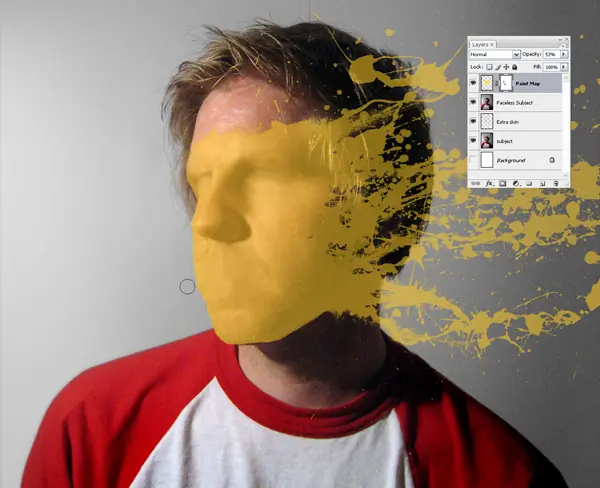
Ahora podemos empezar a construir nuestra área de salpicadura de la pintura. Crear una nueva capa y lo llaman "mapa de la pintura". Seleccione la herramienta Pincel y empezar a pintar el área que desea lapintura splat a aparecer pulg Esto es donde su pintura de salpicaduras / aerosoles pinceles será muy útil.
No importa de qué color se utiliza, aquí he elegido amarillo (# ffc924). También ayuda a reducir la opacidad de esta capa de modo que es mejor que se puede alinear los símbolos de más de la cara del sujeto.
Asegúrese de que sólo se pinte en donde desea que la salpicadura que se produzca, es posible que tenga que pintar / ocultar / borrar un montón de obtener una salpicadura de la pintura agradable. Tómese su tiempo con este paso, puede ser el más importante del proceso.
 Paso 4
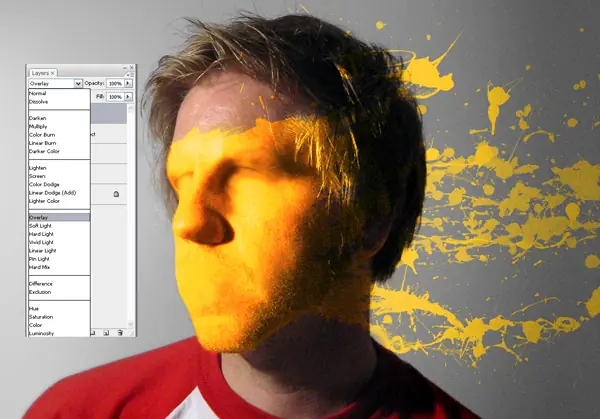
Una vez completado tendrá que deshacerse de cualquier máscaras de capa haciendo clic derecho en el "mapa de la pintura" de la capa y seleccionando Convertir en objeto inteligente. Después de eso, cambiar el estilo de capa de la "Hoja de Pintura" capa de superposición. Ahora debería tener algo que se parece a la imagen de abajo, tenga en cuenta que no hay dos salpicaduras de pintura será exactamente lo mismo.
 Paso 5
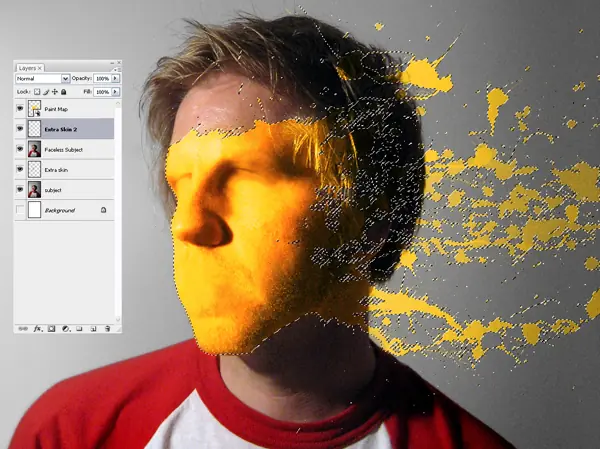
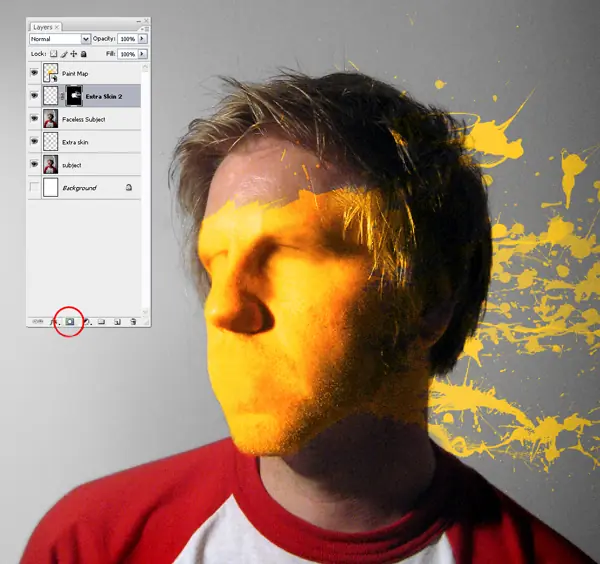
A continuación, cree una nueva capa bajo la "hoja de Pintura" de la capa, y el nombre de esta capa de "piel extra 2." Con esta capa seleccionada Comando + clic en el "mapa de la pintura" de la capa para seleccionar la pintura splat que ha creado. Luego haga clic en el botón Añadir máscara de capa en la parte inferior de la paleta de capas.
 Paso 6
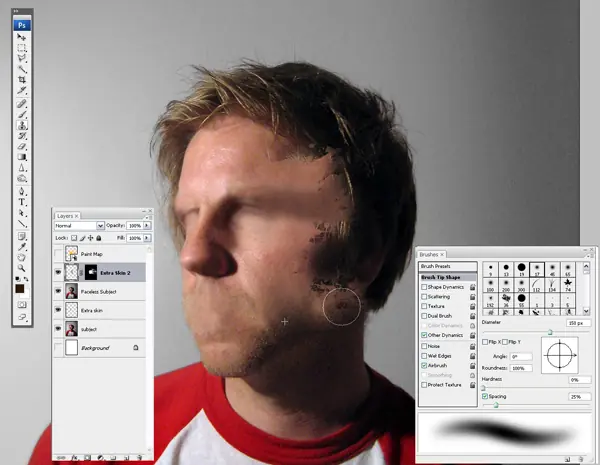
Gire a la visibilidad de la "hoja de Pintura" de la capa fuera. Con la "piel extra 2" capa seleccionada, apoderarse de su herramienta de clonación de nuevo y empezar a copiar partes de la piel en el área que no tiene piel.
 Paso 7
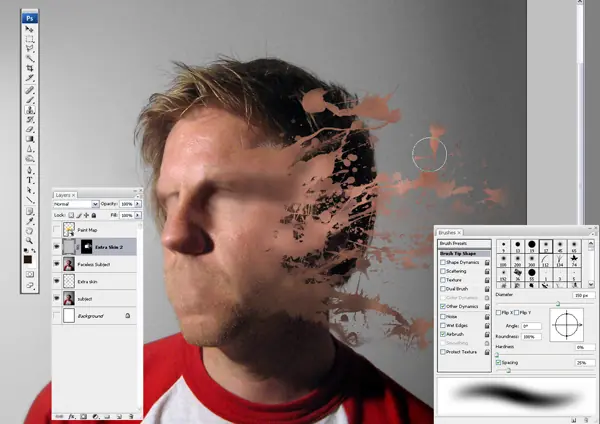
Una vez que hayas creado una zona de salpicaduras bonita hecha de piel, gire a la visibilidad de su "mapa de la pintura" de la capa de nuevo. Usted debe tener algo que se parece a la imagen de abajo.
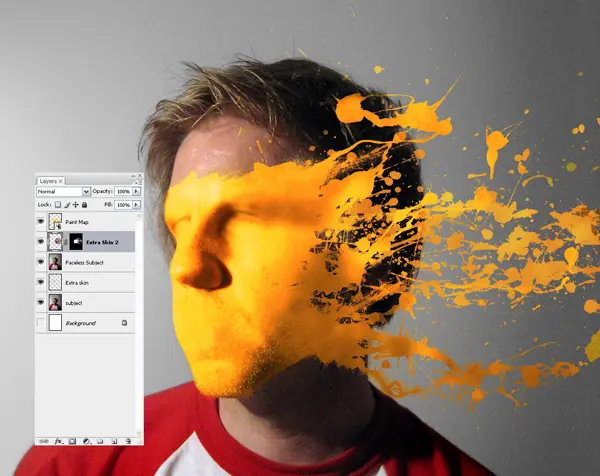 Paso 8
Crear una nueva capa por encima de la "piel extra 2" de la capa y el nombre de "sombra". Mientras mantiene pulsada la tecla Alt, haga clic en entre "2 Piel Extra" de la capa y la "sombra" de la capa de clip.
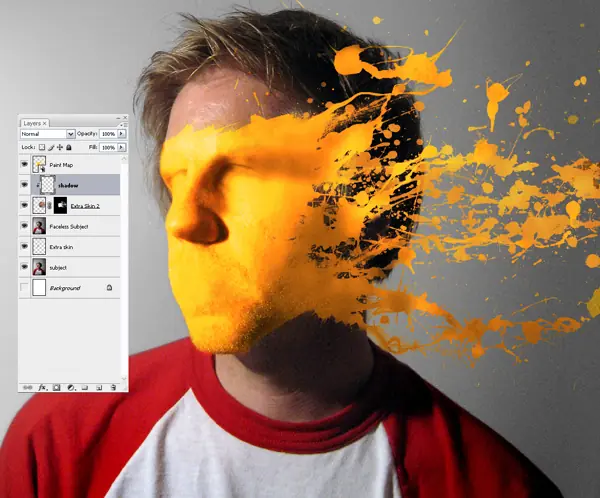 Paso 9
Coge un pincel grande y suave y pintar algo de negro a un amplificador de las sombras necesarias para la "piel extra" de la capa.
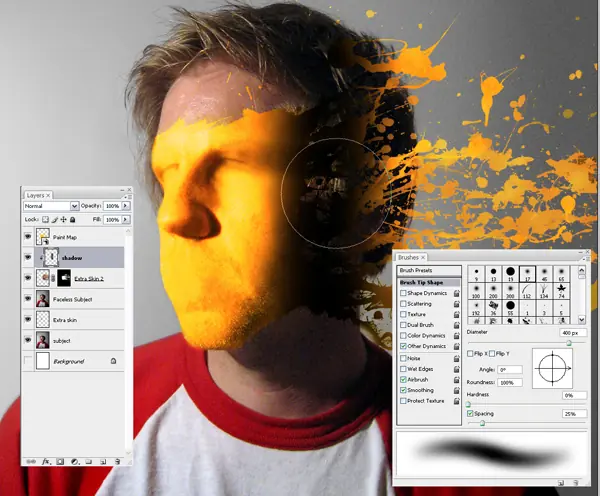 Paso 10
Gire a la opacidad de la "sombra" de la capa hasta alrededor del 75%.
 Paso 11
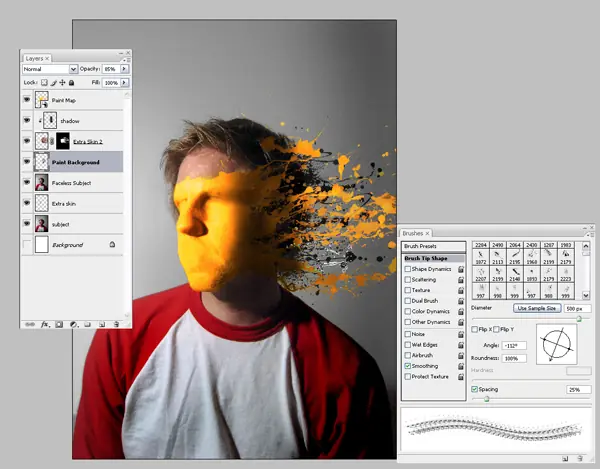
Crear una nueva capa por encima de la "reserva sin rostro" de la capa y el nombre de "Fondo de pintura." Con el color de primer plano establece en negro, empezar a pintar algunos símbolos de la pintura con los cepillos de salpicaduras.
 Paso 12
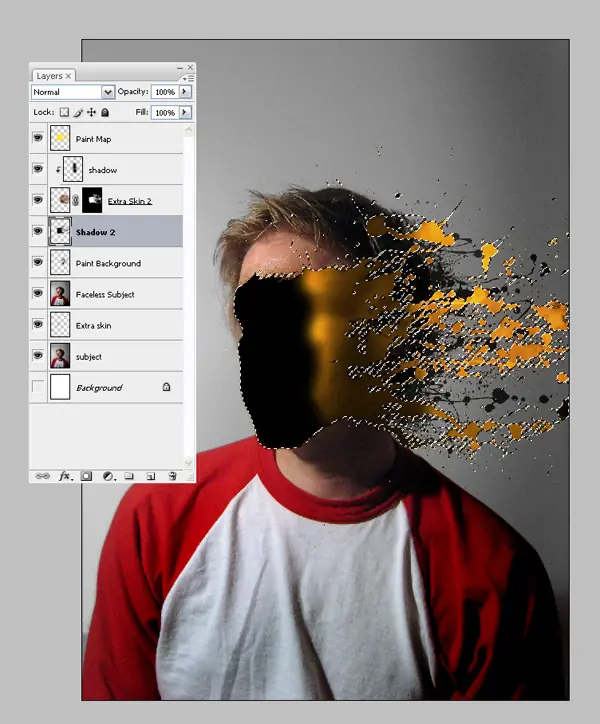
Todo lo que tenemos que hacer ahora es añadir un poco de sombra para crear la ilusión de que la pintura se levanta la cara. En primer lugar crear una nueva capa y el nombre de "Sombra 2", entonces Comando + clic en el "Mapa de la pintura" de la capa para seleccionarla. Asegurarse de que usted todavía está en la "Sombra 2" de la capa, llenar la selección con negro.
 Paso 13
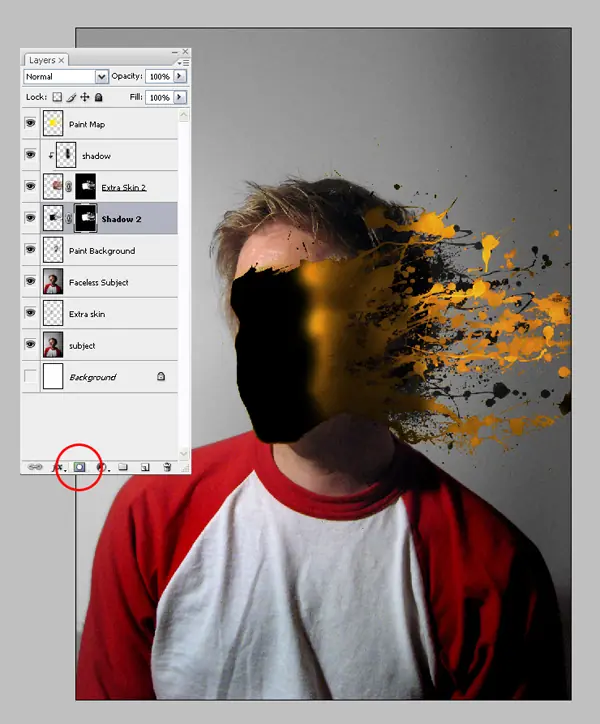
Asegurarse de que la selección todavía está activa, haga clic en el botón Crear máscara de capa en la parte inferior de la paleta de la capa.
 Paso 14
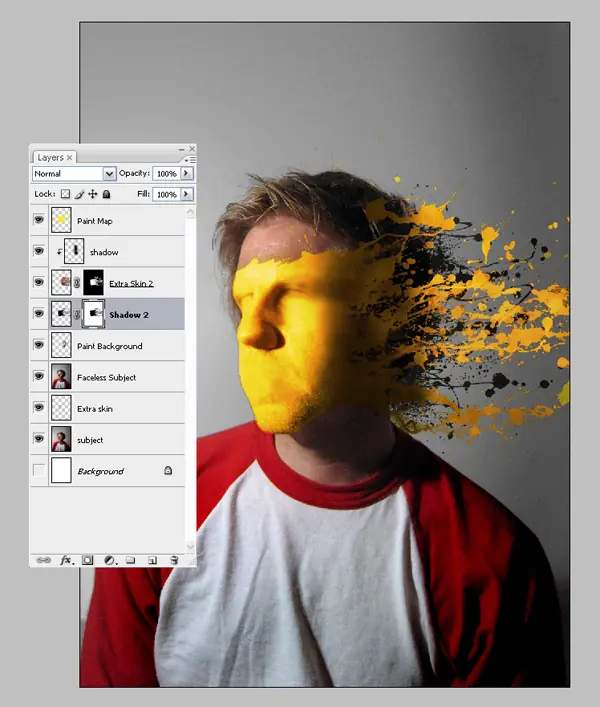
Seleccione la máscara de la "Sombra 2" capa e invertir pulsando Comando + I, o ir a Imagen> Ajustes> Invertir. Esto debería invertir la máscara y ocultar el área de color negro que acaba de completar.
 Paso 15
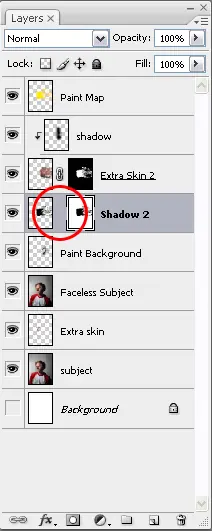
Desactivar el vínculo entre la máscara y la sombra de la pintura haciendo clic en el icono de la cadena entre la capa y la máscara, como se muestra.
 Paso 16
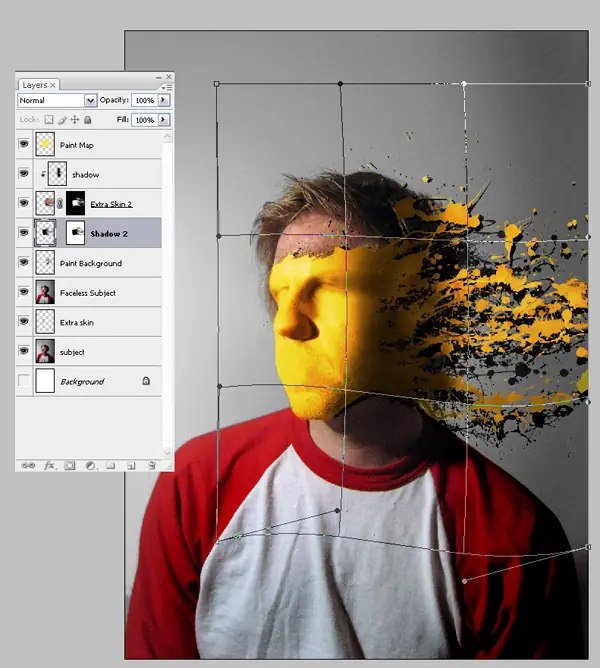
Asegúrese de que la parte de pintura de la "sombra 2" capa está seleccionada e ir a Edición> Transformar> Warp.
Ajustar ligeramente a la sombra para que se asoma por detrás de la pintura plaf. Dependiendo de la cantidad que desea que aparezca la pintura levantada , se puede ajustar mucho o poco. Una vez que usted tiene el derecho de la sombra donde usted lo desea, aplique el cambio.
 Paso 17
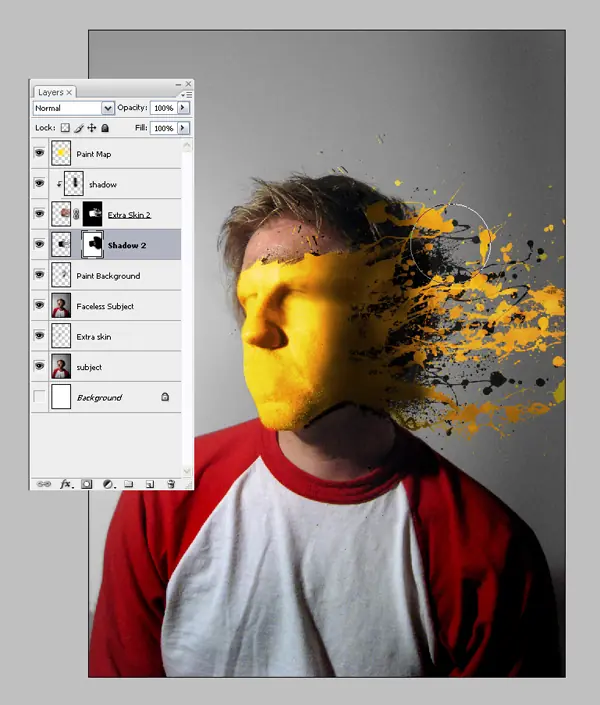
Usted está obligado a tener algo de sombras no deseadas de la "Sombra 2" de la capa, para limpiarlo, basta con pintar encima de lo que no queremos en la máscara de capa.
 Paso 18
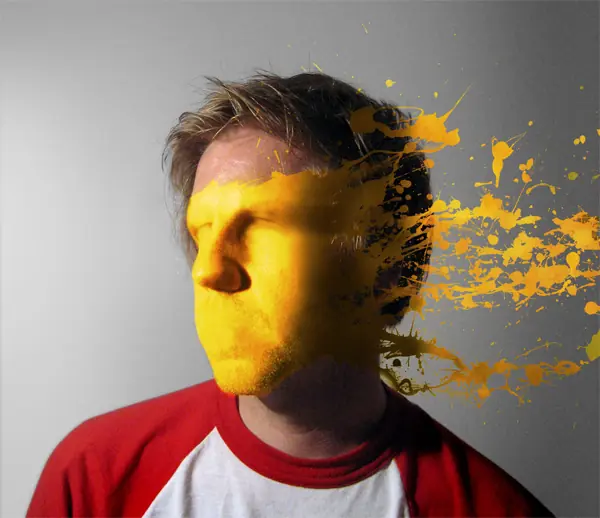
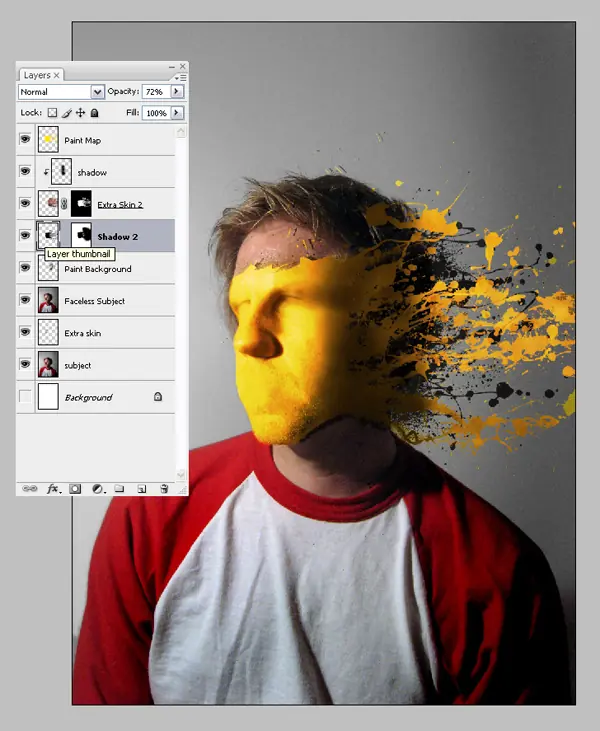
Baja la opacidad de la sombra a cerca de 72% y debe estar todo listo!
 Conclusión
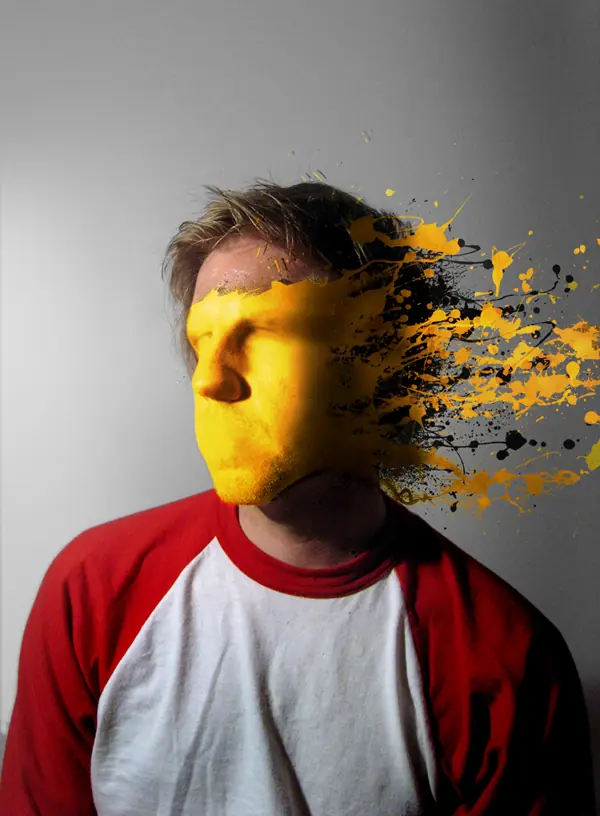
La imagen final está por debajo. Disfrute de la aplicación de estas técnicas en su propio trabajo!
Lo primero que se necesita hacer para crear este efecto es encontrar algunas buenas pinturas salpicaduras / aerosoles pinceles. Para esta pieza en particular que utiliza cepillos de Brusheezy: 842-salpicaduras . Usted también necesitará una imagen a aplicar esto a. En este caso, he fotografiado esta imagen de mi mismo.
Paso 1
Copie el fondo y pegarla en una nueva capa. Cambiar el nombre de la nueva capa Sujeto y activar la capa de fondo en blanco.
Crear una nueva capa llamada "piel extra." Luego, utilizando la herramienta para clonar, pulse Alt y haga clic en otras partes de la cara que mejor coincide con el color de la piel que desea copiar. Yo sugiero utilizar un cepillo suave para difuminar los bordes.
Por esta por lo general sólo jugar con la herramienta de clonación, hasta que se acercan a algo que se ve bien. Esto puede tomar un poco de experimentación, ya que tienes que prestar mucha atención a la fuente de luz en la fotografía. Para ver un análisis más exhaustivo tutorial sobre la herramienta de clonación se puede visitar esta página de Psdtuts +.
Una vez que hayamos cubierto todos los rasgos faciales, seleccione la opción "Extra Skin" de la capa y la capa de "Asunto", a continuación, pulse Ctrl + Alt + E a combinar las capas en una nueva capa. Cambiar el nombre de esta capa de "Asunto sin rostro".
Ahora podemos empezar a construir nuestra área de salpicadura de la pintura. Crear una nueva capa y lo llaman "mapa de la pintura". Seleccione la herramienta Pincel y empezar a pintar el área que desea lapintura splat a aparecer pulg Esto es donde su pintura de salpicaduras / aerosoles pinceles será muy útil.
No importa de qué color se utiliza, aquí he elegido amarillo (# ffc924). También ayuda a reducir la opacidad de esta capa de modo que es mejor que se puede alinear los símbolos de más de la cara del sujeto.
Asegúrese de que sólo se pinte en donde desea que la salpicadura que se produzca, es posible que tenga que pintar / ocultar / borrar un montón de obtener una salpicadura de la pintura agradable. Tómese su tiempo con este paso, puede ser el más importante del proceso.
Una vez completado tendrá que deshacerse de cualquier máscaras de capa haciendo clic derecho en el "mapa de la pintura" de la capa y seleccionando Convertir en objeto inteligente. Después de eso, cambiar el estilo de capa de la "Hoja de Pintura" capa de superposición. Ahora debería tener algo que se parece a la imagen de abajo, tenga en cuenta que no hay dos salpicaduras de pintura será exactamente lo mismo.
A continuación, cree una nueva capa bajo la "hoja de Pintura" de la capa, y el nombre de esta capa de "piel extra 2." Con esta capa seleccionada Comando + clic en el "mapa de la pintura" de la capa para seleccionar la pintura splat que ha creado. Luego haga clic en el botón Añadir máscara de capa en la parte inferior de la paleta de capas.
Gire a la visibilidad de la "hoja de Pintura" de la capa fuera. Con la "piel extra 2" capa seleccionada, apoderarse de su herramienta de clonación de nuevo y empezar a copiar partes de la piel en el área que no tiene piel.
Una vez más tratar de coincidir con la iluminación de la foto, que son básicamente la creación de una capa de piel extra que se convertirá en una pintura de color. Me resulta muy útil para desactivar la opción Alineado para la herramienta de clonación en la barra de herramientas superior.
Una vez que hayas creado una zona de salpicaduras bonita hecha de piel, gire a la visibilidad de su "mapa de la pintura" de la capa de nuevo. Usted debe tener algo que se parece a la imagen de abajo.
Crear una nueva capa por encima de la "piel extra 2" de la capa y el nombre de "sombra". Mientras mantiene pulsada la tecla Alt, haga clic en entre "2 Piel Extra" de la capa y la "sombra" de la capa de clip.
Coge un pincel grande y suave y pintar algo de negro a un amplificador de las sombras necesarias para la "piel extra" de la capa.
Gire a la opacidad de la "sombra" de la capa hasta alrededor del 75%.
Crear una nueva capa por encima de la "reserva sin rostro" de la capa y el nombre de "Fondo de pintura." Con el color de primer plano establece en negro, empezar a pintar algunos símbolos de la pintura con los cepillos de salpicaduras.
Todo lo que tenemos que hacer ahora es añadir un poco de sombra para crear la ilusión de que la pintura se levanta la cara. En primer lugar crear una nueva capa y el nombre de "Sombra 2", entonces Comando + clic en el "Mapa de la pintura" de la capa para seleccionarla. Asegurarse de que usted todavía está en la "Sombra 2" de la capa, llenar la selección con negro.
Asegurarse de que la selección todavía está activa, haga clic en el botón Crear máscara de capa en la parte inferior de la paleta de la capa.
Seleccione la máscara de la "Sombra 2" capa e invertir pulsando Comando + I, o ir a Imagen> Ajustes> Invertir. Esto debería invertir la máscara y ocultar el área de color negro que acaba de completar.
Desactivar el vínculo entre la máscara y la sombra de la pintura haciendo clic en el icono de la cadena entre la capa y la máscara, como se muestra.
Asegúrese de que la parte de pintura de la "sombra 2" capa está seleccionada e ir a Edición> Transformar> Warp.
Ajustar ligeramente a la sombra para que se asoma por detrás de la pintura plaf. Dependiendo de la cantidad que desea que aparezca la pintura levantada , se puede ajustar mucho o poco. Una vez que usted tiene el derecho de la sombra donde usted lo desea, aplique el cambio.
Usted está obligado a tener algo de sombras no deseadas de la "Sombra 2" de la capa, para limpiarlo, basta con pintar encima de lo que no queremos en la máscara de capa.
Baja la opacidad de la sombra a cerca de 72% y debe estar todo listo!
La imagen final está por debajo. Disfrute de la aplicación de estas técnicas en su propio trabajo!