

 Si necesitas algo, mandame un Mensaje Personal. Soy muy Activo
 Si te gusto mi aporte, podes Seguirme y ver mis actualizaciones @Crackload
 Comentarios no adecuados serán eliminados.
 Bueno amigos en este nuevo aporte voy a mostrarles como transforme una simple foto de tom hanks y lo transforme en el 'Joker' .Para maquillarse uno digitalmente como el Joker de Nolan, necesitaremos varias herramientas de Photoshop (yo utilizo CS5), entre ellas: Tampón de clonar, Pincel, Borrador, Subexponer, Esponja, y Zoom (puesto que tendremos que acercarnos a determinados lugares para trabajar con mayor precisión).
 Tutorial
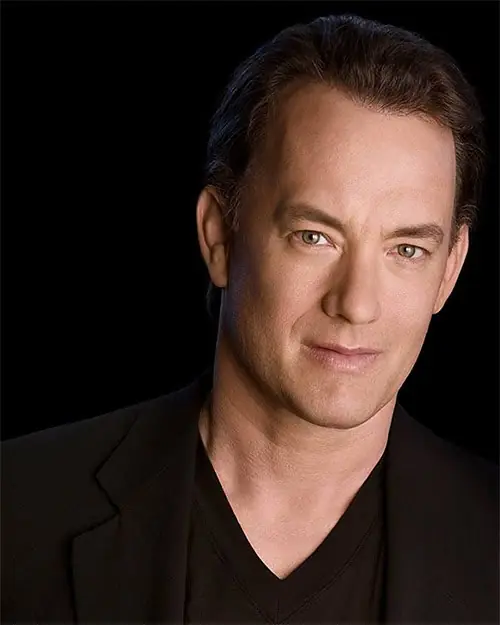
Lo primero que tenemos que hacer es seleccionar la herramienta Esponja, que nos servirá para quitarle el color al rostro (excepto ojos, boca y cuello) y empezar a crear el efecto de maquillaje blanco. Deberemos pasar varias veces el cursor para que el efecto sea el mejor posible. Las opciones de la Esponja deberán de ser las siguientes:
- Pincel circular definido
- Modo: Desaturar
- Flujo: 50%
- Opción de aerógrafo desactivada
- Pincel circular definido
- Modo: Desaturar
- Flujo: 50%
- Opción de aerógrafo desactivada
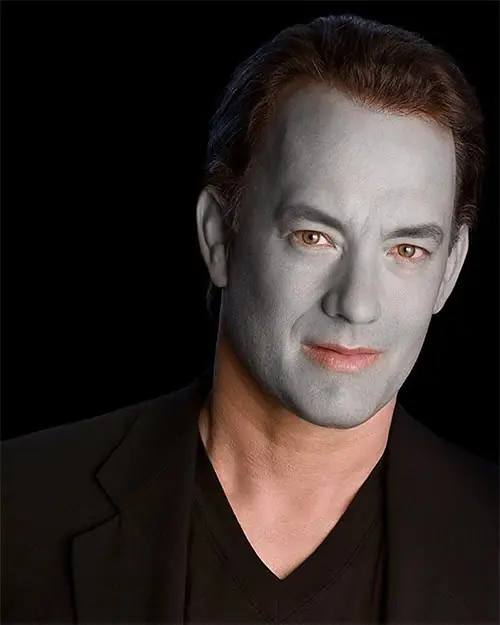
Como el rostro quedará muy grisáceo (eso dependiendo siempre del tipo de brillo y contraste que tenga la imagen), abrimos las opciones de brillo y contraste (Imagen>Ajustes>Brillo/Contraste) y las aumentamos hasta que el resultado sea el deseado.
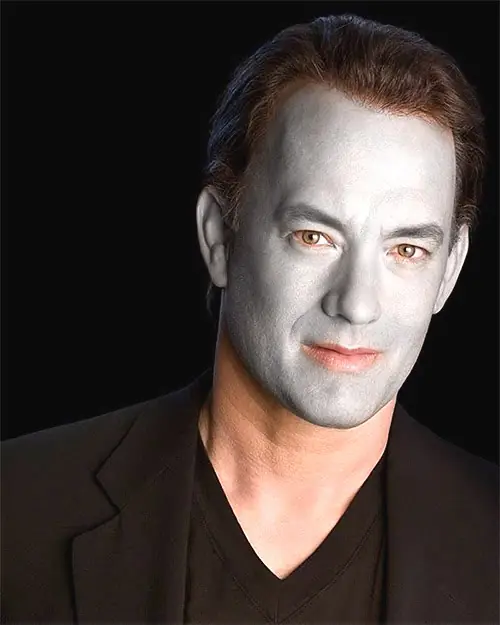
Hecho esto, con el Zoom seleccionamos uno de los ojos, y comenzaremos a "pintar" sus alrededores de negro. Para ello, seleccionamos la herramienta Subexponer (tipo de pincel "circular difuso" al tamaño que necesitemos, Rango: Medios tonos, Exposición: 30%, Opción de aerógrafo desactivada), y con ella, partiendo como base el grosor el de las cejas, vamos sombreando toda la zona, con cuidado para que no sombreemos el globo ocular. Tampoco debemos pasarnos sombreando los alrededores, puesto que perderíamos la textura de la piel, necesaria para que el efecto de maquillaje negro sea lo más real posible.
Tras hacer lo mismo con el otro ojo, tendremos algo así como resultado:
Tras hacer lo mismo con el otro ojo, tendremos algo así como resultado:
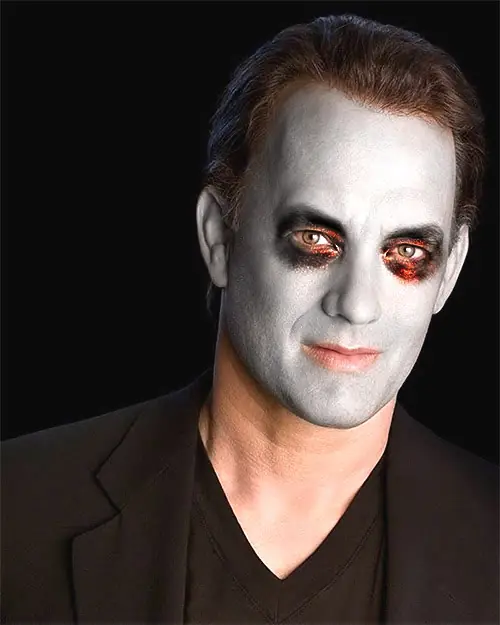
Como no nos interesa ese efecto en particular, lo que tenemos que hacer a continuación es desaturar toda la parte sombreada con al esponja, igual que hicimos antes con el resto de la cara.
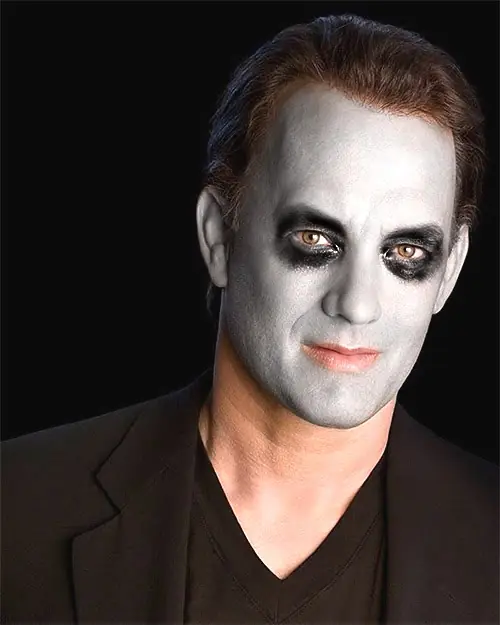
Ahora viene lo más complicadete: la sonrisa.
Para crear una deformación/cicatriz, debemos seleccionar el Tampón de clonar (pincel circular difuso al tamaño que nos convenga). Con él, iremos jugando con las arrugas que haya por el rostro, para ir formando esas deformaciones. Para que quede más real, seleccionaremos la herramienta Subexponer e iremos repasando la zona, creando sombras para darles volumen a las deformaciones, y también para oscurecer un pelín los labios.
Para crear una deformación/cicatriz, debemos seleccionar el Tampón de clonar (pincel circular difuso al tamaño que nos convenga). Con él, iremos jugando con las arrugas que haya por el rostro, para ir formando esas deformaciones. Para que quede más real, seleccionaremos la herramienta Subexponer e iremos repasando la zona, creando sombras para darles volumen a las deformaciones, y también para oscurecer un pelín los labios.
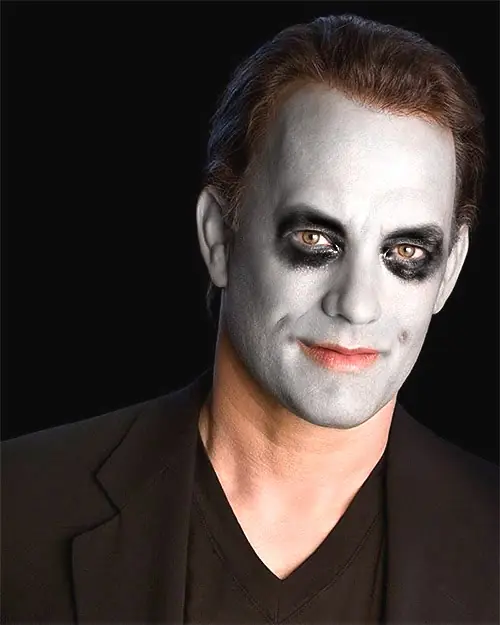
Tras esto, creamos una nueva capa. Seleccionamos el color rojo y el pincel (circular difuso), y comenzamos a pintar a lo bruto y sin preocupaciones lo que sería el maquillaje para la pintura.
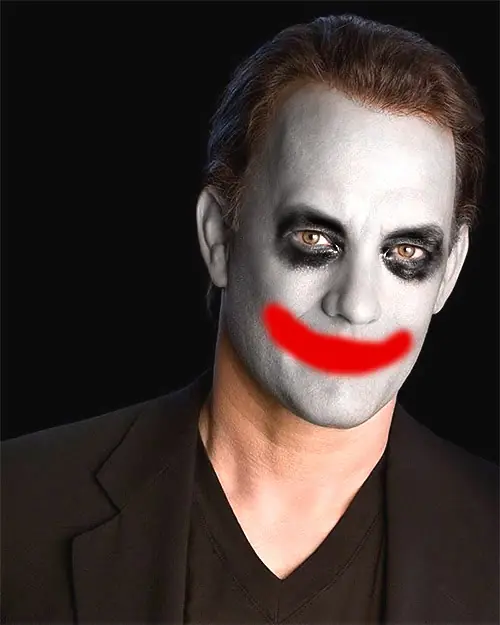
Ahora cambiamos el modo de la capa recién creada de Normal a Superponer, e iremos jugando con su opacidad (en este caso 65%) para que parezca maquillaje de verdad.
Pero eso no es todo. Ahora deberemos de seleccionar el Borrador e ir borrando partes del maquillaje rojo hasta que estemos satisfechos con el resultado. Si existen partes demasiado blancas de la sonrisa, podemos oscurecerlas seleccionando la capa que contenga la imagen (no el maquillaje rojo), e ir repasando la zona en cuestión con la herramienta Subexponer.
Pero eso no es todo. Ahora deberemos de seleccionar el Borrador e ir borrando partes del maquillaje rojo hasta que estemos satisfechos con el resultado. Si existen partes demasiado blancas de la sonrisa, podemos oscurecerlas seleccionando la capa que contenga la imagen (no el maquillaje rojo), e ir repasando la zona en cuestión con la herramienta Subexponer.
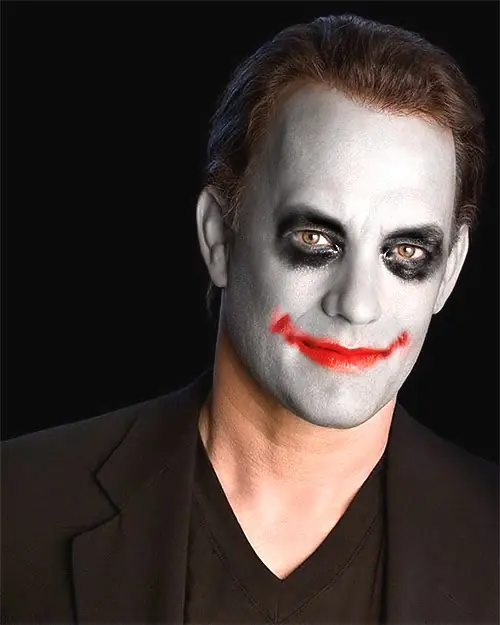
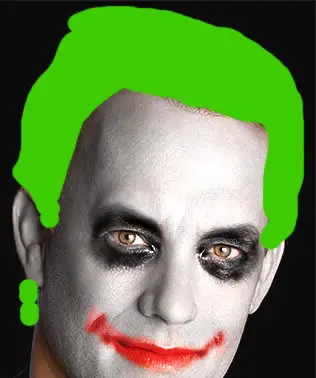
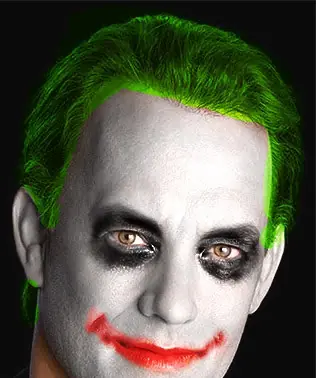
Para pintar el pelo de verde, es exactamente lo mismo que hemos hecho ahora. Pintar a lo bruto, cambiar el modo de la capa a Superponer, jugar con su opacidad y perfilarlo con el Borrador.
 Conclusión
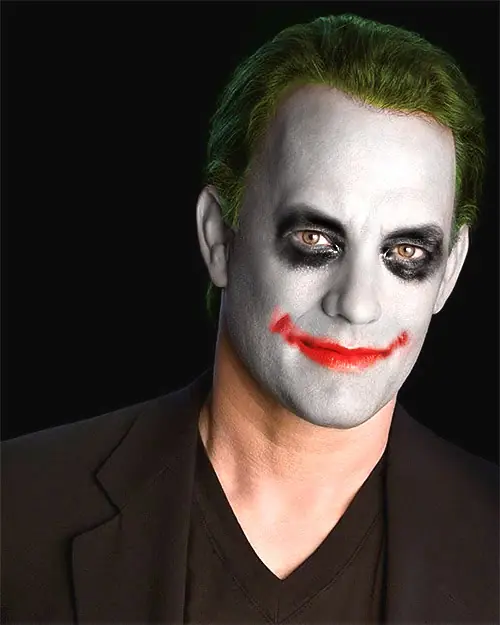 Bueno eso fue todo compañeros espero que les haya gustado! .