Hola Usuarios, en este Post vengo a ayudarles a Instalar su Ubuntu, que para muchos les presenta inconvenientes con su Conexión Inalambrica.
Bueno Vamos a Eso:
1): Una Memoria USB de 2GB o Superior
2): ISO de Ubuntu 15.04 (Vamos a Asumir que ya la tienen)
3): PC Correspondiente.
4): Conexión Eléctrica y batería con Al menos 60 % de Carga
5): YUMI MultiBoot
Bueno Listo Empecemos!!
1) Descargamos el YUMI MultiBoot desde aquí
Una vez descargado, lo abrimos (dando permisos de administrador) y aceptamos la licencia:
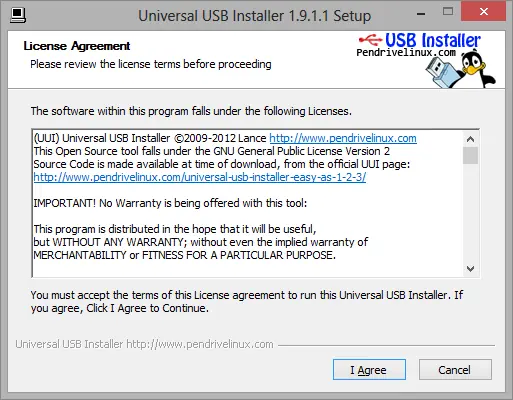
Una vez aceptada la licencia veremos esto:
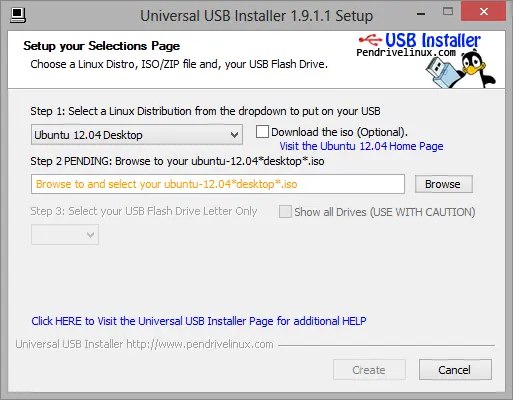
Como se puede ver, elegimos en el paso 1 (step 1) la distribución que queremos grabar en el USB, para este caso, la versión Desktop de Ubuntu 15.04.
Ahora le damos a “Browse” y buscamos donde tengamos la imagen que nos hemos descargado de Ubuntu
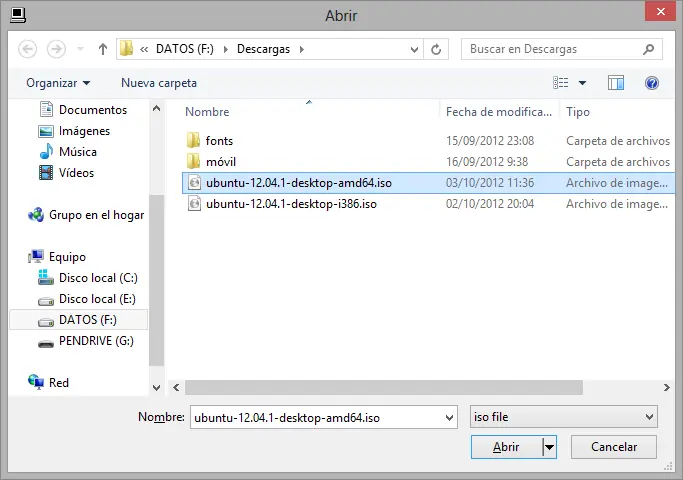
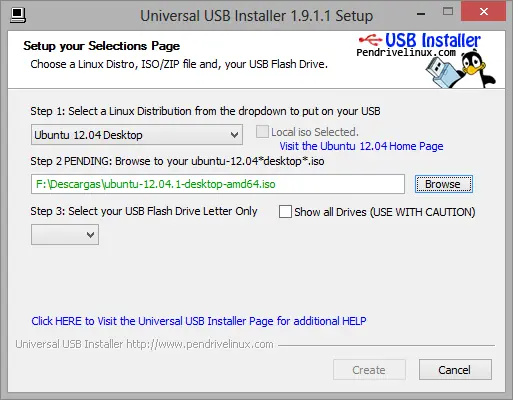
Hasta ahora tenemos lo que vemos en la imagen superior. Ahora vamos a elegir que dispositivo USB vamos a hacer booteable.
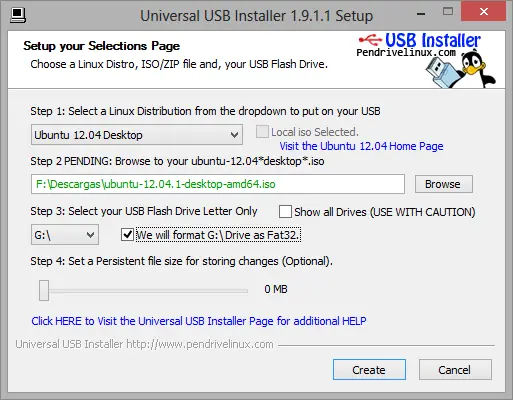
En mi caso era el dispositivo marcado con la letra G. A vosotros puede que os aparezca con otra letra.
Aviso!!: Cuidado con este paso, ya que formatea el pendrive. No os equivoquéis o podréis perder algo que no queríais borrar.
Marcamos la casilla de “We will format G: Drive as Fat32“.
Una vez hecho todo esto, le damos a “Create” y en la siguiente pantalla que nos sale le damos a “Yes“.
Ahora sólo tenemos que esperar a que el proceso termine y nos salga lo siguiente:
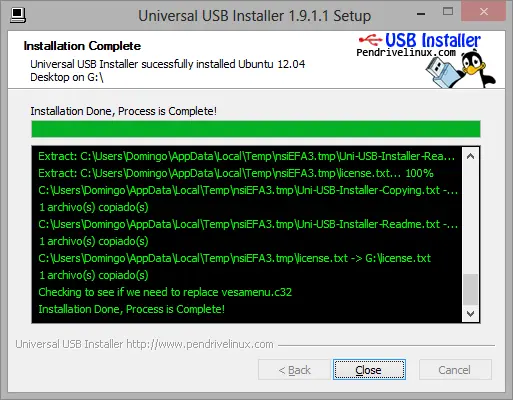
Ya tenemos nuestro pendrive preparado para instalar Ubuntu en cualquier ordenador.
Nota: No sólo Ubuntu se puede instalar mediante USB, como podrás ver en la lista desplegable hay muchos más. Yo lo he probado con Ubuntu y con Linux Mint y ambos funcionan perfectamente.
Ahora listo vamos a Instalar:
Reiniciamos nuestro Compaq C700 y cuando salga la Imagen del BIOS (COMPAQ) pulsamos la tecla F9 para seleccionar el arranque desde USB.
Luego esperamos a que se cargue y veremos 2 opciones:
1 )Boot First Disk
2) Boot Linux USB (Marcamos esta)
Luego seleccionamos Ubuntu y cargara y seleccionamos Install Ubuntu.
Se cargara y seguimos el Asistente de Configuración es muy sencillo cuenta con los siguientes pasos:
1) Configuración de Idioma.
2) Distribución de Teclado.
3) Particionamiento.
4) Cuenta de Usuario y Contraseña
5) Región.
Al Completar estos pasos ya contaras con Ubuntu en tu PC.
Después de Instalar Ubuntu reiniciamos el PC, y luego cuando cargue la Imagen del BIOS presionamos F10 y aceleramos nuestra hora por 3 minutos mas (Esto se hace en fin de engañar el Sistema y pueda configurarse el Wifi en Ubuntu).
Luego salimos guardando los cambios.
Al iniciar ubuntu nos dirigimos al Terminal Super Usuario y luego escribimos lo siguiente:
#apt-get update
#sudo apt-get install firmware-b43-installer
#sudo apt-get install synaptic
#apt-get update
#sudo apt-get update
#reboot
al iniciar nuevamente ya deberia de tener WIFI en su Portatil
Gracias y visiten mis otros Post!
Bueno Vamos a Eso:
Requisitos:
1): Una Memoria USB de 2GB o Superior
2): ISO de Ubuntu 15.04 (Vamos a Asumir que ya la tienen)
3): PC Correspondiente.
4): Conexión Eléctrica y batería con Al menos 60 % de Carga
5): YUMI MultiBoot
Bueno Listo Empecemos!!
1) Descargamos el YUMI MultiBoot desde aquí
Una vez descargado, lo abrimos (dando permisos de administrador) y aceptamos la licencia:
Una vez aceptada la licencia veremos esto:
Como se puede ver, elegimos en el paso 1 (step 1) la distribución que queremos grabar en el USB, para este caso, la versión Desktop de Ubuntu 15.04.
Ahora le damos a “Browse” y buscamos donde tengamos la imagen que nos hemos descargado de Ubuntu
Hasta ahora tenemos lo que vemos en la imagen superior. Ahora vamos a elegir que dispositivo USB vamos a hacer booteable.
En mi caso era el dispositivo marcado con la letra G. A vosotros puede que os aparezca con otra letra.
Aviso!!: Cuidado con este paso, ya que formatea el pendrive. No os equivoquéis o podréis perder algo que no queríais borrar.
Marcamos la casilla de “We will format G: Drive as Fat32“.
Una vez hecho todo esto, le damos a “Create” y en la siguiente pantalla que nos sale le damos a “Yes“.
Ahora sólo tenemos que esperar a que el proceso termine y nos salga lo siguiente:
Ya tenemos nuestro pendrive preparado para instalar Ubuntu en cualquier ordenador.
Nota: No sólo Ubuntu se puede instalar mediante USB, como podrás ver en la lista desplegable hay muchos más. Yo lo he probado con Ubuntu y con Linux Mint y ambos funcionan perfectamente.
Ahora listo vamos a Instalar:
Reiniciamos nuestro Compaq C700 y cuando salga la Imagen del BIOS (COMPAQ) pulsamos la tecla F9 para seleccionar el arranque desde USB.
Luego esperamos a que se cargue y veremos 2 opciones:
1 )Boot First Disk
2) Boot Linux USB (Marcamos esta)
Luego seleccionamos Ubuntu y cargara y seleccionamos Install Ubuntu.
Se cargara y seguimos el Asistente de Configuración es muy sencillo cuenta con los siguientes pasos:
1) Configuración de Idioma.
2) Distribución de Teclado.
3) Particionamiento.
4) Cuenta de Usuario y Contraseña
5) Región.
Al Completar estos pasos ya contaras con Ubuntu en tu PC.
Después de Instalar Ubuntu reiniciamos el PC, y luego cuando cargue la Imagen del BIOS presionamos F10 y aceleramos nuestra hora por 3 minutos mas (Esto se hace en fin de engañar el Sistema y pueda configurarse el Wifi en Ubuntu).
Luego salimos guardando los cambios.
Al iniciar ubuntu nos dirigimos al Terminal Super Usuario y luego escribimos lo siguiente:
#apt-get update
#sudo apt-get install firmware-b43-installer
#sudo apt-get install synaptic
#apt-get update
#sudo apt-get update
#reboot
al iniciar nuevamente ya deberia de tener WIFI en su Portatil
Gracias y visiten mis otros Post!