Kico8332196
Usuario (Venezuela)
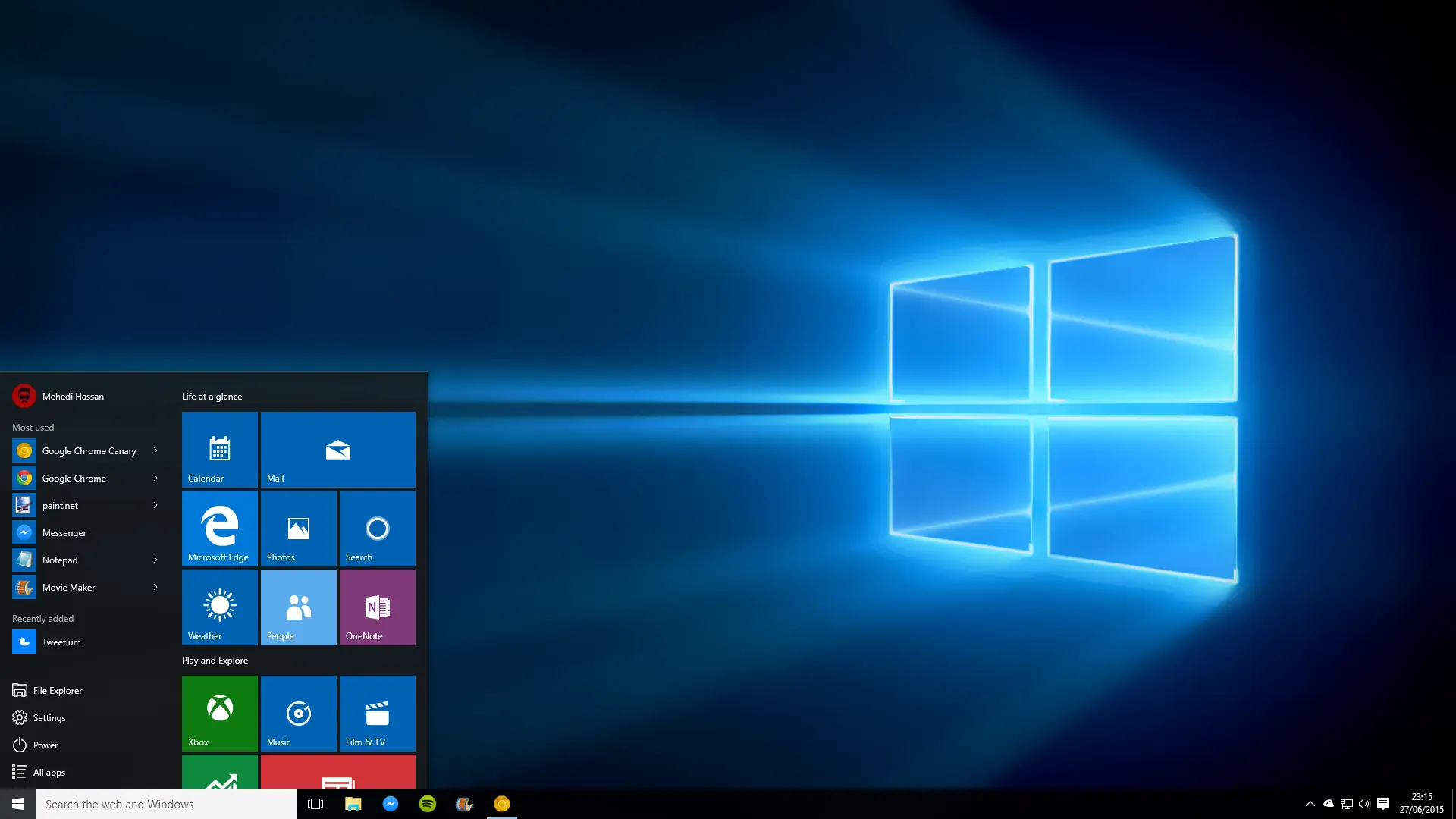
Bienvenido Nuevamente a mi Post! Hoy Ofrezco ayuda, información y todo sobre Windows 10: Información: Windows 10, es el ultimo sistema de microsoft, además de que a los usuarios no les gusto mucho la apariencia y la forma de uso de Windows 8 y 8.1 Windows 10, atrae a las personas con su nuevo fondo de escritorio integrado y escalado a resoluciones altas y HD el cual se puede observar en la imagen anterior. Activación: En un post Anterior yo ofrecía a los usuarios de T! un activador de windows 10 en caso de que no pudieran encontrar la licencia original de Windows 10 yo les ofrecía descargar el activador desde mi Nube MEGA. Pero des afortunadamente T! no piensa en el trabajo de los demás y eliminaron mi post y mis mensajes privados con los Links. Esta Vez le pido de favor que valoren mi trabajo para ayudar a los usuarios de T! a conseguir ayuda formal y estable. Esta Vez vengo con 2 Activadores Nuevo 1: Portable y el Otro: Instalable. Links a MEGA nuevamente. Comunidad: Hoy vengo a Invitarlos a Visitar mi Comunidad de Windows 10, una opción para publicar todo tipo de inconvenientes con Windows 10 y Sugerencias que quieras aportar a Microsoft. Si Quieres Unirte solo visita este Todo lo que publico aquí lo pueden encontrar en la comunidad especial de Windows 10.
Hola Amigos de T! Hoy vengo a traerles una Info de Suma Importancia. Quiero que sepan que estoy trabajando en un Windows Desatendido que sera super Compatible con Maquinas Viejas y Nuevas. Lo Hago con el Fin de que tengan la misma compatibilidad que con Windows XP, ya que tiene archivos "DLL" del mismo que son necesarios para poner a funcionar los programas de Windows 95, 98, 2000 y XP. Características: Este Nuevo Windows se Creara a Base de un Windows 7 Profesional y sera compatible con maquinas viejas y nuevas. Requisitos Mínimos Para la Instalación: * Memoria RAM: 328 MB. * Procesador: Intel Pentium III a 733 MHz o Equivalente, NX, SEE, PAE. * Tarjeta Gráfica: Intel, Nvidia o AMD, con 128MB de Vídeo. * Espacio en Disco: 25 GB de Espacio en Disco. * Tipo de Disco: IDE, SATA, FLSATA, MINI IDE. * Teclado, Mouse USB o PS2 (Nada de Inalambricos para la Instalación solo después). Como pueden ver ha mejorado el consumo de RAM y Procesador! El Nombre del Windows sera: WindowsT! 1.4 y sera compatible con los drivers XP Incluirá Programas y Drivers como: Programas: Google Chrome, Java, Flash Player, Visual Basic, Visual C++, Firefox, GIMP, WinRAR entre muchos mas. Drivers: Disco Duro, Graficos, USB, Camaras Web, Mouse, Red, Wlan, Chipset, Sonido etc. Este Windows se Puede Grabar en un Disco de 4.7 GB el Peso de la ISO sera de 4.3 GB. Espero les Haya servido la Info! y Disculpen por no Poner Imágenes!
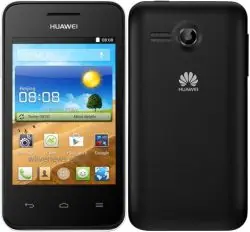
HOLA AMIGOS, BIENVENIDOS A MI NUEVO POST En esta ocasión les vengo a traer completamente el Soporte para el Huawei Y221 donde encontraran ROMS Modificadas, Recoverys Personalizados, Root, Liberación etc. Bueno empecemos: El Huawei Y221 es un Smartphone con una Pantalla MDPI a 320x480, 3.5 Pulgadas, con capacitativa Multitouch, que lo hace mucho mas facil de usar. En este caso se puede encontrar en su parte frontal sus botones fisicos, es decir los Botones Atras, Home y Menu. En su parte trasera, nos encontramos con una Camara de 2MP sin flash, sus agujeros de salida de audio, y su color claro/oscuro dependiendo de su color. En cuanto a sus partes laterales en la parte izquierda, se encuentran sus Botones Multimedia es decir Volumen+ y Volumen- que lo hace lucir mucho mas atractivo. Caracteristicas Resaltantes del Y221: Pantalla: 3.5, 320x480 CPU: 1 GHz. RAM: 512MB. Memoria: 4GB. GPU: MT6572 Chip DPI Color: Blanco/Negro. Camara: 2MP Bueno sin mas que decir aquí los link de referencia hacia los soportes: BLOG Oficial realizado para soporte y ayuda: http://oshwy221.blogspot.com Grupo de Facebook superficial: https://www.facebook.com/groups/HuaweiY221OfficialSupport/ Bueno eso fue todo amigos.
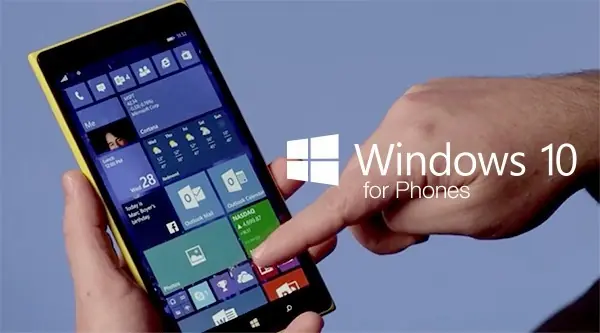
Hola a todos los Usuarios de T! Esto no es un Post es un recopilación que quiero hacer para solventar dudas a todos aquellos que estan esperando las ultimas actualizaciones de Android y Windows Phone. Como todos Saben a mediados del 2015 Microsoft dio la noticia de que todo SmartPhone que cumpla el requisito de tener preinstalado un Android, Recovery, 1 GHz. de Procesador, 300 Mb de RAM Disponible y permisos de Root se Actualizaria a Windows Phone 10. Pero que circustancias que se deben tomar en cuenta: *El equipo debe tener al menos una buena resolucion de pantalla (320x480 minima) y contar con texturas 3ppp *Una buena capacidad de instalación de lectura para el Market. *El Smartphone debe tener una buena capacidad de Bateria (1450 MAh minimo). 1GHz de Procesador es como mucho para el Windows Phone 10, si el Dispositivo cuenta con una capacidad de 512MB de RAM el bastaria con usar 800MHz de procesador para uso medido del Dispositivo (Mensajeria Instantanea, Navegación a Internet, Llamadas y Mensajes). Ahora vamos con lo Siguiente: Android lleva caracteristicas relevantes que Windows Phone no lleva integradas, al igual que Windows Phone llevas apps y caracteristicas que Android no puede correr. Los Dispositivos, con Resolución de 320x480 son los mas apreciados para Windows Phone 10 ya que se puede integrar caracteristicas que no puede llevar un Android como lo es el Market Place de Windows 10 y su Virtualizacion y Capacidad de Imagen y su Fluidez de uso. Ademas incluye desfragmentadores de uso para limpiar el dispositivo de cualquier basura en el almacenamiento tanto como interno como externo. Ahora bien. Si microsoft piensa en lanzar una versión de Windows Phone 10 para los Smartphone Android tienen que ser para todos en general solo en los dispositivos comprendidos con las versiones de Android (4.1 - 4.4) ya que esos dispositivos llevan las caracteristicas para correr un Windows phone de tanto uso. Otra Cosa que deben llevar en cuenta es que se debe comprender que si la bateria del equipo es de 1400 MAh, la vida util cumplira maximo 4 horas de uso sea o no sea utilizado el Dispositivo. se debe compreder que con la opcion de modo de ahorro de bateria de Windows Phone 10 se rompe al activar Wifi o Bluetooth o subir el volumen o activar la vibración. Ahora bien me llego a la mente que si Microsoft va a lanzar esa versión porque no lo ha hecho y ha jugado con la paciencia de muchos usuarios que saben sobre esta noticia ya que eso fue desde hace mucho (medio año) y aun no hay noticias. Y otra cosa, si los dispositivos con resolución de 320x480, no va a funcionar muy bien las teclas virtuales es decir las teclas cambiarían sus funciones con los botones físicos. Tecla Atrás: Atrás, Salir del Sistema (Dejar pulsado el botón). Tecla Home: (Volver a Inicio). Tecla Menú: Menú Contextual, Mostrar Apps Abiertas (Dejar Pulsado el botón) Esas serian los combinaciones, y las teclas virtuales dejarían de existir en estos dispositivos, solo se pueden activar en el menú ajuste y desactivando las locales. Bueno esperemos que microsoft tome en cuenta las consideraciones de cada usuario. Bueno me despido no olviden comentar, tus opiniones son muy importantes para Microsoft.
En los Tiempos Anteriores, BlackBerry siempre había sido el Primer teléfono con la Aplicación BBM. Hoy en día la Tecnología ha avanzado demasiado y ahora RIM (Research In Motion) ha decidido dar soporte de BBM a Android! Ahora los Operadores de Servicios están pensando en Eliminar los Servicios BlackBerry (Mas o Menos esta información también es revelada en Venezuela con los operadores Digitel y Movistar). Estos Operadores lo han hecho con el Fin de dejar sin Soporte a los Antiguos BlackBerry con OS 4, 5, 6 y 7. ¿Por Que? Como la Mayoria de las Personas saben, los Servicios BlackBerry son imprescindibles para el correcto funcionamiento de Datos en estos Dispositivos! Se conoce como Plan de Datos BIS (BlackBerry Internet Service) o Tambien BES (BlackBerry Enterprise Server) Ambos Permiten Acceso a Internet pero la diferencia es que el BES es para otro tipo de empresas donde se utiliza Microsoft Exchange o Correo Corporativo. Estos Servicios son los que permiten que el dispositivo se registre a la Red Inalambrica para poder disfrutar de los servicios del Mismo! En Venezuela los Operadores Anteriores han eliminado estos servicios por el motivo de que los nuevos blackberry con soporte son BlackBerry 10 y los Nuevos Tiempos con Android LollyPoP 5.0 Esta es la Razón por la cual los Operadores han decidido eliminar los servicios BB. LISTA DE BLACKBERRY QUE AUN SE ADMITEN EN LA RED INALAMBRICA Hay Muchos modelos de BlackBerry, pero cabe mencionar que los BlackBerry de la Serie 8000 para abajo (7000). ya no se admiten en la red. Solo los 8100 para adelante! Ahora se Muestran los que permiten aun acceso a Internet. 8100 Pearl: Soportado! 8220 Pearl Flip: Soportado! 8120 Pearl: Soportado! 8320 Curve: No Admitido en la Red. 8520 Curve: Soportado! 8530 Curve: Soportado EDGE 8830 Curve: No Admitido en la Red. 8900 Curve: Soportado! 9000 Bold: Aun Admitido Poco tiempo de Uso Excedido. 9100 Pearl 3G: Admitido en Canada. 9220: Soportado! 9300 Curve 3G: Admitido! 9320 Curve: Admitido y Extra Soportado! 9360 Curve: Admitido y Extra Soportado! 9380 Curve: Admitido y Extra Soportado! 9520 Storm: Admitido! 9650 Bold: Admitdo! 9700 Bold: Admitido! 9780 Bold: Admitido! 9810 Torch: Admitido y Extra Soportado! 9850 Torch: Admitido y Extra Soportado! 9900 Bold: Admitido y Extra Soportado! Como Podemos Ver los Publique como Soportado, No Admitdo en la Red, Admitido y Extra Soportado: *Soportado: Aun Esta En la Red pero sin Venta! *No Admitido en la Red: Ya no se Registra en la Red y tampoco tiene Soporte de OS. *Admitido y Soportado: Se Registra en la Red y aun esta a la Venta! Los Teléfonos con OS 7.1 aun tienen Soporte! Los Modelos 9320, 9360 y 9380 son Indispensables y mas usados en toda Latinoamerica y Europa. Muchas Gracias por Visitar mi Post! si quieren Liberar sus BlackBerry busquen en mis Post y encontraran lo que quieren!
Hola! Hay algo que se llama bcdedit. que sirve para cambiar el nombre de windows 7. Cambiar y personalizar el inicio y el menú de arranque de Windows 8, 7 y XP. Cambiar el orden y el nombre de los sistemas instalados. Arrancar Windows 8 de la misma forma que los sistemas operativos anteriores Deshabilitar el logo, las animaciones y otros efectos. Ejemplos prácticos. Usar el comando BCDEDIT para modificar el arranque de Windows BCDEDIT es un comando disponible en la consola de CMD que permite mediante la herramienta Bcdedit.exe, cambiar, modificar y personalizar la configuración de arranque de Windows. Podemos usarlo de forma sencilla para establecer el orden de los sistemas operativos, su nombre en el menú de arranque, usar sistemas en discos virtuales, habilitar o deshabilitar efectos, etc. Es imprescindible en los casos que tenemos instalados dos o más versiones de Windows diferentes en un mismo equipo. Sistemas de arranque de Windows Los parámetros de inicio de Windows se guardan de forma diferente, dependiendo de la versión del sistema operativo. Arranque de Windows XP En Windows XP y sistemas anteriores se usa NTLDR (abreviatura de NT Loader), que es el gestor de arranque. Su archivo de configuración es Boot.ini, un sencillo archivo de texto que se puede ver en la raíz de la unidad principal. En él se relacionan los sistemas operativos instalados en el equipo, cuál de ellos es el predeterminado, el timeout o tiempo de espera, etc. Boot.ini se puede modificar usando el Bloc de notas u otro editor de texto. Arranque de Windows Vista y 7 En Windows Vista se introduce y se usa también en Windows 7, el nuevo Administrador de arranque de Windows (Windows Boot Manager) BCD (Boot Configuration Data), en ingles: Datos de la Configuración de arranque. Este sistema más moderno permite el arranque en sistemas que no usan BIOS. La información se guarda en una base de datos similar al Registro de Windows, en un archivo llamado: bootmgr y en C:BootBCD.LOG. Para modificarla se usa el comando BCDEDIT. Arranque de Windows 8 Windows 8 incluye un nuevo sistema de arranque, UEFI Secure Boot que según Microsoft ofrece más seguridad y aprovecha la nueva función de Inicio rápido que permite arrancar el sistema con más rapidez. No obstante en caso de desearlo se puede cambiar al anterior Windows Boot Manager. Uso de BCDEDIT Usando BCDEDIT se puede agregar, eliminar, editar y anexar entradas en el almacén de datos de la configuración de arranque del equipo. BCDEDIT es necesario usarlo en la consola de CMD con permisos de administrador. Se puede iniciar de cualquiera de las formas siguientes: • Crea un acceso directo y en las Propiedades especifica: "Ejecutar como administrador". • Abre la herramienta Ejecutar (Windows + R) escribe CMD y marca la casilla: "Ejecutar como administrador" • En Windows 8 usa el menú WinX (teclas Windows + X) y el menú selecciona: "Símbolo del sistema (administrador)" Comandos, sintaxis y opciones de BCDEDIT BCDEDIT contiene una serie de sub comandos que pueden usarse para fines diferentes, cada uno de ellos con sus opciones y parámetros. Muchos de ellos son complejos y no tienen uso práctico para el usuario común y corriente, solo para especialistas. Los comandos más importantes son los siguientes: /createstore Crea una nueva base de datos de configuración de arranque del equipo en blanco. /export Exporta el contenido de la base de datos a un archivo, el que se puede usar en otro momento para restaurarla. /import Restaura el archivo o copia de seguridad creado mediante la opción /export /set Establece valores de opciones en la configuración /deletevalue Elimina opciones de la configuración /create Crea nuevas entradas /delete Elimina entradas /copy Hace copias de las entradas /bootsequence Establece la secuencia de arranque /default Establece la entrada predeterminada /displayorder Establece el orden en que el administrador de arranque muestra el menú de arranque /timeout Establece el valor de tiempo de espera /toolsdisplayorder Establece el orden en que el administrador de arranque muestra el menú de herramientas Usar el comando BCDEDIT Al usar en la consola el comando BCDEDIT sin ningún parámetro, solo se muestra la configuración de arranque actual del equipo. • En la sección Administrador de arranque de Windows se muestra el sistema de arranque, la ubicación de la base de datos (bootmgr), el sistema operativo predeterminado (default), etc. • En la sección Cargador de arranque se muestran los sistemas operativos instalados. Pantalla de BCDEDIT, mostrando la configuración de arranque actual del equipo Los principales valores son los siguientes: "Identificador" es el identificador usado para dicha partición, encerrado entre dos llaves. Es necesario conocerlo para hacer algunos ajustes usando BCDEDIT. ✓ En caso del sistema operativo predeterminado el valor es: {current} ✓ Otro sistema operativo se representa con un identificador único global (GUID), es una secuencia alfanumérica, por ejemplo: {2807aaab-f2a8-11de-8e0c-b4db26ac8165} ✓ Si el sistema es Windows XP o anterior se indica: {ntldr} Para conocer todos los identificadores usa en la consola: bcdedit /? ID "Description" indica el nombre que aparece en el menú de arranque. "Bootmenupolicy" solo en Windows 8, tiene dos valores: Legacy, sistema de arranque clasico, igual que en Windows 7 Standard, sistema de arranque predeterminado Usos prácticos del comando BCDEDIT Crear y guardar un respaldo de la configuración de arranque Usa: bcdedit /export C:respaldo.txt Restaurar el respaldo guardado: bcdedit /import C:respaldo.txt Cambiar el nombre del sistema operativo en el menú de arranque En caso de tener dos o más sistemas instalados en el equipo, cambia los nombres que aparecen en el menú de arranque de la siguiente forma: bcdedit /set {identificador} description "Nombre" Tres ejemplos: bcdedit /set {c15d0021-1aec-11dc-b49c-9726d7e2da89} description "Windows 7" bcdedit /set {current} description "Windows 8" bcdedit /set {ntldr} description "Windows XP" Agregar al menú de arranque otro sistema en una unidad virtual Usa: bcdedit /set {cea643bf-b4b4-6786-543a-fa67654f5d71} device partition=F: Habilitar en Windows 8 el sistema clásico de arranque Windows 8 usa un sistema de arranque mucho más rápido, pero en caso de tener dos o más sistemas operativos en el equipo, esto se vuelve una molestia cuando hay necesidad de alternar entre sistemas diferentes. Para usar el mismo Windows Boot Manager que en Windows 7, usa el siguiente comando: bcdedit /set {default} bootmenupolicy legacy Para cambiar al modo predeterminado usa: bcdedit /set {default} bootmenupolicy standard En ambos casos asegúrate que aparece el mensaje: La operación se completó correctamente. Habilitar en Windows 8 el sistema clásico de arranque con BCDEDIT Habilitar las opciones avanzadas en el arranque de Windows 8 Usa: bcdedit /set {globalsettings} advancedoptions true Para deshabilitar la opción usa: bcdedit /set {globalsettings} advancedoptions false o bcdedit /deletevalue {globalsettings} advancedoptions Habilitar la edición del kernel en el arranque de Windows 8 Usa: bcdedit /set {globalsettings} optionsedit true Para deshabilitar la opción usa: bcdedit /set {globalsettings} optionsedit false o bcdedit /deletevalue {globalsettings} optionsedit Deshabilitar el logotipo de arranque en Windows 8 Usa: bcdedit /set {globalsettings} custom:16000067 true Para restaurarlo usa: bcdedit /set {globalsettings} custom:16000067 false o bcdedit /deletevalue {globalsettings} custom:16000067 Deshabilitar la animación en la pantalla de arranque de Windows 8 Usa: bcdedit /set {globalsettings} custom:16000069 true Para restaurarla usa: bcdedit /set {globalsettings} custom:16000069 false o bcdedit /deletevalue {globalsettings} custom:16000069 Deshabilitar mensajes de Windows 8 en el arranque Usa: bcdedit /set {globalsettings} custom:16000068 true Para restaurarlos usa: bcdedit /set {globalsettings} custom:16000068 false o bcdedit /deletevalue {globalsettings} custom:16000068 TIP Para guardar en un archivo de texto los datos de configuración del arranque del equipo y usar con más facilidad el comando BCDEDIT, introduce en la consola lo siguiente: bcdedit /?>%userprofile%Desktopbcdedit.txt Se creará un archivo de texto en el escritorio con la información, lista para copiar y pegar. No olvides de habilitar en la consola de CMD el Modo de edición, para poder copiar y pegar texto directamente y no tener que introducir manualmente los comandos. Lee como hacerlo: Habilitar la edición en la consola de CMD Espero les haya servido de ayuda mi post gracias y comenten
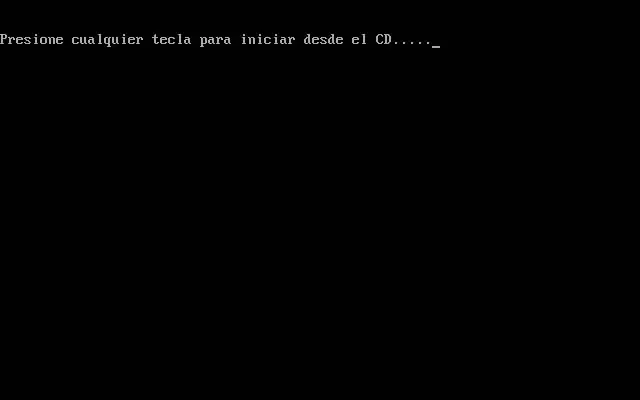
Bueno este es un post creado para la ayuda de las personas necesitadas que no quieran perder sus datos después de instalar windows 7 Empecemos. Lo primero es encender el pc y luego introducir el disco de instalación de windows 7 y reiniciamos. Después de esto el sistema detectara el disco y les dirá que pulsen cualquier tecla para iniciar en este caso yo pulse espacio. Luego se nos abrirá una barra que dirá: Windows is loading files(Windows esta cargando archivos) Luego de esto se nos abrirá el programa de instalación de windows. Después sigan estos pasos. Luego de esto empieza la actualización espero les haya gustado mi post. OJO esto funciona solo en windows vista no en windows xp ni server
Hola Amigos de T! Espero les sirva de mucho mi post y que se una honorable visita. Para que tu pc funcione veloz si no lo es y Como un Rayo si ya lo es hagan todo lo que voy hacer. INSTALAR UN ANTIVIRUS LIGERO Panda Cloud Antivirus y Microsoft Security Essensials Ambos son unos antivirus muy buenos. DESINSTALAR PROGRAMAS QUE NO SE USAN Para desinstalar un programa tan solo se hace lo siguiente: Inicio>Panel de Control>Desinstalar programas. Ahora aparecerá una lista de programas, busca el que quieras desinstalar y marcalo con un simple clic (2) por último haz click en Desinstalar (3). INSTALAR UN ACELERADOR DE PC TuneUp es el mejor programa para aumentar el rendimiento de tu pc(Recomendado si tienen mas de 1GB) Aumentar el Archivo de Paginación en Windows Para Aumentar el Archivo de Paginación tan solo se hace esto. Inicio>Clic derecho en Equipo y Propiedades. Configuración Avanzada del Sistema>Rendimiento>Configurar>Opciones Avanzadas>Cambiar. lo aumentamos a 2GB Poniendo Arriba 2048 y Abajo 2049. UNA ULTIMA ES MANTENER TODOS LOS CONTROLADORES ACTUALIZADOS Al mantener todos los drivers de tu pc actualizados el sistema funciona con mas estabilidad y eficacia para trabajar y jugar. Utilidad llamada MaConfig
Hola! Sean Bienvenidos a mi nuevo post de T! Antes que nada se que hay varios tutoriales que explican como instalar Android en Virtualbox(cosa que lo explican mal porque no dan acceso a Internet) entonces a mi me paso algo así y no tenia acceso a Internet por lo mismo pero les Traigo mi solucion para compartirla con ustedes. ¿Que es Virtualbox? Virtualbox(Antes Sun Virtualbox) es un software que te permite virtualizar sistemas operativos como Windows, Linux, Android, Mac entre otros. ¿Como se Instala? Primero descargan el Virtualbox Luego de Descargarlo hacen doble clic sobre el instalador. Después se Abrirá el Asistente de Instalación de Virtualbox y le dan todo Siguiente. Después Start y Finalizar. ¿Como Instalar Android? Luego se Abrirá Virtualbox y en esa ventana le van a dar a nueva. Luego se abre una ventana donde tendrán que Poner el nombre de la Maquina en este caso Android 2.3(o la versión que tengan). Después deben poner la memoria RAM yo pongo 256MB porque tengo 1,70GB de RAM y 256MB es utilizable. Luego sigan las siguientes imágenes. Ahora Vamos a Configurar la Maquina Virtual de Android. Después vamos a la pestaña sistema para que Android trabaje con el Mouse. Luego vamos a la Pestaña Almacenamiento y Ahora es necesario Descargar la imagen iso de Android(Recomiendo la 2.3) Después de haber descargado la Imagen en la pestaña almacenamiento vamos a hacer lo siguiente: Luego navegan hasta donde este la imagen de Android y Aceptar. Después cierran la ventana e inician la Maquina Virtual. E inmediatamente se iniciara el programa de instalación de Android. Y le van a dar a la ultima opción y se iniciara el programa de instalación del disco. Le van a dar a la primera opción y les saldrá lo siguiente y tendrán que darle a New. Luego Primary. Después Debemos hacer la partición Bootable. Después debemos crear la tabla de Particiones con print y luego table. Luego vamos a darle Write para guardar los cambios y escribimos yes. seleccionaremos “quit”. Nos aparecerá ahora en la instalación una opción como SDA1. La seleccionamos y pulsamos enter para continuar. El programa nos pedirá formatear la partición. Como el sistema operativo de Google para móviles está basado en Linux elegiremos el sistema de ficheros ext3. El programa nos preguntará si queremos instalar el bootloader. Seleccionamos “Yes” A continuación nos pregunta si queremos establecer el sistema como “read/write”. Esto es útil para desarrolladores. Si vas a utilizar la máquina como desarrollador seleccionarás que sí, si la vas a usar para pruebas concretas selecciona no y ahorrarás tiempo y espacio. El programa se instalará en el sistema. Una vez finalizado veremos la siguiente ventana. El sistema arrancará y ya tendremos nuestro sistema listo para funcionar en nuestra máquina virtual con prácticamente todas las funciones que habría en una tablet NOTA:Las imágenes anteriores las saque de google por tal razón que yo ya tengo android instalado y no quería volver a Instalarlo. Bueno esto fue todo como veran yo instale android sin problemas abajo les dejo un link sobre como tener Internet allí. Como tener Internet en Android

Este manual va dirigido a las personas que quieran desarrollar para android en la plataforma x86 o en general, y a aquellas personas que simplemente quieran probar android antes de meterse mas de lleno en el asunto instalando android en su netbook, laptop, o cacharro compatible, aunque también tenemos la posibilidad de usar Android x86 en modo live y con una sdcard virtual, pero eso ya lo veremos en otra ocasión . El fin de este manual es montar un sistema Android 4.0 Ice cream Sándwich en nuestra maquina virtual, en este caso vbox, con acceso a la red, y las google apps (ya veremos mas adelante que es esto de las google apps..), así es que-.. 1- Lo primero que aremos sera ir a la web de vbox y bajarlo si acaso no lo teníais ya instalado, lo podréis bajar de aquí.. https://www.virtualbox.org/wiki/Downloads o haciendo clic en la imagen de abajo, yo estoy usando Linux, pero el tutorial servirá igual para cualquier sistema operativo, win7, linux y mac, seleccionamos el nuestro descargamos e instalamos. 2- Con el VirtualBox ya instalado lo siguiente que necesitamos es el fichero OVA, y lo podemos encontrar en la web de la gente que esta continuando el desarrollo de el target vbox para android x86 el cual google a abandonado, la web en cuestión es ultimo a día de hoy 24/06/2014 la podéis descargar haciendo clic en la imagen de abajo ACTUALIZACIÓN: Para descargar las ultimas imágenes visita este post del bloc: ** Problemas conocidos - OpenGL por software - No reproduce vídeo - La entrada de audio no funciona - La barra de estado dice “No Internet Connection” pero Internet funciona correctamente - La dirección ip de la conexión Ethernet debe ser por DHCP, con dirección estática no funciona ** Changes from Android-4.0.3_bd1 to Android-4.0.3_bd2 - RTC driver integrado -> Reloj y alarma ahora funcionan OK - Administración de energía OK : Nivel de batería y de carga ahora se actualizan (a través de un mecanismo de sondeo, ya que parece que VirualBox no emite los eventos ACPI en los cambios de nivel de batería), lo único que no funciona es lo de el apagado de pantalla característica que se ha desactivado a través de el menú de desarrollo con la opción (“Mantener la pantalla siempre activa”) - USB ahora activado - Los dispositivos de almacenamiento USB ahora se montan automáticamente en /mnt/USB/ - Astro File Manager ahora incluido. El archivo OVA según el nautilus (el explorador de archivos de linux) lo ve como un archivo TAR, así que lo renombramos a .TAR en caso de estar en windows y que el sistema no lo reconozca, luego podremos usar winrar para descomprimirlo y obtendremos estos dos archivos… Por suerte o por desgracia me toco la china como se suele decir, y al ir a cargar el archivo OVF me dio un fallo que decía que la imagen importada tenia 2 dispositivos IDE, y que para cargarla solo podía tener un dispositivo IDE, así que necesitaremos editar el archivo OVF en caso de que nos de este fallo, y mas adelante retocar algo de la configuración, de momento abrimos el VirtualBox y vamos al menú Archivo>Importar Servicio Virtualizado> y buscamos el archivo Android-4.0.3_bd2a.ovf, deberíamos ver algo así.. Pero en mi caso y nose si el vuestro obtengo este fallo al pulsar siguiente.. Y como eso dice que tenemos muchos dispositivos IDE, pues quitamos uno editando el archivo Android-4.0.3_bd2a.ovf , lo abrimos con el editor de texto que mas nos guste, y buscamos este párrafo de texto que veis seleccionado en la imagen de abajo.. Lo borramos para que nos quede tal que así.. Ahora cuando carguemos el fichero Android-4.0.3_bd2a.ovf en vez de mostrar DOS dispositivos IDE mostrara UNO, pero ya no dará el fallo cuando le digamos importar.., ahora debemos hacer un apaño, para que funcione esto después de editar el archivo ovf, y eso lo haremos de la siguiente manera, seleccionando nuestro nuevo sistema virtual importado en el menú del VirtualBox, y haciendo clic en CONFIGURACIÓN como se ve en la imagen de abajo.. A continuación veremos un menu como el de la foto de abajo, y deberemos cambiar el valor que aparece en nuestro VirtualBox que por defecto sera “IDE Primario maestro” y deberá quedar como en la foto a continuación.. Ya podremos darle a aceptar, y tendremos nuestro android listo para arrancar.., pulsamos INICIAR y veremos la pantalla con GRUB, en la que seleccionaremos la linea de abajo como veremos en la imagen a continuación. Con esto ya tendremos nuestro android rulando, en la pantalla de entrada quizás nos diga que no tenemos conexión a Internet como os muestro a continuación.. Pero vamos para que veáis que Internet funciona hay va una capturilla mas (que por falta de capturas no sea…) Y otra capturilla mas de el escritorio en castellano y tal… (eso si de momento sin Google apps, eso lo veremos en la segunda parte ) Y de momento eso es todo. Gracias por Entrar y Visitar mi post.