Este manual va dirigido a las personas que quieran desarrollar para android en la plataforma x86 o en general, y a aquellas personas que simplemente quieran probar android antes de meterse mas de lleno en el asunto instalando android en su netbook, laptop, o cacharro compatible, aunque también tenemos la posibilidad de usar Android x86 en modo live y con una sdcard virtual, pero eso ya lo veremos en otra ocasión .
El fin de este manual es montar un sistema Android 4.0 Ice cream Sándwich en nuestra maquina virtual, en este caso vbox, con acceso a la red, y las google apps (ya veremos mas adelante que es esto de las google apps..), así es que-..
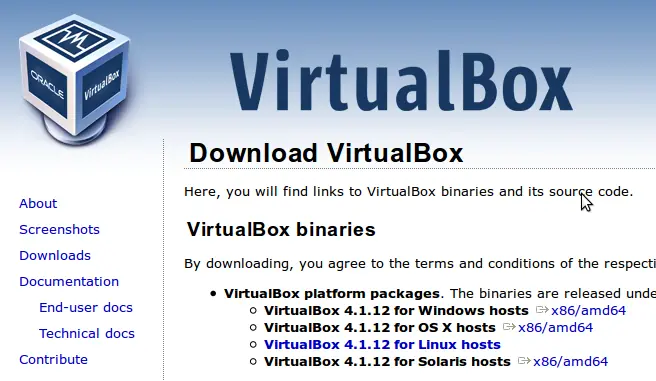
1- Lo primero que aremos sera ir a la web de vbox y bajarlo si acaso no lo teníais ya instalado, lo podréis bajar de aquí.. https://www.virtualbox.org/wiki/Downloads
o haciendo clic en la imagen de abajo, yo estoy usando Linux, pero el tutorial servirá igual para cualquier sistema operativo, win7, linux y mac, seleccionamos el nuestro descargamos e instalamos.
2- Con el VirtualBox ya instalado lo siguiente que necesitamos es el fichero OVA, y lo podemos encontrar en la web de la gente que esta continuando el desarrollo de el target vbox para android x86 el cual google a abandonado, la web en cuestión es
ultimo a día de hoy 24/06/2014 la podéis descargar haciendo clic en la imagen de abajo
ACTUALIZACIÓN: Para descargar las ultimas imágenes visita este post del bloc:
** Problemas conocidos
- OpenGL por software
- No reproduce vídeo
- La entrada de audio no funciona
- La barra de estado dice “No Internet Connection” pero Internet funciona correctamente
- La dirección ip de la conexión Ethernet debe ser por DHCP, con dirección estática no funciona
** Changes from Android-4.0.3_bd1 to Android-4.0.3_bd2
- RTC driver integrado -> Reloj y alarma ahora funcionan OK
- Administración de energía OK : Nivel de batería y de carga ahora se actualizan (a través de un mecanismo de sondeo, ya que parece que VirualBox no emite los eventos ACPI en los cambios de nivel de batería), lo único que no funciona es lo de el apagado de pantalla característica que se ha desactivado a través de el menú de desarrollo con la opción (“Mantener la pantalla siempre activa”)
- USB ahora activado
- Los dispositivos de almacenamiento USB ahora se montan automáticamente en /mnt/USB/
- Astro File Manager ahora incluido.
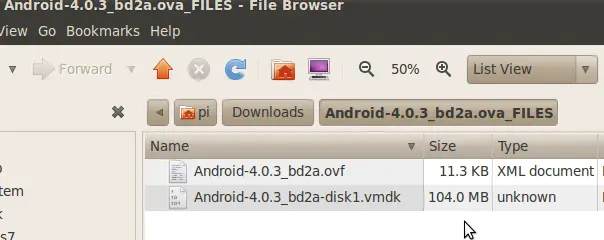
El archivo OVA según el nautilus (el explorador de archivos de linux) lo ve como un archivo TAR, así que lo renombramos a .TAR en caso de estar en windows y que el sistema no lo reconozca, luego podremos usar winrar para descomprimirlo y obtendremos estos dos archivos…
Por suerte o por desgracia me toco la china como se suele decir, y al ir a cargar el archivo OVF me dio un fallo que decía que la imagen importada tenia 2 dispositivos IDE, y que para cargarla solo podía tener un dispositivo IDE, así que necesitaremos editar el archivo OVF en caso de que nos de este fallo, y mas adelante retocar algo de la configuración, de momento abrimos el VirtualBox y vamos al menú Archivo>Importar Servicio Virtualizado> y buscamos el archivo Android-4.0.3_bd2a.ovf, deberíamos ver algo así..
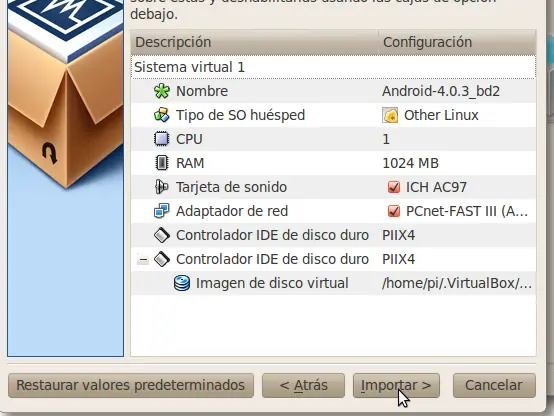
Pero en mi caso y nose si el vuestro obtengo este fallo al pulsar siguiente..
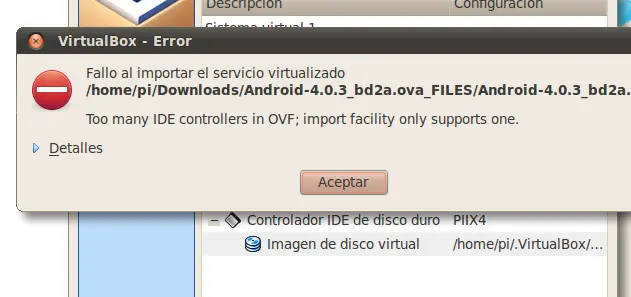
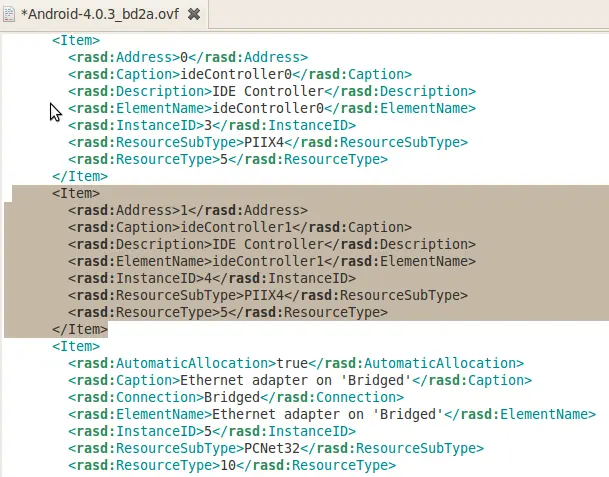
Y como eso dice que tenemos muchos dispositivos IDE, pues quitamos uno editando el archivo Android-4.0.3_bd2a.ovf , lo abrimos con el editor de texto que mas nos guste, y buscamos este párrafo de texto que veis seleccionado en la imagen de abajo..
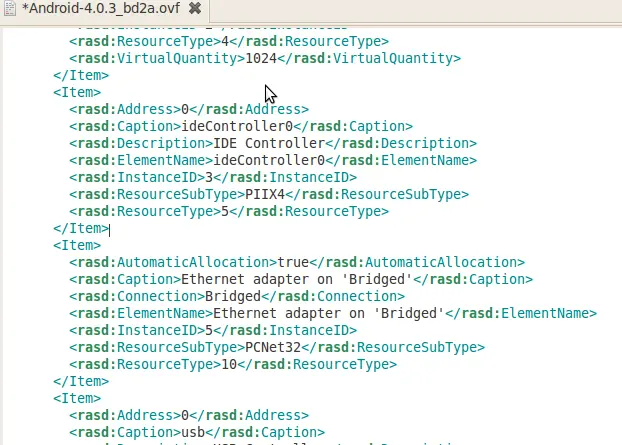
Lo borramos para que nos quede tal que así..
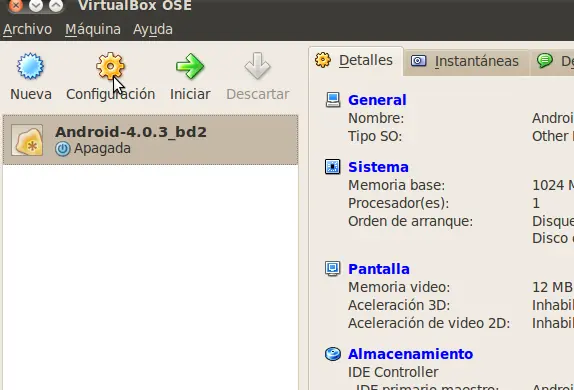
Ahora cuando carguemos el fichero Android-4.0.3_bd2a.ovf en vez de mostrar DOS dispositivos IDE mostrara UNO, pero ya no dará el fallo cuando le digamos importar.., ahora debemos hacer un apaño, para que funcione esto después de editar el archivo ovf, y eso lo haremos de la siguiente manera, seleccionando nuestro nuevo sistema virtual importado en el menú del VirtualBox, y haciendo clic en CONFIGURACIÓN como se ve en la imagen de abajo..
A continuación veremos un menu como el de la foto de abajo, y deberemos cambiar el valor que aparece en nuestro VirtualBox que por defecto sera “IDE Primario maestro” y deberá quedar como en la foto a continuación..
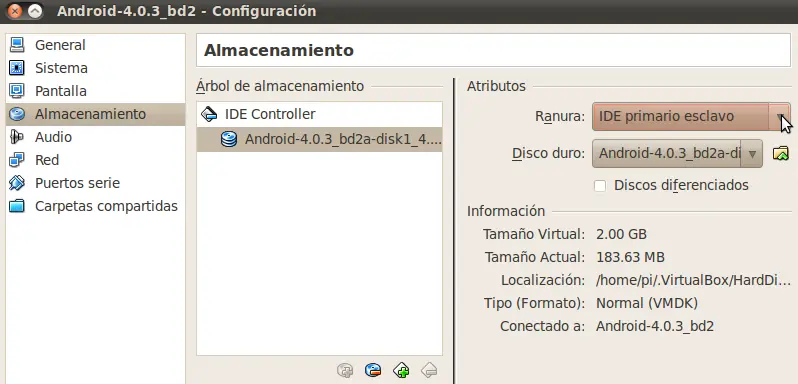
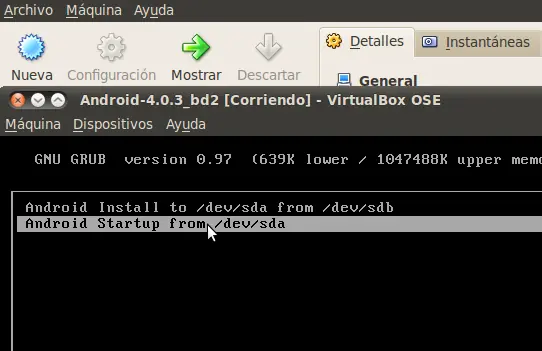
Ya podremos darle a aceptar, y tendremos nuestro android listo para arrancar.., pulsamos INICIAR y veremos la pantalla con GRUB, en la que seleccionaremos la linea de abajo como veremos en la imagen a continuación.
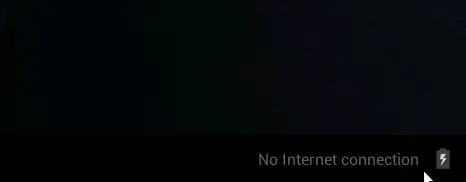
Con esto ya tendremos nuestro android rulando, en la pantalla de entrada quizás nos diga que no tenemos conexión a Internet como os muestro a continuación..
Pero vamos para que veáis que Internet funciona hay va una capturilla mas (que por falta de capturas no sea…)
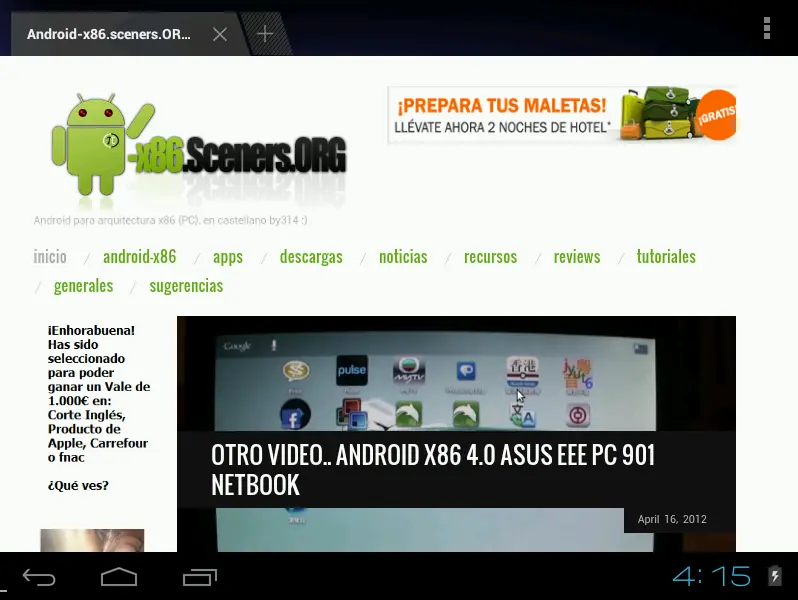
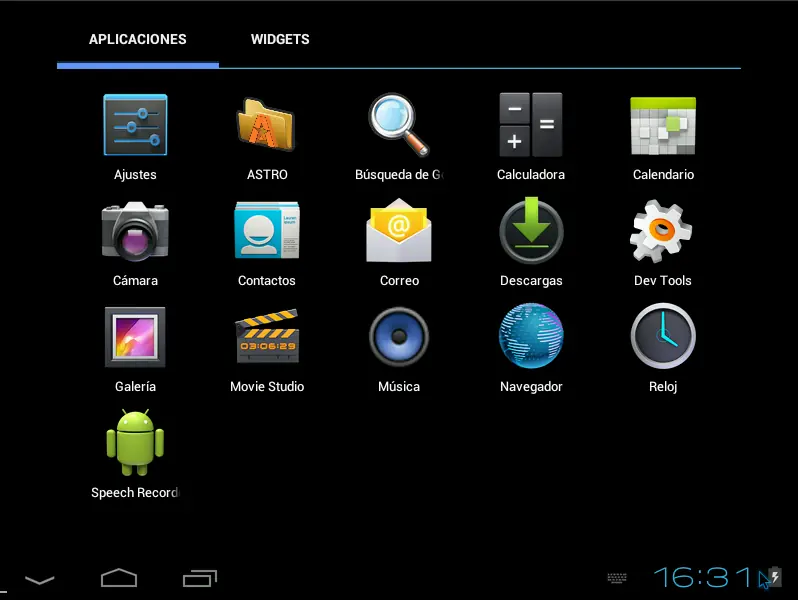
Y otra capturilla mas de el escritorio en castellano y tal… (eso si de momento sin Google apps, eso lo veremos en la segunda parte )
Y de momento eso es todo.


El fin de este manual es montar un sistema Android 4.0 Ice cream Sándwich en nuestra maquina virtual, en este caso vbox, con acceso a la red, y las google apps (ya veremos mas adelante que es esto de las google apps..), así es que-..
1- Lo primero que aremos sera ir a la web de vbox y bajarlo si acaso no lo teníais ya instalado, lo podréis bajar de aquí.. https://www.virtualbox.org/wiki/Downloads
o haciendo clic en la imagen de abajo, yo estoy usando Linux, pero el tutorial servirá igual para cualquier sistema operativo, win7, linux y mac, seleccionamos el nuestro descargamos e instalamos.
2- Con el VirtualBox ya instalado lo siguiente que necesitamos es el fichero OVA, y lo podemos encontrar en la web de la gente que esta continuando el desarrollo de el target vbox para android x86 el cual google a abandonado, la web en cuestión es
ultimo a día de hoy 24/06/2014 la podéis descargar haciendo clic en la imagen de abajo
ACTUALIZACIÓN: Para descargar las ultimas imágenes visita este post del bloc:
** Problemas conocidos
- OpenGL por software
- No reproduce vídeo
- La entrada de audio no funciona
- La barra de estado dice “No Internet Connection” pero Internet funciona correctamente
- La dirección ip de la conexión Ethernet debe ser por DHCP, con dirección estática no funciona
** Changes from Android-4.0.3_bd1 to Android-4.0.3_bd2
- RTC driver integrado -> Reloj y alarma ahora funcionan OK
- Administración de energía OK : Nivel de batería y de carga ahora se actualizan (a través de un mecanismo de sondeo, ya que parece que VirualBox no emite los eventos ACPI en los cambios de nivel de batería), lo único que no funciona es lo de el apagado de pantalla característica que se ha desactivado a través de el menú de desarrollo con la opción (“Mantener la pantalla siempre activa”)
- USB ahora activado
- Los dispositivos de almacenamiento USB ahora se montan automáticamente en /mnt/USB/
- Astro File Manager ahora incluido.
El archivo OVA según el nautilus (el explorador de archivos de linux) lo ve como un archivo TAR, así que lo renombramos a .TAR en caso de estar en windows y que el sistema no lo reconozca, luego podremos usar winrar para descomprimirlo y obtendremos estos dos archivos…
Por suerte o por desgracia me toco la china como se suele decir, y al ir a cargar el archivo OVF me dio un fallo que decía que la imagen importada tenia 2 dispositivos IDE, y que para cargarla solo podía tener un dispositivo IDE, así que necesitaremos editar el archivo OVF en caso de que nos de este fallo, y mas adelante retocar algo de la configuración, de momento abrimos el VirtualBox y vamos al menú Archivo>Importar Servicio Virtualizado> y buscamos el archivo Android-4.0.3_bd2a.ovf, deberíamos ver algo así..
Pero en mi caso y nose si el vuestro obtengo este fallo al pulsar siguiente..
Y como eso dice que tenemos muchos dispositivos IDE, pues quitamos uno editando el archivo Android-4.0.3_bd2a.ovf , lo abrimos con el editor de texto que mas nos guste, y buscamos este párrafo de texto que veis seleccionado en la imagen de abajo..
Lo borramos para que nos quede tal que así..
Ahora cuando carguemos el fichero Android-4.0.3_bd2a.ovf en vez de mostrar DOS dispositivos IDE mostrara UNO, pero ya no dará el fallo cuando le digamos importar.., ahora debemos hacer un apaño, para que funcione esto después de editar el archivo ovf, y eso lo haremos de la siguiente manera, seleccionando nuestro nuevo sistema virtual importado en el menú del VirtualBox, y haciendo clic en CONFIGURACIÓN como se ve en la imagen de abajo..
A continuación veremos un menu como el de la foto de abajo, y deberemos cambiar el valor que aparece en nuestro VirtualBox que por defecto sera “IDE Primario maestro” y deberá quedar como en la foto a continuación..
Ya podremos darle a aceptar, y tendremos nuestro android listo para arrancar.., pulsamos INICIAR y veremos la pantalla con GRUB, en la que seleccionaremos la linea de abajo como veremos en la imagen a continuación.
Con esto ya tendremos nuestro android rulando, en la pantalla de entrada quizás nos diga que no tenemos conexión a Internet como os muestro a continuación..
Pero vamos para que veáis que Internet funciona hay va una capturilla mas (que por falta de capturas no sea…)
Y otra capturilla mas de el escritorio en castellano y tal… (eso si de momento sin Google apps, eso lo veremos en la segunda parte )
Y de momento eso es todo.
Gracias por Entrar y Visitar mi post.