Buen dia amigos de Taringa!!!
Si actualizaste tu Tablet Ployer momo7w a Windows 10 y con ello el táctil de tu dispositivo se estropeo, sigue estos pasos que yo hice para solucionarlo.
![Problema Tactil Ployer momo7w [Solución]](https://storage.posteamelo.com/assets-adonis/assets/2015/11/01/341.jpg-_ya9F5v3wRE.webp "Problema Tactil Ployer momo7w [Solución]")
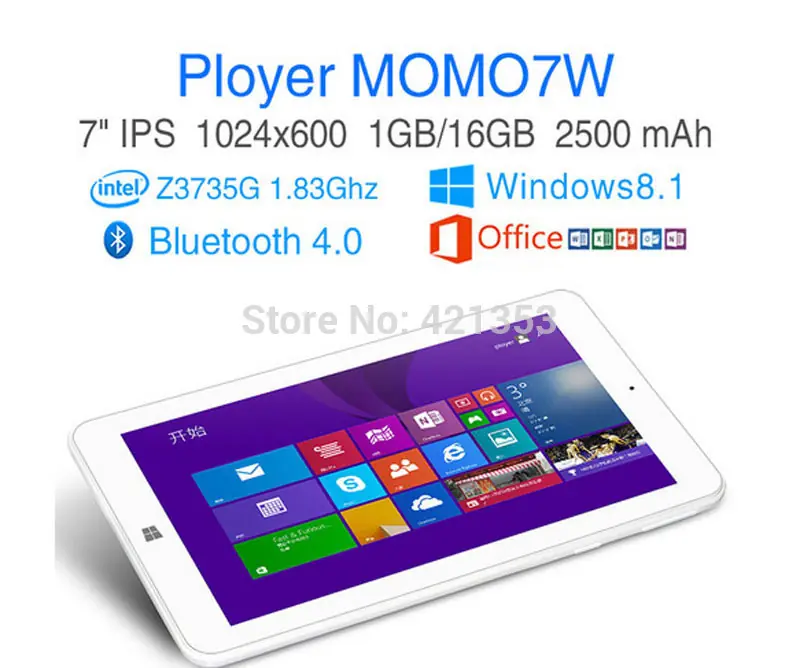
La tablet la compré por Aliexpress por $65 dólares americanos y esta chula aunque si tienes problemas de vista no te la recomiendo ya que la pantalla es de solo es de 7 pulgadas.
Especificaciones:
Consideraciones:
- Esta solución es solo para una tablet china marca Ployer, modelo momo7w.
NOTA: No me hago responsable si lo utilizas en otro modelo y te da efectos inesperados.
- Lo he utilizado con la actualización a Windows 10 (originalmente traía Windows 8.1).
- A mi me funcionó luego de varias noches de desvelo buscando una solución para corregirlo.
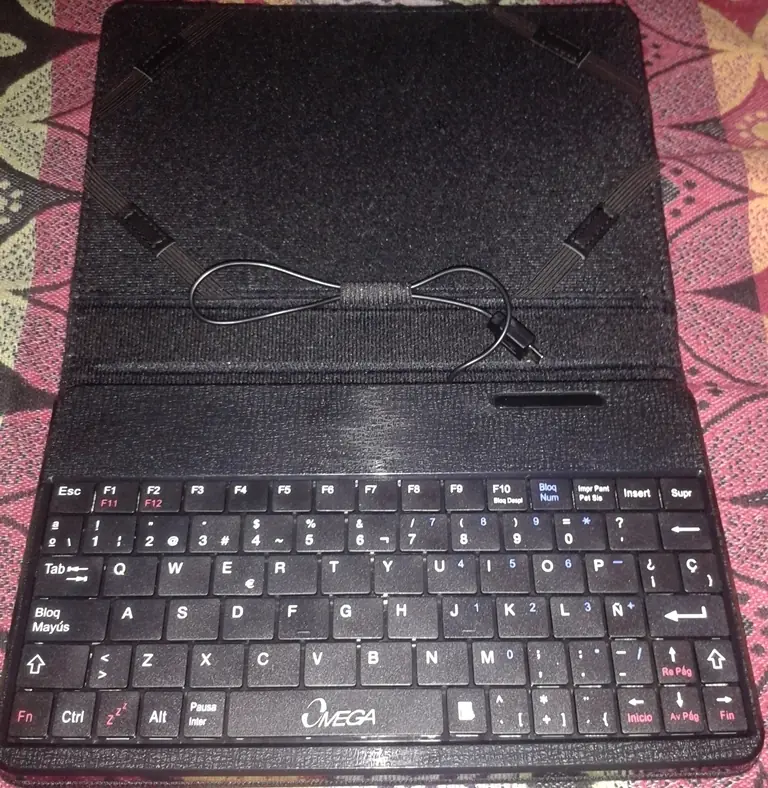
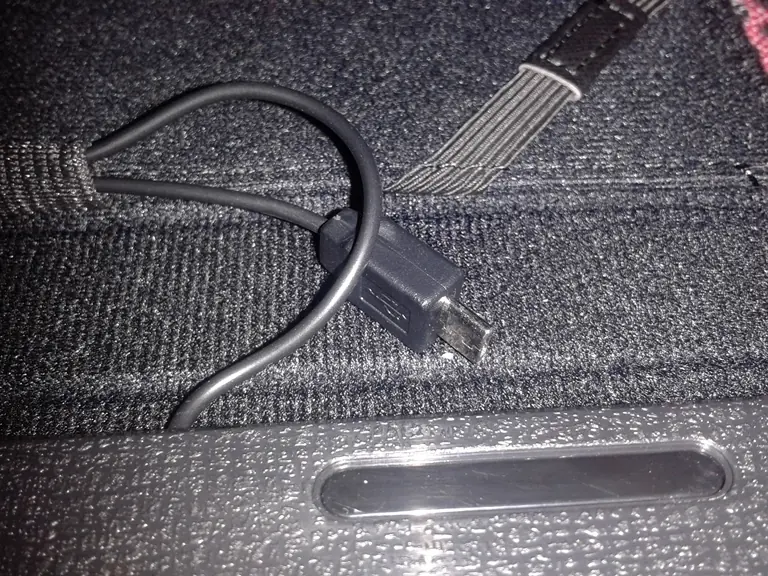
- Necesitas un mouse o un teclado para poder realizar todas estas tareas (por supuesto un cable OTG).
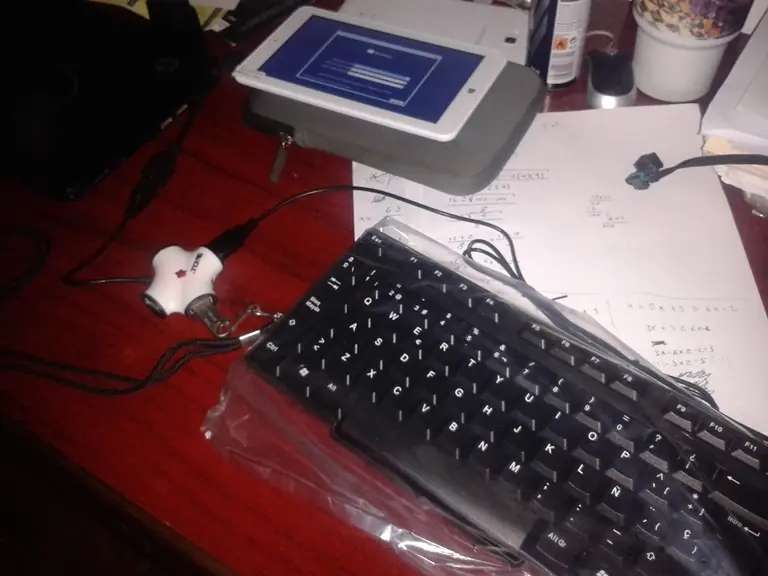
O también puede hacer uso de un HUB como en la foto siguiente:
- El problema inicial era que el tactil estaba descalibrado y cuando presionabas en la parte inferior, el punto presionado se manifestaba en la parte superior y con esto lo he solucionado.
- Si eres usuario avanzado puede omitir algunos pasos.
Procedimiento:
- Descargar estos controladores de uso exclusivo para Ployer momo7w.
- Ya descargado dejalo en una ruta facil de encontrar.
- Vamos a desinstalar el controlador incompatible con Windows 10.
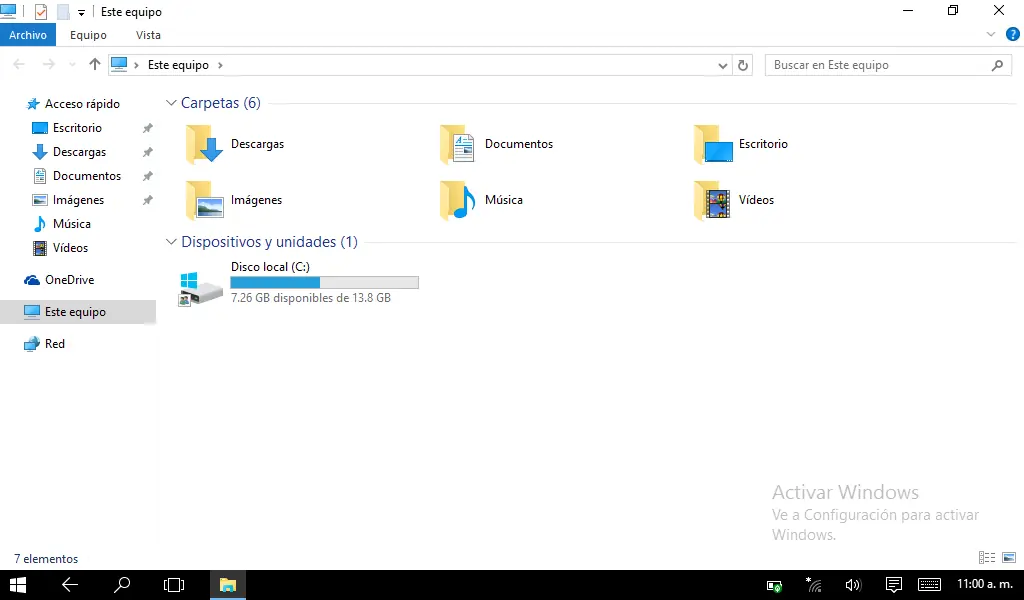
Abrimos "Este equipo" antes llamado solo "Equipo"
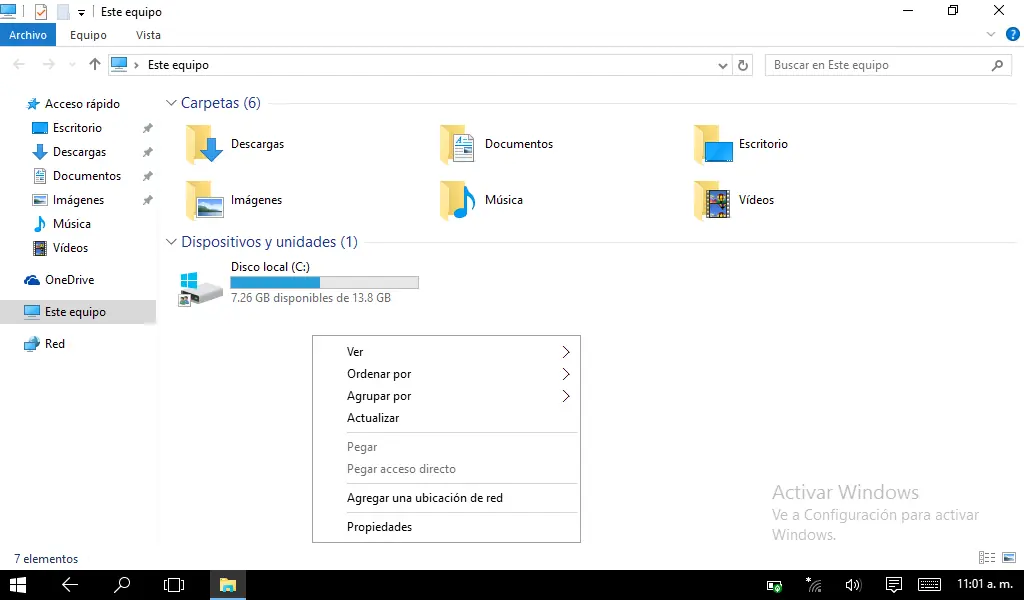
Damos click derecho y seleccionamos "Propiedades"
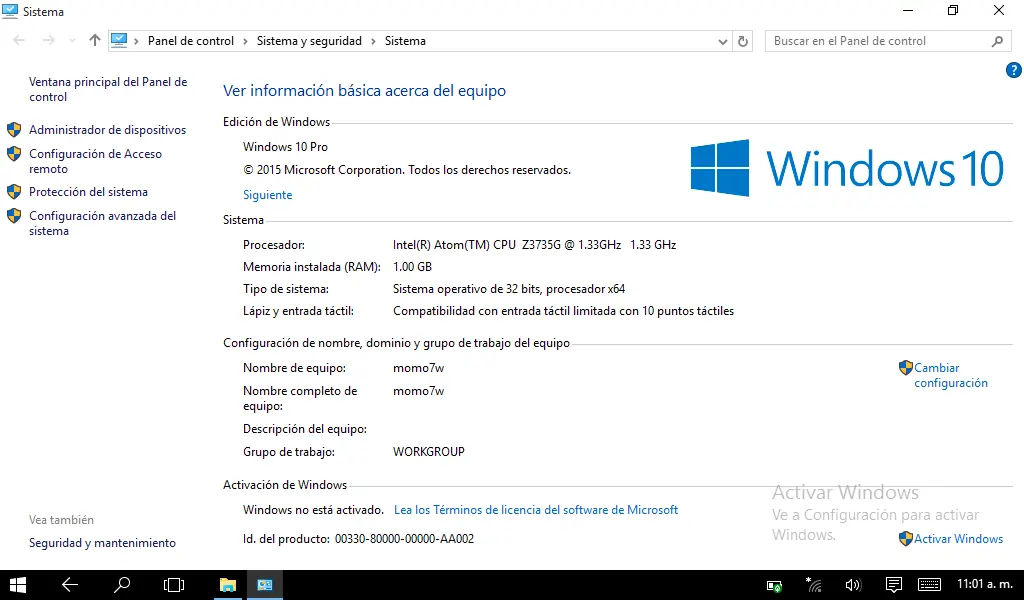
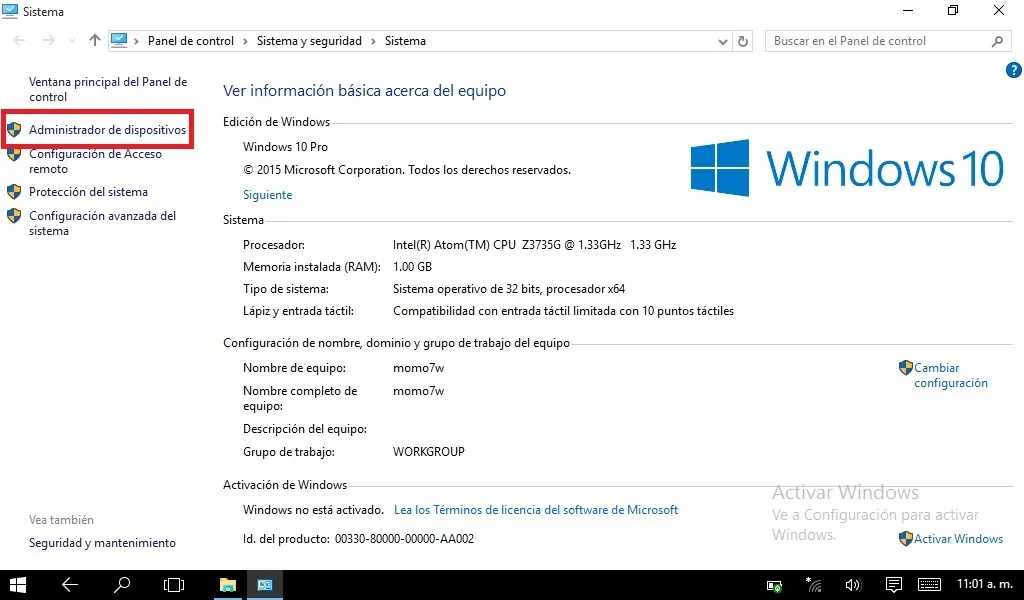
Buscamos la opción "Administrador de dispositivos"
Se nos abrirá esta ventana y desplegamos el menú llamado "Dispositivos de interfaz de usuario"
![Problema Tactil Ployer momo7w [Solución]](https://storage.posteamelo.com/assets-adonis/assets/2015/11/01/1E2.jpg-648uuQNJDXM.webp "Problema Tactil Ployer momo7w [Solución]")
Desinstalamos el siguiente driver dando click derecho en el.
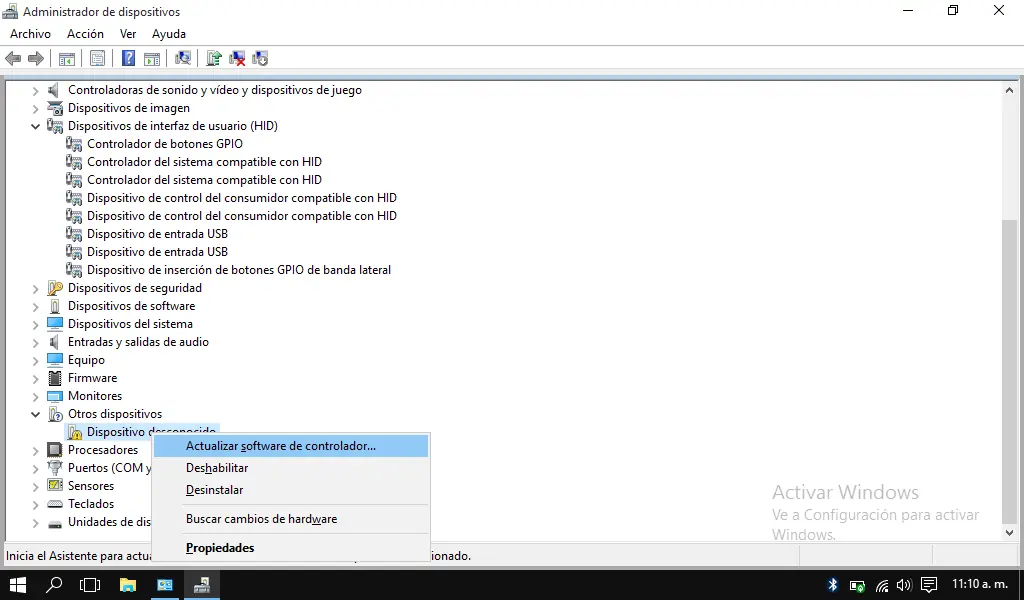
Clickeamos la opción "Eliminar el software de controlador de este equipo"
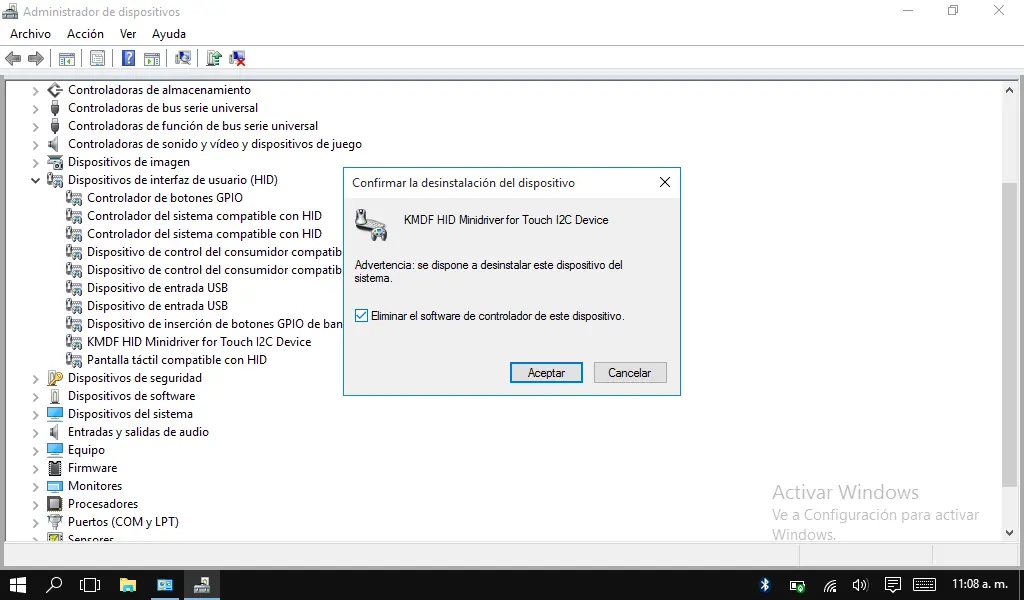
Reiniciamos el sistema y volvemos a abrir el "Administrador de dispositivos", nos encontraremos con este controlador en problemas (es el del tactil).
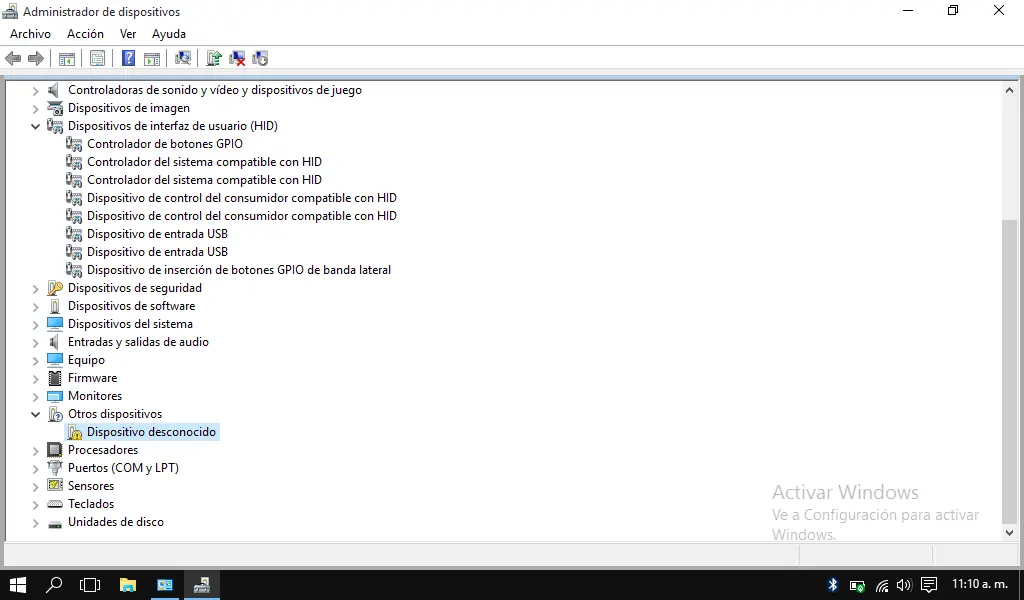
Le damos click derecho y clickeamos la opción "Actualizar software de controlador..."
Seleccionamos "Buscar software de controlador de equipo" y buscamos la ruta en donde descargamos nuestros drivers.
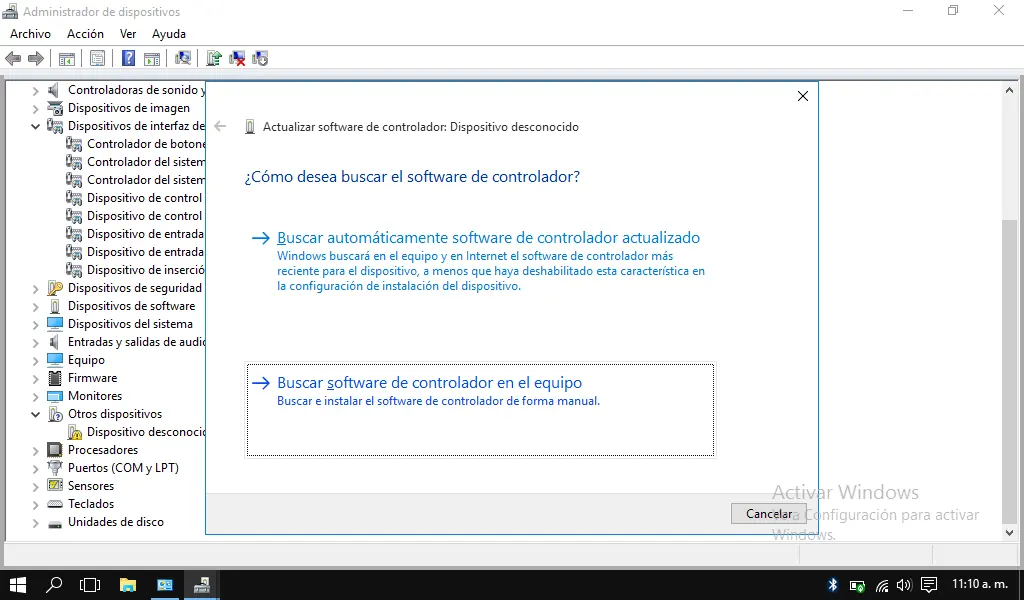
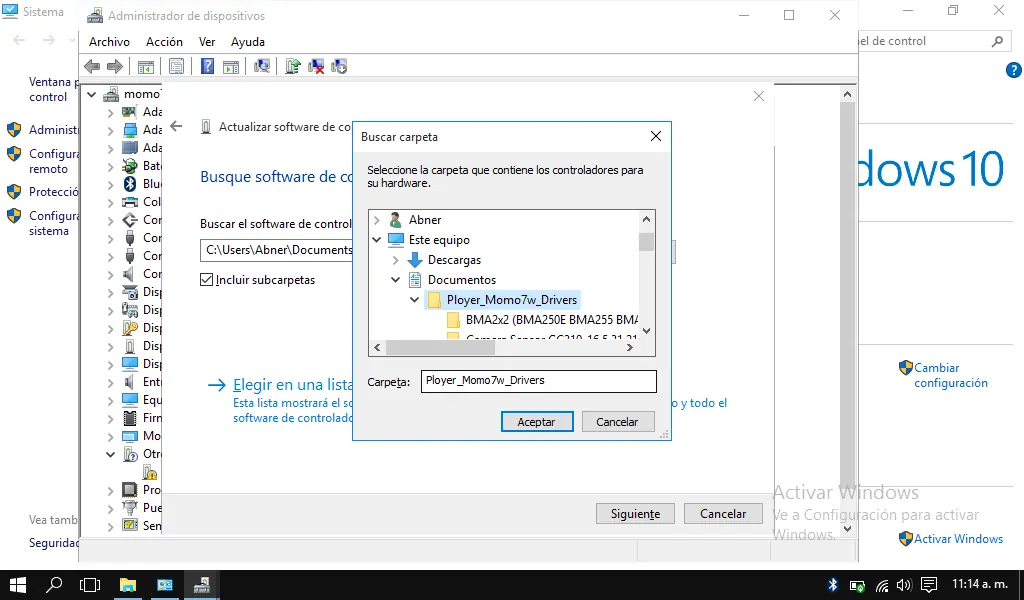
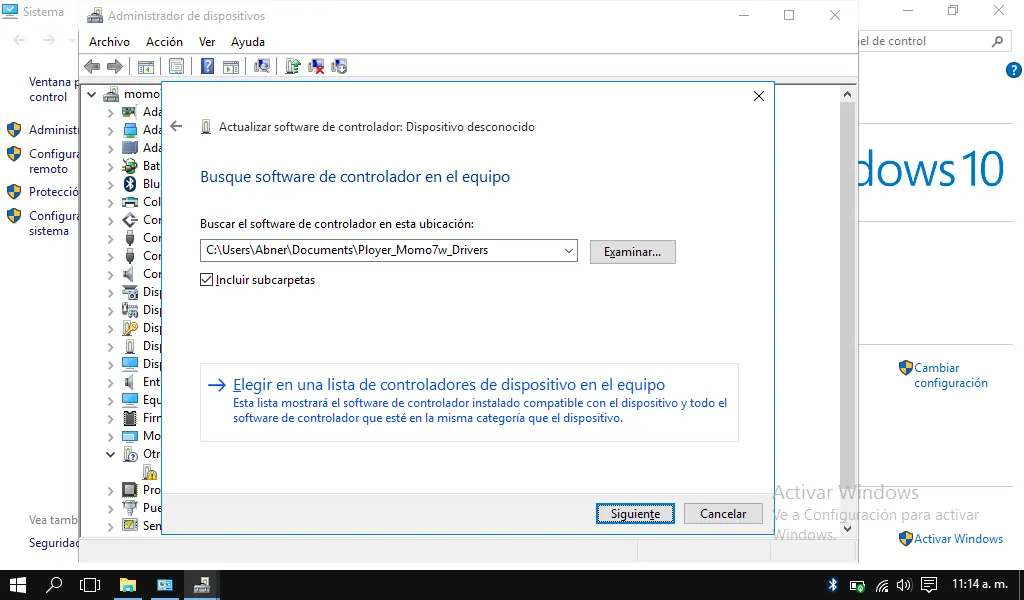
Seleccionamos la carpeta completa y damos siguiente.
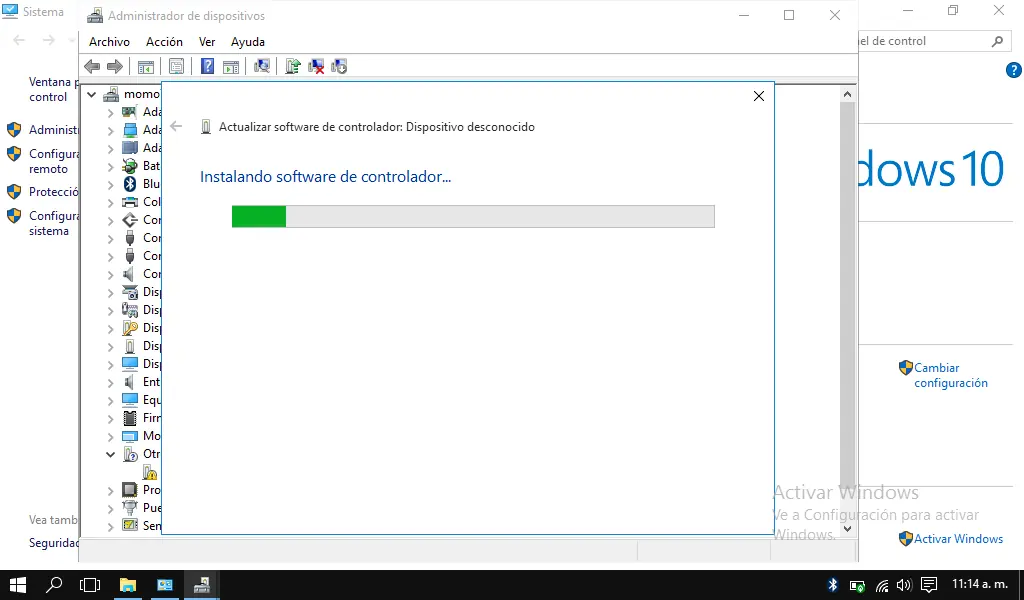
Nos saldrá esta advertencia pero no se preocupen es seguro, le damos a "Instalar este software de controlador de todas formas"
Y LISTO!!!
Ya tendrías que tener tu táctil en buen estado y funcional.
De esta manera me despido y espero que les haya servido ya que a mi si me hizo pasar un mal rato creanme.
Si te funcionó y quieres ayudarme, puedes hacerlo via Paypal:

[email protected]
Saludos.
Si actualizaste tu Tablet Ployer momo7w a Windows 10 y con ello el táctil de tu dispositivo se estropeo, sigue estos pasos que yo hice para solucionarlo.
La tablet la compré por Aliexpress por $65 dólares americanos y esta chula aunque si tienes problemas de vista no te la recomiendo ya que la pantalla es de solo es de 7 pulgadas.
Especificaciones:
Consideraciones:
- Esta solución es solo para una tablet china marca Ployer, modelo momo7w.
NOTA: No me hago responsable si lo utilizas en otro modelo y te da efectos inesperados.
- Lo he utilizado con la actualización a Windows 10 (originalmente traía Windows 8.1).
- A mi me funcionó luego de varias noches de desvelo buscando una solución para corregirlo.
- Necesitas un mouse o un teclado para poder realizar todas estas tareas (por supuesto un cable OTG).
O también puede hacer uso de un HUB como en la foto siguiente:
- El problema inicial era que el tactil estaba descalibrado y cuando presionabas en la parte inferior, el punto presionado se manifestaba en la parte superior y con esto lo he solucionado.
- Si eres usuario avanzado puede omitir algunos pasos.
Procedimiento:
- Descargar estos controladores de uso exclusivo para Ployer momo7w.
- Ya descargado dejalo en una ruta facil de encontrar.
- Vamos a desinstalar el controlador incompatible con Windows 10.
Abrimos "Este equipo" antes llamado solo "Equipo"
Damos click derecho y seleccionamos "Propiedades"
Buscamos la opción "Administrador de dispositivos"
Se nos abrirá esta ventana y desplegamos el menú llamado "Dispositivos de interfaz de usuario"
Desinstalamos el siguiente driver dando click derecho en el.
Clickeamos la opción "Eliminar el software de controlador de este equipo"
Reiniciamos el sistema y volvemos a abrir el "Administrador de dispositivos", nos encontraremos con este controlador en problemas (es el del tactil).
Le damos click derecho y clickeamos la opción "Actualizar software de controlador..."
Seleccionamos "Buscar software de controlador de equipo" y buscamos la ruta en donde descargamos nuestros drivers.
Seleccionamos la carpeta completa y damos siguiente.
Nos saldrá esta advertencia pero no se preocupen es seguro, le damos a "Instalar este software de controlador de todas formas"
Y LISTO!!!
Ya tendrías que tener tu táctil en buen estado y funcional.
De esta manera me despido y espero que les haya servido ya que a mi si me hizo pasar un mal rato creanme.
Si te funcionó y quieres ayudarme, puedes hacerlo via Paypal:
[email protected]
Saludos.