AEBasil
Usuario (El Salvador)
Buen día amigos, en esta ocasión quisiera compartirles una de mis experiencias con un antivirus muy bueno a mi punto de vista y pues si estas en busca de un antivirus, sería bueno que le pegues una leída a esto. Se trata de un antivirus llamado 360 Total Security el cual es TOTALMENTE GRATIS y lo puedes descargar directamente desde su pagina web que dejaré al final del post. Viene en dos versiones de instalador, una es offline para que te lo lleves y lo compartas con alguien sin conexión a internet, o el mas pequeño que descargará su versión mas reciente siempre. Características (Las más buenas): - Trae una excepcional capacidad para combatir todo tipo de virus ya que a pesar de tener una base de firmas propias, puedes hacer uso de otros motores de antivirus más conocidos completamente gratis. Además también repara nuestro sistema. Cloud 360 Reparación de sistema Motor QVMII Al Motor Bitdefender (Se descarga pero siempre es gratis) Motor Avira (Se descarga pero siempre es gratis) - Matenimiento con un solo escaneo, ya sea deshabilitar servicios que no ocupamos, programas al arranque que ralentizan nuestro pc entre otros. - Libera espacio que generan archivos de sistema inservibles o instaladores que quedan en carpetas temp. - Herramientas extras bien geniales. Una de estas es SandBox, que como muchos saben, nos ejecuta en tiempo real algún instalador o arhivo del cual sospechamos que tenga virus, este lo abre en línea sin el riesgo de infectar nuestra PC. - Excelente cortafuegos En esta parte me quiero detener, ya que es una herramienta genial si somos bastantes exigentes en cuanto a privacidad. Esta función es descargable pero siempre sigue siendo gratuita. Este función llamada GlassWire nos dice cada vez que un proceso hace uno de conexión a la red, esto nos ayudará en caso que tengamos un copia ilegal de nuestro producto, ya que nunca sabrán que la tenemos porque la app no tendrá comunicación a la red gracias a esta grandiosa aplicación. Los que tienen una llamita son los procesos bloqueados. Ademas de ello podemos analizar nuestra USB al momento de insertarla y también podremos deshabilitar la reproducción automática de la misma. Link de descarga: http://www.360totalsecurity.com/es/ También está para la plataforma Android solo que en esta solo esta en chino y no sabrán lo que dice a menos que conozcas el idioma. Espero que les haya gustado la info y que si se deciden a descargar este grandioso antivirus, les deje una buena espectativa de su uso y a su vez les llene de satisfacción y seguridad. Cualquier duda o consulta no dudes en comentar y responderé a la brevedad posible.
![Problema Tactil Ployer momo7w [Solución]](https://storage.posteamelo.com/assets-adonis/assets/2015/11/01/341.jpg-_ya9F5v3wRE.webp)
Buen dia amigos de Taringa!!! Si actualizaste tu Tablet Ployer momo7w a Windows 10 y con ello el táctil de tu dispositivo se estropeo, sigue estos pasos que yo hice para solucionarlo. La tablet la compré por Aliexpress por $65 dólares americanos y esta chula aunque si tienes problemas de vista no te la recomiendo ya que la pantalla es de solo es de 7 pulgadas. Especificaciones: Consideraciones: - Esta solución es solo para una tablet china marca Ployer, modelo momo7w. NOTA: No me hago responsable si lo utilizas en otro modelo y te da efectos inesperados. - Lo he utilizado con la actualización a Windows 10 (originalmente traía Windows 8.1). - A mi me funcionó luego de varias noches de desvelo buscando una solución para corregirlo. - Necesitas un mouse o un teclado para poder realizar todas estas tareas (por supuesto un cable OTG). O también puede hacer uso de un HUB como en la foto siguiente: - El problema inicial era que el tactil estaba descalibrado y cuando presionabas en la parte inferior, el punto presionado se manifestaba en la parte superior y con esto lo he solucionado. - Si eres usuario avanzado puede omitir algunos pasos. Procedimiento: - Descargar estos controladores de uso exclusivo para Ployer momo7w. - Ya descargado dejalo en una ruta facil de encontrar. - Vamos a desinstalar el controlador incompatible con Windows 10. Abrimos "Este equipo" antes llamado solo "Equipo" Damos click derecho y seleccionamos "Propiedades" Buscamos la opción "Administrador de dispositivos" Se nos abrirá esta ventana y desplegamos el menú llamado "Dispositivos de interfaz de usuario" Desinstalamos el siguiente driver dando click derecho en el. Clickeamos la opción "Eliminar el software de controlador de este equipo" Reiniciamos el sistema y volvemos a abrir el "Administrador de dispositivos", nos encontraremos con este controlador en problemas (es el del tactil). Le damos click derecho y clickeamos la opción "Actualizar software de controlador..." Seleccionamos "Buscar software de controlador de equipo" y buscamos la ruta en donde descargamos nuestros drivers. Seleccionamos la carpeta completa y damos siguiente. Nos saldrá esta advertencia pero no se preocupen es seguro, le damos a "Instalar este software de controlador de todas formas" Y LISTO!!! Ya tendrías que tener tu táctil en buen estado y funcional. De esta manera me despido y espero que les haya servido ya que a mi si me hizo pasar un mal rato creanme. Si te funcionó y quieres ayudarme, puedes hacerlo via Paypal: [email protected] Saludos.
Buenas noches Taringueros, el dia de hoy les traigo la solución a un error que de repente me fué de muchicima molestia y pues compartirlo con ustedes no esta de más ya que busque y busque pero nada me servia, hasta me mandaron a comprar un programa reparador de DLL´s. Bueno mi problema fué que cuando entraba a Windows normalmente, me seleccionaba y deseleccionaba las ventanas, si parace loco pero asi era y pues dicho problema no me dejaba ni escribir. Luego note que eso tambien consumia parte de ancho de banda como aparece en la imagen... Bueno basta de pajistica, vamos al punto. 1- Abrir inicio y digitar "services.msc" 2- Ir al servicio llamado "Servicio Informe de errores de Windows" 3- Damos click derecho en el y vamos a propiedades 4- Damos click en tipo de inicio y en el menu desplegable damos click a "Deshabilitado" OJO, Si eres exceptico al deshabilitar este tipo de servicio no lo hagas, el objetivo de mi post es para dar una solucion a dicho problema expuesto al principio del post. Bueno espero que les haya servido y mas que eso haya dado solución a dicho error. Si te funcionó y quieres ayudarme, puedes hacerlo via Paypal: [email protected] Estuve a punto de formatear mi PC pero gracias a esto ya no, saludos...
Buenas noches Taringueros, en esta ocasión les traigo un tutorial para instalar Android 4.4 (KitKat) en cualquier PC de escritorio o laptop. Lo volví a postear ya que me lo eliminaron, pero se que a alguien le servira de conocimiento por eso se los traigo de vuelta También aclaro que es una guía es paso a paso, no para ofender a nadie ni sus conocimientos, es para que todos puedan hacerlo, si ya estás relacionado con el tema puedes obviar pasos. Esta distribución es trabajo de la Organización Android-x86, que se encargan de adaptar las distribuciones que van saliendo de Android para las PC. También les explico una forma sencilla para saber si su PC de escritorio o Laptop es compatible, para que no tengan problemas futuros. Notas: - He realizado esta instalación en una laptop Samsung, una HP Mini y en una HP 14, en esta última presenta un pequeno problemita con la resolución de la pantalla y el audio, nada grave - Este tuto solo sirve si tienes instalado solo Windows en tu pc, acá esta el link por si tienes instalado Windows + Linux (Aclaro que es un complete de este post) http://www.taringa.net/posts/hazlo-tu-mismo/18529370/Android-en-Cualquier-Laptop-con-Linux.html - Debes de tener en tu HD al menos 5GB libres sin particionar para que la instalación se haga correctamente - Debemos de tener conocimientos básicos para particionamiento e instalación de sistemas operativos - No me hago responsable de perdidas de datos, sin embargo si tienes una duda mejor comentala y espera a que responda para que puedas disfrutar de Android en tu PC Bueno comencemos!!! Necesitamos lo siguiente: Android KitKat x-86 http://sourceforge.net/projects/android-x86/files/Release%204.4/android-x86-4.4-RC2.iso/download UNetbooting http://sourceforge.net/projects/unetbootin/files/UNetbootin/608/unetbootin-windows-608.exe/download?use_mirror=iweb - Una memoria USB que puedas formatear de 500MB en adelante. - La aplicación UNetbootin, que sirve para montar Distribuciones Linux a una USB (Android está construido bajo el nucleo de Linux por si no lo sabían xD) - Una 1 hora te tiempo libre PASOS PARA MONTAR EL SISTEMA EN USB 1- Formatemos nuestra memoria USB en FAT32 2- Ya formateada nuestra USB abrimos como Administrador la aplicación UNetbootin 3- Hacemos click en "DiscoImagen" y buscamos la ruta de nuestro archivo "android-x86-4.4-RC2" y damos "Aceptar" (Todo lo demás lo dejamos como está) DESACTIVAMOS NUESTRO ANTIVIRUS YA QUE ALGUNOS ARCHIVOS DE ARRANQUE LOS DETECTA COMO VIRUS PERO NO LO SON, NO TE PREOCUPES... Esperamos a que termine la instalación (5 a 10 min) Ya tenemos nuestra USB lista para instalar Android!!! OJO!!! Retiramos nuestra USB y no la volvemos a insertar hasta la siguiente serie de pasos que te explico a continuación... PASOS PARA VERIFICAR LA COMPATIBILIDAD CON TU LAPTOP O PC DE ESCRITORIO 1- Configuramos nuestra PC para que arranque desde la USB, insertamos nuestra USB y reiniciamos guardando las configuraciones Nos aparecera este pequeño menu el cual es el instalador. Nosotros le daremos "Run Android-x86 without installation" que significa literalmente "Correr Android-x86 sin instarlo" Con esta opción nosotros estaremos arrancando el sistema desde la USB sin correr riesgo de eliminar nuestro sistema o alguna partición y a su vez se verifica que tan compatible es con nuestra PC Si tu PC es complemente incompatible, te mandará un mensaje confirmandolo. Esperamos que cargue... Seleccionamos el idioma que queramos... Este proceso tarda algo... 2- Aquí podemos ver si el sistema es compatible con la tarjeta de red inhalambrica de nuestra laptop 3- Aquí podemos explorar ya el sistema en su totalidad, metete a internet, reproduce un video, entre otros, con el fin de ver que tan bien corre en nuestro PC PASOS PARA LA INSTALACION DE ANDROID 4.4 EN NUESTRO PC Es importante que sigas estos pasos al pie de la letra, no me hago responsable de que realices algun paso mal o que pierdas tu información por accidente... 1- Apagamos nuestro PC como si fuece un celular (bajamos la barra de la derecha, donde está el icono de conexion wifi y le damos "apagar" 2- Arrancamos nuevamente desde nuestra USB y seleccionamos la opción "Install Android-x86 to harddisk" que significa "Instalar Android-x86 en el disco duro" 3- Seleccionamos la "Create/Modify partitions" (Dejaré que las imagenes hablen por si solas, solo haré pequeños comentarios) Seleccionamos "Harddisk" Nos ubicamos en "Free Space" con las teclas arriba/abajo y seleccionamos "New" con las teclas izquierda/derecha Seleccionamos "Logical" Nos aparecerá el espacio libre en KB (Yo tengo aproximadamente 15GB) Le asigne 5GB Seleccionamos "Beginning" Seleccionamos "Bootable" Damos "Writte" y luego "Quit" Aquí esta ya nuestra nueva partición. La seleccionamos y seguimos las imagenes... Y listo!!! Tenemos instalado Android junto con Windows!!! Y bueno eso es todo, trate de hacerlo lo más explicado posible para que no se pierdan y perdon por los que ya saben de instalación de distribuciones Linux, veran un tanto innecesaria esta larga explicacion pero bueno espero les haya servido y si puedes compartelo con tus amigos. Si te funcionó y quieres ayudarme, puedes hacerlo via Paypal: [email protected] Exitos a todos, cuidence...
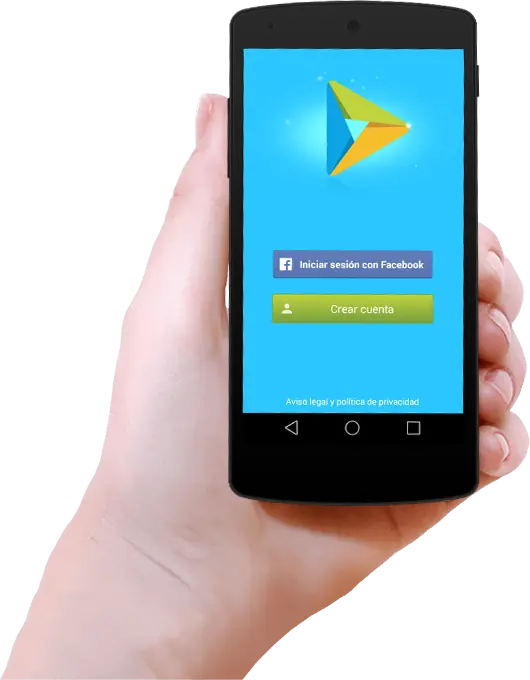
Buen dia taringueros, este día les traigo una app que será la maestra de sus smarthphones, ya que en dicha app podemos ver canales de paga completamente gratis por medio de streaming, sin más que decir aqui los requisitos: 1- Movil con Android 4 o posteriores. 2- Conexion a internet de al menos 1mega (La fluidez dependerá de ello y también de la calidad que emita el canal). 3- Crear una cuenta con dicha app (Logeate con Facebook o crea una con al app) Aquí les dejo pues las instrucciones de como usarlo y la comprobación de el mismo que si funciona. Link de descarga: https://www.youtube.com/watch?v=u-1xQQM195U Hasta aquí el post, espero les haya gustado y hasta la próxima. Si te funcionó y quieres ayudarme, puedes hacerlo via Paypal: [email protected] Cualquier consulta no duden en comentar y responderé como siempre a la brevedad posible.