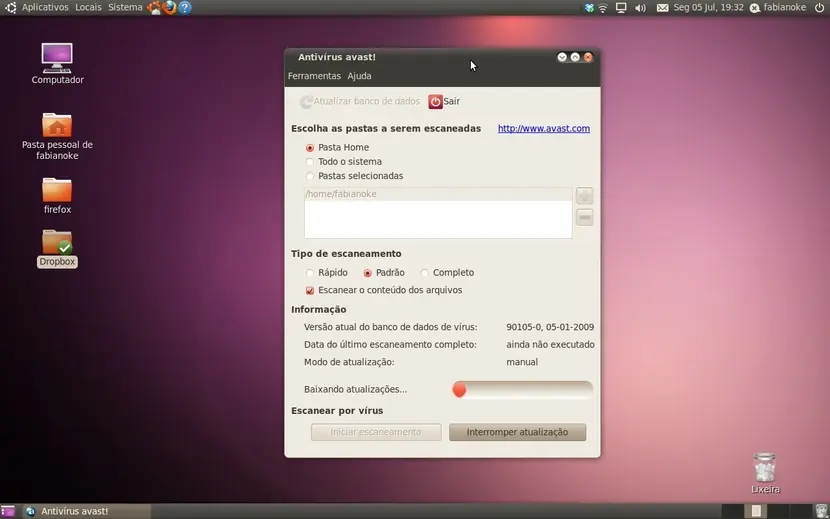
Todas las distribuciones que cuenten con el gestor de archivos Nautilus, como Ubuntu, entre otras, pueden seguir este sencillo tutorial para poder integrar el Antivirus Avast en Nautilus y así poderlo usar de una manera más sencilla para analizar directorios y ficheros. Eso de que en GNU/Linux no necesitas antivirus o protección no es cierto, aunque sea un sistema seguro, pero toda precaución es poca y deberías plantearte usar métodos de protección sin aun no los tienes.
Pero lo primero obviamente es instalar la última versión del antivirus Avast en tu distro, para ello debes acceder a la página web de Avast y descargar el paquete oportuno. Existen paquetes DEB, por tanto la instalación será sencilla. Una vez instalado, desde la consola o de forma gráfica con ayuda de algunas herramienta como Gdebi, podemos abrir el antivirus y actualizar su base de firmas desde Herramientas, Preferencias y en la pestaña Update, seleccionamos la actualización automática.
Para añadirlo a Nautilus y así con un clic con el botón derecho que nos aparezca la opción de Scanner de Avast, simplemente vamos a Nautilus-Actions que nos permitirá añadir acciones. Ahora “Definir nueva Acción” y nos dará una ventana con varias pestañas desde las que podremos actuar. ¡Ojo, si no tienes instalado Nautilus-actions no podrás hacerlo, así que antes de nada:
1
sudo apt-get install nautilus-actions
En la pestaña Acción podemos editar el texto que se mostrará, como por ejemplo “Escanear esto…” en los campos “Context label”, “Toolbar label” y “Tooltip” donde puedes poner lo que desees. Incluso se puede elegir una imagen para el icono que aparecerá. Luego en pestaña Comando, en Path debes poner:
1
xterm
Y en Parámetros:
1
-hold -e avast -p3 %M
En la pestaña Folders no tocamos y en Conditions pondremos * tanto en Filenames y en Mimetypes. También debes seleccionar Match Case y en APear if selection contains vas a poner Both, luego seleccionas “multiples files or folders”. Si quieres, en la pestaña Advanced puedes seleccionar el tipo de extensiones sobre los que realizar la acción, protocolos, etc.