Que hay Taringueros, creaturas nutriamorficas, el dia de hoy colaboro con un tutorial que he diseñado para que ustedes trabajen con sus pdf a gusto, editen e impriman como les sea necesario; trabajo en una imprenta que ademas fotocopia libros, a mi me gusta escanear y almacenar porque ha habido casos que nos piden varias veces un mismo libro y asi me ahorro el volver a fotocopiar.
Primero les enseñare a recortar un pdf de libro, escaneado abierto para que lo tengan pagina por pagina.
Buscamos nuestro pdf:
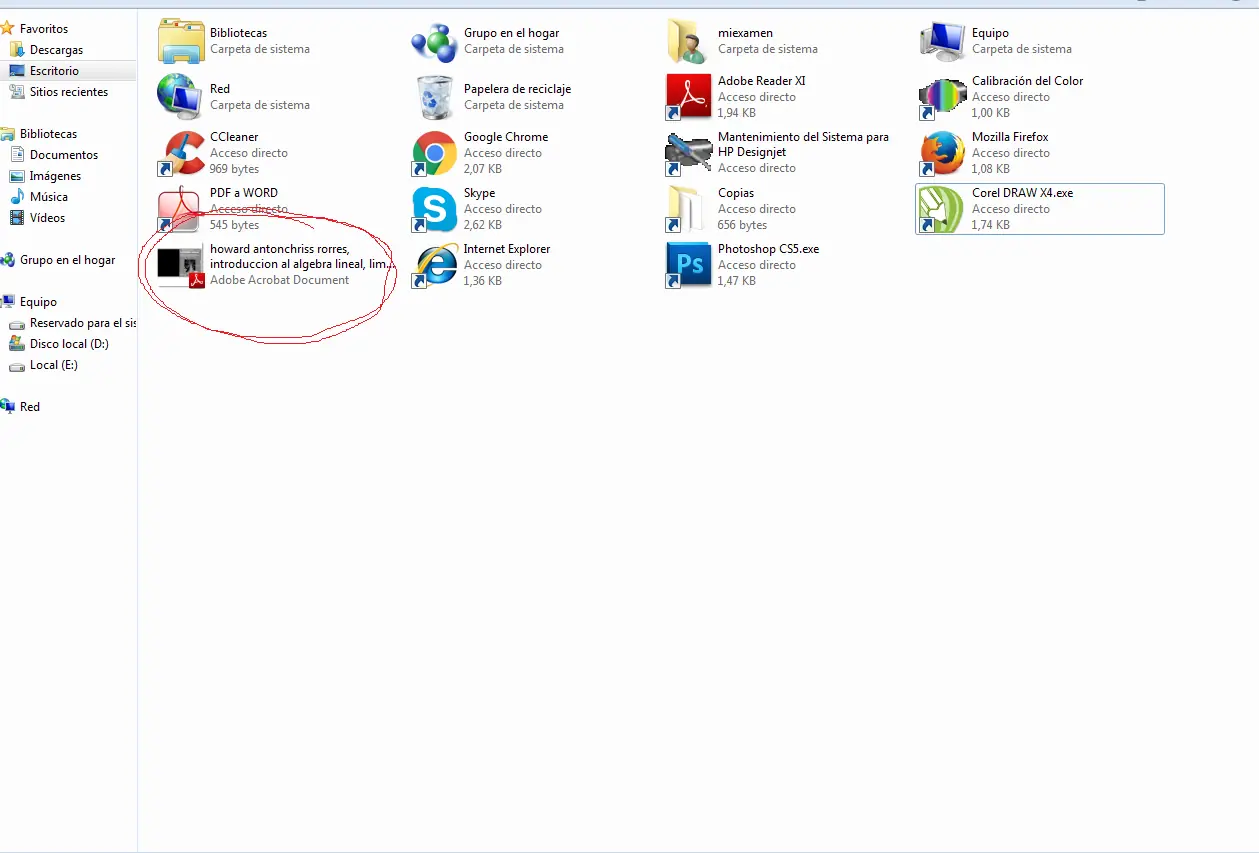
lo abrimos:
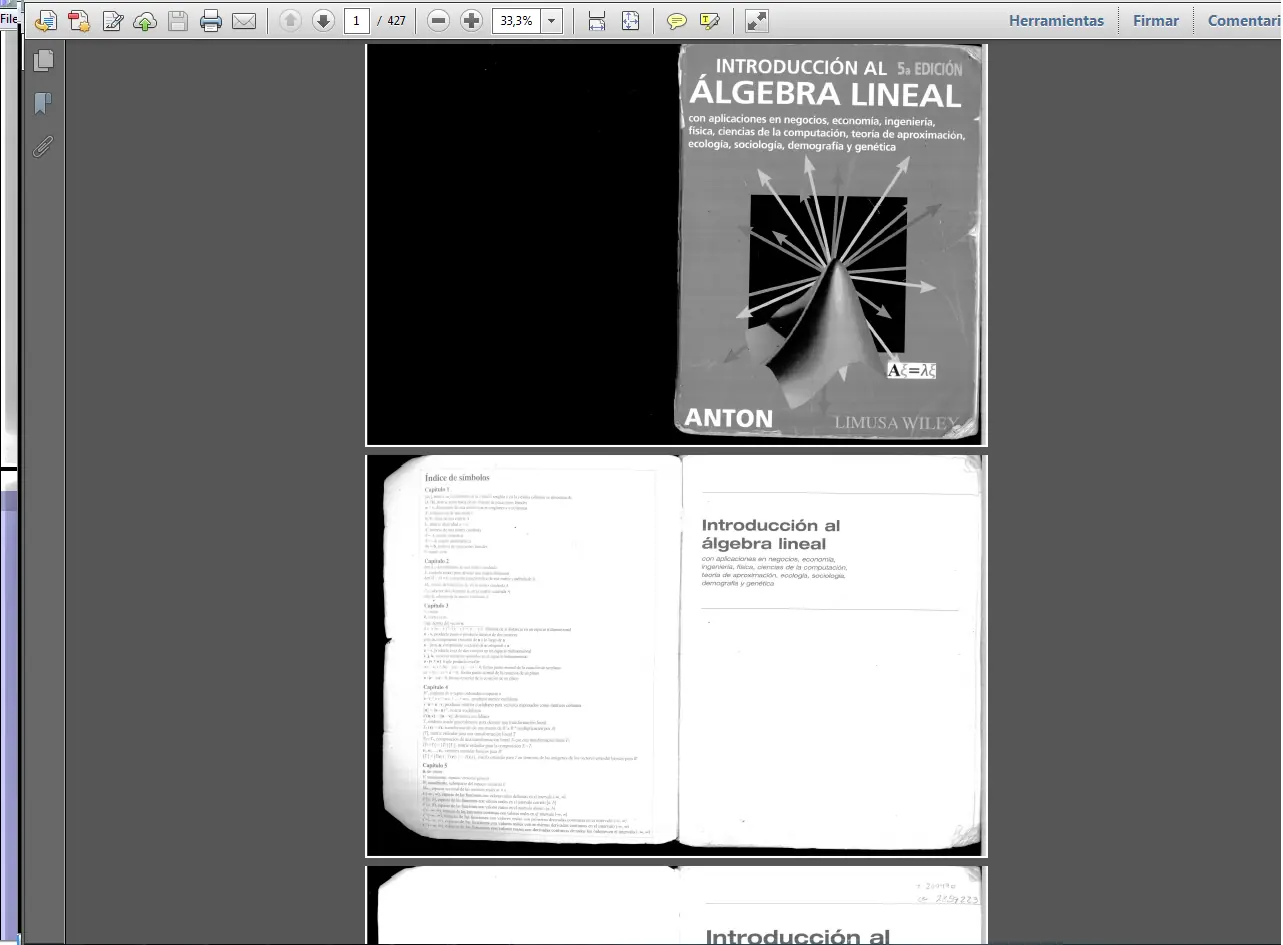
-Vemos que esta a libro abierto, necesitamos unas paginas nada mas, hay que recortarlo...
Para ello nos valdremos de este programa: Briss (al principio sufri mucho para encontrar un software que me recortara los escaneos de libros, intente con fotoshop pero me costo mucho trabajo, si, admito mi escaso conocimiento del software) y creanme que me ha salvado y ahorrado mucho tiempo e inclusive puedo rediseñar paginas de tesis.
Mi carpeta del programa:
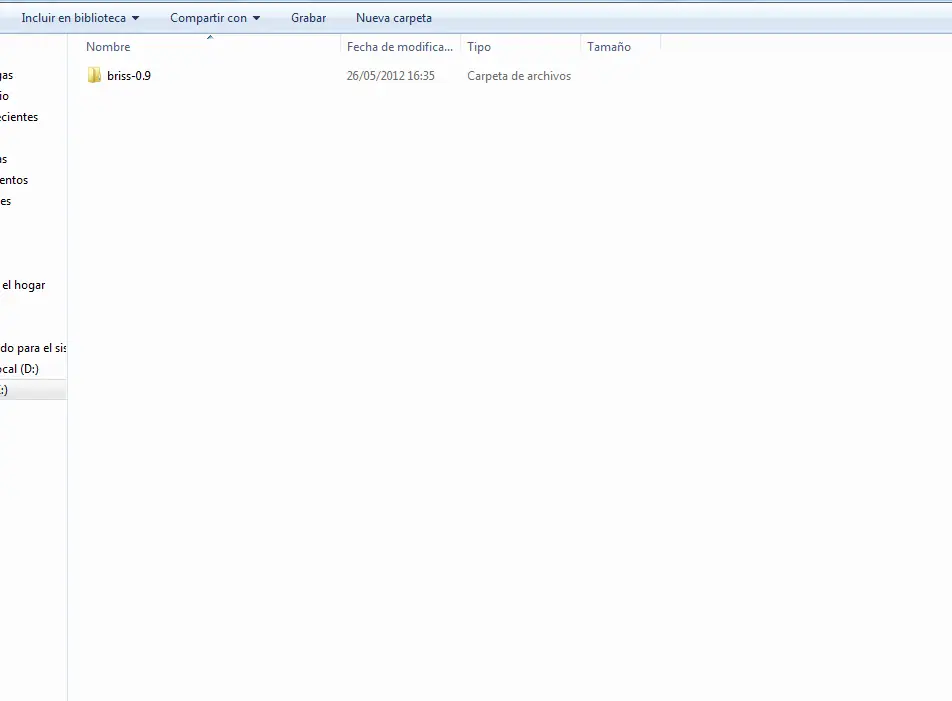
asi se ve por dentro:
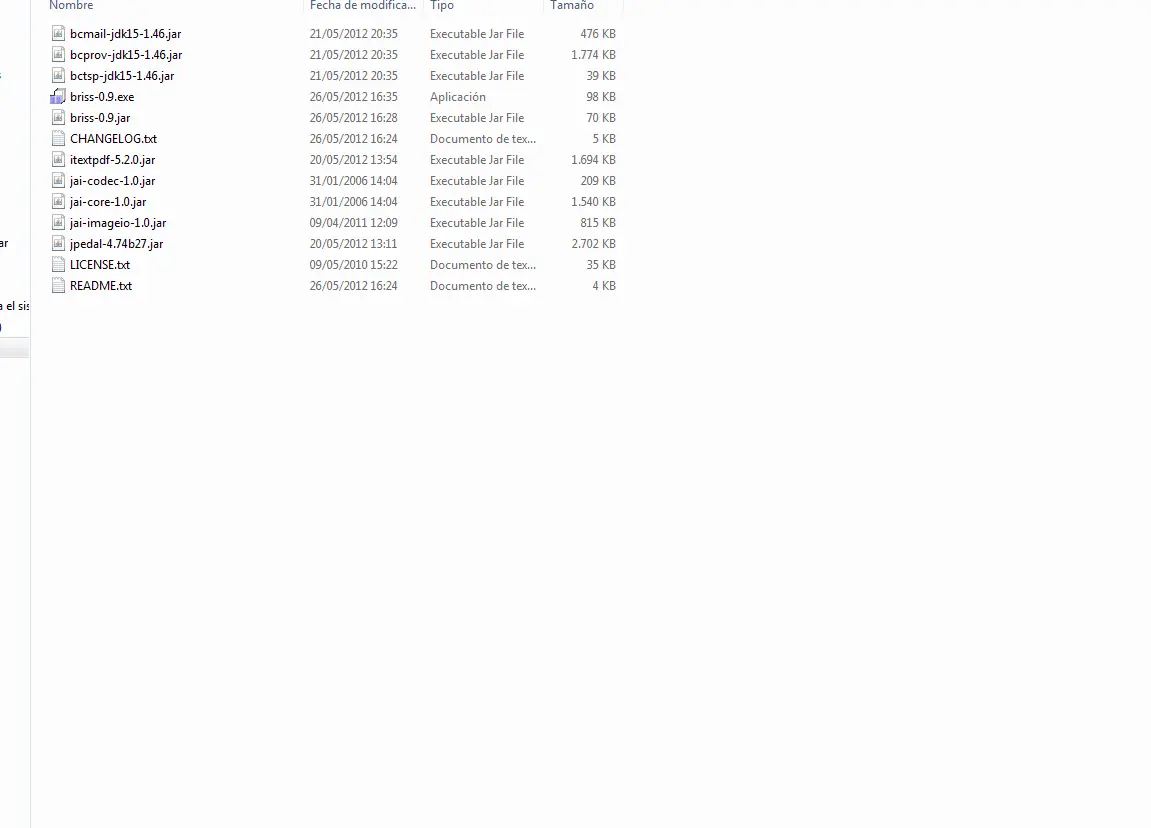
Es un programita que ya es facil ubicar en internet, es base Java por lo que deberan tenerlo instalado para ejecutarlo.
Abrimos nuestro ejecutable y tendremos algo asi:
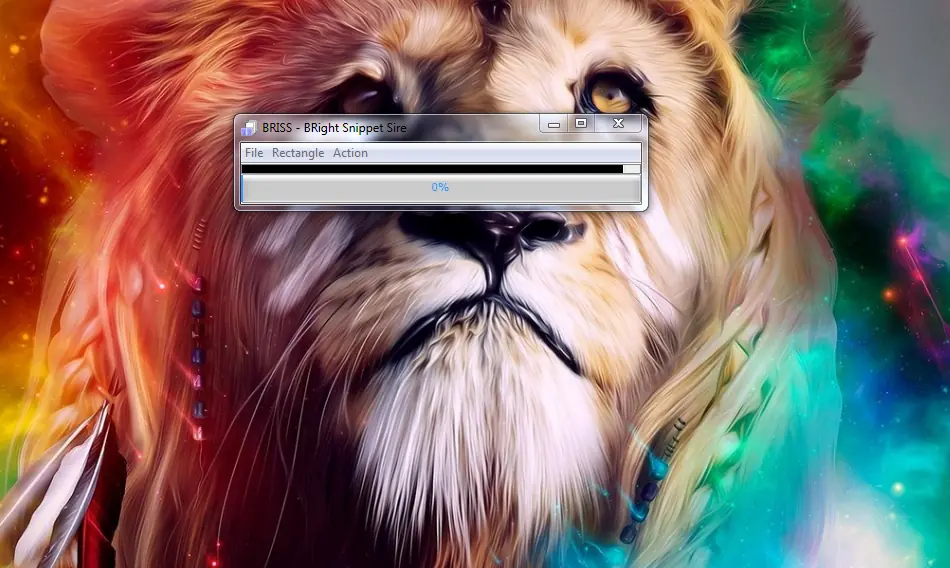
Damos click en File/Load File, seleccionamos nuestro pdf y click en Abrir:
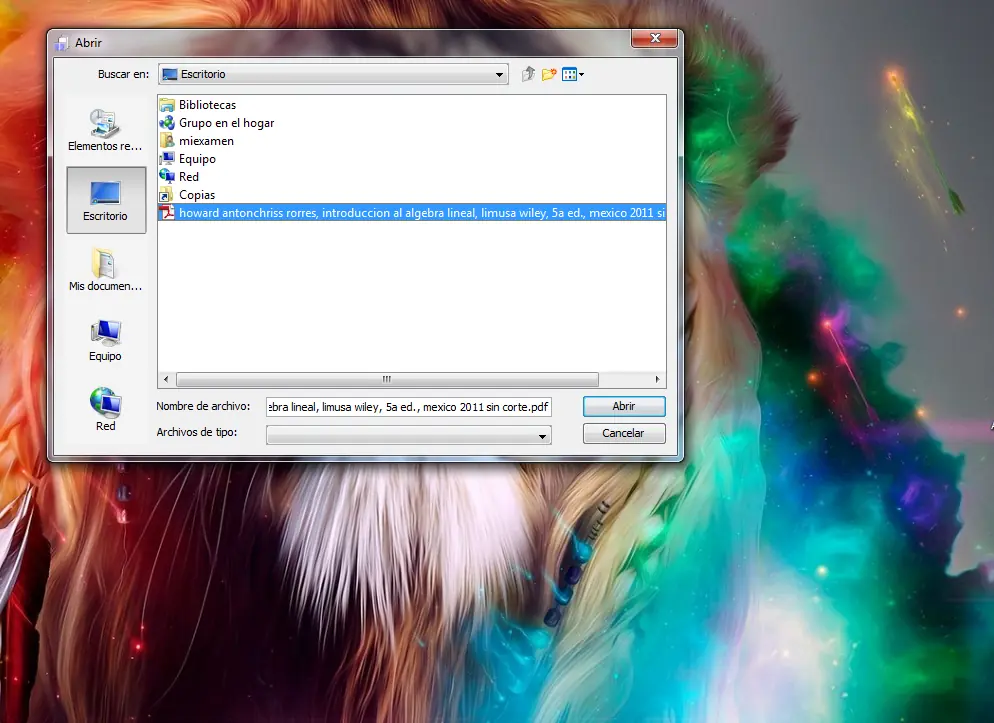
La ventanita que abriremos nos pedira seleccionar que rango de paginas vamos a recortar, Briss es una guillotina virtual, apilara todas las paginas que le hayamos indicado de rengo, las emparejara y cortara, en este caso escribiremos 0 (cero), para recortar todas las paginas del pdf del mismo tamaño.
Una vez abierto nos mostrara asi el pdf:
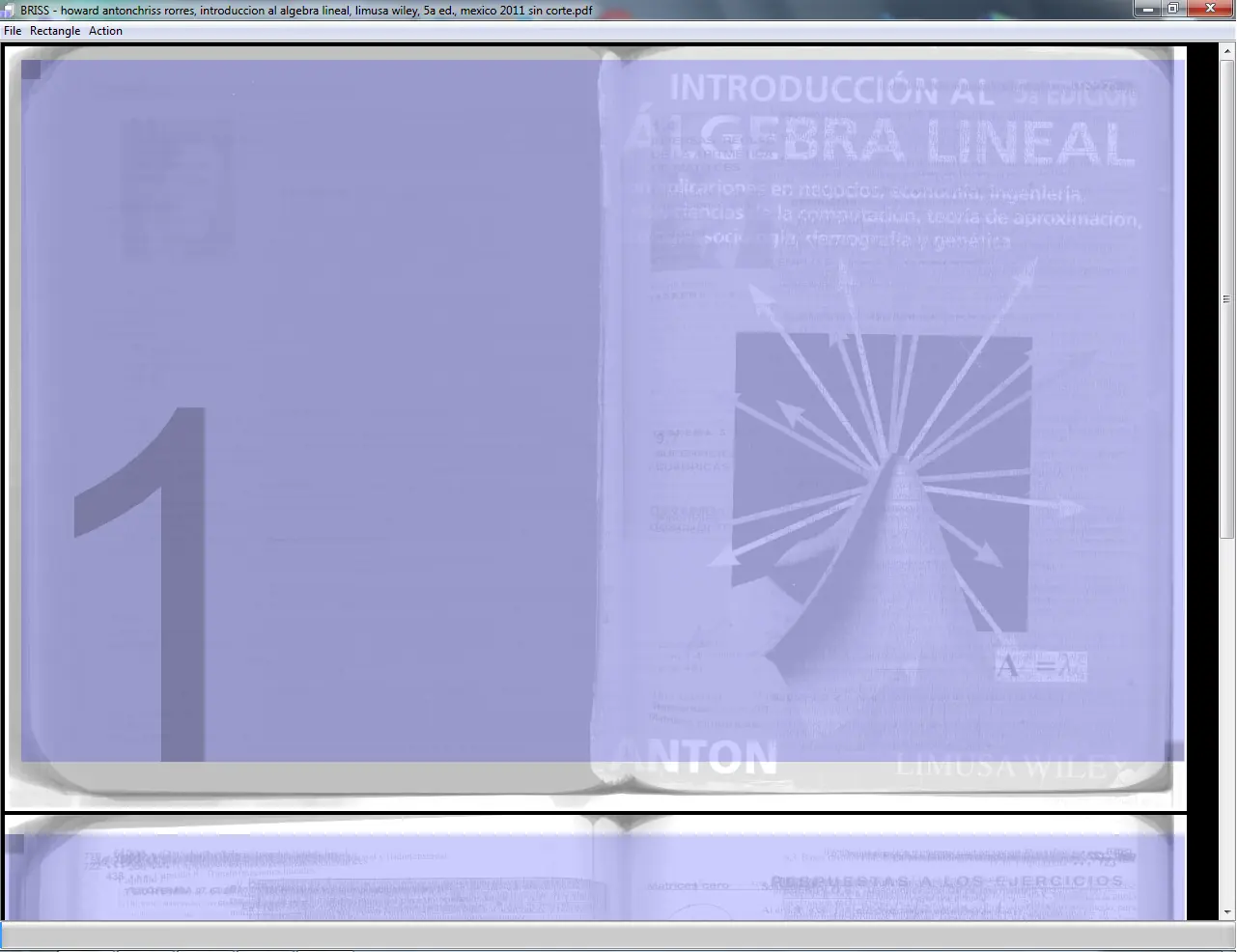
el cuadro morado es la cuchilla: todo fuera de el quedara eliminado del documento, nosotros podemos ajustar nuestra area de recorte a nuestra necesidad con las esquinas que estan resaltadas en morado mas oscuro:
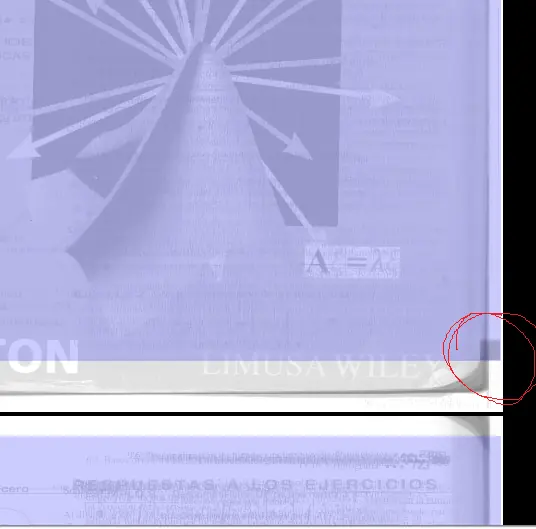
aqui yo modifique y ajuste mi cuadro que esta marcado con el numero uno, esto me indicara que ese cuadro representara las paginas impares:
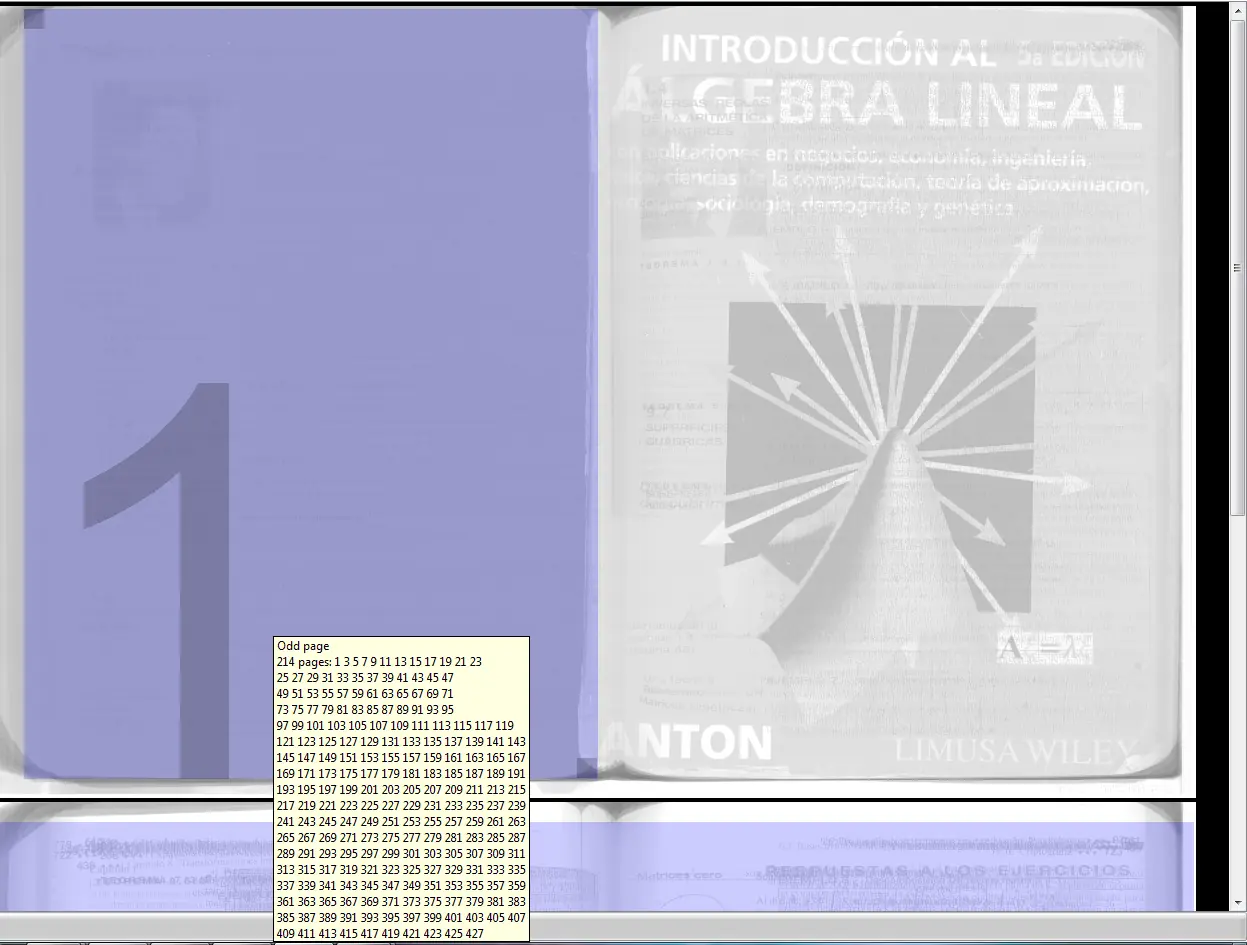
y procedo a crear otro cuadro para las paginas pares, me posiciono donde esta el punto negro con el cursor, click izquierdo, sostengo y arrastro en sentido de la flecha roja hasta darle tamaño y despues solo afino sus dimensiones, (puedo reacomodarlo arrastrandolo, sosteniendo click izquierdo sobre el):
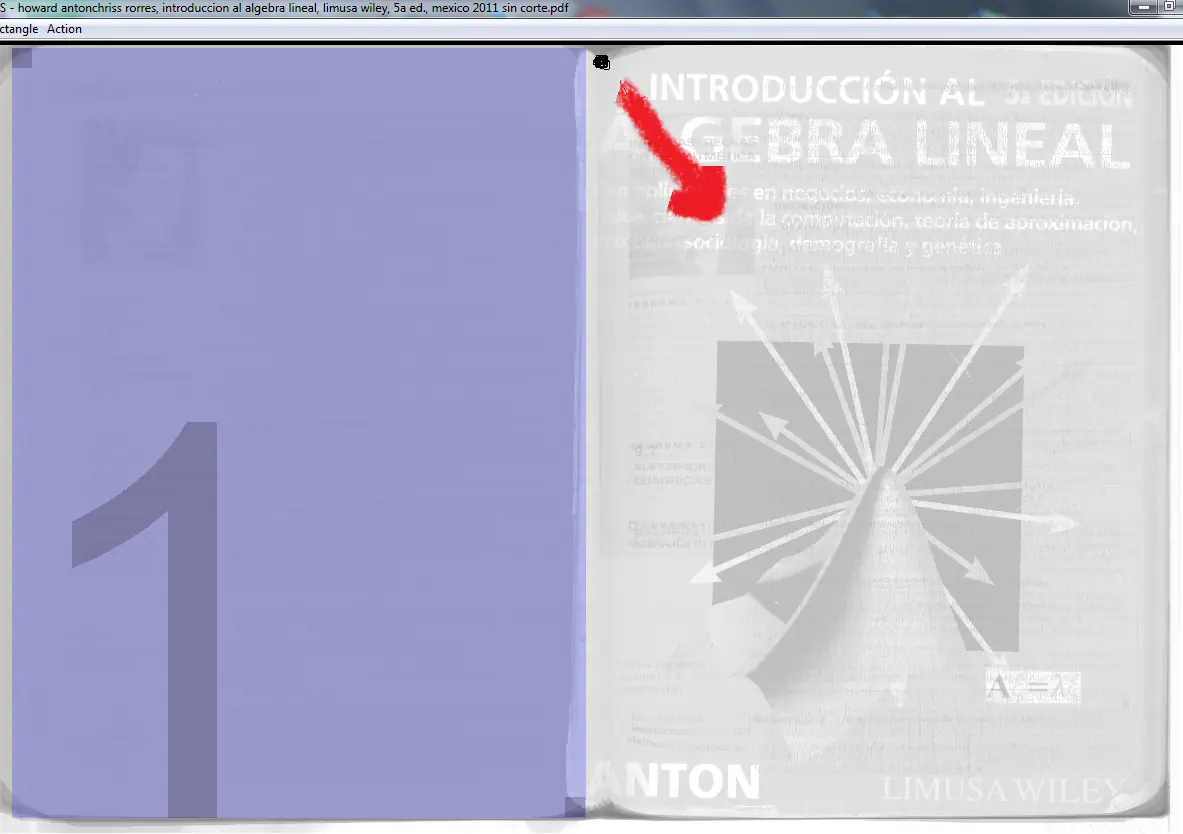
Abajo hay mas, realizaremos los pasos anteriores, hasta acompletar el listado de paginas, en promedio son 3, terminando:
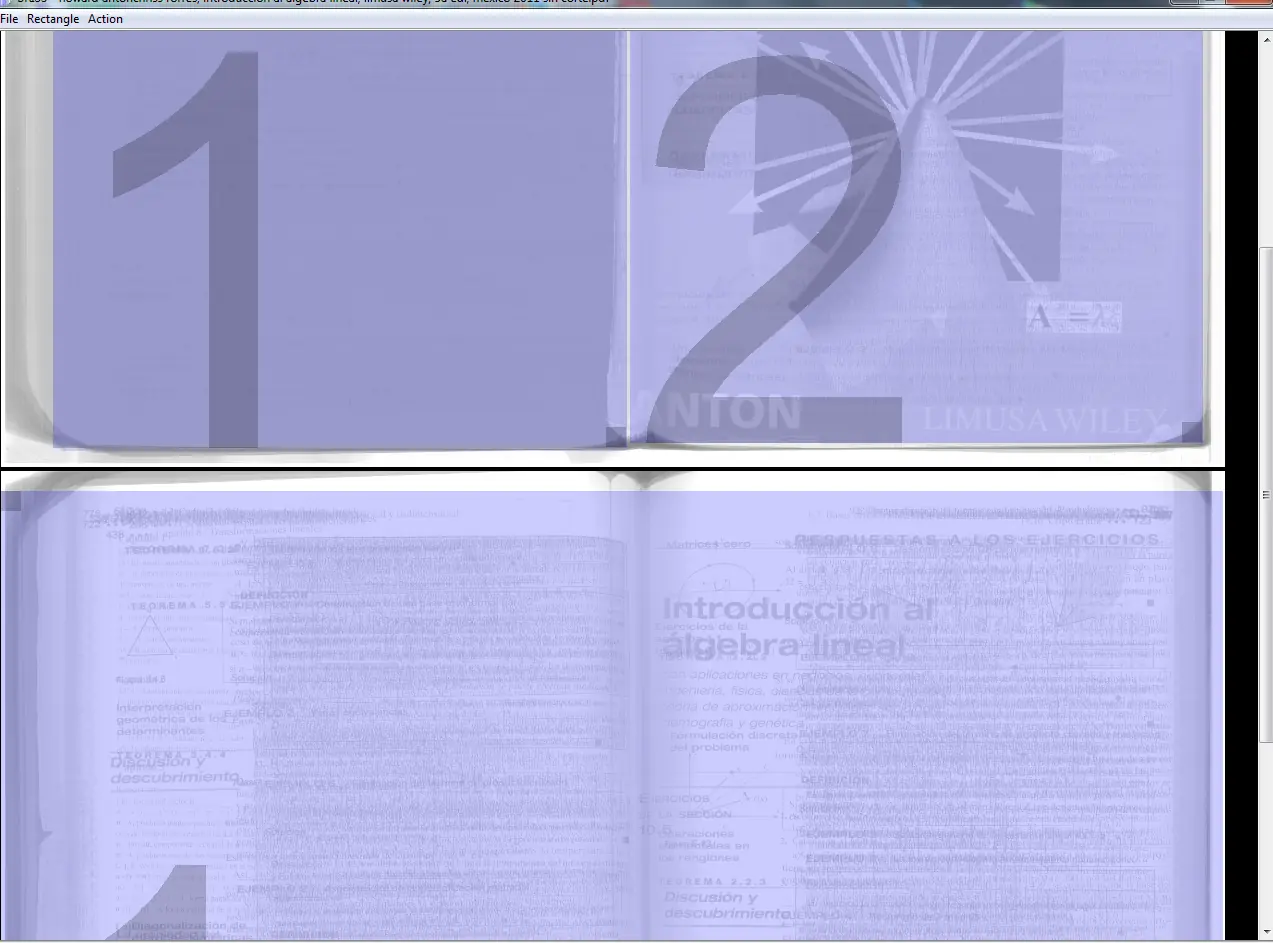
como vemos arriba, el cuadro de la derecha estara marcado con el dos, esas seran las paginas pares, al final tendremos marcadas paginas impares a la izquierda y la derecha las pares. Asi terminamos de preparar el recorte, soloda mos click en Action/Crop:
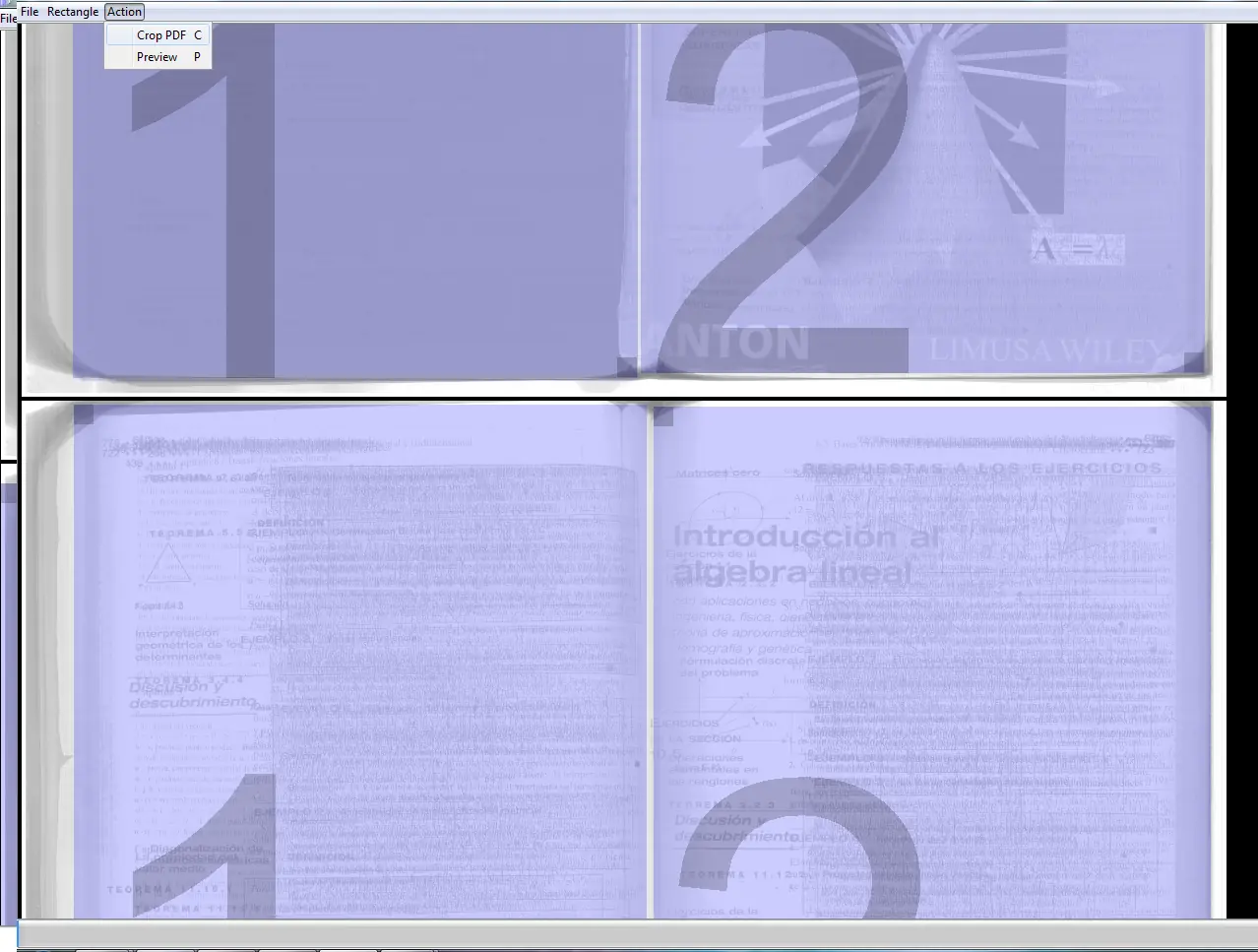
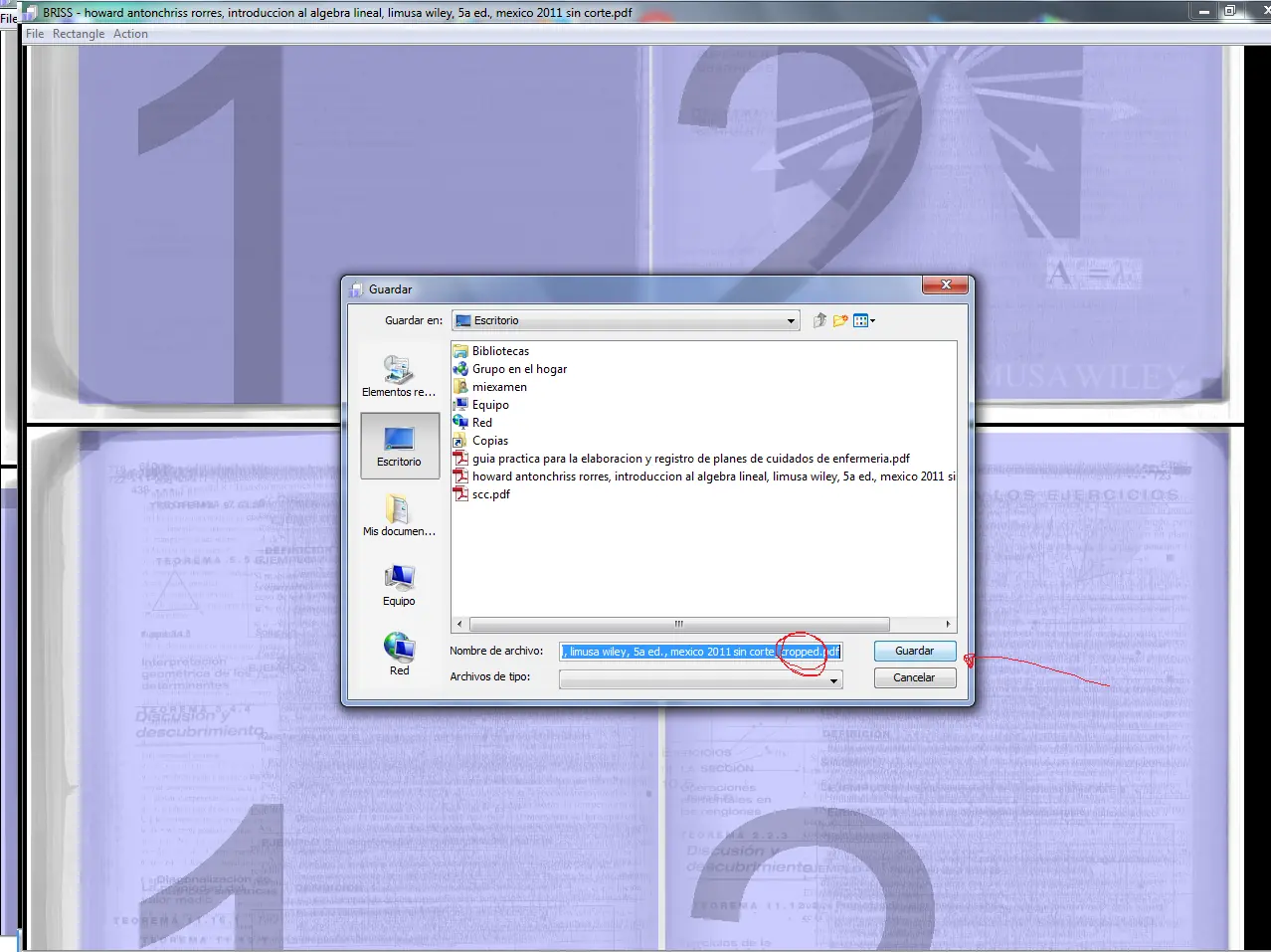
Seleccionamos la ubicacion a guardar, notese que tiene la palabra cropped, y sin cambiar el nombre del archivo (si cambias el nombre te mandara un error) damos click en Guardar:
esperamos un poco y tendremos recortado nuestro archivo, se abrira solo:
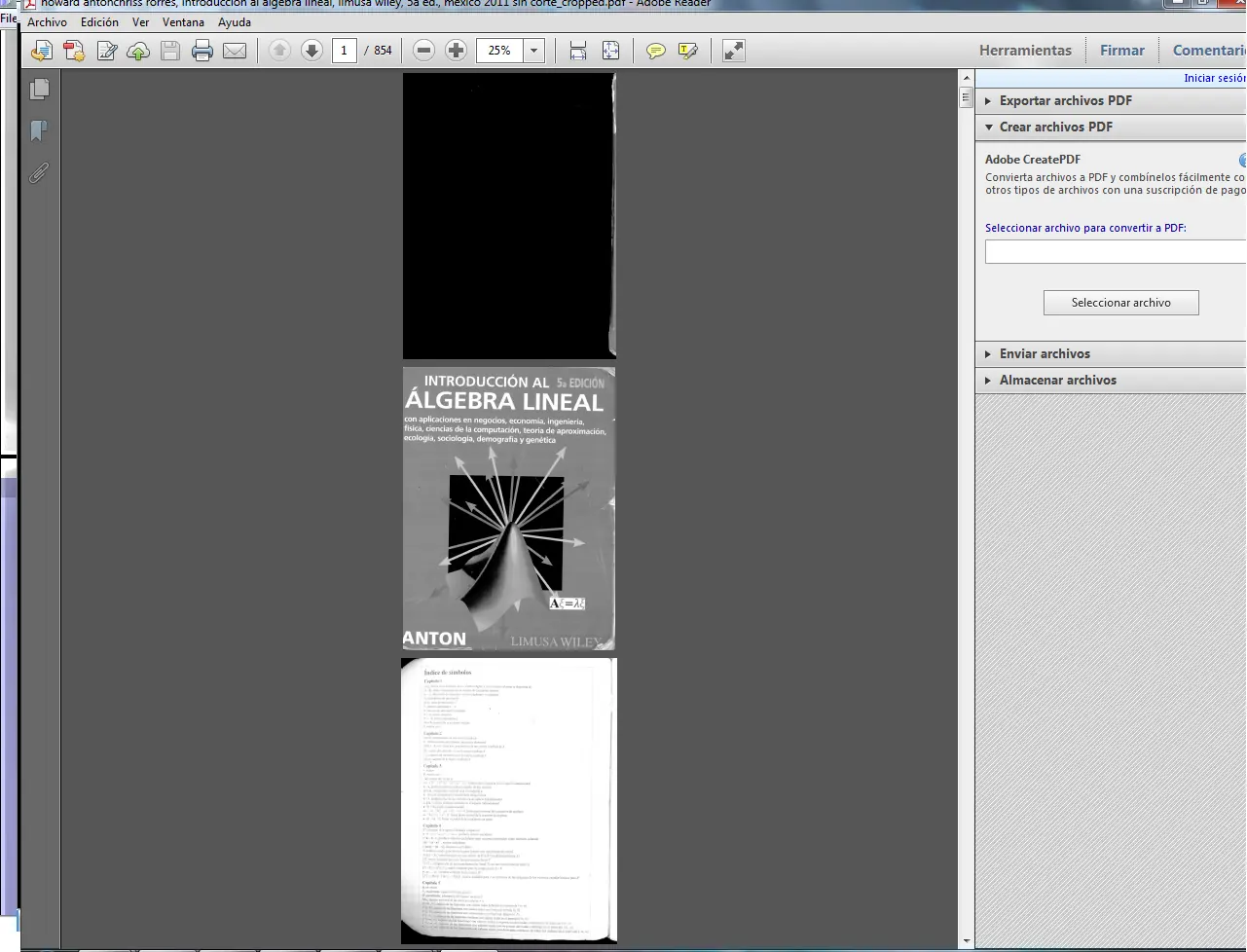
asi finalizamos el recorte de nuestro documento, al imprimir podemos eliminamos del rango las partes negras, que como en el ejemplo, quedan de escanear libro abierto.
Espero que sea de utilidad para ustedes, ¿sencillo no? es como una pajita rapida, dudas y comentarios sobre como quedaran mejor sus libros los espero en comentarios o MP. y recuerden, jalar la nutria mas veces no los hara mas diamond solo mas pajeros
Primero les enseñare a recortar un pdf de libro, escaneado abierto para que lo tengan pagina por pagina.
Buscamos nuestro pdf:
lo abrimos:
-Vemos que esta a libro abierto, necesitamos unas paginas nada mas, hay que recortarlo...
Para ello nos valdremos de este programa: Briss (al principio sufri mucho para encontrar un software que me recortara los escaneos de libros, intente con fotoshop pero me costo mucho trabajo, si, admito mi escaso conocimiento del software) y creanme que me ha salvado y ahorrado mucho tiempo e inclusive puedo rediseñar paginas de tesis.
Mi carpeta del programa:
asi se ve por dentro:
Es un programita que ya es facil ubicar en internet, es base Java por lo que deberan tenerlo instalado para ejecutarlo.
Abrimos nuestro ejecutable y tendremos algo asi:
Damos click en File/Load File, seleccionamos nuestro pdf y click en Abrir:
La ventanita que abriremos nos pedira seleccionar que rango de paginas vamos a recortar, Briss es una guillotina virtual, apilara todas las paginas que le hayamos indicado de rengo, las emparejara y cortara, en este caso escribiremos 0 (cero), para recortar todas las paginas del pdf del mismo tamaño.
Una vez abierto nos mostrara asi el pdf:
el cuadro morado es la cuchilla: todo fuera de el quedara eliminado del documento, nosotros podemos ajustar nuestra area de recorte a nuestra necesidad con las esquinas que estan resaltadas en morado mas oscuro:
aqui yo modifique y ajuste mi cuadro que esta marcado con el numero uno, esto me indicara que ese cuadro representara las paginas impares:
y procedo a crear otro cuadro para las paginas pares, me posiciono donde esta el punto negro con el cursor, click izquierdo, sostengo y arrastro en sentido de la flecha roja hasta darle tamaño y despues solo afino sus dimensiones, (puedo reacomodarlo arrastrandolo, sosteniendo click izquierdo sobre el):
Abajo hay mas, realizaremos los pasos anteriores, hasta acompletar el listado de paginas, en promedio son 3, terminando:
como vemos arriba, el cuadro de la derecha estara marcado con el dos, esas seran las paginas pares, al final tendremos marcadas paginas impares a la izquierda y la derecha las pares. Asi terminamos de preparar el recorte, soloda mos click en Action/Crop:
Seleccionamos la ubicacion a guardar, notese que tiene la palabra cropped, y sin cambiar el nombre del archivo (si cambias el nombre te mandara un error) damos click en Guardar:
esperamos un poco y tendremos recortado nuestro archivo, se abrira solo:
asi finalizamos el recorte de nuestro documento, al imprimir podemos eliminamos del rango las partes negras, que como en el ejemplo, quedan de escanear libro abierto.
Espero que sea de utilidad para ustedes, ¿sencillo no? es como una pajita rapida, dudas y comentarios sobre como quedaran mejor sus libros los espero en comentarios o MP. y recuerden, jalar la nutria mas veces no los hara mas diamond solo mas pajeros