Hola amigos de Taringa!, en esta oportunidad quiero mostrarles una forma muy fácil de crear mapas offline personalizados y georreferenciados (con coordenadas GPS) para usarlo con la App Locus Map (gratis y de pago) y así poder usarlo cuando no tengamos cobertura de red, nos quedamos sin plan de datos o simplemente no queremos gastar los megas.
Podemos crear mapas de diferentes fuentes y diferentes tipos, planos vectorizados de google maps o imágenes satelitales, con el nivel de zoom que nosotros queramos.
Programas necesarios:
SAS Planet
Uno de los mejores programas para descargar mapas en alta resolución y muy fácil de usar
Link: https://bitbucket.org/sas_team/sas.planet.bin/downloads - descarguen la versión 151111
App Locus Map
Aplicación móvil, cuenta con mapas online y offline y lectura de mapas personalizados, que es lo que nos interesa.
Link: http://www.locusmap.eu/ - también disponible en la Play Store
Entremos en materia
Una vez descargado y extraído SAS Planet, lo ejecutamos.
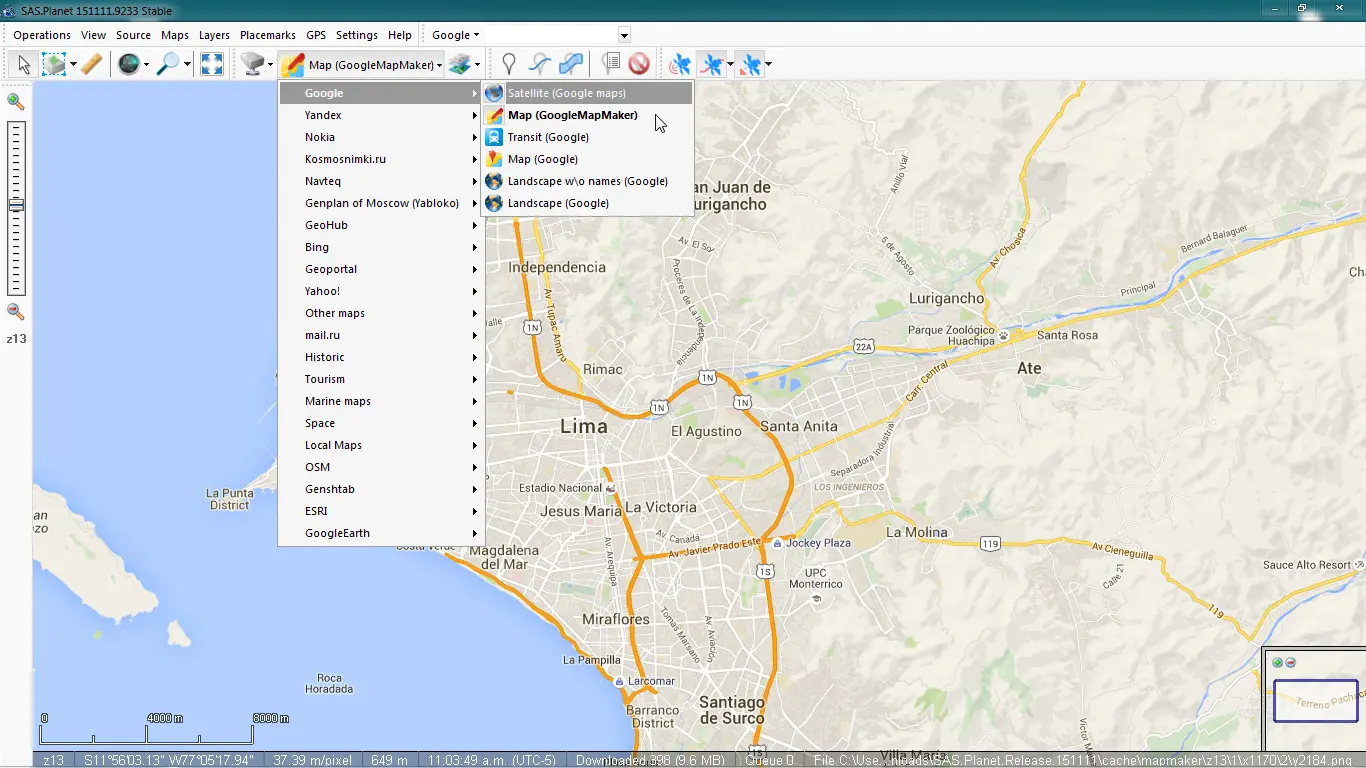
Seleccionamos el tipo de mapa que deseamos, cuenta con una larga lista de proveedores de mapas y tipos de vista, Vectoriales y Satelitales.
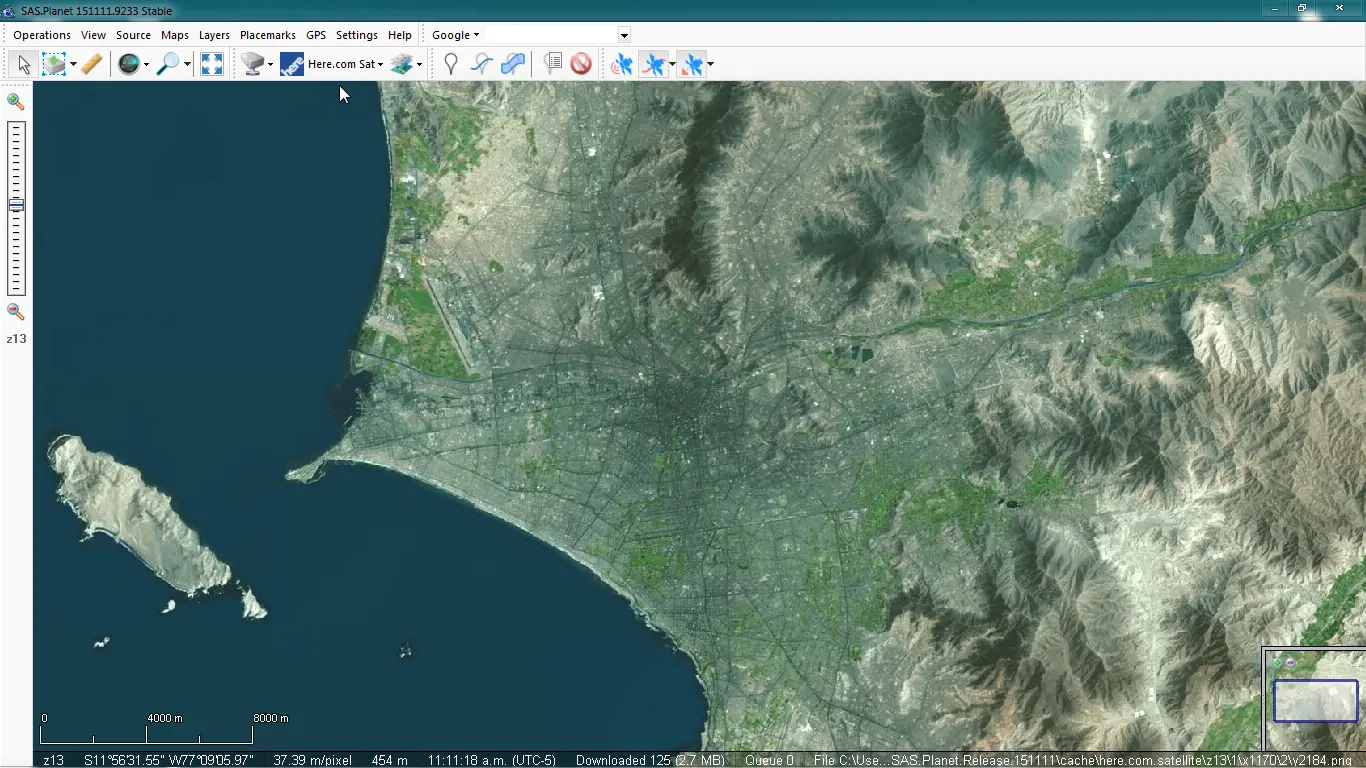
Los mejores mapas satelitales con los de Google y Nokia ya que son muy nítidos y libre en su mayoría de nubes, pero ya queda a preferencia de cada uno.
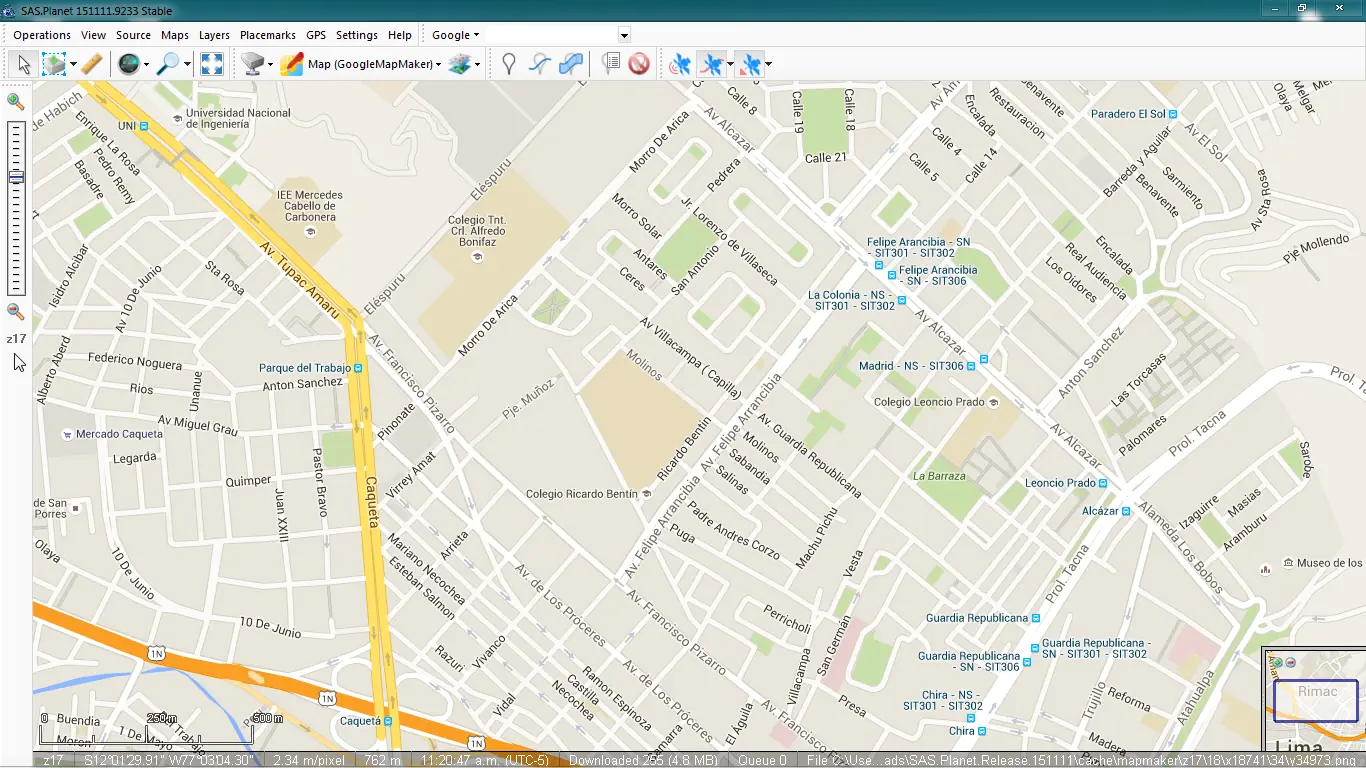
Bien ahora antes de crear nuestro mapa primero hay que establecer el nivel que zoom que deseamos que tenga, en la imagen un nivel 17 nos permite ver perfectamente los nombres de las calles, ideal para ubicarnos ya sea a pie o con el coche.
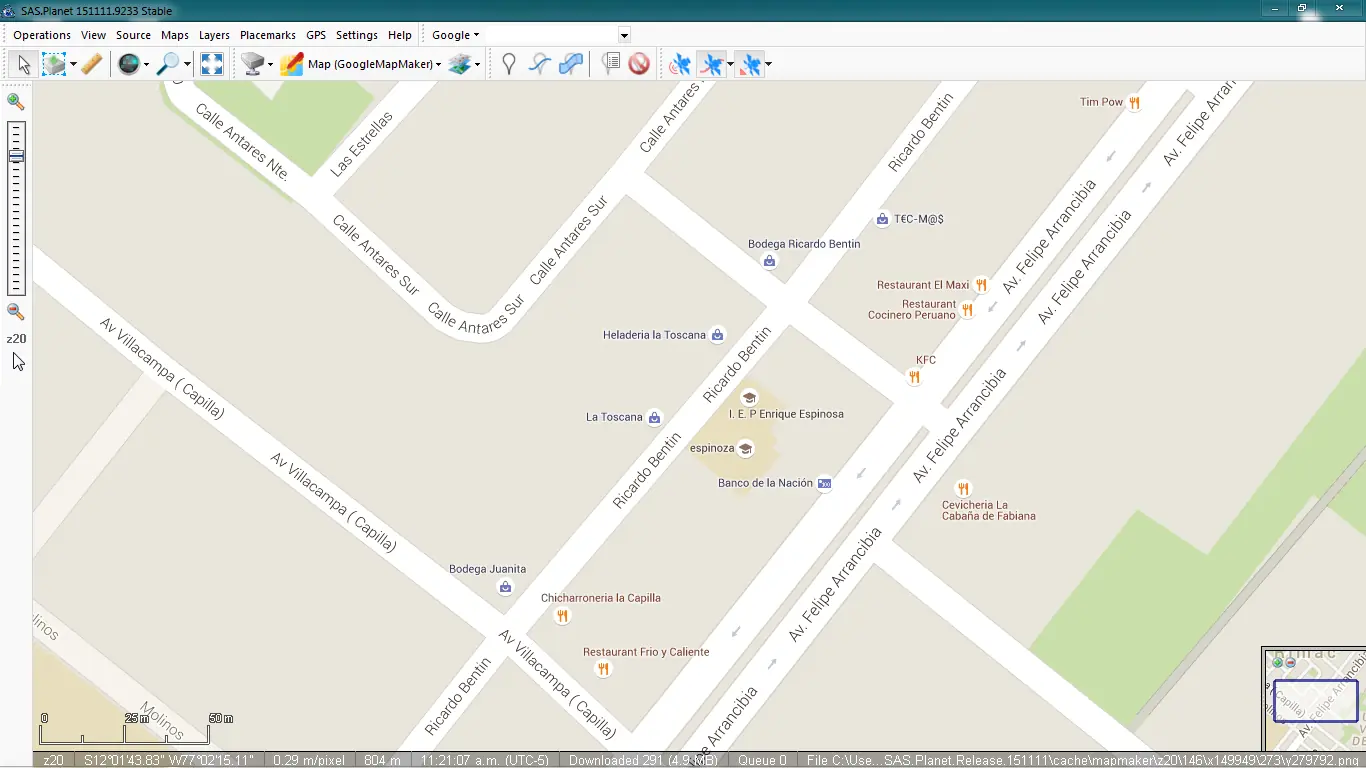
A nivel 20 nos muestra diferentes establecimientos, restaurantes, bancos, farmacias, etc. Este nivel seria recomendado usarlo si es que uno pretende ir a una ciudad nueva donde se necesite muchas referencias, ya que a más nivel de zoom más peso final tendrá nuestro archivo.
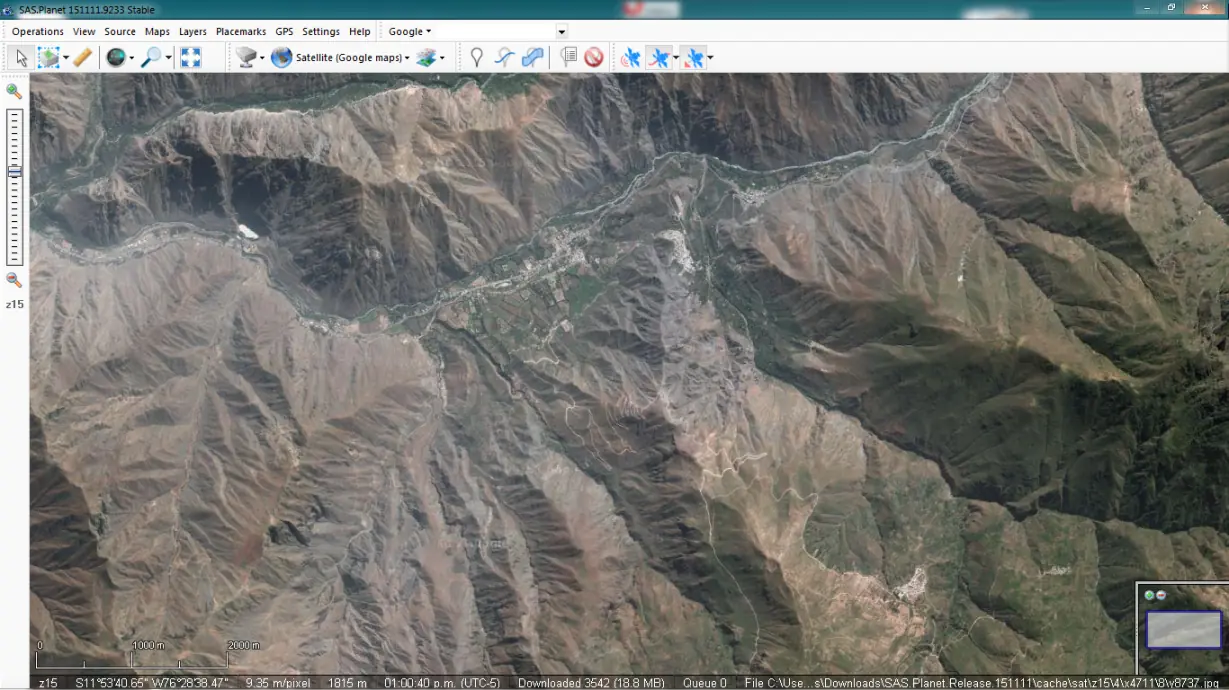
También podemos hacer mapas con vista satelital, pero es recomendable hacer estos solo si pensamos realizar alguna ruta “Outdoor”, donde necesitemos referencias del terreno.
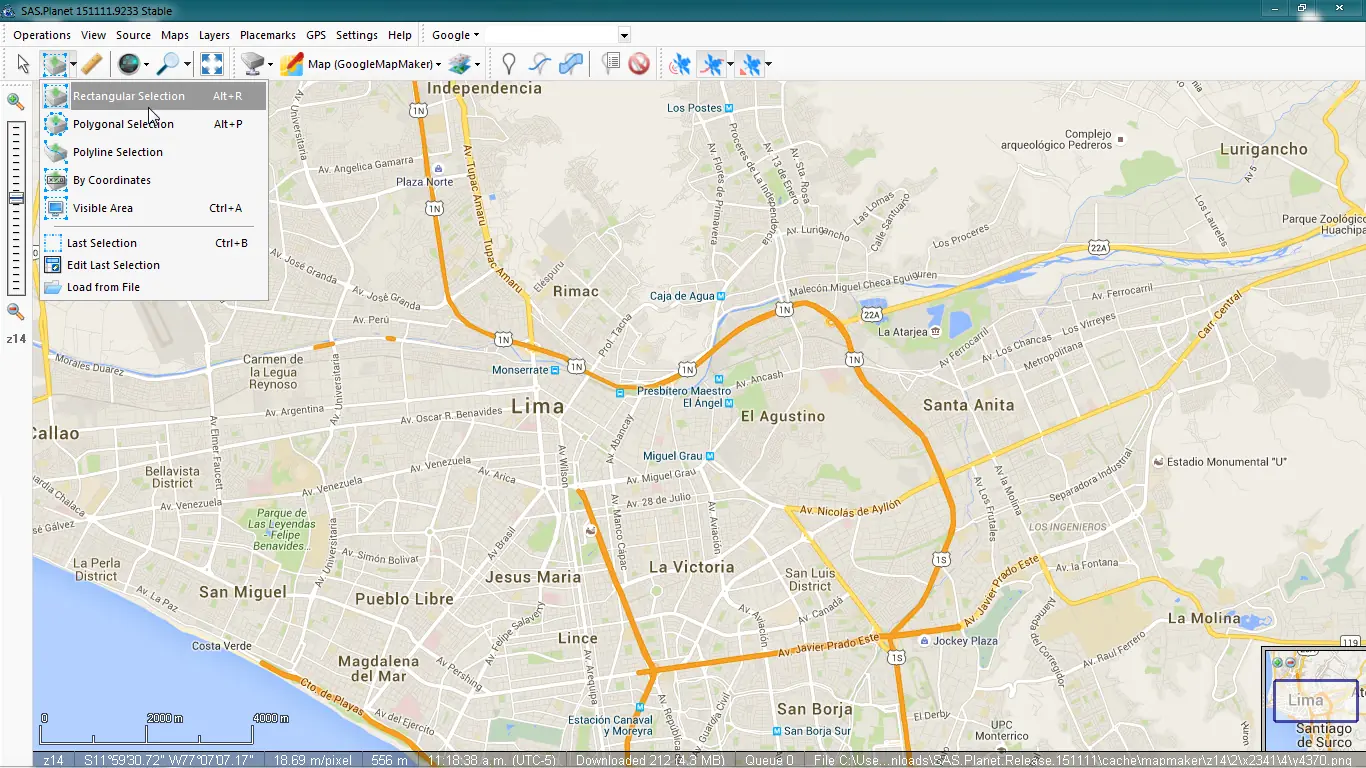
Establecido las referencias de zoo, ahora crearemos un pequeño mapa de un sector de la ciudad, seleccionamos “Rectangular Selection” de la barra de herramientas.
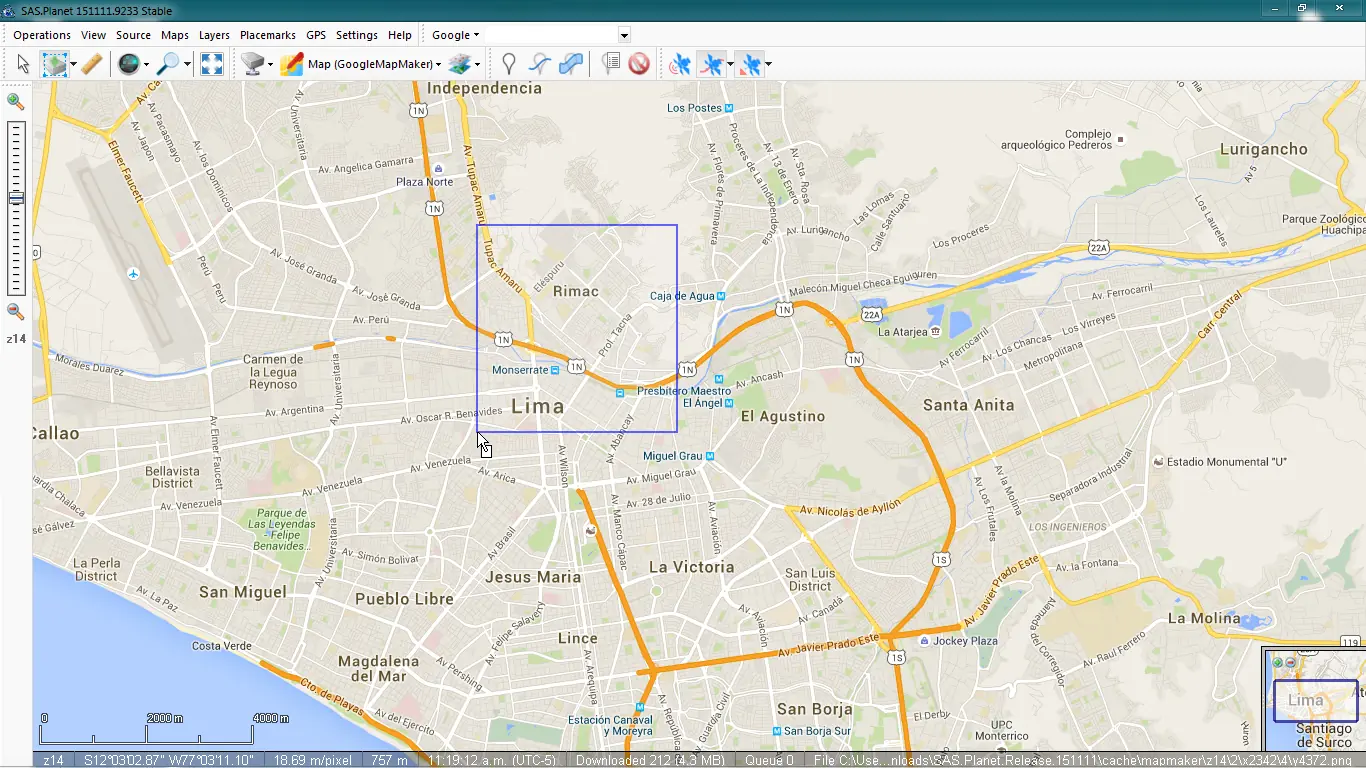
Y creamos un recuadro del tamaño que nosotros deseamos, pero si se necesita podemos seleccionar toda la ciudad y crear un mapa completo, pero claro que tomaría más tiempo.
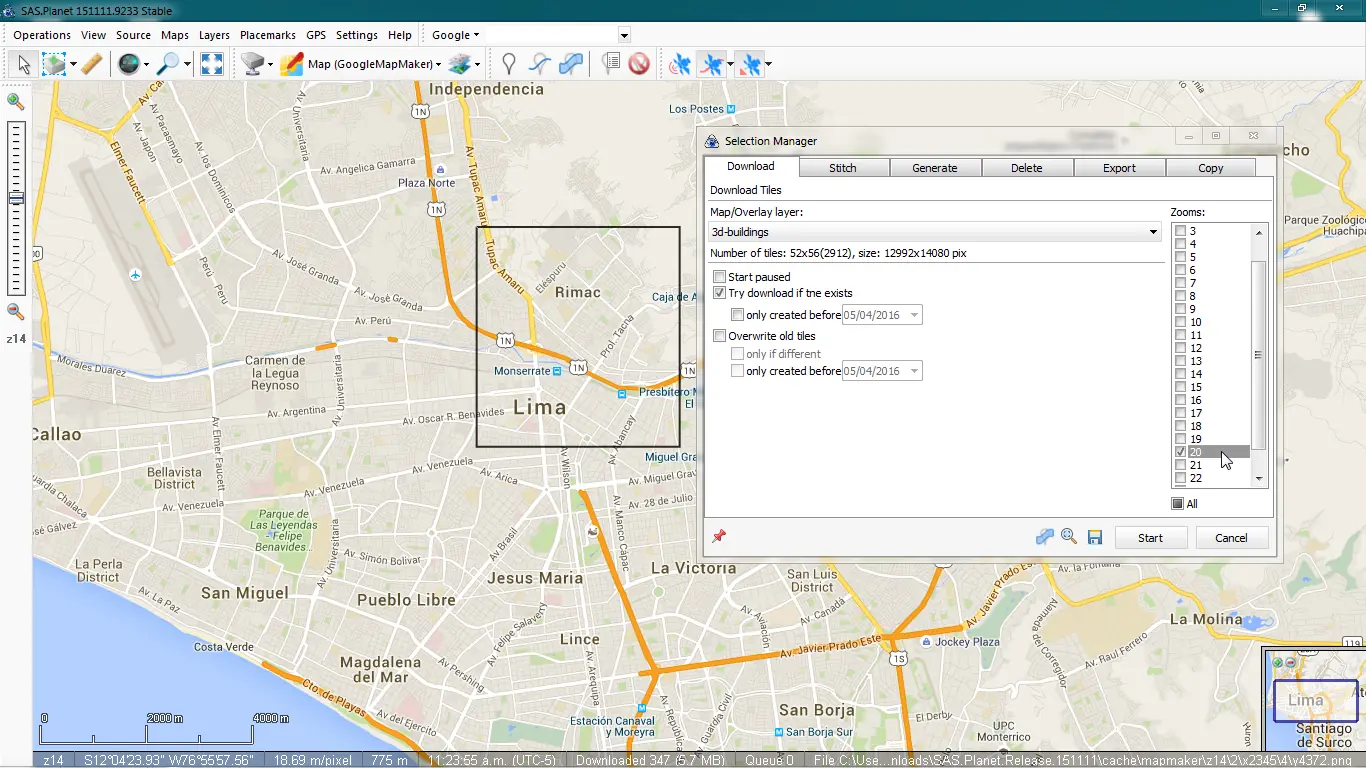
Cuando terminamos de definir el rectángulo, nos parece este cuadro de dialogo (Ctrl+B), en la pestaña “Download” estableceremos el nivel de zoom que deseamos cachear antes de crear el mapa final, ya que, si no hacemos esto, al crear el mapa, este no tendrá niveles de zoom.
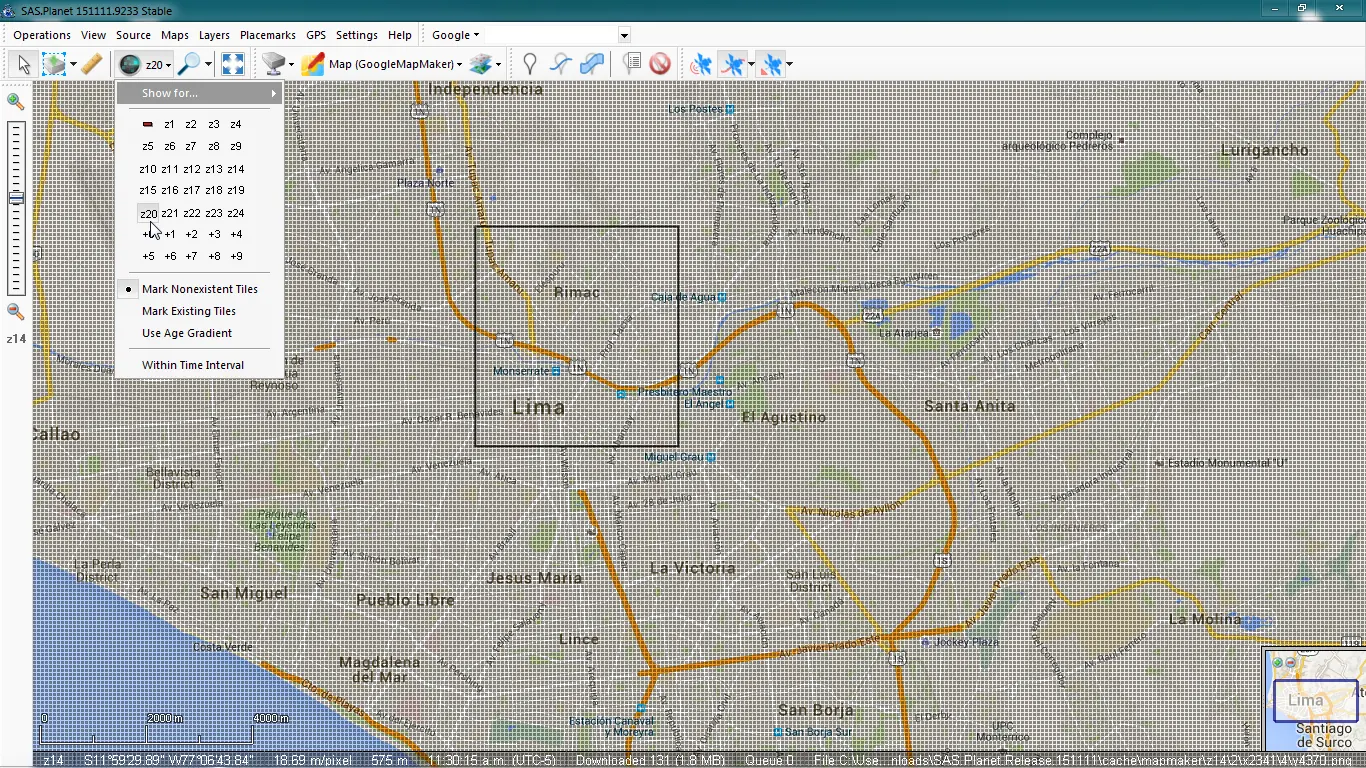
También si deseamos ver cuantos cuadros resultan al nivel de zoom que deseamos crear, en mi caso zoom 20, pues en la barra seleccionamos el mismo nivel de zoom y el mapa se cuadriculara al instante.
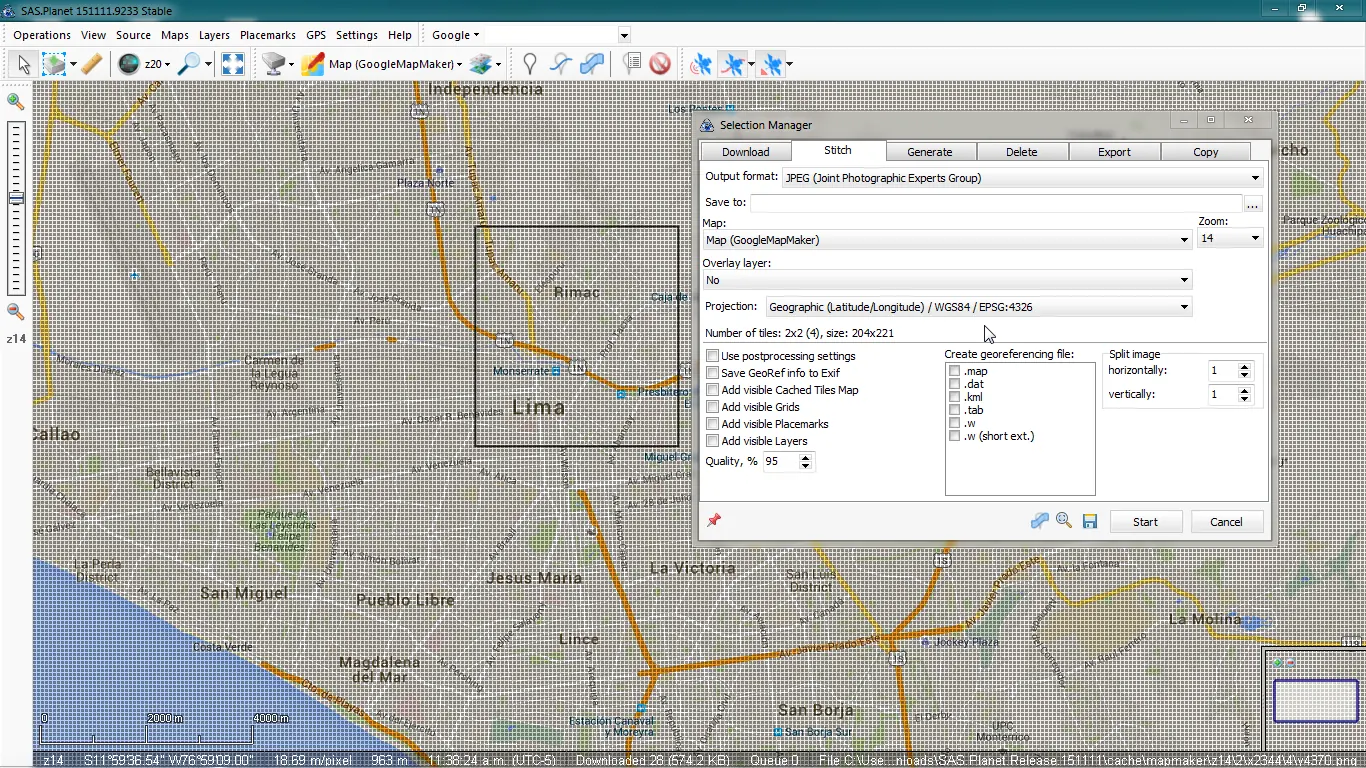
Abrimos el cuadro nuevamente presionado Ctrl+B y en la pestaña “Stitch”, en la opción “Projection” seleccionamos “Geographic (latitude/longitude) / WGS84”, como muestra la imagen.
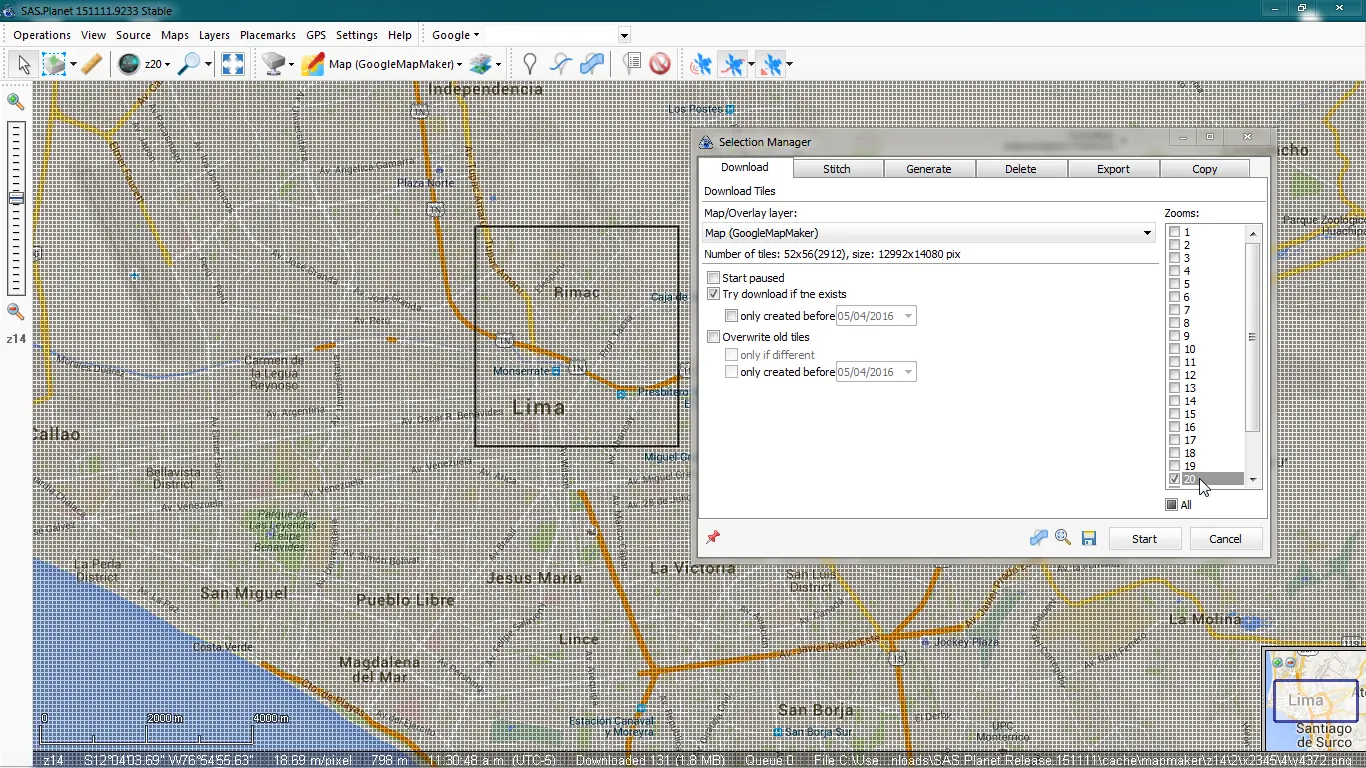
Ahora volviendo a la pestaña “Download” solo nos resta poner “Start” y el programa empieza a cachear la selección al nivel de zoom que especificamos, en mi caso zoom 20.
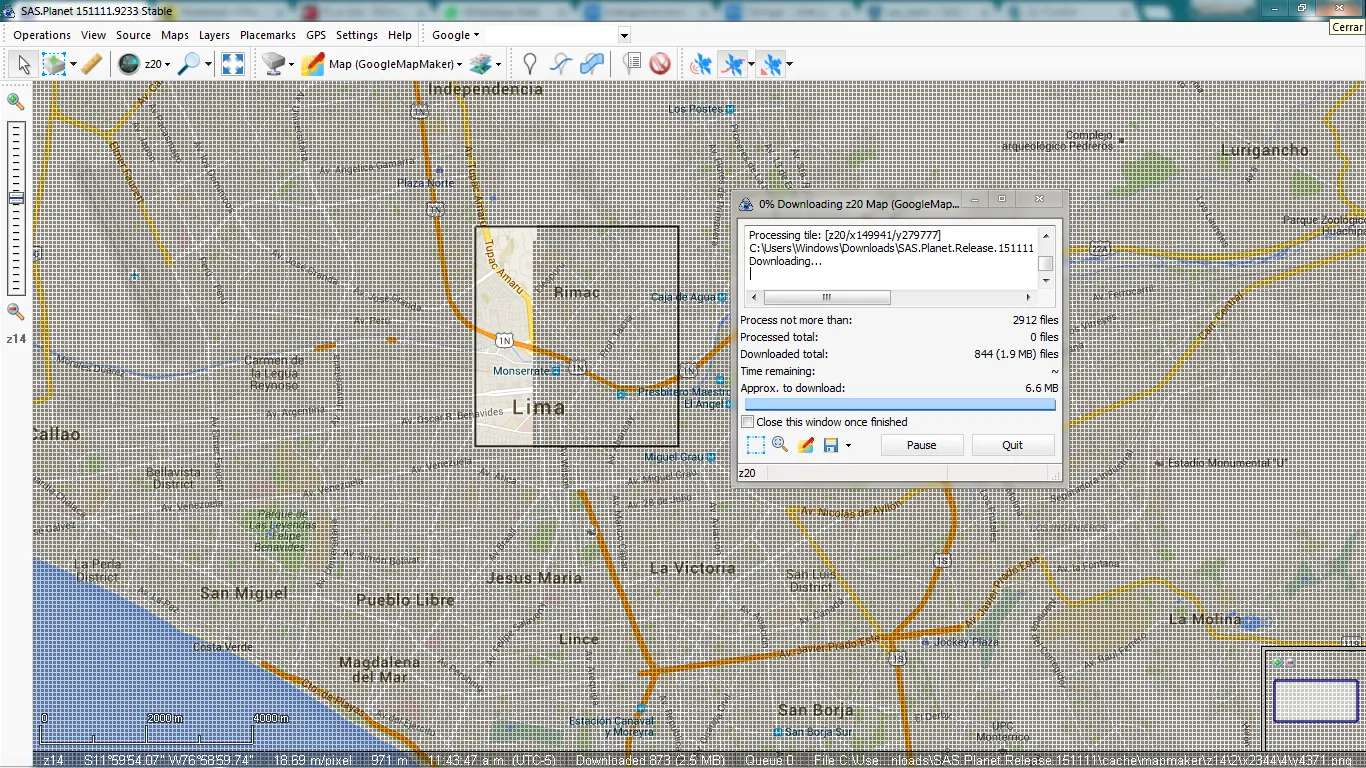
A medida que va cacheando, los cuadros empiezan a desaparecer, muestra de que esa parte ya está cacheada, solo resta esperar a que termine.
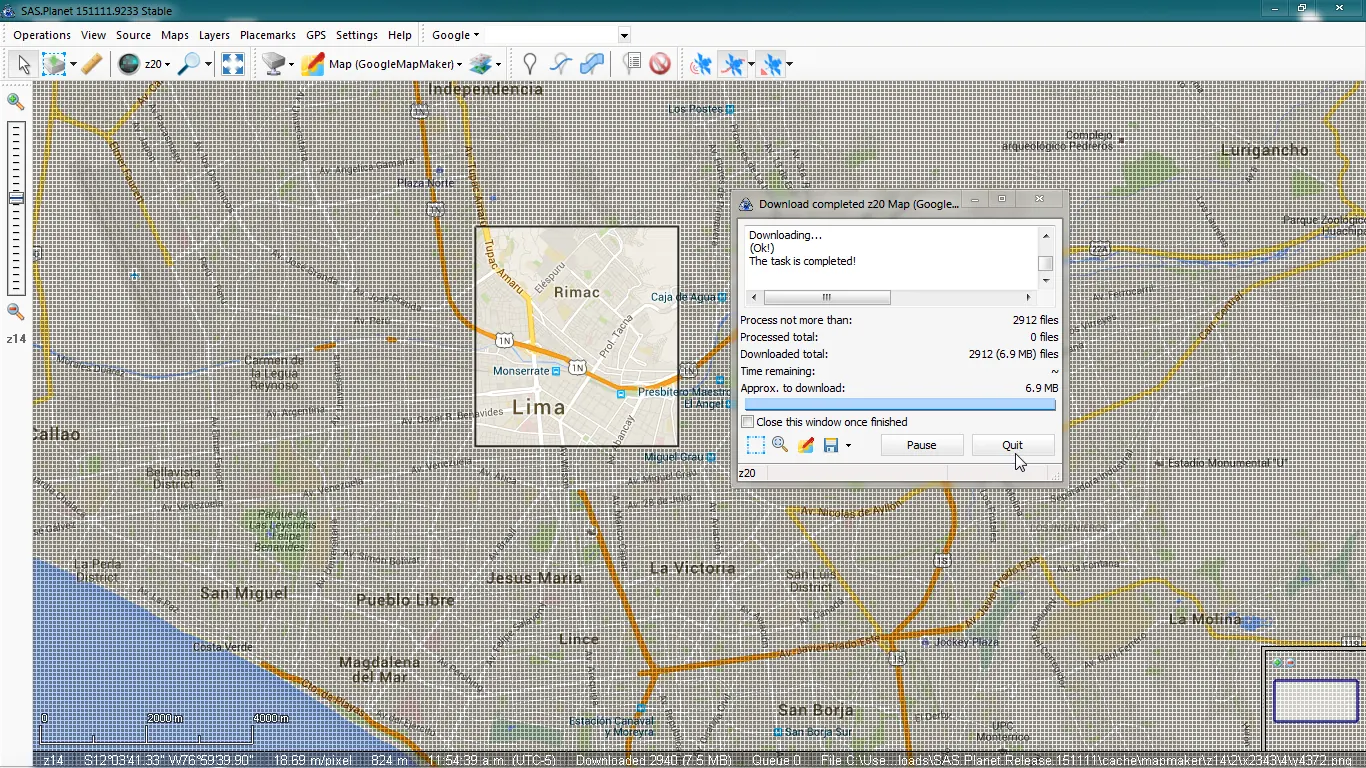
Una vez finalizado el proceso nos aparece el mensaje de “The task is comple!”, presionamos “Quit” para cerrar.
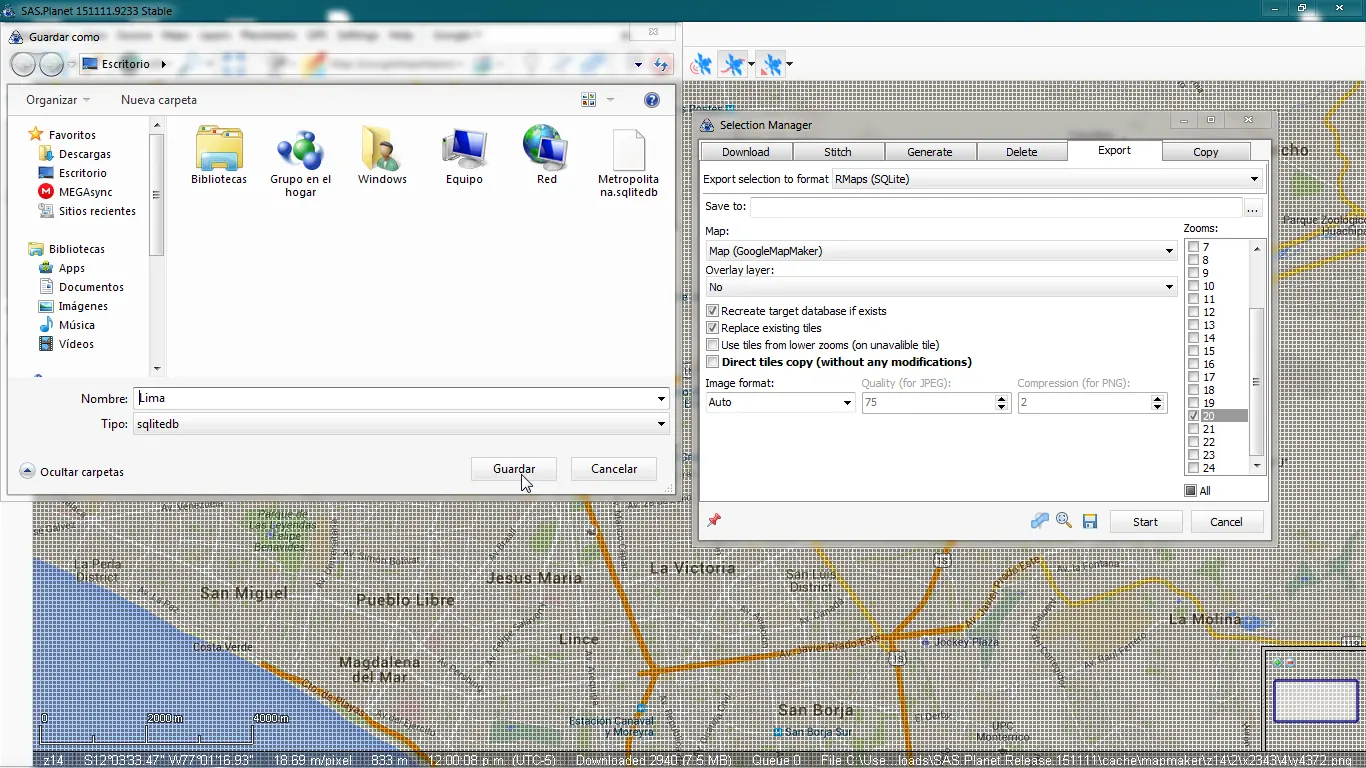
Nuevamente abrimos el cuadro con Ctrl+B y ahora estamos listo para exportar, para ello en la pestaña “Export” en la opción “Export selection to format” seleccionamos “RMaps (SQlite)”, nos parece una ventana para dar una ubicación y nombre a nuestro archivo y luego damos en “Guardar”, ahora seleccionamos el nivel zoom, en mi caso cacheamos zoom 20, así que ponemos lo mismo, dejamos todo tal cual está en la imagen y damos en “Start”
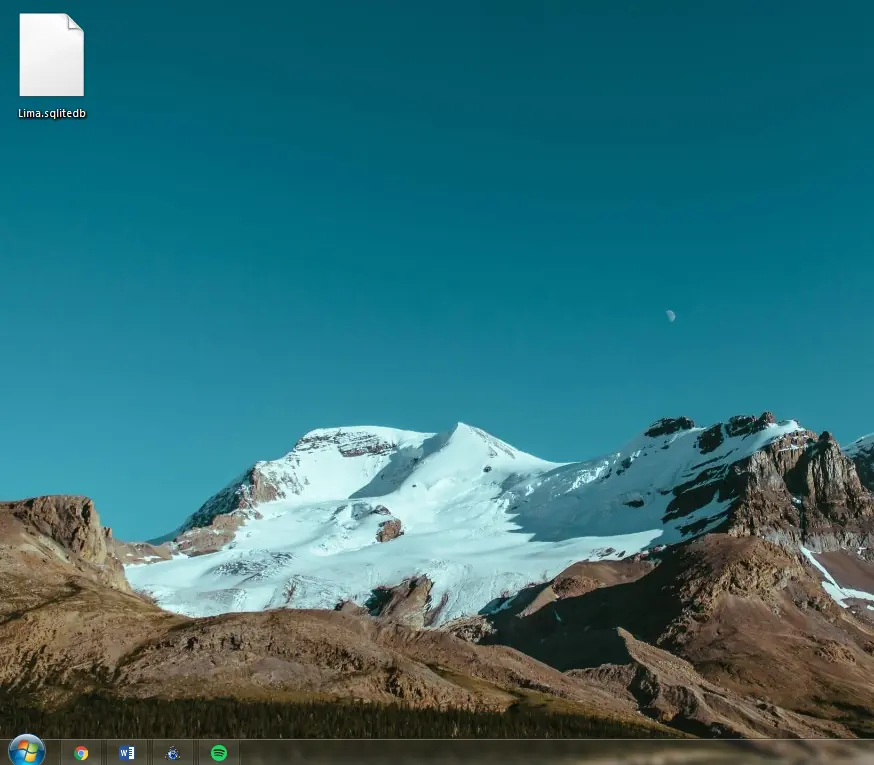
Y listo ya tenemos muestro mapa listo para subirlo al móvil y usarlo con la App Locus Map.
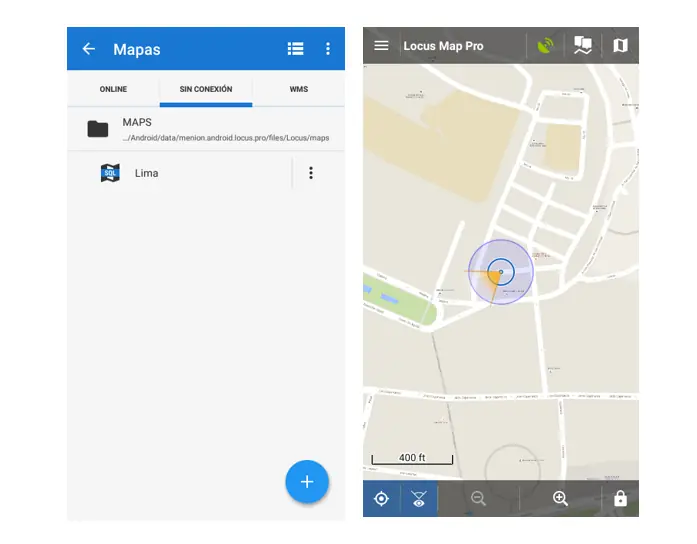
Ahora podemos cargarlo al móvil y utilizarlo con la App Locus Map de forma offline, con esto podemos crear como repito mapas de cualquier ciudad, ruta o región.
Podemos crear mapas de diferentes fuentes y diferentes tipos, planos vectorizados de google maps o imágenes satelitales, con el nivel de zoom que nosotros queramos.
Programas necesarios:
SAS Planet
Uno de los mejores programas para descargar mapas en alta resolución y muy fácil de usar
Link: https://bitbucket.org/sas_team/sas.planet.bin/downloads - descarguen la versión 151111
App Locus Map
Aplicación móvil, cuenta con mapas online y offline y lectura de mapas personalizados, que es lo que nos interesa.
Link: http://www.locusmap.eu/ - también disponible en la Play Store
Entremos en materia
Una vez descargado y extraído SAS Planet, lo ejecutamos.
Seleccionamos el tipo de mapa que deseamos, cuenta con una larga lista de proveedores de mapas y tipos de vista, Vectoriales y Satelitales.
Los mejores mapas satelitales con los de Google y Nokia ya que son muy nítidos y libre en su mayoría de nubes, pero ya queda a preferencia de cada uno.
Bien ahora antes de crear nuestro mapa primero hay que establecer el nivel que zoom que deseamos que tenga, en la imagen un nivel 17 nos permite ver perfectamente los nombres de las calles, ideal para ubicarnos ya sea a pie o con el coche.
A nivel 20 nos muestra diferentes establecimientos, restaurantes, bancos, farmacias, etc. Este nivel seria recomendado usarlo si es que uno pretende ir a una ciudad nueva donde se necesite muchas referencias, ya que a más nivel de zoom más peso final tendrá nuestro archivo.
También podemos hacer mapas con vista satelital, pero es recomendable hacer estos solo si pensamos realizar alguna ruta “Outdoor”, donde necesitemos referencias del terreno.
Establecido las referencias de zoo, ahora crearemos un pequeño mapa de un sector de la ciudad, seleccionamos “Rectangular Selection” de la barra de herramientas.
Y creamos un recuadro del tamaño que nosotros deseamos, pero si se necesita podemos seleccionar toda la ciudad y crear un mapa completo, pero claro que tomaría más tiempo.
Cuando terminamos de definir el rectángulo, nos parece este cuadro de dialogo (Ctrl+B), en la pestaña “Download” estableceremos el nivel de zoom que deseamos cachear antes de crear el mapa final, ya que, si no hacemos esto, al crear el mapa, este no tendrá niveles de zoom.
También si deseamos ver cuantos cuadros resultan al nivel de zoom que deseamos crear, en mi caso zoom 20, pues en la barra seleccionamos el mismo nivel de zoom y el mapa se cuadriculara al instante.
Abrimos el cuadro nuevamente presionado Ctrl+B y en la pestaña “Stitch”, en la opción “Projection” seleccionamos “Geographic (latitude/longitude) / WGS84”, como muestra la imagen.
Ahora volviendo a la pestaña “Download” solo nos resta poner “Start” y el programa empieza a cachear la selección al nivel de zoom que especificamos, en mi caso zoom 20.
A medida que va cacheando, los cuadros empiezan a desaparecer, muestra de que esa parte ya está cacheada, solo resta esperar a que termine.
Una vez finalizado el proceso nos aparece el mensaje de “The task is comple!”, presionamos “Quit” para cerrar.
Nuevamente abrimos el cuadro con Ctrl+B y ahora estamos listo para exportar, para ello en la pestaña “Export” en la opción “Export selection to format” seleccionamos “RMaps (SQlite)”, nos parece una ventana para dar una ubicación y nombre a nuestro archivo y luego damos en “Guardar”, ahora seleccionamos el nivel zoom, en mi caso cacheamos zoom 20, así que ponemos lo mismo, dejamos todo tal cual está en la imagen y damos en “Start”
Y listo ya tenemos muestro mapa listo para subirlo al móvil y usarlo con la App Locus Map.
Ahora podemos cargarlo al móvil y utilizarlo con la App Locus Map de forma offline, con esto podemos crear como repito mapas de cualquier ciudad, ruta o región.