n45sc1m3n70
Usuario (Perú)
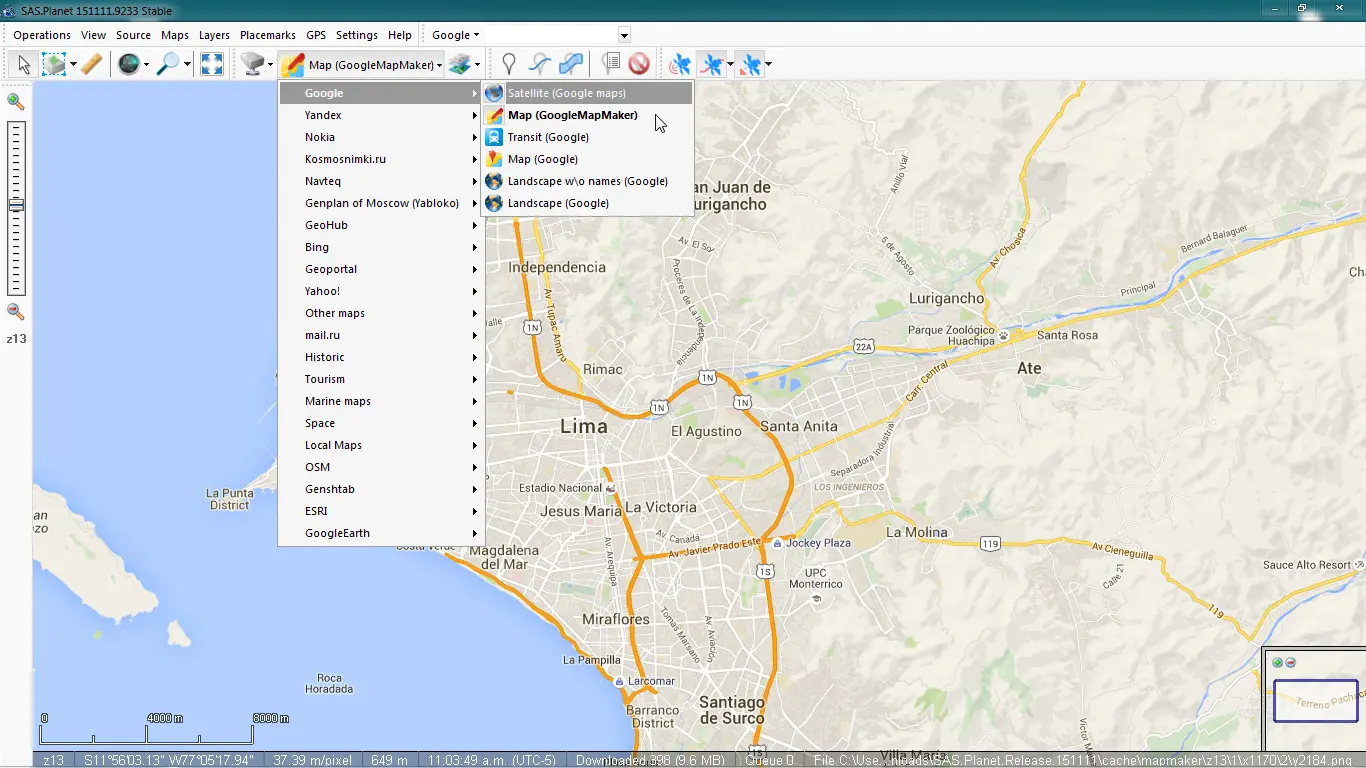
Hola amigos de Taringa!, en esta oportunidad quiero mostrarles una forma muy fácil de crear mapas offline personalizados y georreferenciados (con coordenadas GPS) para usarlo con la App Locus Map (gratis y de pago) y así poder usarlo cuando no tengamos cobertura de red, nos quedamos sin plan de datos o simplemente no queremos gastar los megas. Podemos crear mapas de diferentes fuentes y diferentes tipos, planos vectorizados de google maps o imágenes satelitales, con el nivel de zoom que nosotros queramos. Programas necesarios: SAS Planet Uno de los mejores programas para descargar mapas en alta resolución y muy fácil de usar Link: https://bitbucket.org/sas_team/sas.planet.bin/downloads - descarguen la versión 151111 App Locus Map Aplicación móvil, cuenta con mapas online y offline y lectura de mapas personalizados, que es lo que nos interesa. Link: http://www.locusmap.eu/ - también disponible en la Play Store Entremos en materia Una vez descargado y extraído SAS Planet, lo ejecutamos. Seleccionamos el tipo de mapa que deseamos, cuenta con una larga lista de proveedores de mapas y tipos de vista, Vectoriales y Satelitales. Los mejores mapas satelitales con los de Google y Nokia ya que son muy nítidos y libre en su mayoría de nubes, pero ya queda a preferencia de cada uno. Bien ahora antes de crear nuestro mapa primero hay que establecer el nivel que zoom que deseamos que tenga, en la imagen un nivel 17 nos permite ver perfectamente los nombres de las calles, ideal para ubicarnos ya sea a pie o con el coche. A nivel 20 nos muestra diferentes establecimientos, restaurantes, bancos, farmacias, etc. Este nivel seria recomendado usarlo si es que uno pretende ir a una ciudad nueva donde se necesite muchas referencias, ya que a más nivel de zoom más peso final tendrá nuestro archivo. También podemos hacer mapas con vista satelital, pero es recomendable hacer estos solo si pensamos realizar alguna ruta “Outdoor”, donde necesitemos referencias del terreno. Establecido las referencias de zoo, ahora crearemos un pequeño mapa de un sector de la ciudad, seleccionamos “Rectangular Selection” de la barra de herramientas. Y creamos un recuadro del tamaño que nosotros deseamos, pero si se necesita podemos seleccionar toda la ciudad y crear un mapa completo, pero claro que tomaría más tiempo. Cuando terminamos de definir el rectángulo, nos parece este cuadro de dialogo (Ctrl+B), en la pestaña “Download” estableceremos el nivel de zoom que deseamos cachear antes de crear el mapa final, ya que, si no hacemos esto, al crear el mapa, este no tendrá niveles de zoom. También si deseamos ver cuantos cuadros resultan al nivel de zoom que deseamos crear, en mi caso zoom 20, pues en la barra seleccionamos el mismo nivel de zoom y el mapa se cuadriculara al instante. Abrimos el cuadro nuevamente presionado Ctrl+B y en la pestaña “Stitch”, en la opción “Projection” seleccionamos “Geographic (latitude/longitude) / WGS84”, como muestra la imagen. Ahora volviendo a la pestaña “Download” solo nos resta poner “Start” y el programa empieza a cachear la selección al nivel de zoom que especificamos, en mi caso zoom 20. A medida que va cacheando, los cuadros empiezan a desaparecer, muestra de que esa parte ya está cacheada, solo resta esperar a que termine. Una vez finalizado el proceso nos aparece el mensaje de “The task is comple!”, presionamos “Quit” para cerrar. Nuevamente abrimos el cuadro con Ctrl+B y ahora estamos listo para exportar, para ello en la pestaña “Export” en la opción “Export selection to format” seleccionamos “RMaps (SQlite)”, nos parece una ventana para dar una ubicación y nombre a nuestro archivo y luego damos en “Guardar”, ahora seleccionamos el nivel zoom, en mi caso cacheamos zoom 20, así que ponemos lo mismo, dejamos todo tal cual está en la imagen y damos en “Start” Y listo ya tenemos muestro mapa listo para subirlo al móvil y usarlo con la App Locus Map. Ahora podemos cargarlo al móvil y utilizarlo con la App Locus Map de forma offline, con esto podemos crear como repito mapas de cualquier ciudad, ruta o región.
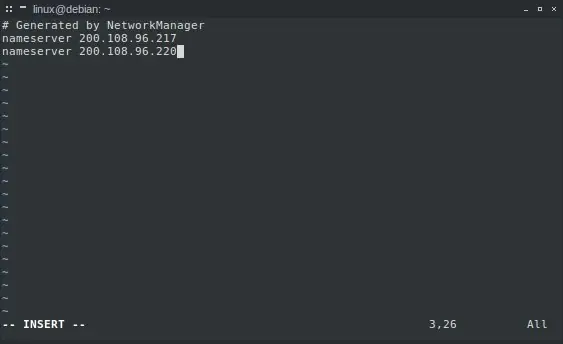
Hola amigos de Taringa!, si en la empresa donde trabajas no te dan acceso a la red Wi-Fi o simplemente no hay como es en mi caso, pues decidí montármela yo mismo y salvaguardar mis preciados megas del plan móvil. Compartiré con Ud. un tutorial paso a paso para montar su propio access point, la distro linux que utilizo es Crunchbang basado en Debian Wheezy como base, una tarjeta de red Wi-Fi PCI o USB TP-LINK con Chipset Atheros (debe ser Atheros). Los programas principales que utilizaremos son Hostapd e Isc-dhcp-server, presente en los repositorios oficiales, tutoriales de estos dos programas hay a montones en la red, pero cada quien agrega una configuración diferente, otros son muy técnicos y algunos no pueden entenderlo, etc. Yo tratare de hacerles un manual general, para que cualquiera pueda montarse el suyo propio, sin mas palabreos entremos en materia. REQUISITOS: Crunchbang Debian Wheezy (o alguna otra distro linux que utilices) Tarjeta de red Wi-Fi PCI o USB TP-LINK con Chipset Atheros (ya debe estar conectada a la PC) PASO 1.0 PRE-CONFIGURACIÓN DEL SISTEMA Si estas leyendo el primer paso, debo entender que tienes la PC con Crunchbang Debian Wheezy (o la distro linux que utilices) corriendo de lo lindo. Ahora instalaremos algunos programas necesarios para una pre-configuración del sistema, cabe aclarar que todos los paso a lo largo de todo el tutorial los realizaremos en modo ROOT. 1.1 Abrimos una terminal e instalamos lo siguiente: apt-get install vim sysv-rc-conf firmware-atheros Explicacion: vim es el editor de texto que utilizo, sysv-rc-conf es un programa que nos permite desactivar el network-manager de forma facil y firmware atheros, los drivers necesarios para que reconozca nuestra interface de red Wi-Fi TP-LINK. 1.2 Activaremos BIT FORWARD, para ello con vim editaremos el siguiente archivo: vim /etc/sysctl.conf y descomentamos la siguiente opción: net.ipv4.ip_forward=1 Explicación: prestar atención a la linea donde se encuentra el cursor blanco. 1.3 Desactivar NETWORK-MANAGER con SYSV-RC-CONF, esto es importante ya que evitaremos que la red se inicie de forma automática, ya que tendremos nosotros que configurar cada valor de forma manual si queremos que el resto de la configuración no nos presente problema alguno. En la terminal abrimos el sysv-rc-conf y desactivamos todas las X de network-m$ con la barra espaciadora y al finalizar presionamos la tecla Q para cerrar y guardar los cambios. IMPORTANTE: Si estas usando otra distro, puede que SYSV-RC-CONF no te muestre la opción de desactivar NETWORK-MANAGER (network-m$) y tendrás que buscar por tu cuenta la forma de hacerlo. IMPORTANTE, ahora necesitas anotar todos los datos de tu configuración de red interna, la que te asigna automáticamente el router: IP 192.168.0.100 NETMASK 255.255.255.0 GATEWAY 192.168.0.1 DNS NAMESERVERS nameserver 200.108.96.217 nameserver 200.108.96.220 Estos son los datos de mi router, los suyos pueden variar dependiendo de su proveedor de Internet, necesitan tener estos datos a mano ya que al reiniciar el sistema, la red no se iniciara automáticamente y necesitaras ingresar los datos de forma manual. Una ves realizados todos los paso anteriores solo resta reiniciar el sistema. PASO 2.0 CONFIGURACIÓN INTERFACE DE RED (ETH0) Y ACCESO A INTERNET El sistema se inicia pero no cuentas con acceso a Internet, ahora toca configurar los valores de forma manual. 2.1 Editaremos las interfaces de red para ello ten a mano los datos de red que anotaste en el paso anterior. En la terminal abrimos el siguiente archivo: vim /etc/network/interfaces y agregamos lo siguiente en la parte final del mismo y guardas los cambios. # eth0 settings auto eth0 iface eth0 inet static address 192.168.0.100 netmask 255.255.255.0 gateway 192.168.0.1 Explicación: Cambia los datos de red por los tuyos. Ahora editaremos el archivo RESOLV.CONF para agregar los DNS NAMESERVERS: vim /etc/resolv.conf y agregamos los datos DNS y guardamos los cambios. Explicación: Cambia los datos de red por los tuyos. 2.2 Solo resta levantar la interface ETH0 para tener acceso a Internet, en la terminal ejecutamos lo siguiente: ifup eth0 si todo fue bien ya deberías navegar con normalidad. PASO 3.0 INSTALACIÓN DEL SERVIDOR DHCP En este punto ya tenemos el sistema a punto configurado con la red manual, ip forward y drivers atheros. Ahora instalaremos el SERVIDOR DHCP, el cual asignara automáticamente IPs a los dispositivos que se conecten a nuestra red Wi-Fi. 3.1 Abrimos la terminal e instalamos lo siguiente: apt-get install isc-dhcp-server, una vez termine el proceso de instalación te mostrara un mensaje de error, es normal ya que falta configurarlo. En la terminal editaremos el archivo de configuración: vim /etc/default/isc-dhcp-server, ubicamos INTERFACES y agregamos WLAN0 como muestra la imagen, guardamos los cambios. 3.2 Configuramos la SUB-NET, que sera el rango de IPs internos que manejara nuestra red Wi-Fi, en la terminal editaremos el siguiente archivo: vim /etc/dhcp/dhcpd.conf, descomentamos AUTHORITATIVE, y al final del archivo agregamos lo siguiente y guardamos los cambios: subnet 10.11.12.0 netmask 255.255.255.0 { range 10.11.12.2 10.11.12.100; option routers 10.11.12.1; option subnet-mask 255.255.255.0; option domain-name-servers 8.8.8.8, 8.8.4.4; } Explicacion: range 10.11.12.2 10.11.12.100; Es el rango de IPs que tendremos, el numero 100 es el máximo de IPs que asignaremos, ese valor lo pueden cambiar hasta 253 como máximo. option domain-name-servers 8.8.8.8, 8.8.4.4; Son los DNS publicos de google. PASO 4.0 CONFIGURACIÓN INTERFACE WLAN0 (TARJERA DE RED WI-FI) 4.1 En la terminal editaremos nuevamente las interfaces de red: vim /etc/network/interfaces, ahora agregaremos los valores de red para la red Wi-Fi y guardamos los cambios. # wlan0 settings auto wlan0 iface wlan0 inet static address 10.11.12.1 netmask 255.255.255.0 Levantamos la interface WLAN0, en la terminal escribimos lo siguiente: ifup wlan0 Ahora reiniciamos el SERVIDOR DHCP (isc-dhcp-server) y si todo fue bien no debería mostrarte ningún mensaje de error, si es el caso revisa la configuración. PASO 5.0 INSTALACIÓN DEL ACCESS POINT HOSTAPD Si llegaste a este punto sin problemas y sin tirar la toalla, toma mis felicitaciones, ahora solo resta unos pocos pasos. 5.1 En la terminal instalamos lo siguiente: apt-get install hostapd Nuevamente en la terminal nos dirigimos a la siguiente ruta: cd /etc/hostapd, dentro de esta ruta crearemos el archivo de configuración: vim hostapd.conf (hostapd no configura el suyo propio) y agregamos lo siguiente y guardamos los cambios: driver=nl80211 ssid=WIFI-MIA interface=wlan0 #Canal 1 channel=1 #Wifi-n hw_mode=g ieee80211n=1 #Sin ocultar la SSID ignore_broadcast_ssid=1 #Sin filtro MAC macaddr_acl=0 #Desconexión de clientes a las 6 horas de inactividad ap_max_inactivity=21600 #Cifrado WPA2 auth_algs=1 wpa=2 wpa_passphrase=a123456789a wpa_key_mgmt=WPA-PSK rsn_pairwise=TKIP wpa_group_rekey=86400 Explicacion, solo nombrare dos importantes: ssid=WIFI-MIA: Es el nombre que tendrá tu red Wi-Fi, tu puedes ponerle el que gustes. wpa_passphrase=a123456789a: es la clave que tendrá tu red Wi-Fi, igual, puedes poner el que gustes. 5.2 Activaremos el script de inicio, para no tener que iniciar el proceso cada ves que reiniciamos la PC, en la terminal editamos el siguiente archivo: vim /etc/default/hostapd, descomentamos DAEMON_CONF y agregamos lo siguien: "/etc/hostapd/hostapd.conf" como se muestra en la imagen Solo nos resta activar HOSTAPD: service hostapd start, si todo fue bien ya deberías ver la red Wi-Fi y conectarte, por ejemplo desde el móvil. Si te pudiste conectar, perfecto, pero notaras que no tienes Internet... 5.3 Por ultimo crearemos unas reglas de IPTABLES para enrutar los datos y que salga por la interface WLAN0, en la terminal nos dirigimos al a raiz: cd / Una ves estemos ahí creamos un script: vim iptables_wifi.sh (le puedes poner el nombre que quieras) y agregamos los siguientes datos y guardamos los cambios: iptables -F iptables -X iptables -Z iptables -t nat -F echo 1 > /proc/sys/net/ipv4/ip_forward iptables -t nat -A POSTROUTING -s 10.11.12.0/24 -o eth0 -j MASQUERADE iptables -A INPUT -s 192.168.0.100/32 -p tcp --dport 3128 -j ACCEPT Explicacion: iptables -t nat -A POSTROUTING -s 10.11.12.0/24 -o eth0 -j MASQUERADE: Es el rango de IPs para el SERVIDOR DHCP. iptables -A INPUT -s 192.168.0.100/32 -p tcp --dport 3128 -j ACCEPT: Acá debe ir la IP que asignaste a tu PC de forma manual en la primera parte del tutorial. Le damos permiso de ejecución, en la terminal escribimos lo siguiente: chmod +x iptables_wifi.sh y ahora solo resta ejecutarlo: ./iptables_wifi.sh Con esto ya deberías tener acceso a Internet en el dispositivo que tengas conectado a tu red Wi-Fi. Eso seria todo, esta configuración la tengo en la PC de mi trabajo, tengo el USB Wi-Fi metido dentro del case de mi pc, para que el amado jefe no se de cuenta.