
Hola, les quería mostrar cómo hacer un engranaje en Adobe Illustrator en 22 simples pasos. Yo poseo la versión CC 2014. Recuerden tener las guías activadas para que les queden concéntricos los diámetros. Comencemos.
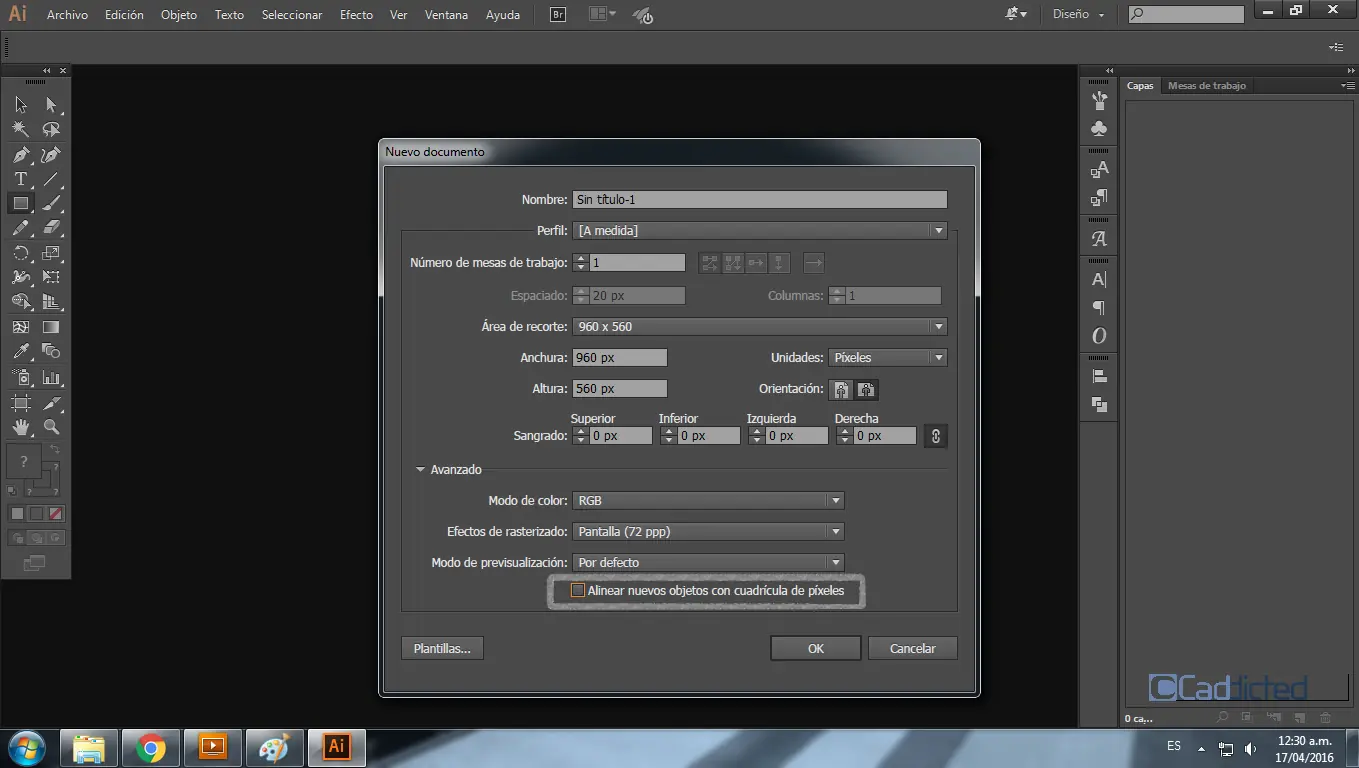 Creamos un nuevo documento, ya sea formato Web (RGB), o para imprimir (CMYK). Importantísimo desactivar la casilla "Alinear nuevos objetos con cuadrícula de píxeles" (no queremos hacer PixelArt).
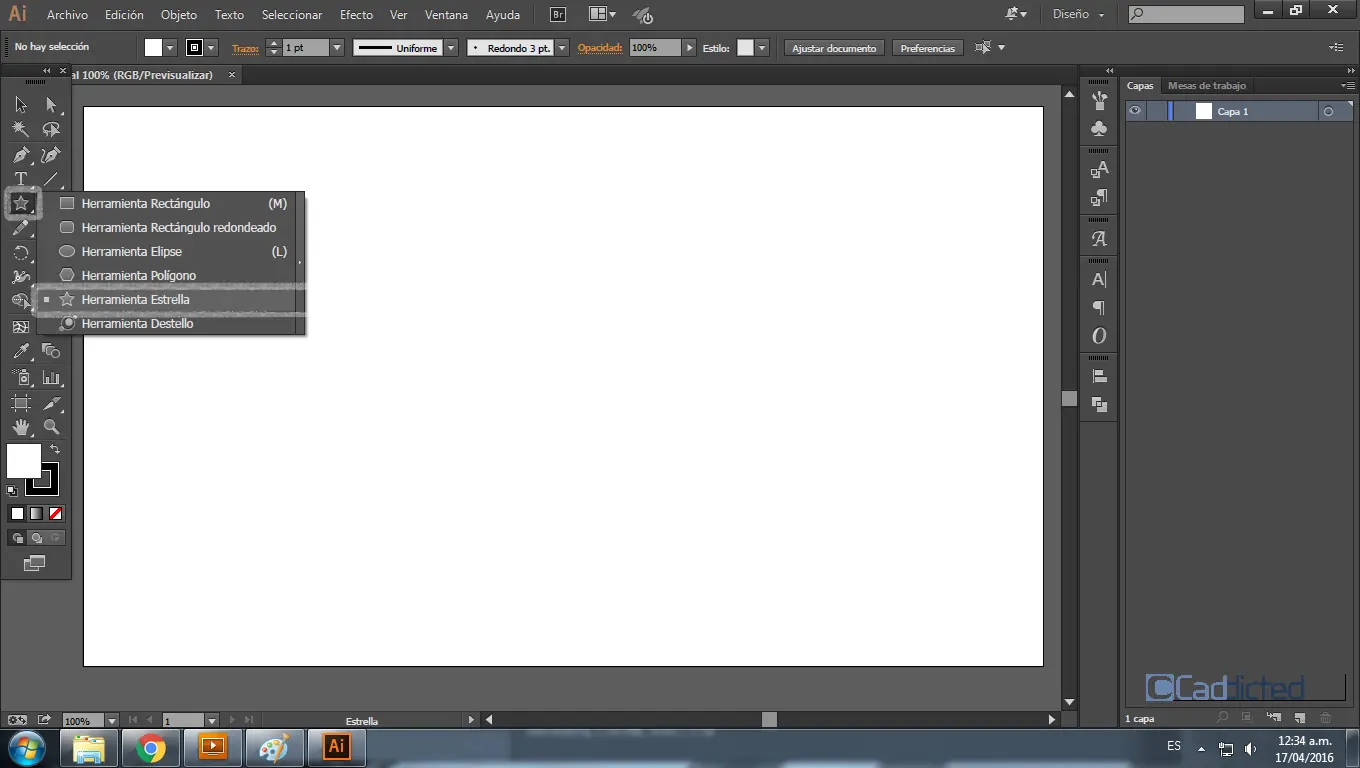 Mantenemos presionado el botón izquierdo del mouse para desplegar el panel de formas y seleccionamos la herramienta Estrella.
Creamos un nuevo documento, ya sea formato Web (RGB), o para imprimir (CMYK). Importantísimo desactivar la casilla "Alinear nuevos objetos con cuadrícula de píxeles" (no queremos hacer PixelArt).Mantenemos presionado el botón izquierdo del mouse para desplegar el panel de formas y seleccionamos la herramienta Estrella.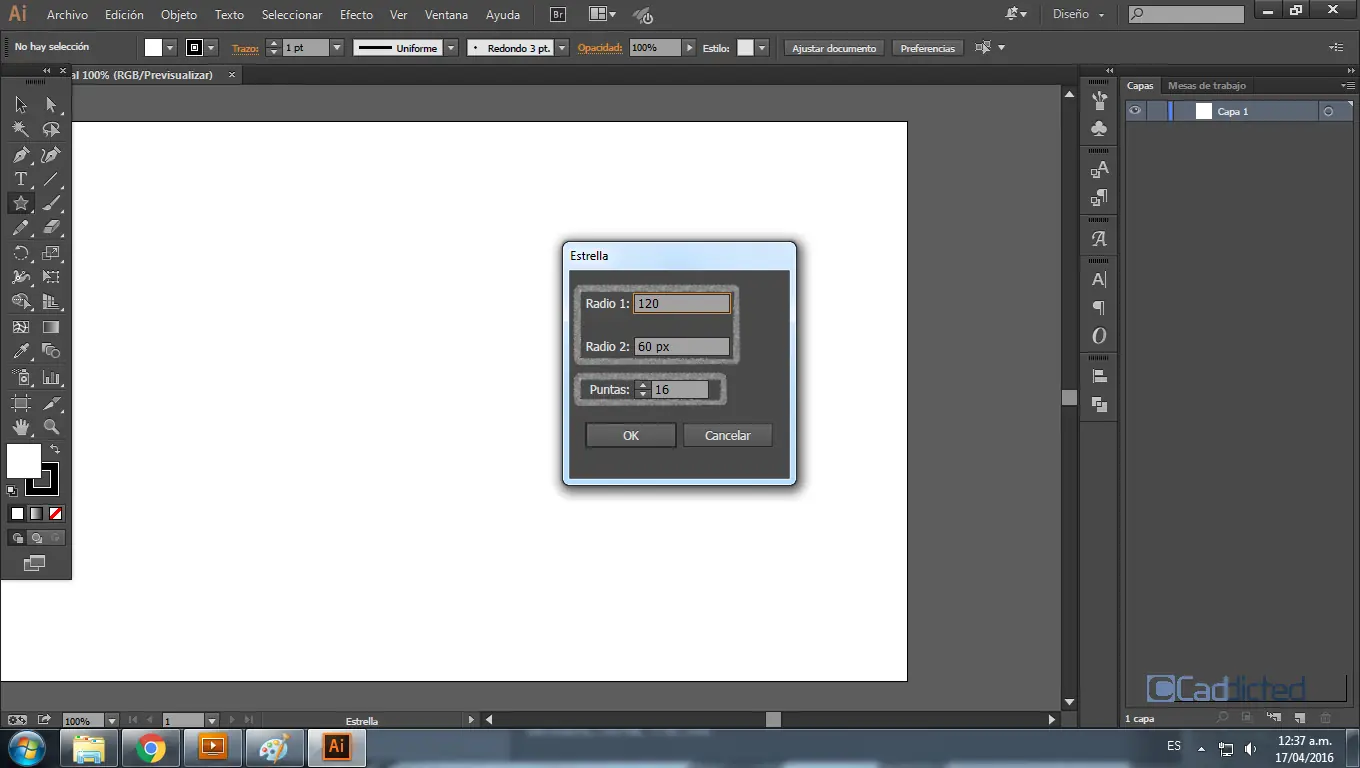 Hacemos un Click en cualquier parte de nuestra mesa de trabajo. Aparecerá la siguiente ventana. El Radio 2 debe ser la mitad que el Radio 1, y en puntas seleccionaremos cualquier valor que al dividirlo entre 360° nos de un número racional. Ej:
 Bien: 360/32= 11,25
Mal: 360/13= 27,6923...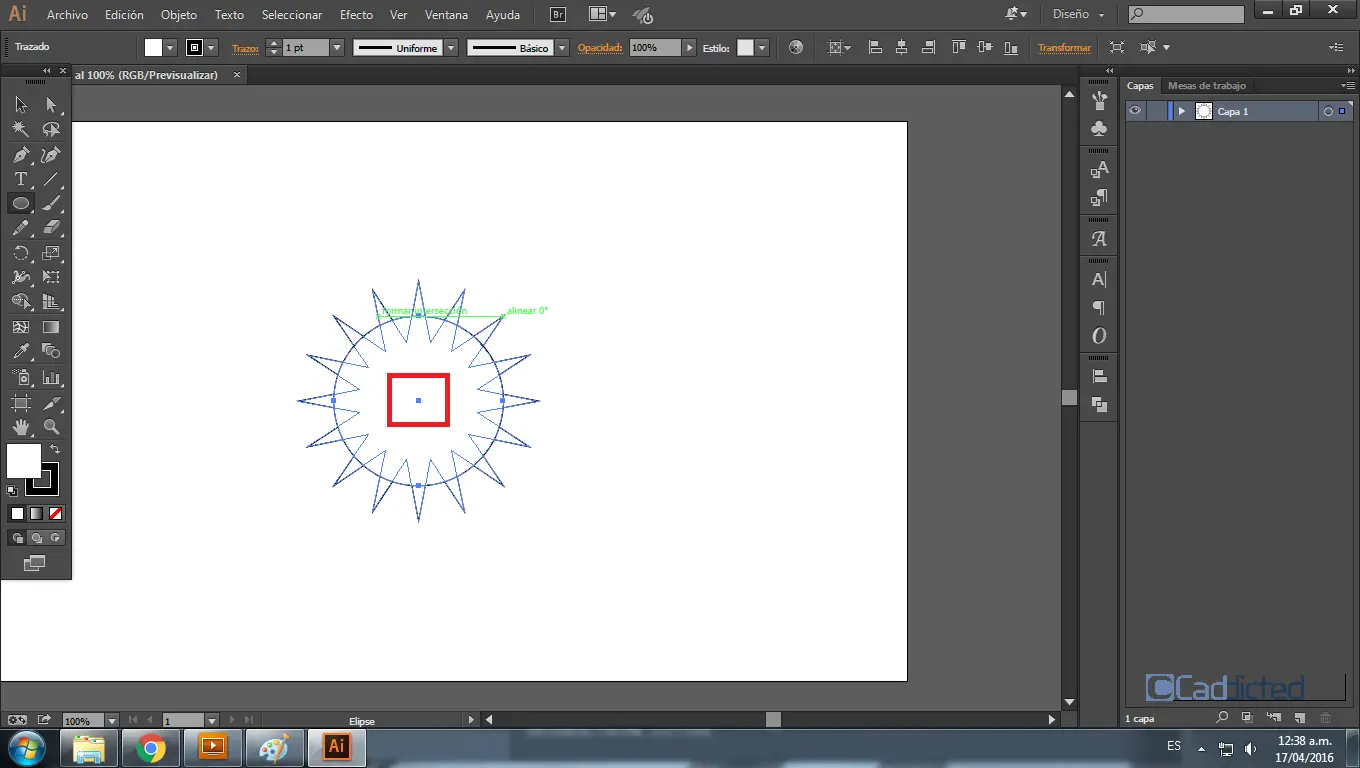 A continuación, con ayuda de las teclas Ctrl+Alt crearemos una elípse en el centro de la estrella; debe quedar por debajo de la mitad de las puntas.
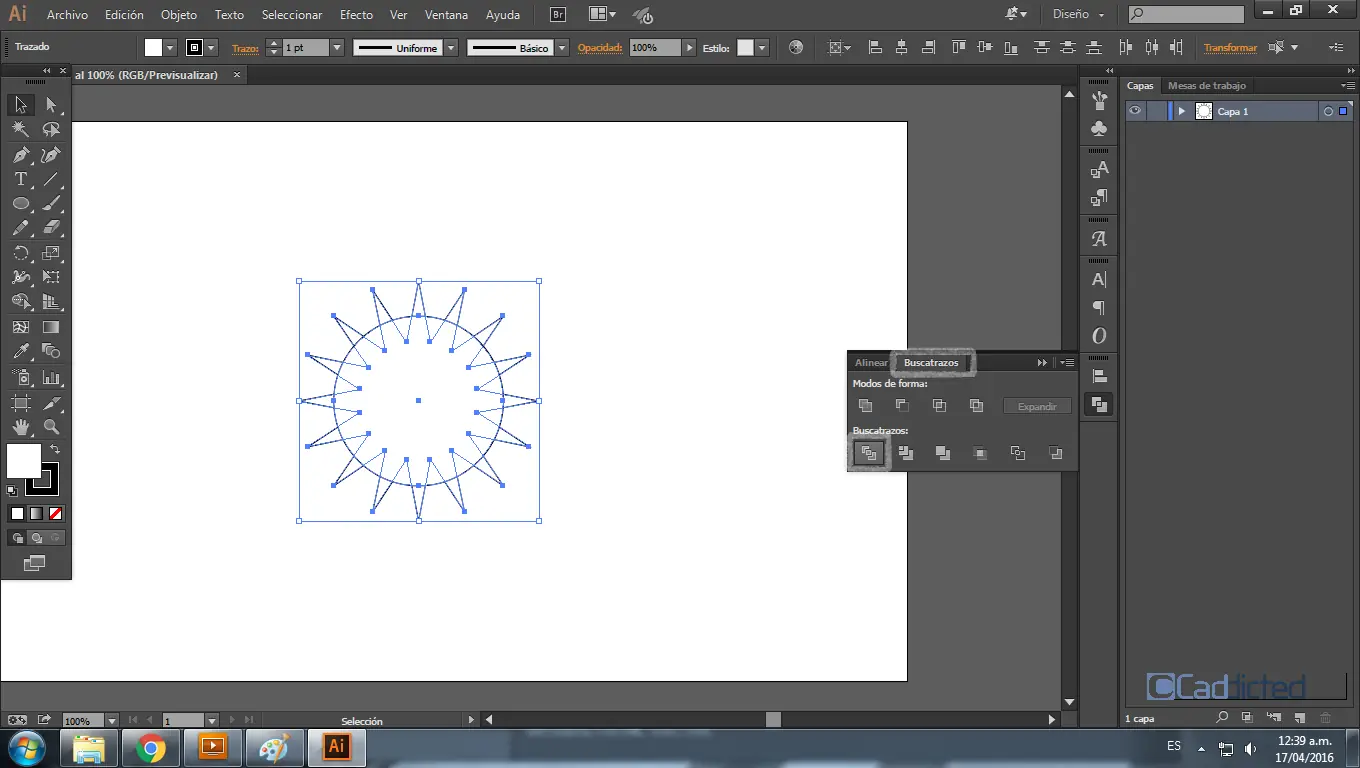 Seleccionaremos las 2 figuras y en la paleta Buscatrazos seleccionaremos dividir.
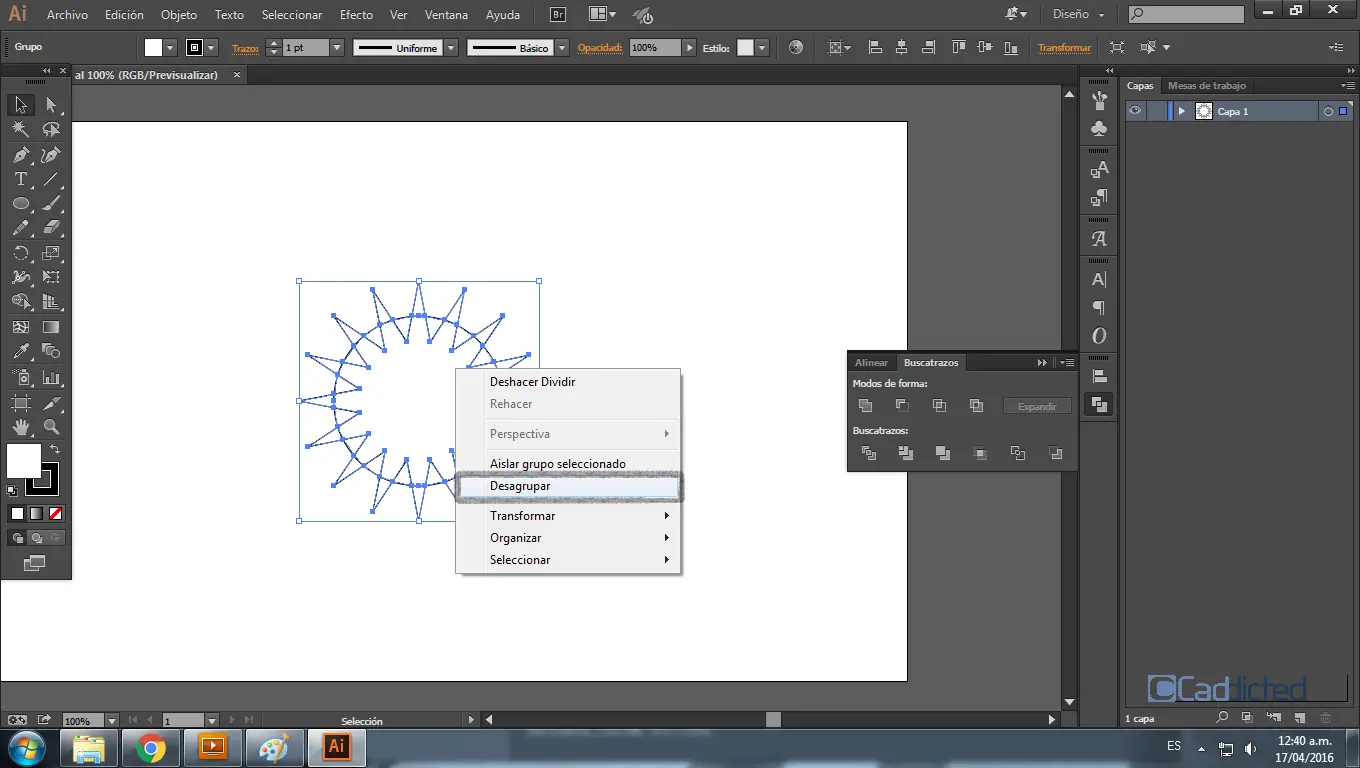 Y luego desagrupar.
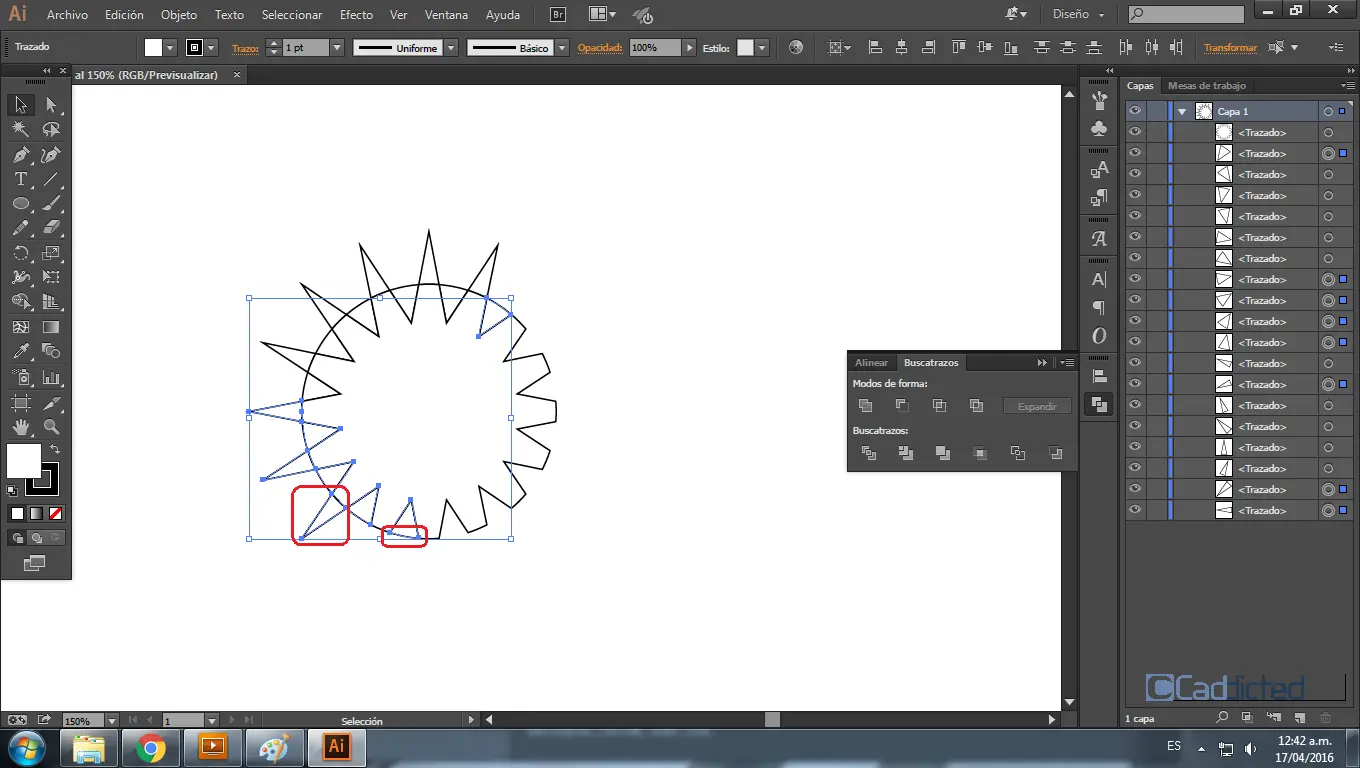 Seleccionaremos todas las puntas y los triángulos internos y los borraremos (En realidad, se selecciona todo y se deselecciona la figura central).
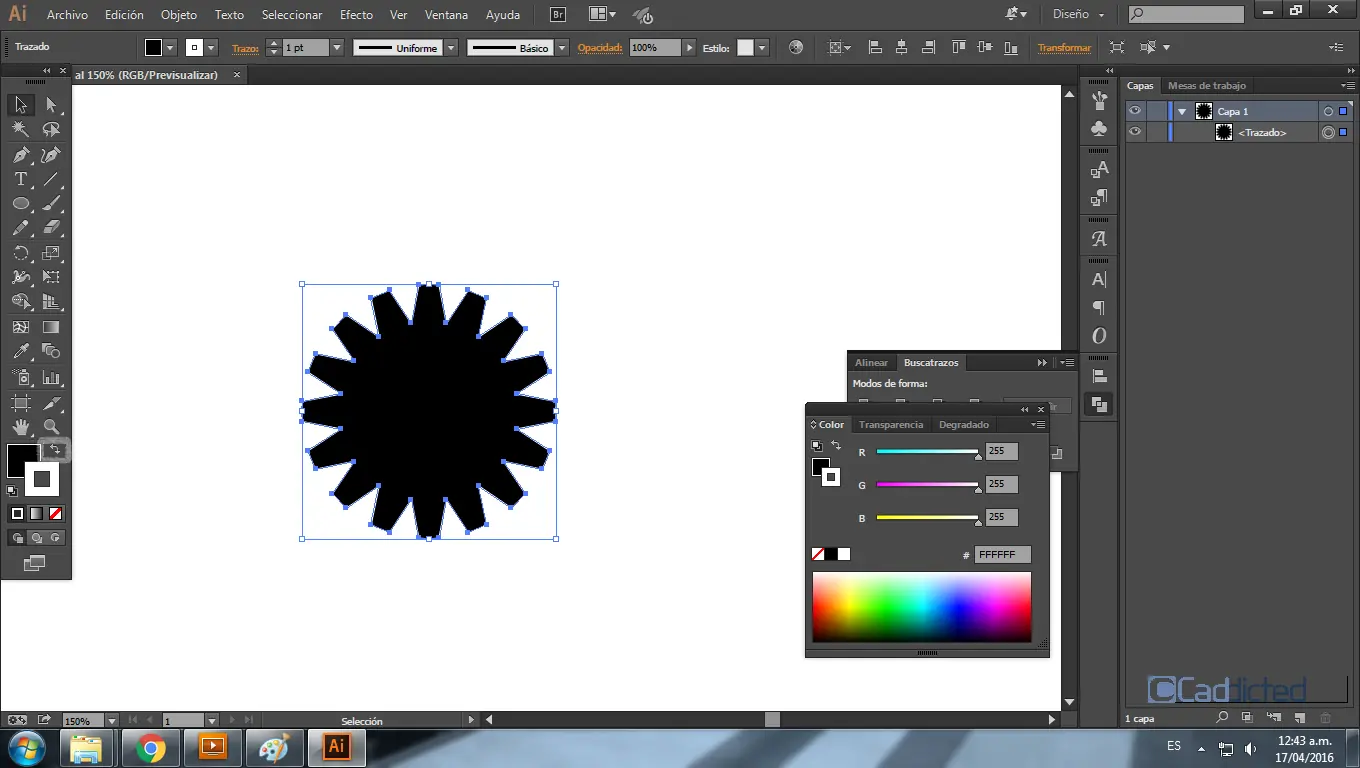 Invertiremos el color de relleno por el del trazo para tener una figura sólida.
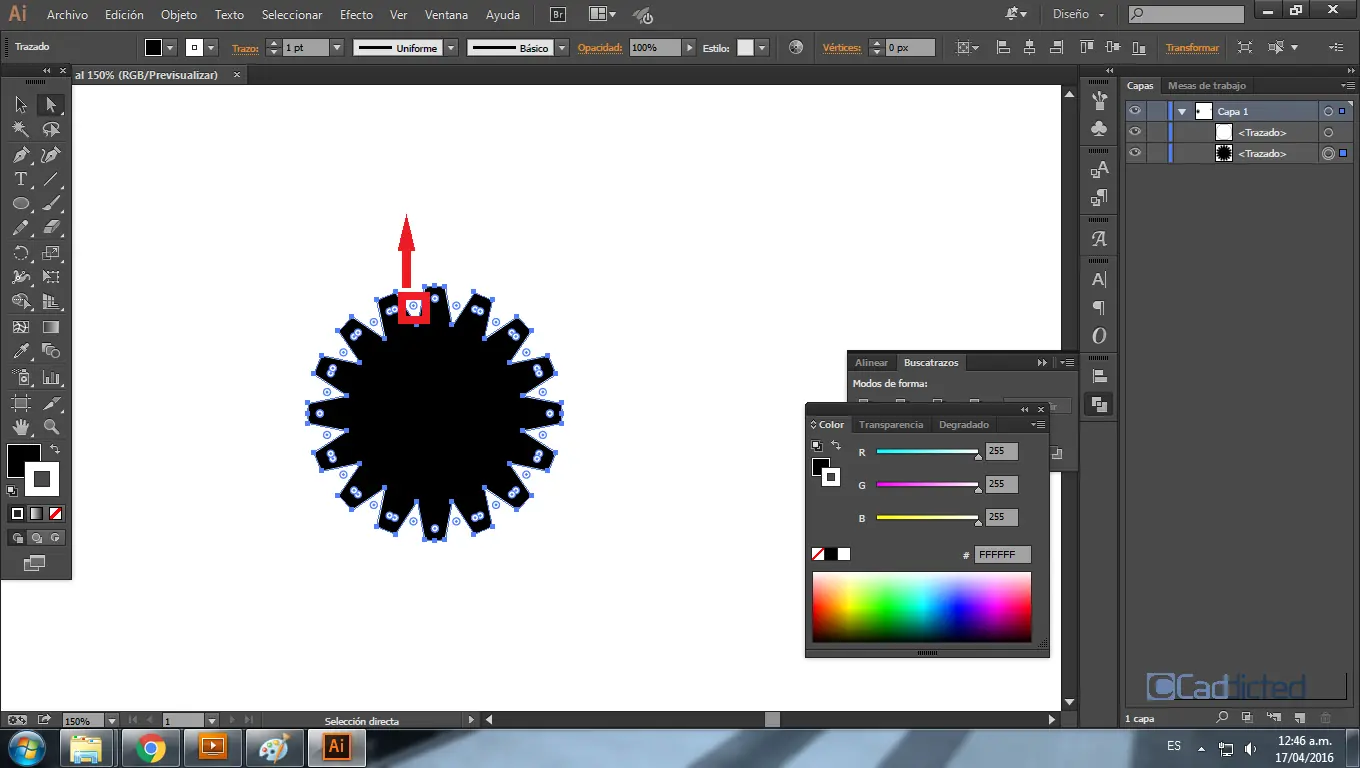 Con la herramienta Selección directa, pincharemos en todos los anclas individuales y tiraremos hasta obtener la figura a continuación.
A continuación, con ayuda de las teclas Ctrl+Alt crearemos una elípse en el centro de la estrella; debe quedar por debajo de la mitad de las puntas.Seleccionaremos las 2 figuras y en la paleta Buscatrazos seleccionaremos dividir.Y luego desagrupar.Seleccionaremos todas las puntas y los triángulos internos y los borraremos (En realidad, se selecciona todo y se deselecciona la figura central).Invertiremos el color de relleno por el del trazo para tener una figura sólida.Con la herramienta Selección directa, pincharemos en todos los anclas individuales y tiraremos hasta obtener la figura a continuación.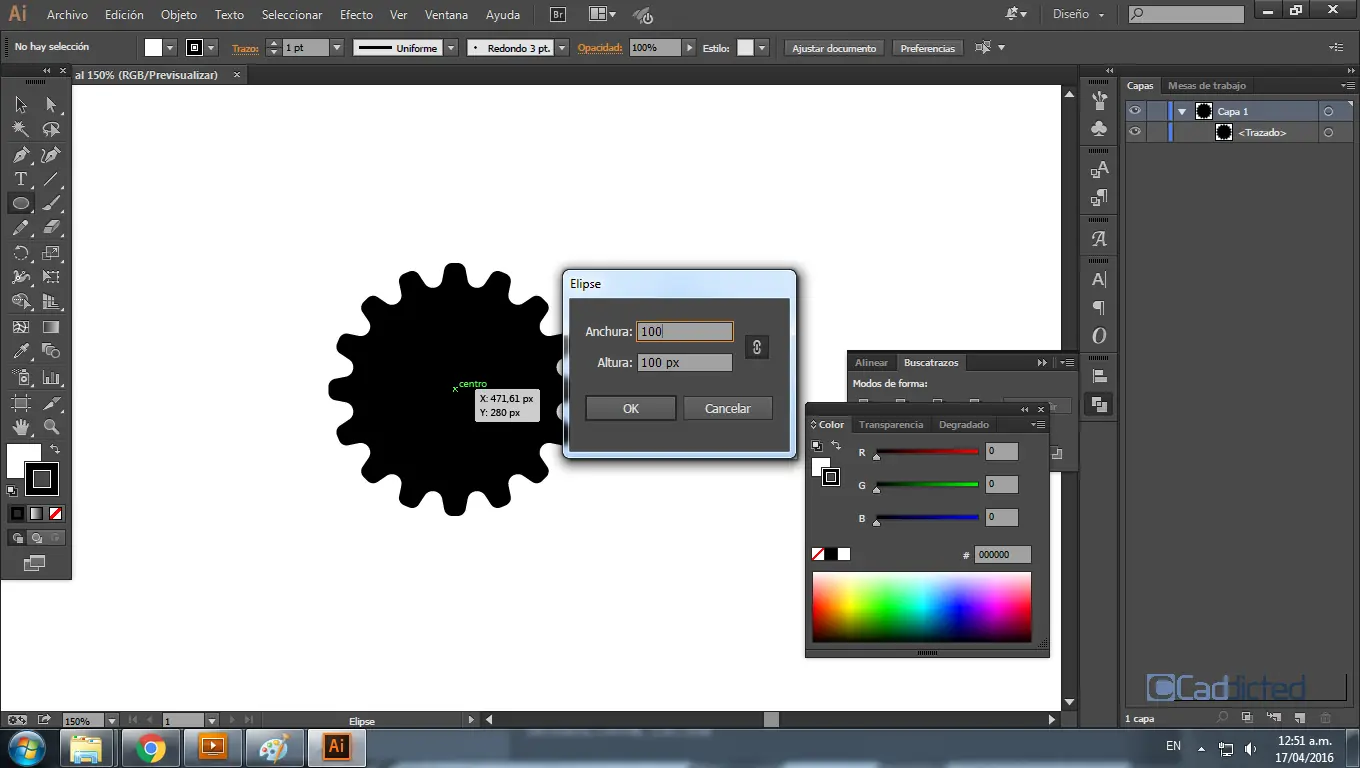 Y crearemos una elípse con ayuda de nuevo de Ctrl+Alt exactamente en el centro.
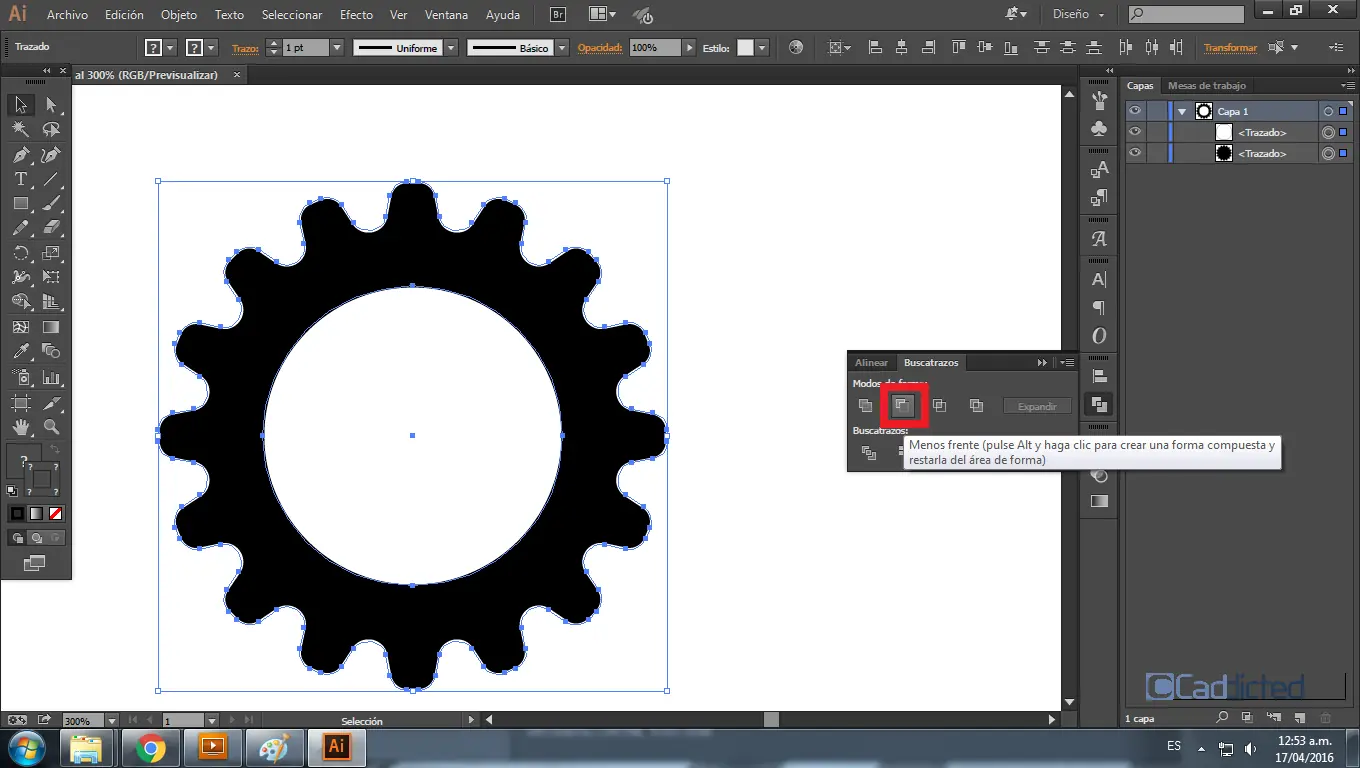 Seleccionamos las 2 figuras y en la paleta Buscatrazos aplicaremos Menos frente, para recortar la figura.
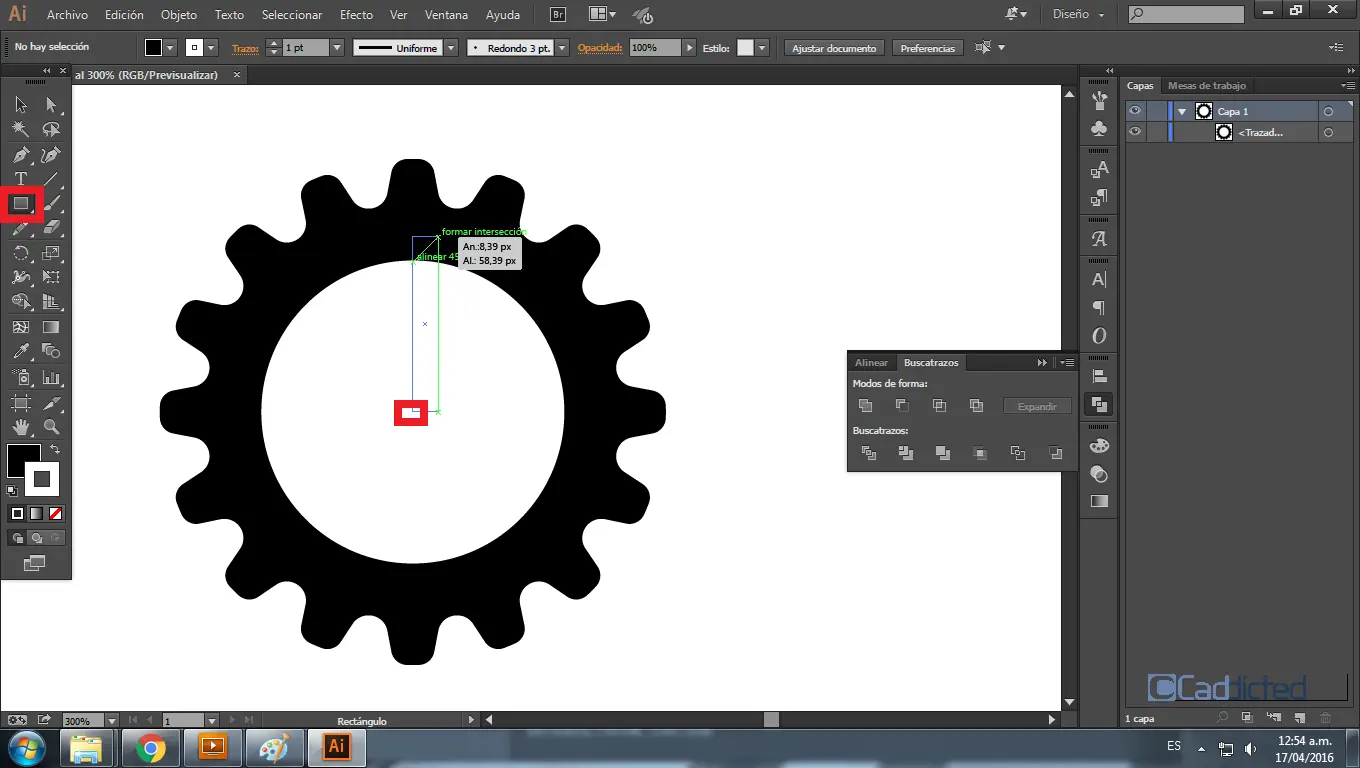 El engranaje va tomando forma, ahora quedan los detalles. Crearemos un rectángulo partiendo del centro con dirección Norte-Este (Arriba a la derecha). Es importante que no nos pasemos y sobrepase mucho el radio del círculo.
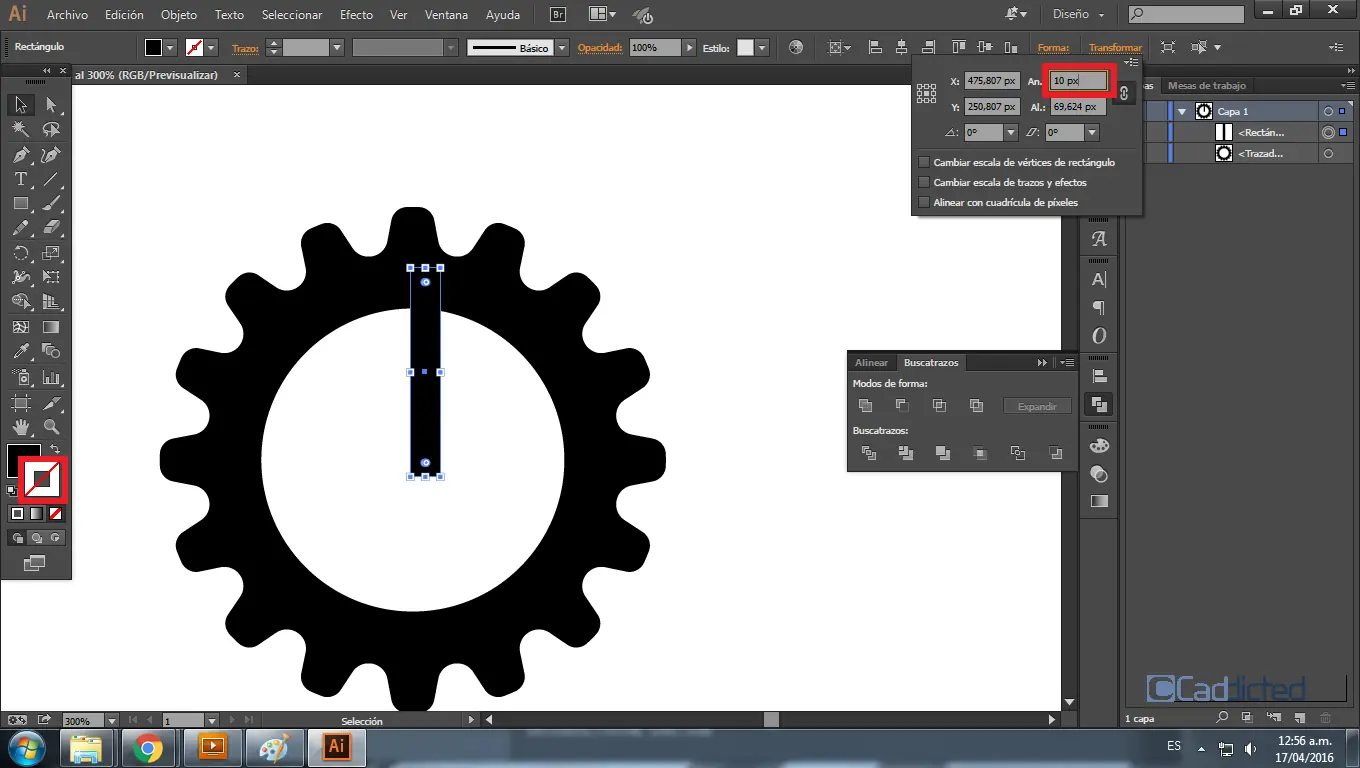 Quitaremos el trazo del rectángulo y en la paleta Transformar le daremos la altura y anchura que queramos; la altura será el radio del círculo y la anchura será a gusto.
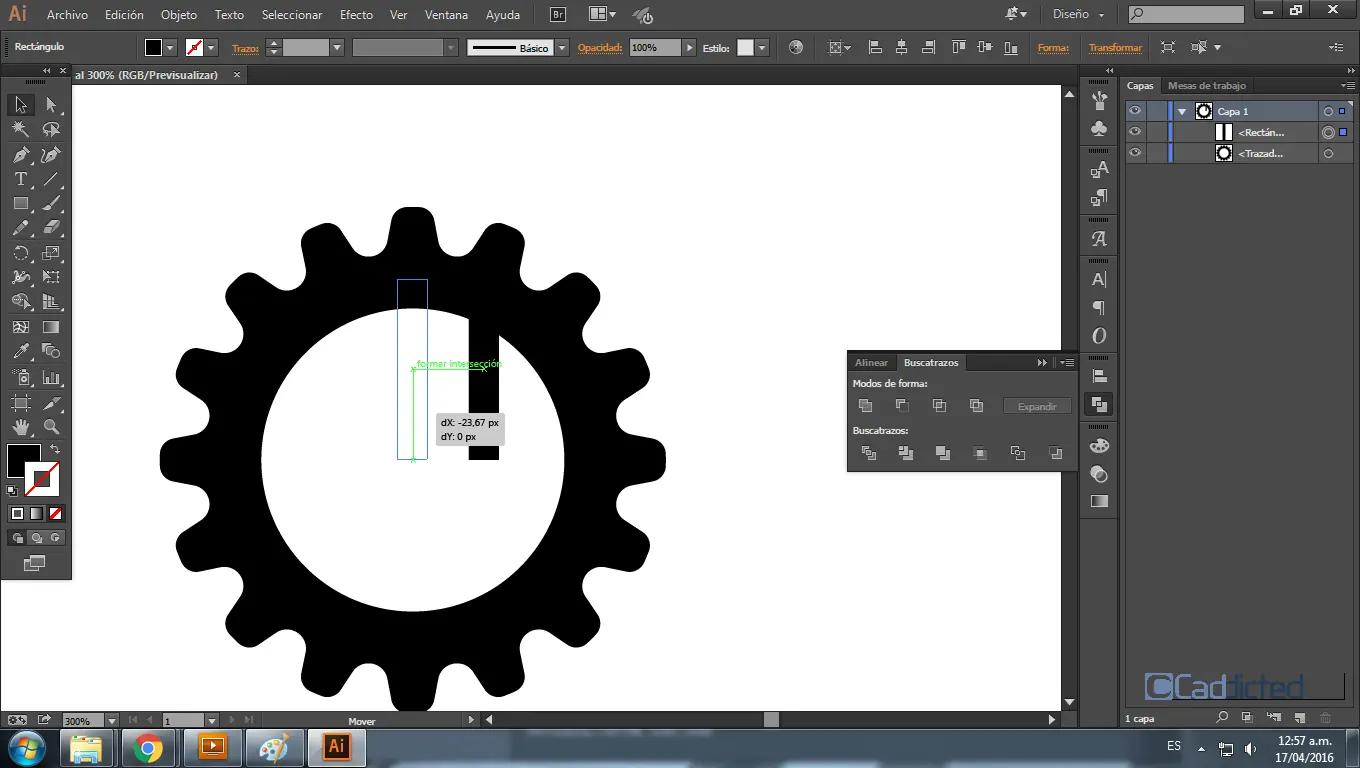 Con la herramienta Pluma y presionando la tecla más(+) creamos en la mitad de la base del rectángulo un punto; nos servirá para rotarlo.
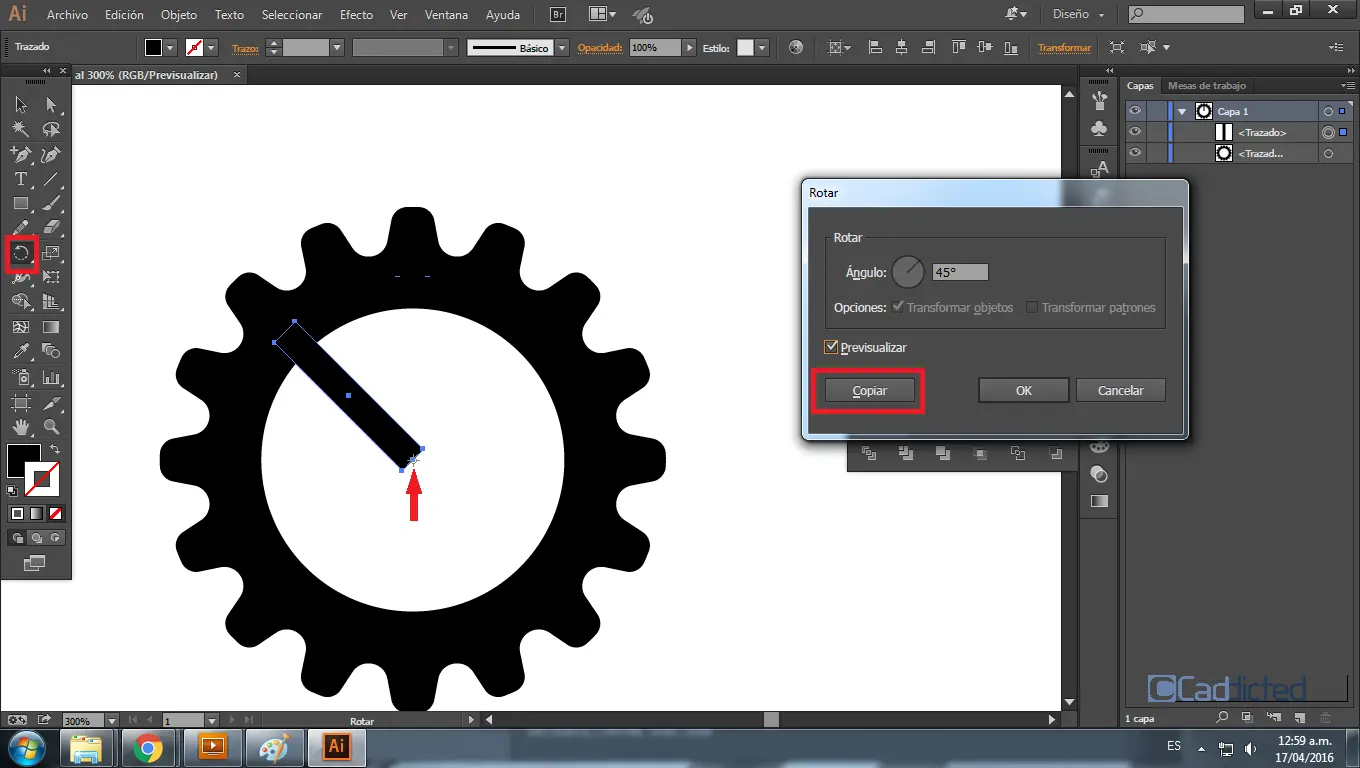 Con la herramienta Rotar y la tecla Alt, cliquearemos en el punto nuevo y aplicaremos el cambio pero presionando el botón copiar. El ángulo puede variar, a mayor ángulo menos rectángulos.
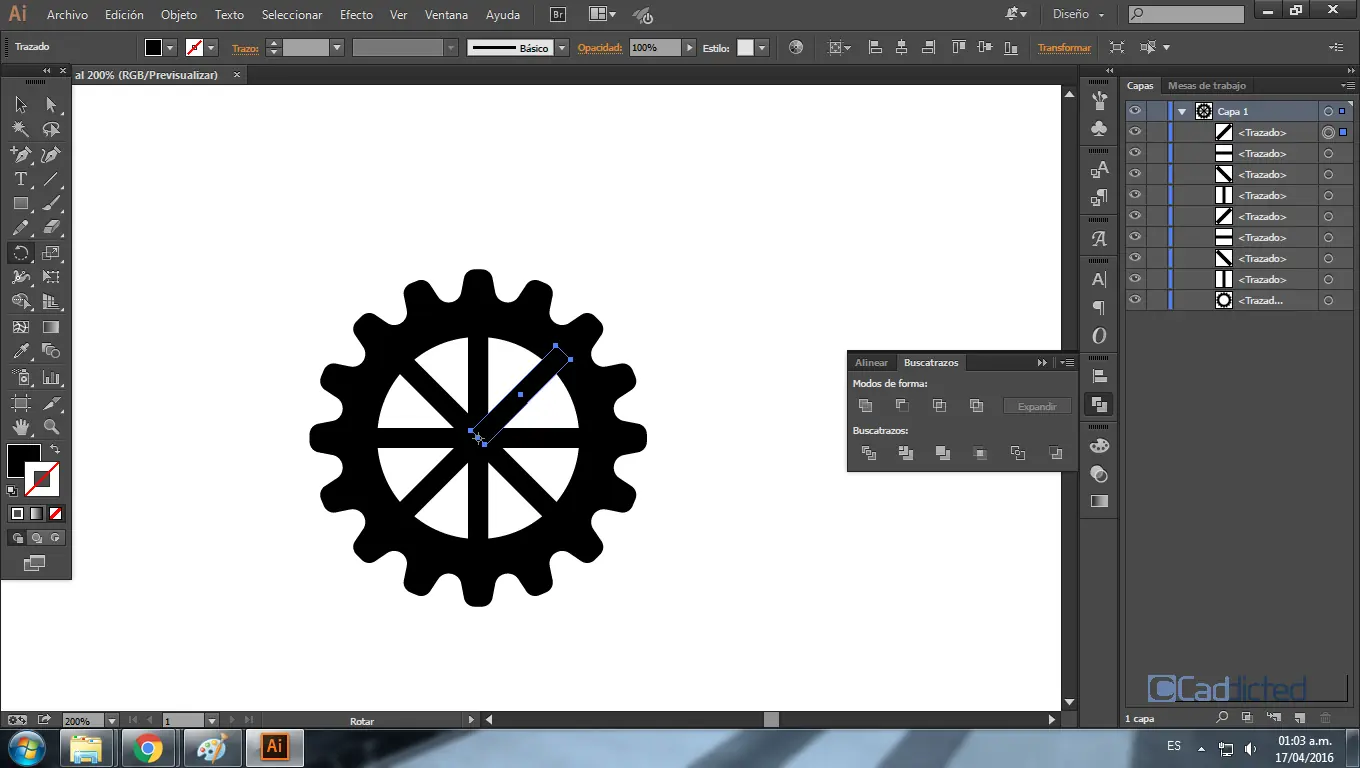 Presionaremos Ctrl+D para duplicar los rectángulos.
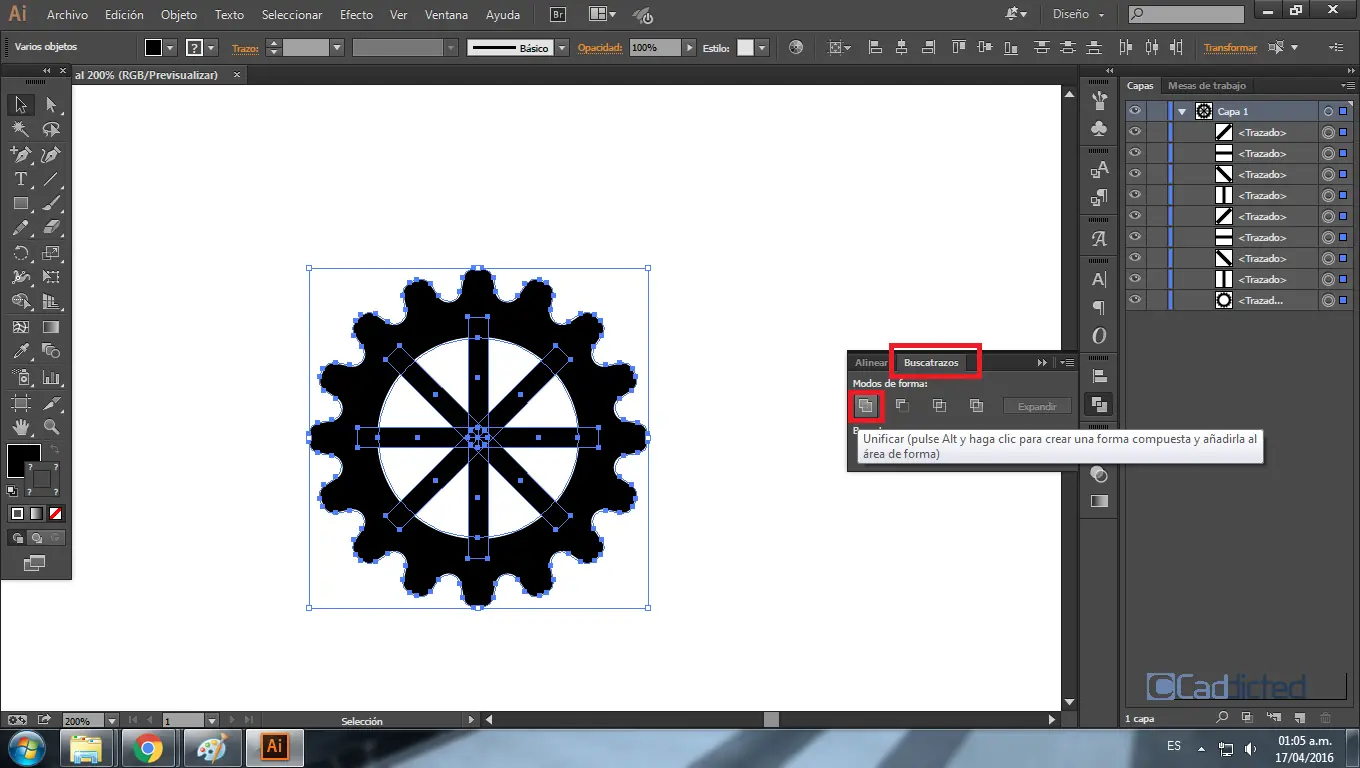 Seleccionaremos todas las figuras y en la paleta Buscatrazos aplicaremos el botón Unificar, para tener una sóla figura compuesta. Se formaran triángulos isósceles (internos).
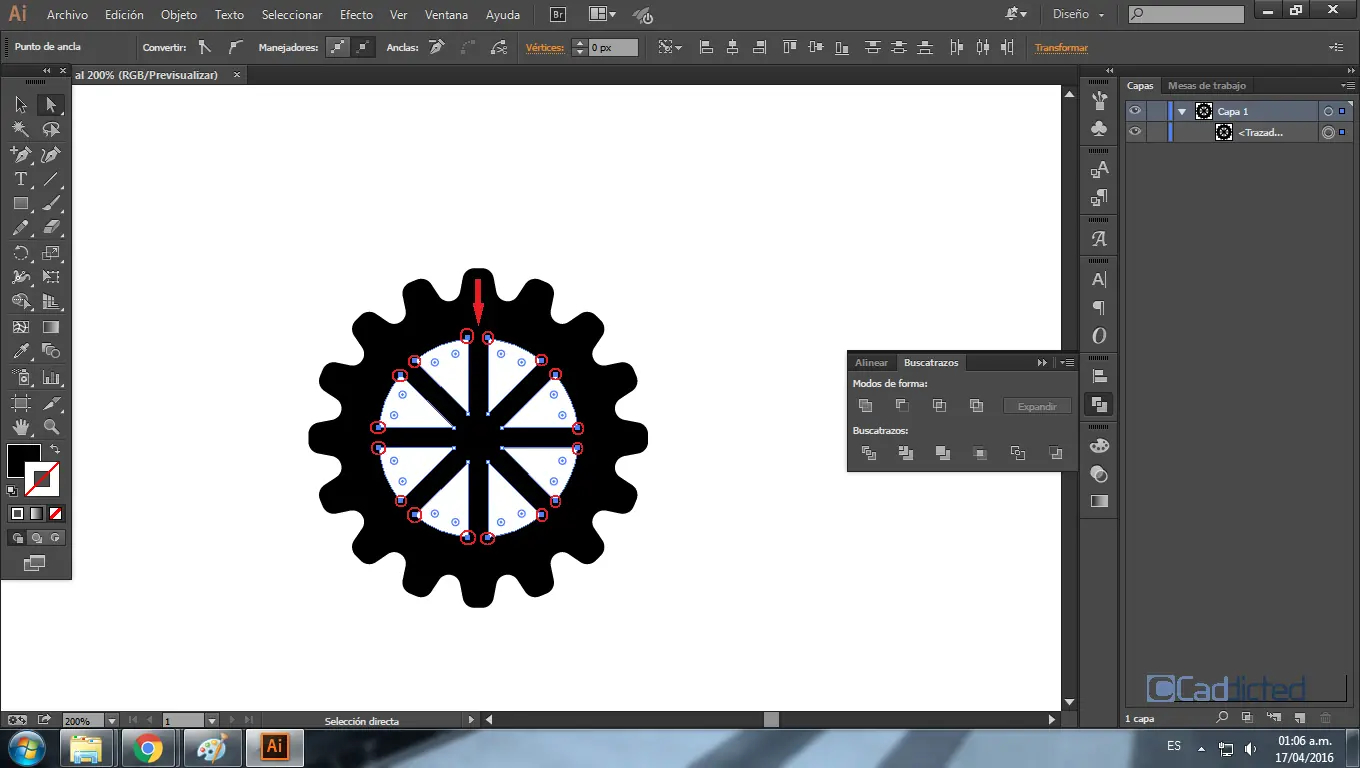 Con la herramienta Selección directa pincharemos sólo en los vértices exteriores de los triángulos y arrastraremos hacia adentro para que se parezca a la siguiente figura.
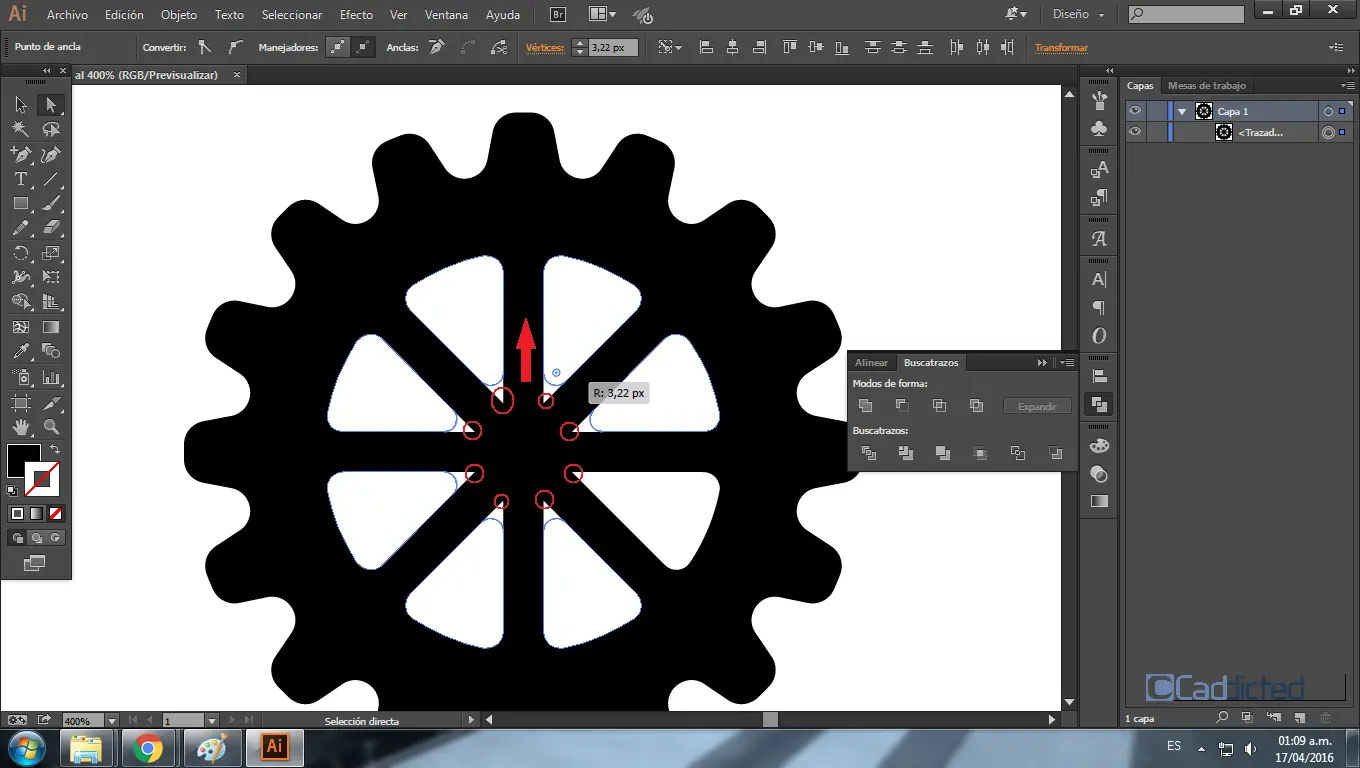 Repetiremos el procedimiento pero con los vértices mas internos y les daremos un radio tirando hacia afuera.
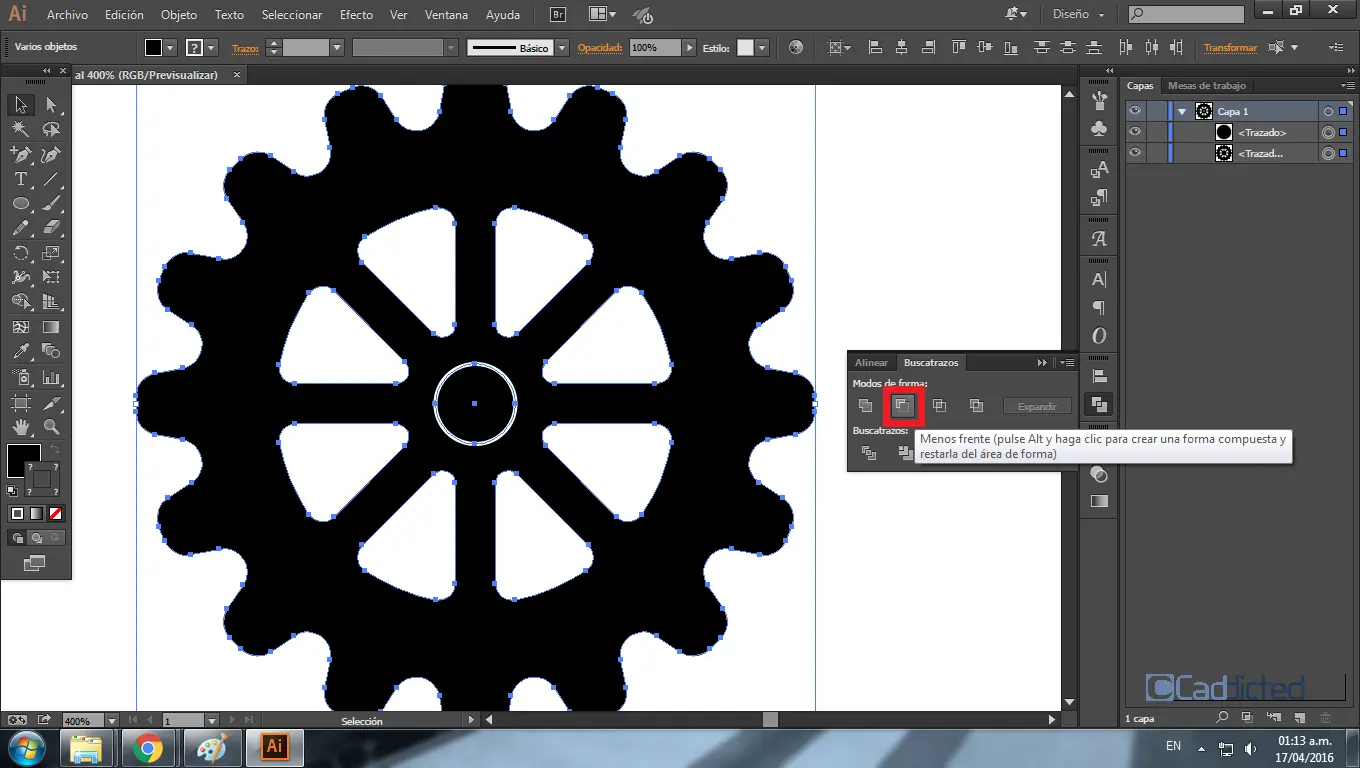 Creamos una nueva elípse en el centro y seleccionamos la figura compuesta y el círculo. En la paleta Buscatrazos le daremos al Menos frente y habremos terminado.
Resultado
 Espero que les haya gustado y servido, el programa es muy bueno y se pueden lograr cosas fabulosas. Hasta luego.