Guía de instalación de Arch Linux Parte 1
Esta guía no es de mi Autoria al Final del post dejo la pagina fuente espero a alguien le sirva espero en un par de dias terminar la guia y despues poder armar una propia saludos.
1.- Descargar y preparar el medio de instalación
Les dejo la pagina oficial descargar de ArchLinux
Medio de instalación CD/DVD
Windows: pueden utilizar cualquiera de su agrado.
Gnu/Linux: pueden utilizar en especial el que viene con los entornos gráficos, entre ellos son, Brasero,
k3b, y Xfburn.
Medio de instalación USB
Windows: pueden utilizar Universal USB Installer o LinuxLive USB Creator , ambos son sencillos de utilizar.
Gnu/Linux: pueden utilizar el comando “dd“: Uso del comando dd.
2.- Preparación inicial del sistema
¡Atención!: Antes de continuar asegúrate que tu equipo cuente con el cable de red (ethernet) conectado, ya que lo utilizaremos en la descarga e instalación de los paquetes necesarios para Arch Linux.Bootea desde tu CD/DVD o USB de instalación. Lo primero que veremos es la pantalla de bienvenida con un menú de varias opciones.
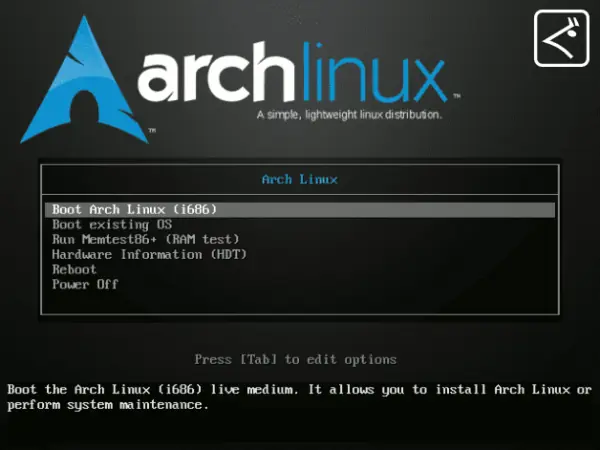
Para iniciar la instalación debemos seleccionar la opción adecuada a nuestro equipo.
Boot Arch Linux (i686) – 32 bits
Boot Arch Linux (x86_64) – 64 bits
Una vez dentro estaremos en el prompt de root.
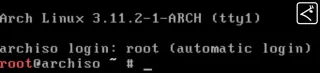
Lo primero que debemos hacer es establecer la distribución de nuestro teclado.
Español:
[color=#000000]# loadkeys es


[/color]
Latinoamérica:
[color=#000000]# loadkeys la-latin1[/color]
» Ejemplo: Latinoamérica

3.- Preparación del disco duro
¡Atención!: Los siguientes pasos son tomados para instalar Arch Linux como único sistema operativo en el disco duro.El soporte de instalación de Arch Linux incluye las siguientes herramientas de particionado: fdisk, gdisk, cfdisk, cgdisk, parted. En este caso utilizamos cfdisk
[color=#000000]# cfdisk


[/color]
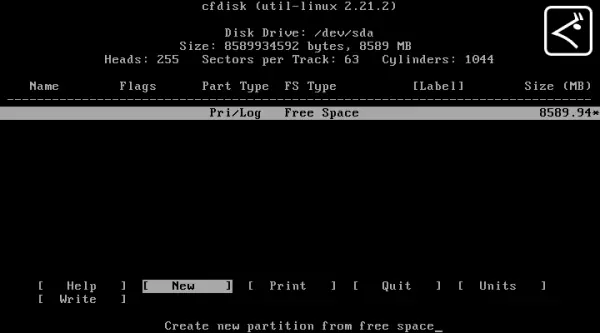
Creamos 4 particiones:
/boot: La particion contiene el kernel del sistema operativo (el cual permite a su sistema arrancar) junto con archivos utilizados durante el proceso de arranque. Para la mayoría de los usuarios, una partición boot de 100 – 150 Mb es suficiente.
/ (root): Aquí es donde “/” (el directorio raíz) se encuentra. En esta configuración, todos los archivos (excepto aquellos almacenados en / boot) están en la partición raíz, con lo que es conveniente que la capacidad mínima no sea inferior a 10-15 Gb.
/home: Donde se almacenarán nuestras configuraciones personales, las configuraciones de las aplicaciones (y tus perfiles en ellas), y tradicionalmente nuestros datos (documentos, fotos, vídeos, etc), por lo que se recomienda asignarle el mayor tamaño.
Swap: Esta partición es necesaria para manejar la memoria “virtual” que no cabe en nuestra memoria RAM “física” y que no estamos utilizando en este momento.
*En equipos con memoria RAM de hasta 1 Giga debería ser igual la SWAP que la RAM.
*Entre 2 y 4 Gigas, debería ser la SWAP la mitad de la RAM.
*Con más de 4 Gigas no se debería sobrepasar los 2 Gigas de SWAP como mucho.
Usando cfdisk debemos crear el esquema de particionado elegido, creando una partición a la vez, con la secuencia de órdenes: New » Primary | Logical » Size (en MB) » Beginning.
Dos detalles a tomar en cuenta:
En el caso de la partición elegida como Swap, ir a la opción “Type” y seleccionar 82 (Linux Swap) de la lista.
En el caso de la partición elegida como /boot, seleccionar la opción “Bootable"
Al final, se debe tener algo como se aprecia en la siguiente imagen:
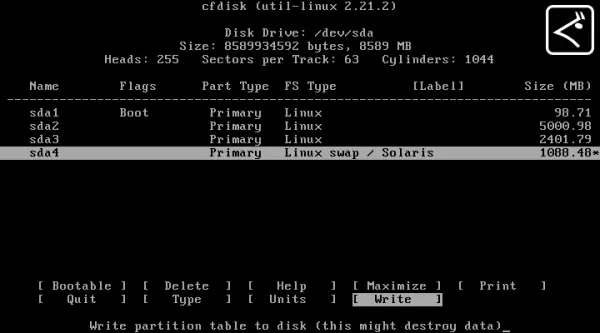
Una vez seguros, debemos elegir la opción “Write“, y confirmar escribiendo “yes“.
¡Este procedimiento elimina todo el contenido previo del disco duro!
Para salir de cfdisk, elegimos “Quit“.
¡Atención!: Es muy importante saber el orden de cada partición, pues los usaremos en el siguiente paso.
[color=#000000]


[/color]
4.- Formateo de particiones
En /boot se utilizará ext2:
[color=#000000]# mkfs -t ext2 /dev/sda1


[/color]
En /, se utilizará ext4:
[color=#000000]# mkfs -t ext4 /dev/sda2


[/color]
En /home, se utilizará ext4:
[color=#000000]# mkfs -t ext4 /dev/sda3


[/color]
En swap, se utilizará mkswap:
[color=#000000]# mkswap /dev/sda4


[/color]
Activamos la partición (swap):
[color=#000000]# swapon /dev/sda4[/color]
5.- Organización de particiones
Montamos la partición / (root) en /mnt:
[color=#000000]# mount /dev/sda2 /mnt

[/color]
Creamos los directorios de las otras particiones:
[color=#000000]# mkdir /mnt/boot# mkdir /mnt/home

[/color]
Montamos las particiones correspondientes:
[color=#000000]# mount /dev/sda1 /mnt/boot

# mount /dev/sda3 /mnt/home[/color]
6.- Verificación de conexión de red
El demonio de red dhcpcd se inicia automáticamente en el arranque e intenta establecer una conexión cableada (por lo tanto ya estamos conectados a la red).
Para conectarnos a una red inalámbrica:
[color=#000000]# wifi-menu


[/color]
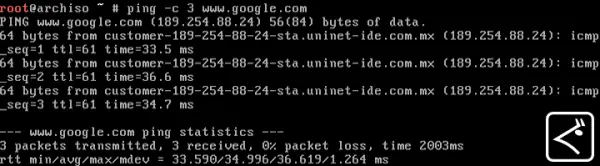
Comprobar conexión:
[color=#000000]# ping -c 3 www.google.com[/color]
» Ejemplo: Comprobación de conexión.
7.- Instalación del sistema
Usaremos el script de instalación llamado pacstrap para instalar el sistema base. Además, el grupo de paquetes base-devel debe instalarse si posteriormente planeas compilar software desde AUR (lo que es recomendado).
Instalamos los paquetes básicos:
[color=#000000]# pacstrap /mnt base base-devel[/color]
En este caso como gestor de arranque instalaremos GRUB:
[color=#000000]# pacstrap /mnt grub-bios


[/color]
Para un mejor soporte en conexiones a Internet, instalamos NetworkManager:
[color=#000000]# pacstrap /mnt networkmanager


[/color]
Añadir soporte a nuestro TouchPad (en caso de tener un equipo portátil).
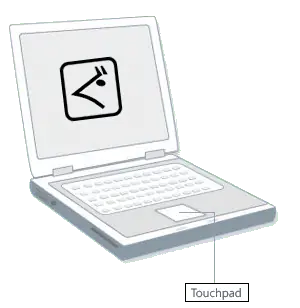
[color=#000000]# pacstrap /mnt xf86-input-synaptics[/color]
8.- Configuración principal
Generar el archivo fstab:
[color=#000000]# genfstab -U -p /mnt >> /mnt/etc/fstab


[/color]

Efectuar Chroot y configurar el sistema base:
[color=#000000]# arch-chroot


[/color]
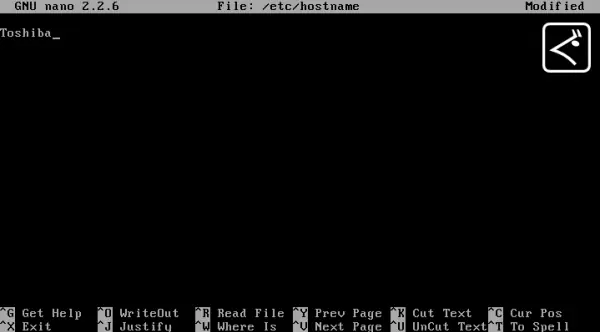
Establecer nombre de equipo, para esto tenemos que editar el archivo /etc/hostname:
[color=#000000]# nano /etc/hostname

[/color]
El archivo se encuentra vacío, lo único que debemos de hacer es colocar el nombre de nuestro equipo.
» Ejemplo: Nombre de equipo.
Para salir, presionamos Ctrl + X, guardamos cambios presionando ‘Y’ & Enter.
Establecer horario en nuestra zona:
Argentina:
[color=#000000]# ln -s /usr/share/zoneinfo/America/Buenos_Aires /etc/localtime[/color]
Bolivia:
[color=#000000]# ln -s /usr/share/zoneinfo/America/La_Paz /etc/localtime[/color]
Chile:
[color=#000000]# ln -s /usr/share/zoneinfo/America/Santiago /etc/localtime

[/color]
Colombia:
[color=#000000]

# ln -s /usr/share/zoneinfo/America/Bogota /etc/localtime

[/color]
Cuba:
[color=#000000]# ln -s /usr/share/zoneinfo/America/Havana /etc/localtime

[/color]
Ecuador:
[color=#000000]# ln -s /usr/share/zoneinfo/America/Guayaquil /etc/localtime


[/color]
El Salvador:
[color=#000000]# ln -s /usr/share/zoneinfo/America/El_Salvador /etc/localtime[/color]
España:
[color=#000000]# ln -s /usr/share/zoneinfo/Europe/Madrid /etc/localtime

[/color]
Guatemala:
[color=#000000]# ln -s /usr/share/zoneinfo/America/Guatemala /etc/localtime[/color]
México:
[color=#000000]# ln -s /usr/share/zoneinfo/America/Mexico_City /etc/localtime


[/color]
Nicaragua:
[color=#000000]# ln -s /usr/share/zoneinfo/posix/America/Managua /etc/localtime


[/color]
Paraguay:
[color=#000000]# ln -s /usr/share/zoneinfo/posix/America/Asuncion /etc/localtime[/color]
Perú:
[color=#000000]# ln -s /usr/share/zoneinfo/America/Lima /etc/localtime

[/color]
República Dominicana:
[color=#000000]# ln -s /usr/share/zoneinfo/America/Santo_Domingo /etc/localtime

[/color]
Uruguay:
[color=#000000]# ln -s /usr/share/zoneinfo/America/Montevideo /etc/localtime

[/color]
Venezuela:
[color=#000000]# ln -s /usr/share/zoneinfo/America/Caracas /etc/localtime


[/color]
» Ejemplo: México

Establecer las preferencias de localización:
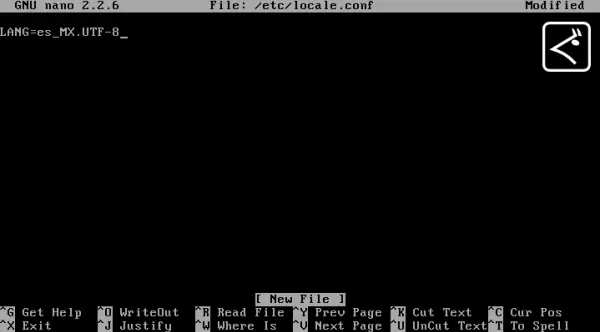
[color=#000000][color=#000000]# nano /etc/locale.conf[/color][/color]
Colocamos dentro del archivo nuestra localización.
Argentina:
[color=#000000]LANG=es_AR.UTF-8

[/color]
Bolivia:
[color=#000000]LANG=es_BO.UTF-8

[/color]
Chile:
[color=#000000]LANG=es_CL.UTF-8

[/color]
Colombia:
[color=#000000]LANG=es_CO.UTF-8

[/color]
Cuba:
[color=#000000]LANG=es_CU.UTF-8

[/color]
Ecuador:
[color=#000000]LANG=es_EC.UTF-8

[/color]
El Salvador:
[color=#000000]LANG=es_SV.UTF-8


[/color]
España:
[color=#000000]LANG=es_ES.UTF-8


[/color]
Guatemala:
[color=#000000]LANG=es_GT.UTF-8


[/color]
México:
[color=#000000]LANG=es_MX.UTF-8

[/color]
Nicaragua:
[color=#000000]LANG=es_NI.UTF-8

[/color]
Paraguay:
[color=#000000]LANG=es_PY.UTF-8


[/color]
Péru:
[color=#000000]LANG=es_PE.UTF-8

[/color]
República Dominicana:
[color=#000000]LANG=es_DO.UTF-8

[/color]
Uruguay:
[color=#000000]LANG=es_UY.UTF-8


[/color]
Venezuela:
[color=#000000]LANG=es_VE.UTF-8


[/color]
» Ejemplo: México
Actualizamos el sistema:
[color=#000000]$ sudo pacman -Syu


[/color]
Para salir, presionamos Ctrl + X, guardamos cambios presionando ‘Y’ & Enter.
Activar nuestra localización:
En el archivo /etc/locale.gen por defecto vienen desactivadas las localizaciones, debemoseliminar el “#” al inicio de la línea de nuestra localización para activarla.
[color=#000000]# nano /etc/locale.gen


[/color]
» Ejemplo: México
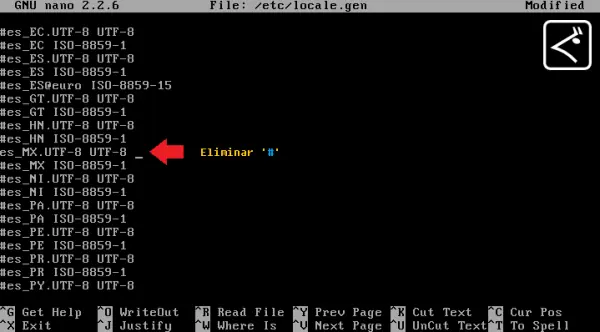
Para salir, presionamos Ctrl + X, guardamos cambios presionando ‘Y’ & Enter.
Generar localización:
[color=#000000]# locale-gen[/color]
» Ejemplo: México

Establecer la distribución de nuestro teclado:
Creamos el archivo /etc/vconsole.conf
[color=#000000]# nano /etc/vconsole.conf[/color]
una vez dentro colocamos nuestra distribución de teclado.
Español:
[color=#000000]KEYMAP=es


[/color]
Latinoamérica:
[color=#000000]KEYMAP=la-latin1[/color]
» Ejemplo: Latinoamérica
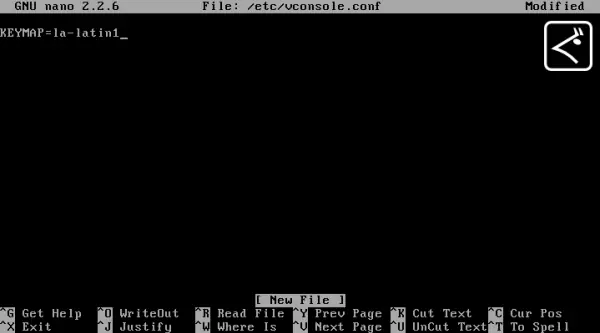
Para salir, presionamos Ctrl + X, guardamos cambios presionando ‘Y’ & Enter.
Instalación de Grub:
[color=#000000]# grub-install /dev/sda


 [/color]

Creamos el archivo grub.cfg:
[color=#000000]# grub-mkconfig -o /boot/grub/grub.cfg


[/color]
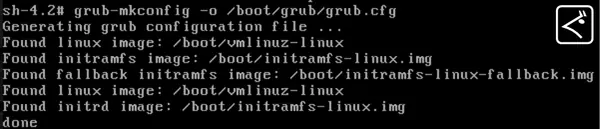

Generar ramdisk:
[color=#000000]# mkinitcpio -p linux


[/color]
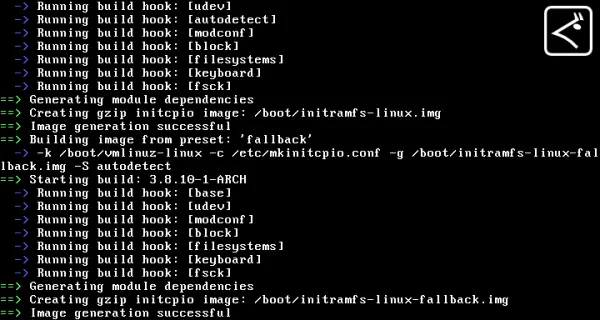
Establecer contraseña de root:
[color=#000000]# passwd


[/color]

Cerrar chroot:
[color=#000000]# exit


[/color]
Desmontar particiones:
[color=#000000]# umount /mnt/{boot,home,}

[/color]

Reiniciar sistema:
[color=#000000]# reboot[/color]
¡Con esto terminamos la instalación de ArchLinux!
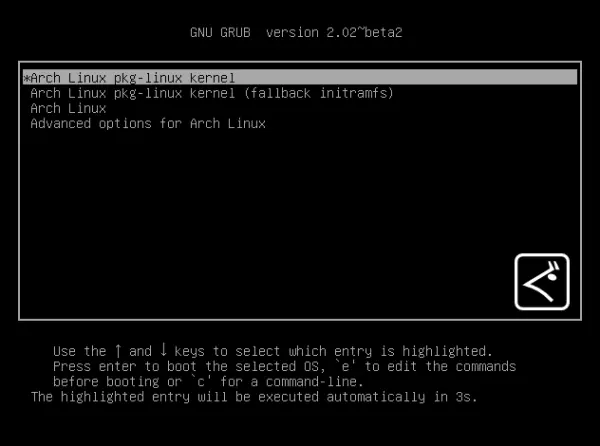
Ahora nos faltan Configurar unos pequeños detalles tales como: Activar NetworkManager y Crear nuestro usuario con permisos de root (sudo).
Una vez reiniciado nuestro sistema iniciamos sesión, como root.
1.- Activar Network Manager
Ejecutamos NetworkManager:
[color=#000000]# systemctl start NetworkManager.service[/color]
Activamos NetworkManager:
[color=#000000]# systemctl enable NetworkManager.service[/color]
¡Atención! Es importante que la ‘N‘ y ‘M‘ (NetworkManager) estén en mayúsculas.
2.- Crear nuestro usuario
Reemplacen user por su nombre de usuario y únicamente letras en minúscula.
Para crear nuestro usuario con sus respectivos grupos:
[color=#000000]# useradd -m -g users -G audio,lp,optical,storage,video,wheel,games,power,scanner -s /bin/bash [color=#F7921E]user[/color]

[/color]
Colocar contraseña a nuestro usuario:
[color=#000000]# passwd [color=#F7921E]user[/color]


[/color]

3.- Activar grupo Wheel
Editamos el archivo /etc/sudoers:
[color=#000000]# nano /etc/sudoers


[/color]
Eliminamos el ‘#‘ al inicio de la linea: %wheel ALL=(ALL) ALL:
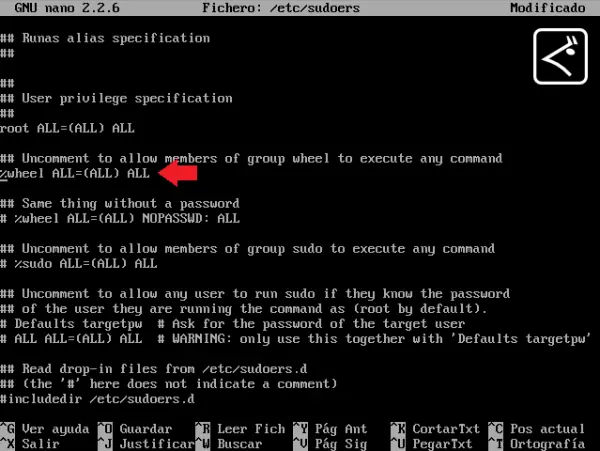
Para salir, presionamos Ctrl + X, guardamos cambios presionando ‘S’ & Enter.
Reiniciar equipo:
[color=#000000]# reboot

[/color]
Iniciamos sesión con nuestro usuario que acabamos de crear y actualizamos el sistema para comprobar los permisos de root (sudo).
Para conectarnos a una red inalambrica con Network Manager:
[color=#000000]$ sudo nmcli dev wifi connect "SSID" password "contraseña"[/color]
» Ejemplo:
$ sudo nmcli dev wifi connect TaringaWifi password LINUX123
Actualizamos el sistema:
[color=#000000]$ sudo pacman -Syu


[/color]

Con esto terminariamos la instalacion del sistema base en la proxima parte seguida el ambiente basico y algunas configuraciones extras.
Estre post no es de mi autoria les dejo la fuente de la informacion Saludos