cirenevard
Usuario (México)
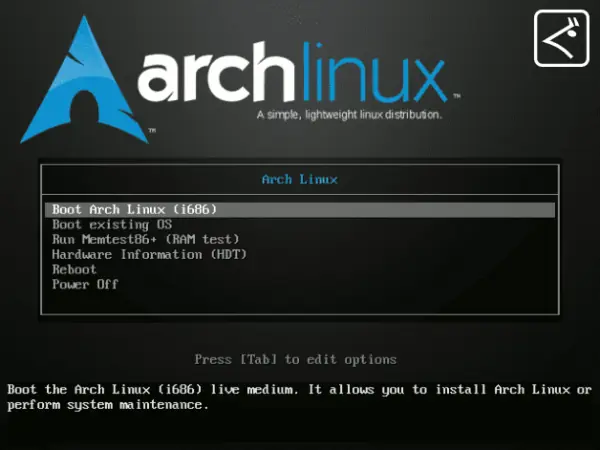
GIF Guía de instalación de Arch Linux Parte 1 Esta guía no es de mi Autoria al Final del post dejo la pagina fuente espero a alguien le sirva espero en un par de dias terminar la guia y despues poder armar una propia saludos. 1.- Descargar y preparar el medio de instalación Les dejo la pagina oficial descargar de ArchLinux https://www.archlinux.org/download/ Medio de instalación CD/DVD Windows: pueden utilizar cualquiera de su agrado. Gnu/Linux: pueden utilizar en especial el que viene con los entornos gráficos, entre ellos son, Brasero, k3b, y Xfburn. Medio de instalación USB Windows: pueden utilizar Universal USB Installer o LinuxLive USB Creator, ambos son sencillos de utilizar. Gnu/Linux: pueden utilizar el comando “dd“: Uso del comando dd. 2.- Preparación inicial del sistema ¡Atención!: Antes de continuar asegúrate que tu equipo cuente con el cable de red (ethernet) conectado, ya que lo utilizaremos en la descarga e instalación de los paquetes necesarios para Arch Linux.Bootea desde tu CD/DVD o USB de instalación. Lo primero que veremos es la pantalla de bienvenida con un menú de varias opciones. Para iniciar la instalación debemos seleccionar la opción adecuada a nuestro equipo. Boot Arch Linux (i686) – 32 bits Boot Arch Linux (x86_64) – 64 bits Una vez dentro estaremos en el prompt de root. Lo primero que debemos hacer es establecer la distribución de nuestro teclado. Español: # loadkeys es Latinoamérica: # loadkeys la-latin1 » Ejemplo: Latinoamérica 3.- Preparación del disco duro ¡Atención!: Los siguientes pasos son tomados para instalar Arch Linux como único sistema operativo en el disco duro.El soporte de instalación de Arch Linux incluye las siguientes herramientas de particionado: fdisk, gdisk, cfdisk, cgdisk, parted. En este caso utilizamos cfdisk # cfdisk Creamos 4 particiones: /boot: La particion contiene el kernel del sistema operativo (el cual permite a su sistema arrancar) junto con archivos utilizados durante el proceso de arranque. Para la mayoría de los usuarios, una partición boot de 100 – 150 Mb es suficiente. / (root): Aquí es donde “/” (el directorio raíz) se encuentra. En esta configuración, todos los archivos (excepto aquellos almacenados en / boot) están en la partición raíz, con lo que es conveniente que la capacidad mínima no sea inferior a 10-15 Gb. /home: Donde se almacenarán nuestras configuraciones personales, las configuraciones de las aplicaciones (y tus perfiles en ellas), y tradicionalmente nuestros datos (documentos, fotos, vídeos, etc), por lo que se recomienda asignarle el mayor tamaño. Swap: Esta partición es necesaria para manejar la memoria “virtual” que no cabe en nuestra memoria RAM “física” y que no estamos utilizando en este momento. *En equipos con memoria RAM de hasta 1 Giga debería ser igual la SWAP que la RAM. *Entre 2 y 4 Gigas, debería ser la SWAP la mitad de la RAM. *Con más de 4 Gigas no se debería sobrepasar los 2 Gigas de SWAP como mucho. Usando cfdisk debemos crear el esquema de particionado elegido, creando una partición a la vez, con la secuencia de órdenes: New » Primary | Logical » Size (en MB) » Beginning. Dos detalles a tomar en cuenta: En el caso de la partición elegida como Swap, ir a la opción “Type” y seleccionar 82 (Linux Swap) de la lista. En el caso de la partición elegida como /boot, seleccionar la opción “Bootable" Al final, se debe tener algo como se aprecia en la siguiente imagen: Una vez seguros, debemos elegir la opción “Write“, y confirmar escribiendo “yes“. ¡Este procedimiento elimina todo el contenido previo del disco duro! Para salir de cfdisk, elegimos “Quit“. ¡Atención!: Es muy importante saber el orden de cada partición, pues los usaremos en el siguiente paso. 4.- Formateo de particiones En /boot se utilizará ext2: # mkfs -t ext2 /dev/sda1 En /, se utilizará ext4: # mkfs -t ext4 /dev/sda2 En /home, se utilizará ext4: # mkfs -t ext4 /dev/sda3 En swap, se utilizará mkswap: # mkswap /dev/sda4 Activamos la partición (swap): # swapon /dev/sda4 5.- Organización de particiones Montamos la partición / (root) en /mnt: # mount /dev/sda2 /mnt Creamos los directorios de las otras particiones: # mkdir /mnt/boot# mkdir /mnt/home Montamos las particiones correspondientes: # mount /dev/sda1 /mnt/boot # mount /dev/sda3 /mnt/home 6.- Verificación de conexión de red El demonio de red dhcpcd se inicia automáticamente en el arranque e intenta establecer una conexión cableada (por lo tanto ya estamos conectados a la red). Para conectarnos a una red inalámbrica: # wifi-menu Comprobar conexión: # ping -c 3 www.google.com » Ejemplo: Comprobación de conexión. 7.- Instalación del sistema Usaremos el script de instalación llamado pacstrap para instalar el sistema base. Además, el grupo de paquetes base-devel debe instalarse si posteriormente planeas compilar software desde AUR (lo que es recomendado). Instalamos los paquetes básicos: # pacstrap /mnt base base-devel En este caso como gestor de arranque instalaremos GRUB: # pacstrap /mnt grub-bios Para un mejor soporte en conexiones a Internet, instalamos NetworkManager: # pacstrap /mnt networkmanager Añadir soporte a nuestro TouchPad (en caso de tener un equipo portátil). # pacstrap /mnt xf86-input-synaptics 8.- Configuración principal Generar el archivo fstab: # genfstab -U -p /mnt >> /mnt/etc/fstab Efectuar Chroot y configurar el sistema base: # arch-chroot Establecer nombre de equipo, para esto tenemos que editar el archivo /etc/hostname: # nano /etc/hostname El archivo se encuentra vacío, lo único que debemos de hacer es colocar el nombre de nuestro equipo. » Ejemplo: Nombre de equipo. Para salir, presionamos Ctrl + X, guardamos cambios presionando ‘Y’ & Enter. Establecer horario en nuestra zona: Argentina: # ln -s /usr/share/zoneinfo/America/Buenos_Aires /etc/localtime Bolivia: # ln -s /usr/share/zoneinfo/America/La_Paz /etc/localtime Chile: # ln -s /usr/share/zoneinfo/America/Santiago /etc/localtime Colombia: # ln -s /usr/share/zoneinfo/America/Bogota /etc/localtime Cuba: # ln -s /usr/share/zoneinfo/America/Havana /etc/localtime Ecuador: # ln -s /usr/share/zoneinfo/America/Guayaquil /etc/localtime El Salvador: # ln -s /usr/share/zoneinfo/America/El_Salvador /etc/localtime España: # ln -s /usr/share/zoneinfo/Europe/Madrid /etc/localtime Guatemala: # ln -s /usr/share/zoneinfo/America/Guatemala /etc/localtime México: # ln -s /usr/share/zoneinfo/America/Mexico_City /etc/localtime Nicaragua: # ln -s /usr/share/zoneinfo/posix/America/Managua /etc/localtime Paraguay: # ln -s /usr/share/zoneinfo/posix/America/Asuncion /etc/localtime Perú: # ln -s /usr/share/zoneinfo/America/Lima /etc/localtime República Dominicana: # ln -s /usr/share/zoneinfo/America/Santo_Domingo /etc/localtime Uruguay: # ln -s /usr/share/zoneinfo/America/Montevideo /etc/localtime Venezuela: # ln -s /usr/share/zoneinfo/America/Caracas /etc/localtime » Ejemplo: México Establecer las preferencias de localización: # nano /etc/locale.conf Colocamos dentro del archivo nuestra localización. Argentina: LANG=es_AR.UTF-8 Bolivia: LANG=es_BO.UTF-8 Chile: LANG=es_CL.UTF-8 Colombia: LANG=es_CO.UTF-8 Cuba: LANG=es_CU.UTF-8 Ecuador: LANG=es_EC.UTF-8 El Salvador: LANG=es_SV.UTF-8 España: LANG=es_ES.UTF-8 Guatemala: LANG=es_GT.UTF-8 México: LANG=es_MX.UTF-8 Nicaragua: LANG=es_NI.UTF-8 Paraguay: LANG=es_PY.UTF-8 Péru: LANG=es_PE.UTF-8 República Dominicana: LANG=es_DO.UTF-8 Uruguay: LANG=es_UY.UTF-8 Venezuela: LANG=es_VE.UTF-8 » Ejemplo: México Actualizamos el sistema: $ sudo pacman -Syu Para salir, presionamos Ctrl + X, guardamos cambios presionando ‘Y’ & Enter. Activar nuestra localización: En el archivo /etc/locale.gen por defecto vienen desactivadas las localizaciones, debemoseliminar el “#” al inicio de la línea de nuestra localización para activarla. # nano /etc/locale.gen » Ejemplo: México Para salir, presionamos Ctrl + X, guardamos cambios presionando ‘Y’ & Enter. Generar localización: # locale-gen » Ejemplo: México Establecer la distribución de nuestro teclado: Creamos el archivo /etc/vconsole.conf # nano /etc/vconsole.conf una vez dentro colocamos nuestra distribución de teclado. Español: KEYMAP=es Latinoamérica: KEYMAP=la-latin1 » Ejemplo: Latinoamérica Para salir, presionamos Ctrl + X, guardamos cambios presionando ‘Y’ & Enter. Instalación de Grub: # grub-install /dev/sda Creamos el archivo grub.cfg: # grub-mkconfig -o /boot/grub/grub.cfg Generar ramdisk: # mkinitcpio -p linux Establecer contraseña de root: # passwd Cerrar chroot: # exit Desmontar particiones: # umount /mnt/{boot,home,} Reiniciar sistema: # reboot ¡Con esto terminamos la instalación de ArchLinux! Ahora nos faltan Configurar unos pequeños detalles tales como: Activar NetworkManager y Crear nuestro usuario con permisos de root (sudo). Una vez reiniciado nuestro sistema iniciamos sesión, como root. 1.- Activar Network Manager Ejecutamos NetworkManager: # systemctl start NetworkManager.service Activamos NetworkManager: # systemctl enable NetworkManager.service ¡Atención! Es importante que la ‘N‘ y ‘M‘ (NetworkManager) estén en mayúsculas. 2.- Crear nuestro usuario Reemplacen user por su nombre de usuario y únicamente letras en minúscula. Para crear nuestro usuario con sus respectivos grupos: # useradd -m -g users -G audio,lp,optical,storage,video,wheel,games,power,scanner -s /bin/bash user Colocar contraseña a nuestro usuario: # passwd user 3.- Activar grupo Wheel Editamos el archivo /etc/sudoers: # nano /etc/sudoers Eliminamos el ‘#‘ al inicio de la linea: %wheel ALL=(ALL) ALL: Para salir, presionamos Ctrl + X, guardamos cambios presionando ‘S’ & Enter. Reiniciar equipo: # reboot Iniciamos sesión con nuestro usuario que acabamos de crear y actualizamos el sistema para comprobar los permisos de root (sudo). Para conectarnos a una red inalambrica con Network Manager: $ sudo nmcli dev wifi connect "SSID" password "contraseña" » Ejemplo: $ sudo nmcli dev wifi connect TaringaWifi password LINUX123 Actualizamos el sistema: $ sudo pacman -Syu Con esto terminariamos la instalacion del sistema base en la proxima parte seguida el ambiente basico y algunas configuraciones extras. Estre post no es de mi autoria les dejo la fuente de la informacion Saludos
GIF Hola este es mi primer post y queria platicarles como ah sido mi experiencia al instalar archlinux y trabajar con archlinux. Cansado un poco de los mismos instaladores tan sencillo y todo ya instaldo buscada algo un poco mas que un reto alguna distro que pudiera perzonalizar a mi gusto con las unicas aplicaciones que yo deseara y me tope con archlinux al principio me dio un poco de temor ya que practicamente la instalacion era por consola. Notese que tengo mas 6 años usando linux pasando de distro en distro buscando una que acomodara mis exigencias y que no fuera tan pesado como a mi parecer lo es Ubuntu probe Fedora, Debian, KaliLinux, etc, etc. GIF Busque me informe lei tutoriales, videos, foros, hasta que me decidi por instalarlo, tarde alrededor de unas 3 horas en terminar la instalacon ya con gnome y todo lo nescesario para funcionar pero no como todo novato muchos errores saltaban ya que no lo habia instalado correctamente. GIF Despues de unos meses y leer e informarme un poco mas decidi reinstalar con mas calma y checando cada paso ya con mas sabiduria de como se manejaba me tarde tan solo 1 hora en dejarlo funcional la distro, ahora ya practicamente lo hago sin tutorial. GIF Hoy despues de unas cuantas instalaciones y pruebas de entornos de escritorios me decidi por cinnamon y a la fecha tengo 3 meses en uso sin errores sin alentarse y teniendo solo los programas que ocupo y no tantas utilerias que ni siquiera ocupo o muchas sin saber para que sirven. Mi conclusion al final de la instalacion y usar ArchLinux es Compañeros no se dejen espantar no es lo mas dificil del mundo y si quieren algo que sea para completamente a su gusto denle la oportunidad a ArchLinux a mi me encanto y creo que por el momento me estacionare aqui muy buena distro. Saludos no olviden dejar un puntito aunque sea saludos... Pd. Dejo Screen de mi escritorio Arch Aun le falta unos cuantos detalles pero anda al 100.