En caso de que desees conservar tu seguridad y privacidad, es muy recomendable utilizar la red tor
Ya que encripta tu tráfico web y lo dirige a travez de 3 nodos completamente aleatorios, lo que aumenta tu privacidad.
RECOMENDACIONES
1 Cifrar tu tráfico DNS usando algo como DNSCeypt
2 NO USES TORRENT CON TOR, podría desanonimizar todo tu tráfico web
3 NO USAR plugins como java y flash, son inseguros.
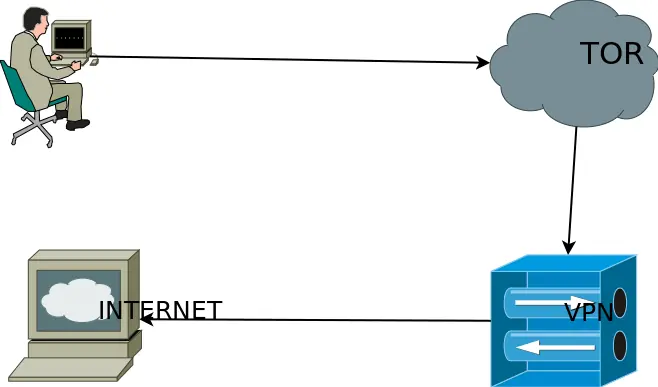
YAPA: Este tutorial te permite pasar tu tráfico de red a travez de tor, lo cual también te beneficia si usas vpn; sin tener que comprar un router especial, o utilizar una VM Whonix.
ahora si
Linux/Bsd
UNICOS REQUISITOS: Perl, CPAN, git e iptables
DESCARGA
Para dirigir tu tráfico de internet a tor debes ejecutar: sudo perl nipe.pl start
Y para volver a la normalidad: sudo perl nipe.pl stop
MAC OS
Selecciona Airport de la lista de interfaces.
Click en Avanzado, para acceder a sus opciones avanzadas.
Click en Proxies
Activa el SOCKS PROY y configúralo de este modo:
IP: localhost
Puerto: 9050
Click en OK y Aplicar
Windows
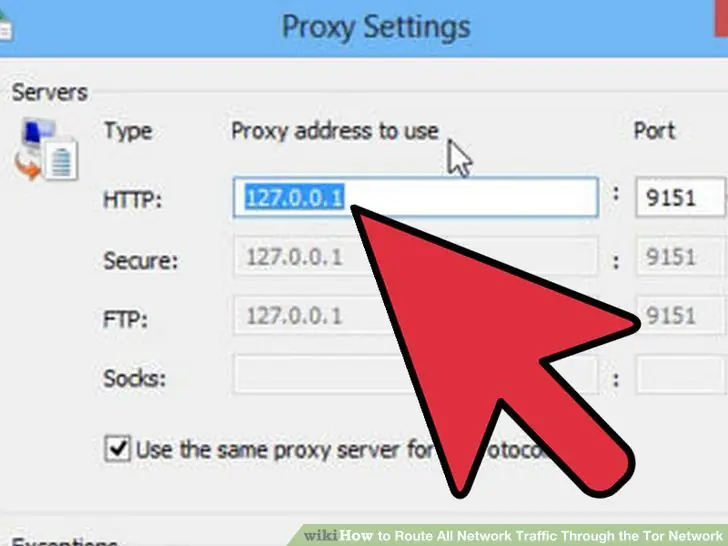
Click en Ajustes de proxy en windows
y poner
en HTTP:
127.0.0.1 Puerto 9050
y MARCAS LA CASILLA
usar el mismo servidor proxy para todos los protocolos
https://maymay.net/blog/2013/02/20/howto-use-tor-for-all-network-traffic-by-default-on-mac-os-x
pd
Si usas VPN esto hace que si fallara tu vpn, se revele la ip de tor, en vez de la tuya.
Además de ocultarle tu ubicación a tu proveedor VPN (se recomienda pagar con criptodivisas, sino esto no servirá)
Ya que encripta tu tráfico web y lo dirige a travez de 3 nodos completamente aleatorios, lo que aumenta tu privacidad.
RECOMENDACIONES
1 Cifrar tu tráfico DNS usando algo como DNSCeypt
2 NO USES TORRENT CON TOR, podría desanonimizar todo tu tráfico web
3 NO USAR plugins como java y flash, son inseguros.
YAPA: Este tutorial te permite pasar tu tráfico de red a travez de tor, lo cual también te beneficia si usas vpn; sin tener que comprar un router especial, o utilizar una VM Whonix.
ahora si
Linux/Bsd
UNICOS REQUISITOS: Perl, CPAN, git e iptables
DESCARGA
git clone https://github.com/HeitorG/nipe


cd nipe

cpan install  Switch JSON LWP::UserAgent


sudo perl nipe.pl install
Para dirigir tu tráfico de internet a tor debes ejecutar: sudo perl nipe.pl start
Y para volver a la normalidad: sudo perl nipe.pl stop
MAC OS
Selecciona Airport de la lista de interfaces.
Click en Avanzado, para acceder a sus opciones avanzadas.
Click en Proxies
Activa el SOCKS PROY y configúralo de este modo:
IP: localhost
Puerto: 9050
Click en OK y Aplicar
Windows
Click en Ajustes de proxy en windows
y poner
en HTTP:
127.0.0.1 Puerto 9050
y MARCAS LA CASILLA
usar el mismo servidor proxy para todos los protocolos
https://maymay.net/blog/2013/02/20/howto-use-tor-for-all-network-traffic-by-default-on-mac-os-x
pd
Si usas VPN esto hace que si fallara tu vpn, se revele la ip de tor, en vez de la tuya.
Además de ocultarle tu ubicación a tu proveedor VPN (se recomienda pagar con criptodivisas, sino esto no servirá)