Bienvenidos a mi nuevo post!
Alguna vez se preguntaron, como puedo hacer diseños para paginas/blogs/etc.. o simplemente porque estoy al dope en mi cybercueva y para matar el tiempo me hago algún diseñito de photoshop y creerme el mejor.. bueno si esa es tu situación aquí les traigo un diseño Futurista fácil como para empezar.
Intentare hacer una serie de diseños de Photoshop de los Básicos a lo mas Avanzados
Deja de aburrir y empeza de una vez con el tutorial maquinola.
Intentare hacer una serie de diseños de Photoshop de los Básicos a lo mas Avanzados
Deja de aburrir y empeza de una vez con el tutorial maquinola.

Este Seria el Diseño FINAL!.
Voy a dejar los activos que utilizaremos en este tutorial.
http://www.dafont.com/street-cred.font Fuente Street-Cred
Fondo de Estrellas
30 Trazos
https://www.dropbox.com/s/10pv1xl2q3ssj77/Center%20Gradient.grd?dl=0 Degradados
Paquete de Librerías (Usaremos METALS.grd) pero te dejo algunos mas
Creamos el Fondo
Paso 1
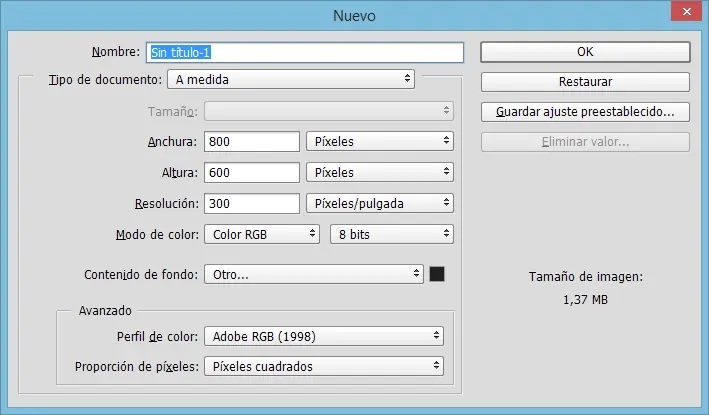
Creamos un nuevo documento de 800 x 600 (pixeles) y le ponemos un fondo con el color #252525 (copiar despues del numeral)
Paso 2
Duplicamos la Capa, para eso le damos click derecho al fondo que se creo y ponemos Duplicar Capa
Paso 3
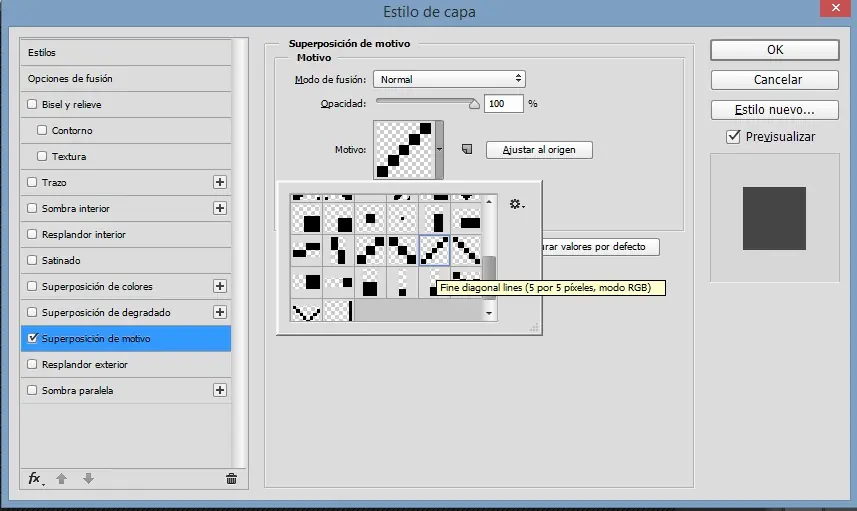
Hacemos doble Click en el Fondo Copia ( la capa duplicada del fondo Paso 2) ingresaremos a los Estilos de Capa, y cargamos el archivo 30-Simple-Patterns
Una vez cargado el archivo seleccionamos el siguiente motivo:
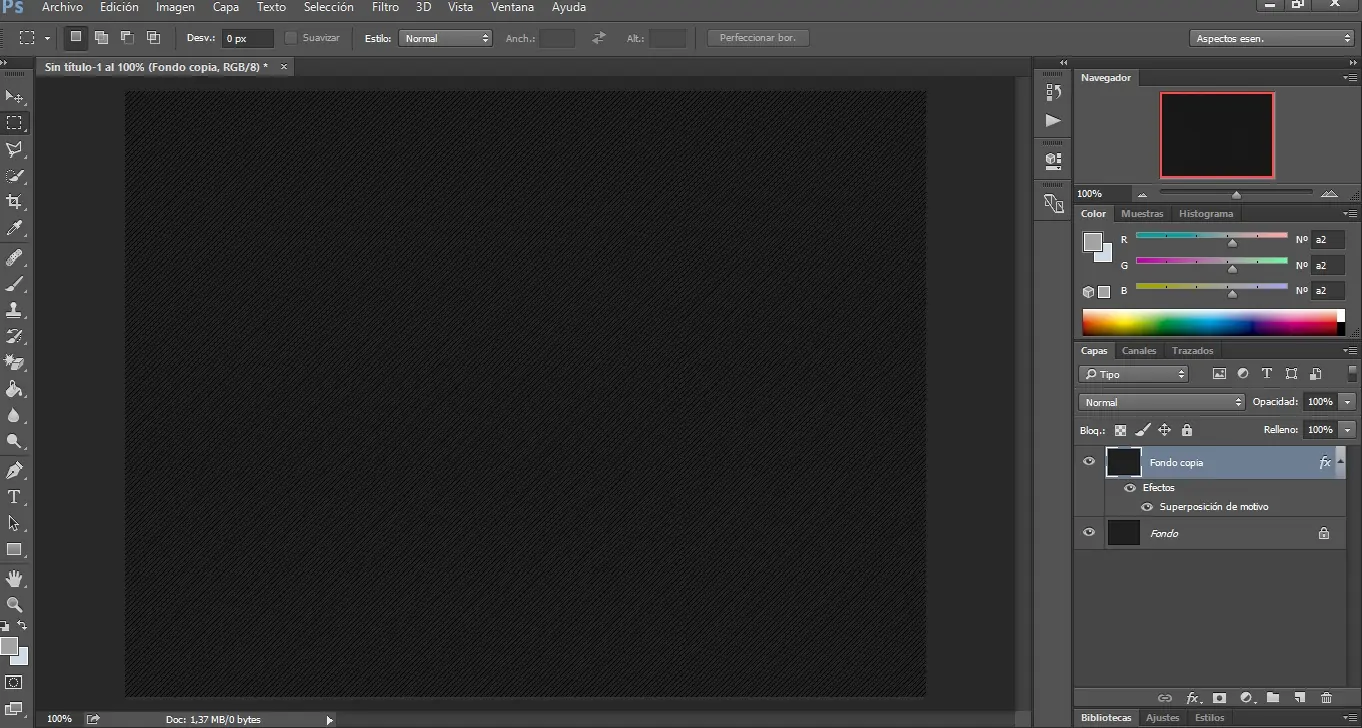
Quedaria asi
Paso 4
Cargamos la imagen de Fondo de Estrellas y le damos a la opcion Sobreexponer Color (en ingles Color Dodge)
nos quedaría maso menos así
Paso 5
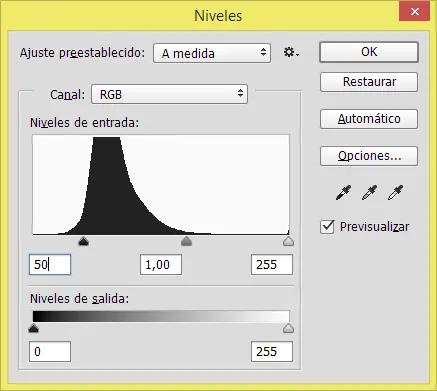
Vamos a Imagen> Ajustes> Niveles, y cambiamos el valor de las sombras a 50.
Paso 6
Vamos a Imagen> Ajustes> Tono / Saturación, y cambiamos el valor de Tono a -13
Paso 6
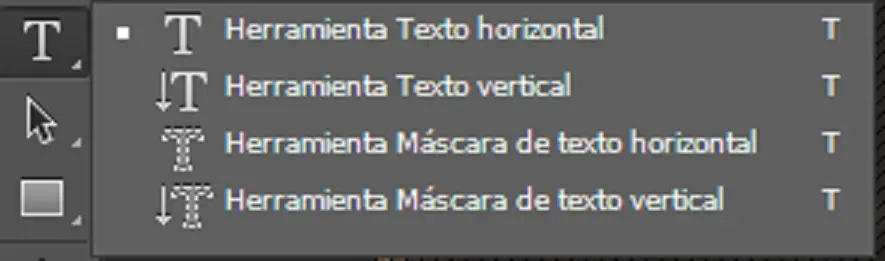
Ahora vamos a ingresar el Texto para ello usamos la herramienta de Texto
Dejo la imagen para los que no saben cual es
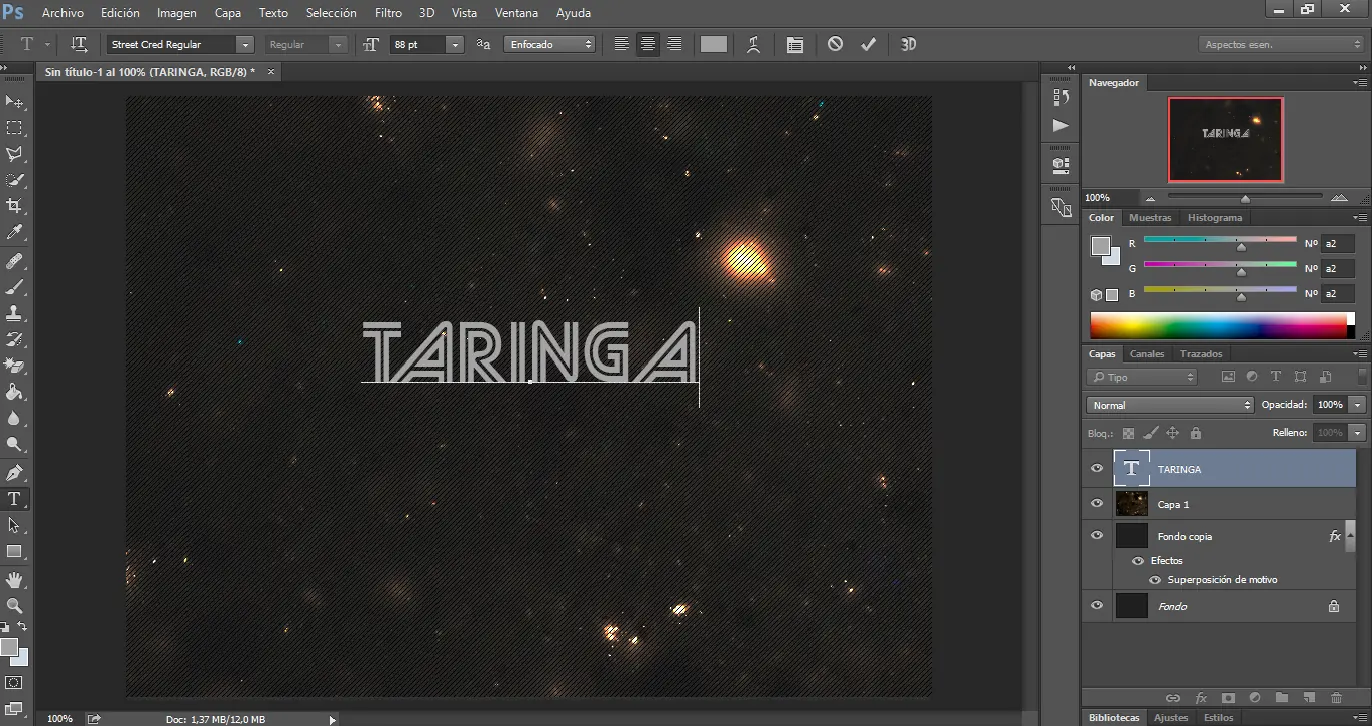
Instalamos la Fuente Street-Cred con tamaño ( como quieran ustedes) yo use 88px y el color #a2a2a2
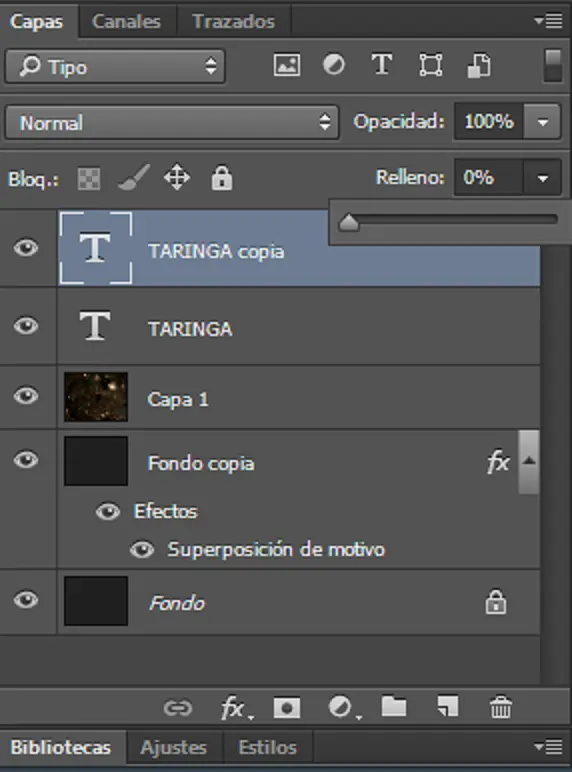
Duplicamos la Capa y le ponemos en Relleno 0
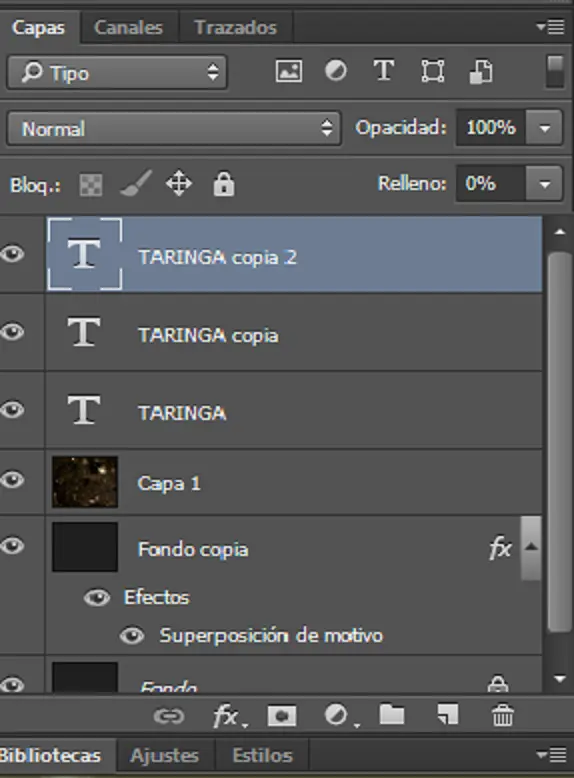
Nuevamente duplicamos la Copia y tambien le damos Relleno 0
Paso 7
Bien ahora trabajaremos con la capa de Texto ORIGINAL ( Ninguna de las Copias):
Le damos a Estilo de Capa ( doble click del lado derecho en la capa o click derecho Opciones de Fusion) y ponemos lo siguiente
Bisel y Relieve
Estilo: Inglete Interior
Tecnica: Redondeado
Profundidad: 100%
Direccion: Arriba
Tamaño: 18
Suavizar: 0
Desactivar la casilla Usar luz global
Ángulo: 59
Altitud: 58
Marcar Suavizado
No le des OK
Paso 8
Marcamos Sombra Interior con los siguientes valores
Modo de fusión: Sobreexposicion lineal (Añadir)
Color: #585858
Opacidad: 35%
Distancia: 0
Tamaño: 7
Paso 9
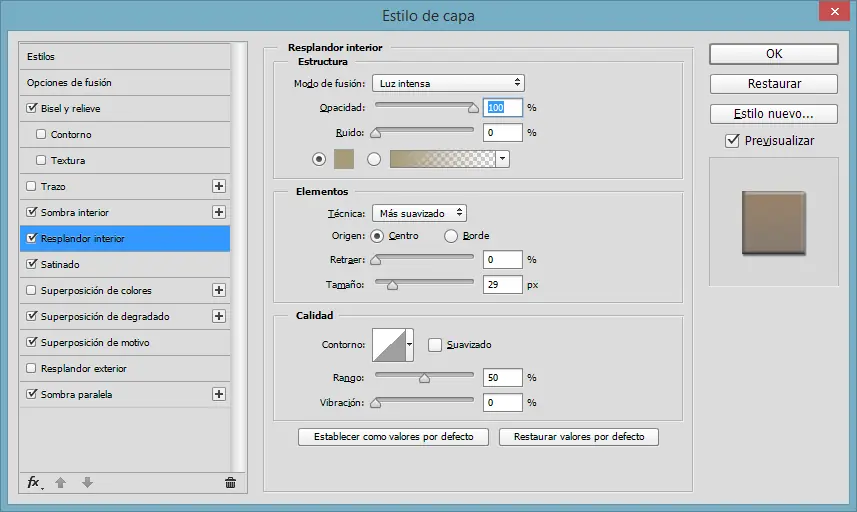
Marcamos un Resplandor interior con estos valores:
Modo de mezcla: Luz intensa
Opacidad: 100%
Color: #a39a7b
Centro
Tamaño: 29
Paso 10
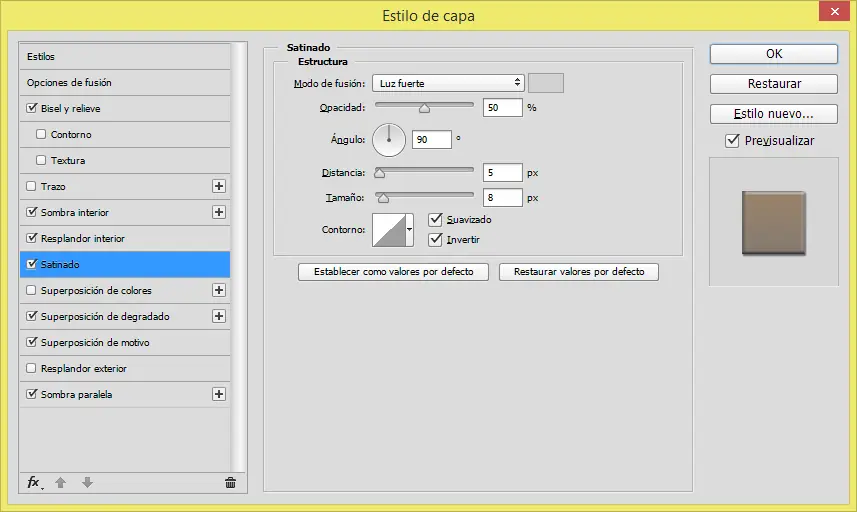
Añadimos un estilo Satinado con estos valores:
Modo de mezcla: Luz fuerte
Color: #d0d0d0
Distancia: 5
Tamaño: 8
Marque la casilla alias suavizado
Marque la casilla Invertir
Paso 11
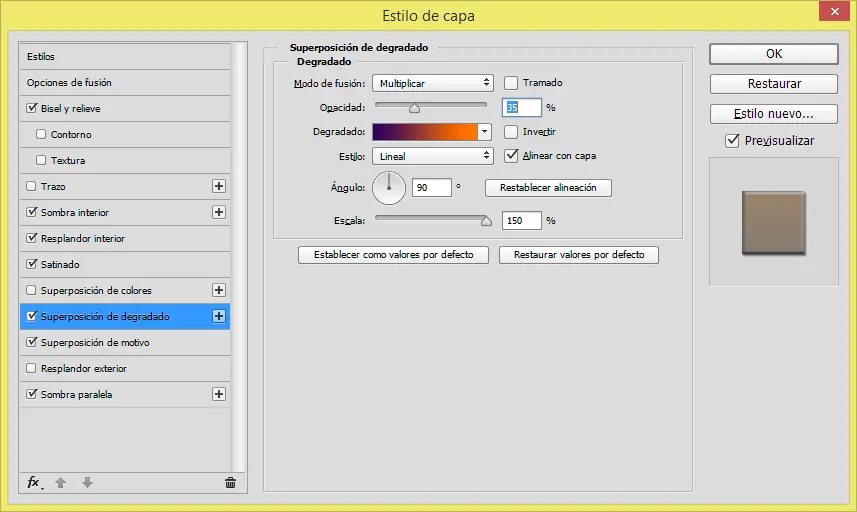
Añadimos Superposición de Degradado con estos valores:
Modo de fusión: Multiplicar
Opacidad: 35%
Escala: 150%
Utilizar el relleno degradado violeta, naranja
Paso 12
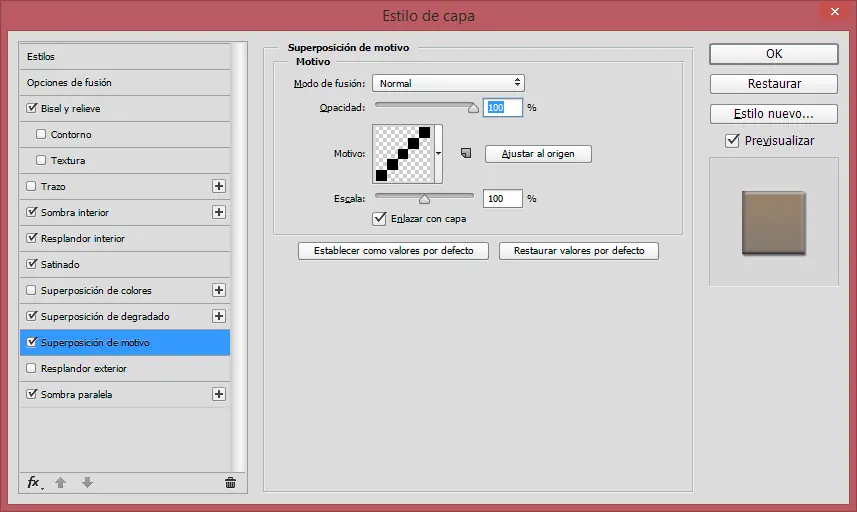
Añadimos una Superposición de Motivo con estos valores:
Patrón: líneas diagonales Fine
Paso 13
Añadimos una Sombra Paralela con estos valores:
Opacidad: 50%
Distancia: 10
Tamaño: 10
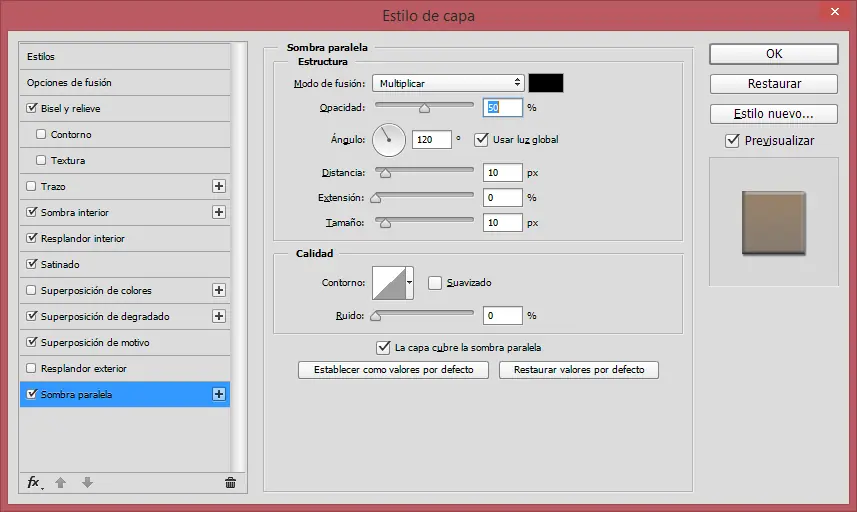
Asi nos tendria que quedar con todos los estilos de capa que le pusimos.
Paso 14
Ahora nos vamos a la primer copia que hicimos del Texto e ingresamos nuevamente a Opciones de fusión
Añadimos una sombra interior con estos valores:
Modo de fusión: Sobreexpos.lineal
Color: #585858
Opacidad: 80%
Distancia: 0
Tamaño: 13
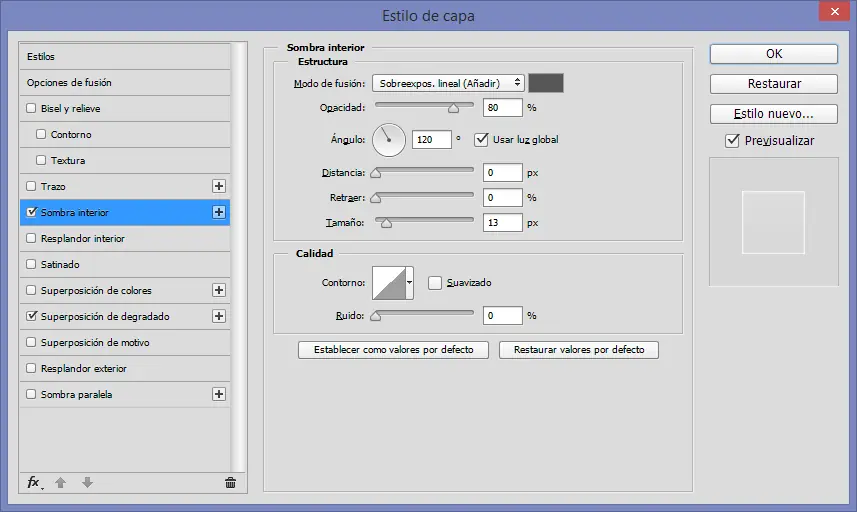
Paso 15
Añadimos Superposición de Degradado con estos valores:
Modo de fusión: Luz Suave
Utilizar un Degradado de transparente a blanco
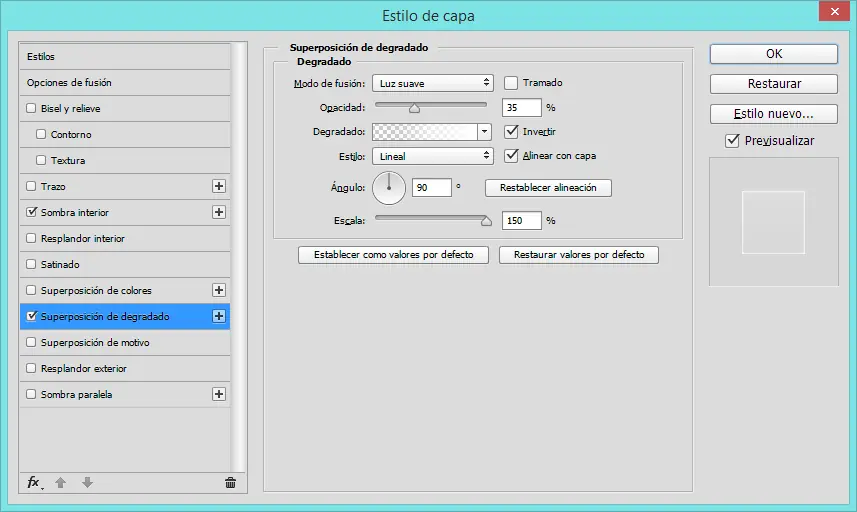
Nos tendria que quedar algo asi
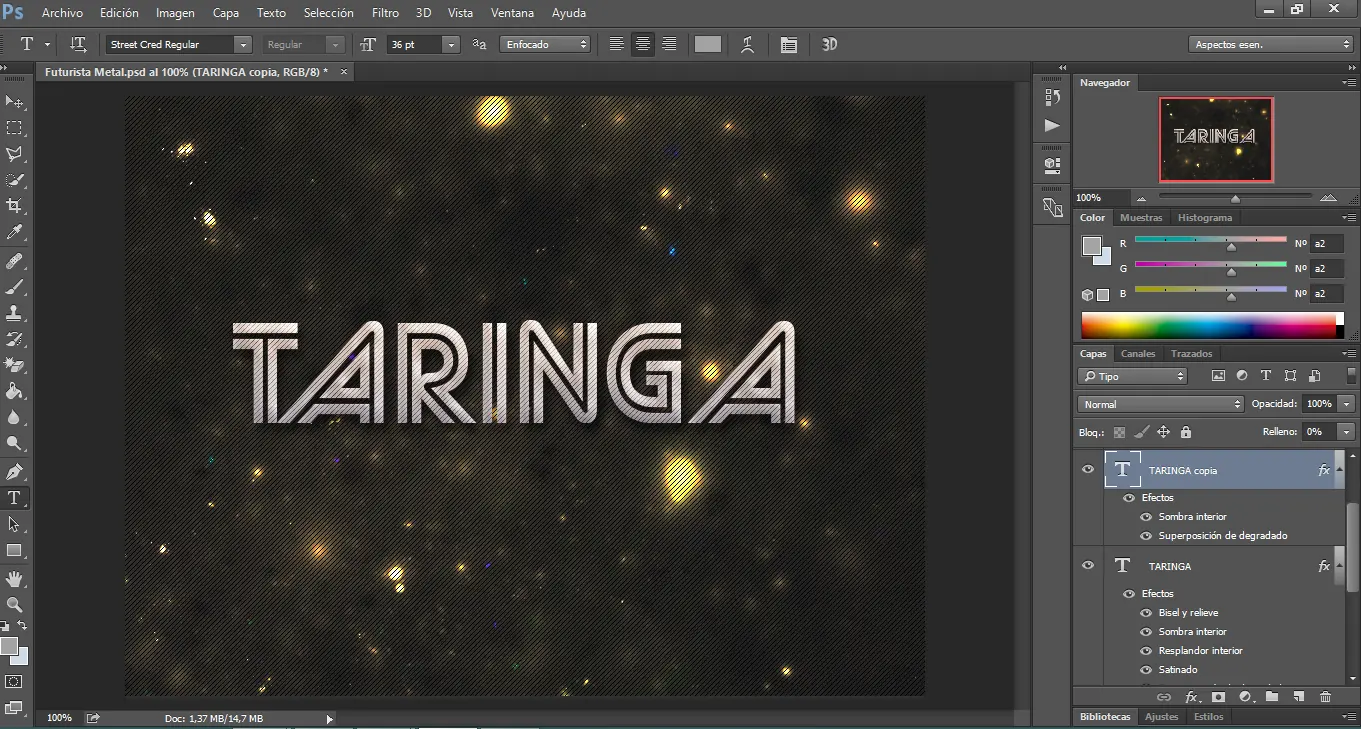
Paso 16
Ahora vamos a la segunda Copia del texto:
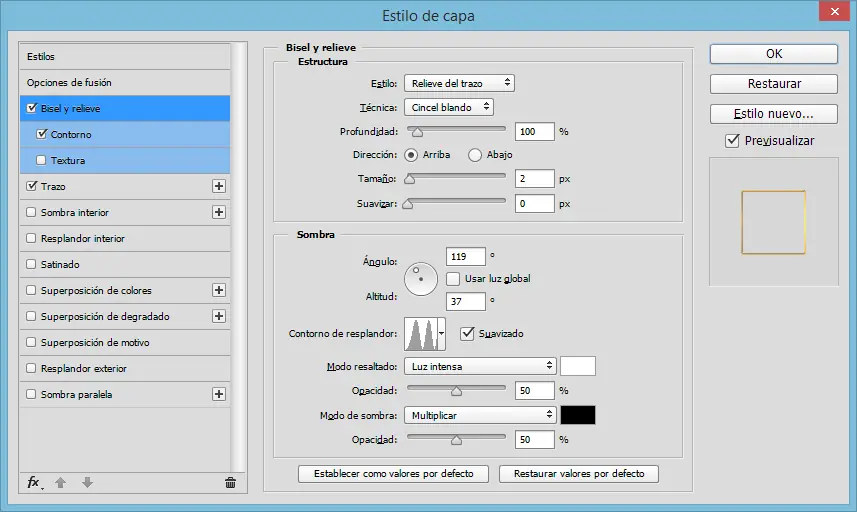
Añadir un bisel y relieve con estos valores:
Estilo: Relieve del Trazo
Tamaño: 2
Desactivar la casilla Usar luz global
Ángulo: 119
Altitud: 37
Contorno de resplandor: Anillo - Doble
Marque la casilla Suavizado
Modo Resaltado: Luz intensa
Paso 17
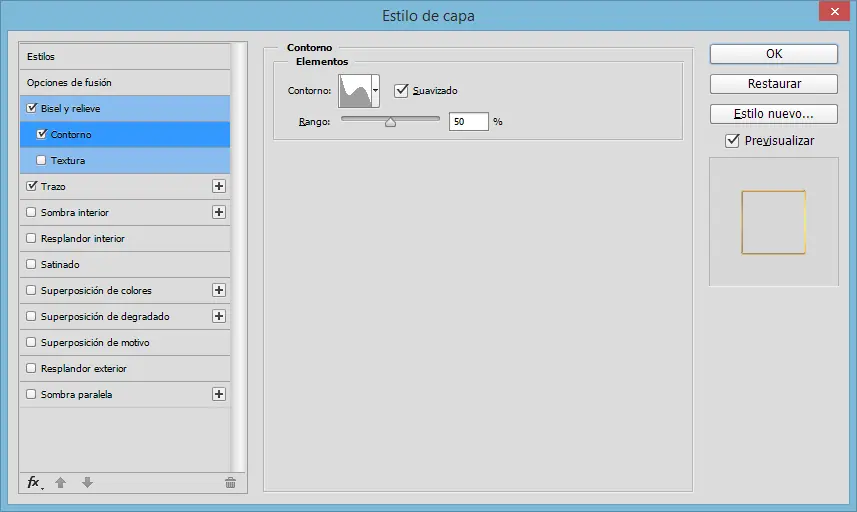
Añadimos Contorno con estos valores:
Contorno: Pendiente del balanceo - descendente
Marque la casilla Suavizado
Paso 18
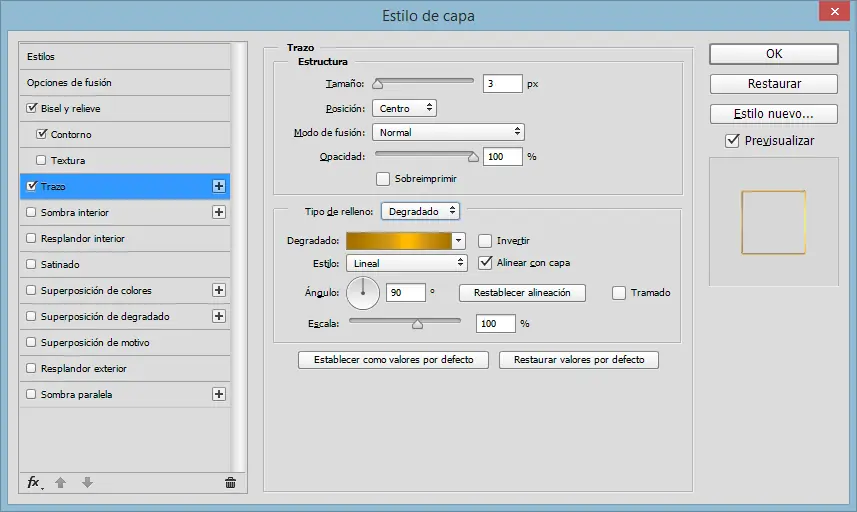
Añadir Trazo con estos valores:
Tamaño: 3
Posición: Centro
Tipo de relleno: Degradado
Usar el oro 18k - L relleno de gradiente cargamos el degradado (METALS.grd)
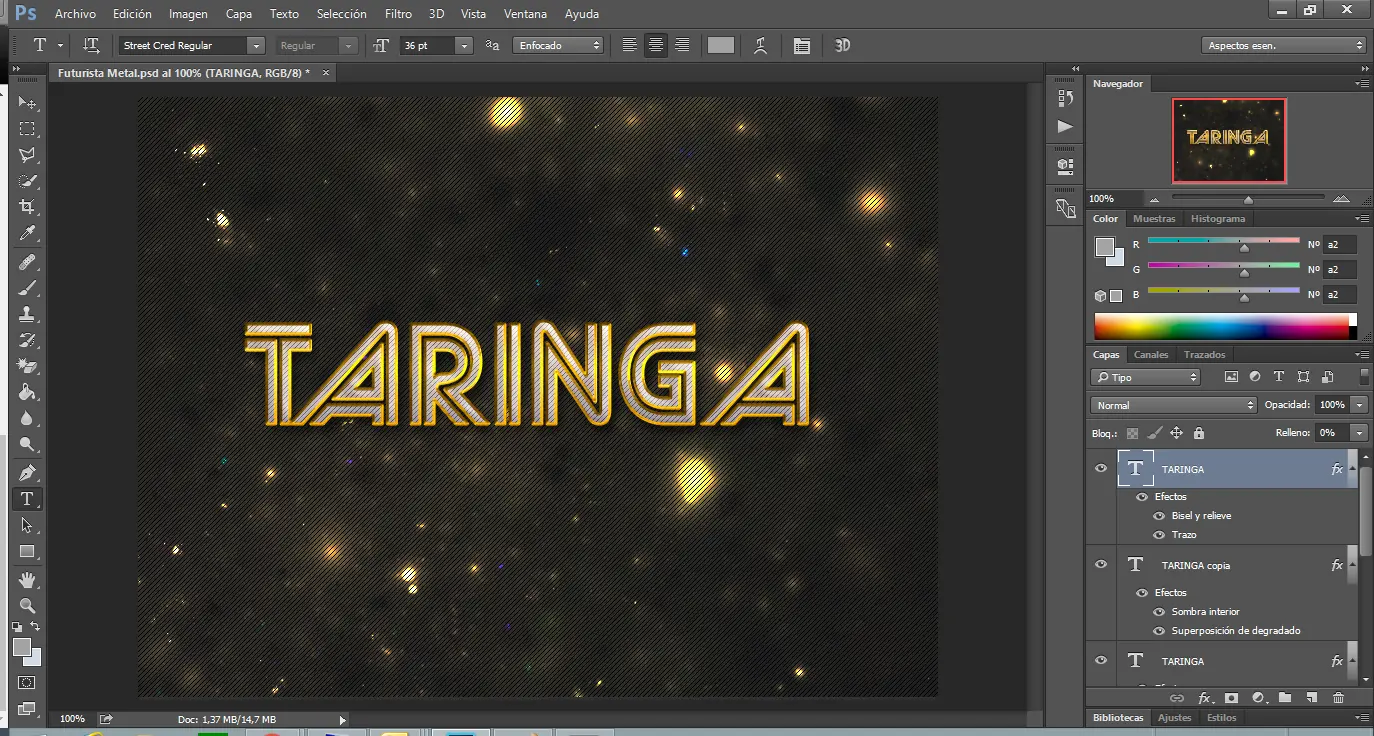
Finalmente nos quedaria asi
Espero que les haya sido util!, mas adelante intentare hacer video tutoriales para que no se aburran de tanto leer.
Hasta la proxima!