Es la placa de circuitos más grande en los PC. Se ubica en el fondo o espalda de los gabinetes de los PC. En ella
se insertan el procesador, los módulos de memoria, las tarjetas de control y expansión, las cables de comunicación, unidades ópticas, discos duros y puertos de comunicación. La Motherboard se distingue bajo varios nombres en computación: placa base, placa principal, placa madre y main board. Dado que representa un organismo central, debemos comprender como funciona y como esta construida a fin de diagnosticar acertadamente los problemas que se derivan de ella.
Los buses.
Son el conjunto de líneas o caminos por los cuales los datos fluyen internamente de una parte a otra de la computadora (CPU, disco duro, memoria). Puede decirse que en las computadoras modernas hay muchos buses, por ejemplo entre los puertos IDE y los drives, entre una placa Aceleradora de video y la memoria Ram, entre el modem y el Chipset, etc. Pero Los buses básicos son: a) el bus interno (bus de datos), o sea el que comunica los diferentes componentes con la CPU y la memoria RAM, formado por los hilos conductores que vemos en el circuito impreso de la placa, y el bus de direcciones. b) El bus de expansión constituido por el conjunto de slots o ranuras en donde se insertan placas
independientes de sonido, video, modem, etc. Este según ha aumentado su capacidad de transmisión ha
cambiado de nomenclatura: ISA (Industry Standard Architecture), 1981, solo trabaja con un ancho de banda de 16 bits, VESA (Video Electronics Standard Association), 1992, trabaja a 32 bits, pero cayo rápidamente en desuso al aparecer el actual PCI (Peripheral Component Interconnect), 1992, cuyo ancho de banda es de 64 bits.
De la velocidad de transmisión del bus interno depende la selección de algunos componentes como el
Microprocesador y la memoria Ram en una motherboard, entendiéndose por ejemplo que una PLACA BASE cuya
velocidad de transferencia es de 300 MHz, no admite procesadores que necesitan buses con mayor velocidad de transmisión (800 por ejemplo), ni módulos de memoria que trabajan exclusivamente en buses con velocidad de 800 o más MHz.
Por otra parte es importante resaltar la diferencia de conceptos que hay entre: numero de líneas de un bus (16, 32, 64 bits) y la frecuencia de trabajo del bus. La multiplicación de estos dos factores representa al ancho de banda y se mide en Mb/s. Todo bus local esta compuesto de dos áreas: datos y direcciones. El bus de datos lo forman las líneas dedicadas a la transmisión de señales u ordenes, el bus de direcciones lo constituyen las líneas que dan a conocer las posiciones de ubicación de los datos en la memoria (registros).
Buses actuales. En conjunción con la Informática, la electrónica innova permanentemente para crear nuevas y mas eficientes rutas de comunicación entre los PC y sus periféricos. Muchas de estas vías pueden realmente llamarse buses entre tanto que otras solo deben clasificarse como puertos. A continuación una descripción de las principales tecnologías empezando por las de mayor relevancia.
BUS PCI.
Es el bus local estándar en las motherboards actuales. El nombre abreviado proviene de Peripheral
Component Interconnect y fue dado a conocer por Intel en 1993. PCI es un bus local compuesto por líneas
físicas que permiten comunicar el Microprocesador con otro componente. Los puntos de conexión de los
componentes son los SLOTS o puertos de expansión que se observan en las motherboards, como bloques de
plástico blanco con una ranura en el centro en donde se insertan las placas que adicionan o mejoran funciones
en los PCs.
Detalles técnicos de PCI.
1. Es un bus de 64 bits (64 líneas de transmisión). Se lo utiliza principalmente como un bus de 32 bits.
2. Trabaja con frecuencias variadas: 33 MHz, 66 Mhz, 100 MHz, 400 Mhz, etc., lo que permite alcanzar un ancho de banda de gran capacidad.
3. 32 lineas son utilizadas para transmitir datos y direcciones en forma multiplexada (multiplexado= utilización de una misma línea para transmitir datos y direcciones). Las demás líneas sirven para interpretar y validar las señales correspondientes a datos y direcciones.
4. A diferencia de su antecesor el bus AT (ISA), PCI utiliza circuitos PCI Bridge para comunicar al Microprocesador con otros componentes, lo que permite que los dispositivos acoplados en el bus PCI puedan trabajar con diferentes tipos de Microprocesadores.
5. El número de dispositivos que pueden conectarse al bus PCI está limitado a 32. No obstante, la norma PCI admite la jerarquización de buses incrementándose el número de dispositivos que pueden conectarse. El software de configuración debe ser capaz de realizar transacciones de configuración en todos los dispositivos PCI que residen más allá del puente PCI/host (bridge).
6. Control de error en la transmisión, mediante el uso de bits de control de paridad (uso de señales de verificación de envio - recepción entre los dispositivos).
BUS AGP.
Accelerated Graphics Port. Se trata de un bus independiente del bus general constituido por un slot específico para tarjetas gráficas. Es un bus de 32 bits que trabaja a 66 MHz, pero tiene la posibilidad de doblar o cuadruplicar las características básicas, hasta una tasa de transferencia máxima de 1064 Mbits por segundo. Puede decirse que no es un bus en el sentido estricto de la palabra sino más bien una extensión de la norma PCI, razón por la cual en algunos aspectos es idéntico a aquel. Actualmente es un puerto de uso exclusivo para dispositivos gráficos de alta velocidad.
Bus PCI Express
El bus PCI Express (Interconexión de Componentes Periféricos Express, también escrito PCI-E o 3GIO en el caso de las "Entradas/Salidas de Tercera Generación"
 , es un bus de interconexión que permite añadir placas de expansión a un ordenador. El bus PCI Express fue desarrollado en julio de 2002. A diferencia del bus PCI, que se ejecuta en una interfaz paralela, el bus PCI Express se ejecuta en una interfaz en serie, lo que permite alcanzar un ancho de banda mucho mayor que con el bus PCI.
Se presenta en diversas versiones (1X, 2X, 4X, 8X, 12X, 16X y 32X), con rendimientos de entre 250 Mb/s y 8 Gb/s, es decir, 4 veces el rendimiento máximo de los puertos AGP 8X. Dado que el costo de fabricación es similar al del puerto AGP, es de esperar que el bus PCI Express lo reemplace en forma progresiva.
Los conectores PCI Express no son compatibles con los conectores PCI más antiguos. Varían en tamaño y demandan menos energía eléctrica. Una de las características más interesantes del bus PCI Express es que admite la conexión en caliente, es decir, que puede conectarse y desconectarse sin que sea necesario apagar o reiniciar la máquina. Los conectores PCI Express son identificables gracias a su tamaño pequeño y su color gris oscuro.
El conector PCI Express 1X posee 36 clavijas, y está destinado a usos de entrada/salida con un gran ancho de banda

El conector PCI Express 4X posee 64 clavijas y tiene como finalidad el uso en servidores:
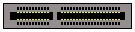
El conector PCI Express 8X posee 98 clavijas y tiene como finalidad el uso en servidores:

El conector PCI Express 16X posee 164 clavijas, mide 89 mm de largo, y tiene como finalidad el uso en el puerto gráfico:

El PCI Express estándar también tiene como finalidad reemplazar la tecnología PC Card, mediante conectores "PCI Express Mini Card". Además, a diferencia de los conectores PCI, que sólo pueden utilizarse para establecer conexiones internas, el PCI Express estándar puede utilizarse para conectar periféricos externos mediante el uso de cables. A pesar de ello, no compite con los puertos USB ni FireWire.
BUS USB.
1996. Universal serial bus. Es un nuevo estándar para comunicaciones serie que resuelve muchos de
los inconvenientes de los antiguos puertos COM ( dificultades en la adaptación a un puerto COM libre, conflicto
de los vectores de interrupción IRQ, etc.). Presenta muchas ventajas frente a sistemas tradicionales:
velocidades de trabajo hasta de 480 Mb/s (USB 2.0), incluye alimentación eléctrica para dispositivos con bajo
consumo de energía ( alrededor de los 5 voltios), permite conectar hasta 127 dispositivos, todos ellos
compartiendo el mismo canal; permite realizar conexión y desconexión en "caliente" (sin apagar el equipo),
permite utilizar cables de hasta 5m de longitud para dispositivos de alta velocidad. Actualmente todos los PCs
disponen de por lo menos un par de salidas USB y muchos dispositivos, como impresoras, ratones, escáneres,
webcams, equipos de fotografía digital, etc. que antes se conectaban a través de puertos COM o LPT lo hacen
ahora mediante USB.
USB 3.0
Mayor velocidad y más posibilidades. La principal novedad técnica del puerto USB 3.0. será que eleva a 4.8 gigabits/s la capacidad de transferencia que en la actualidad es de 480 Mb/s. Se mantendrá el cableado interno de cobre para asegurarse la compatibilidad con la tecnologías USB 1.0 y 2.0.
Si en USB 2.0 el cable dispone de cuatro líneas, un par para datos, una de corriente y una de toma de tierra, en USB 3.0 se añade cinco líneas. Dos de ellas se usarán para el envío de información y otras dos para la recepción, de forma que se permite el tráfico bidireccional, en ambos sentidos al mismo tiempo. El aumento del número de líneas permite incrementar la velocidad de transmisión desde los 480 Mb/s hasta los 4,8 Gb/s. De aquí se deriva el nombre que también recibe esta especificación: USB Superspeed (3,7 gigas de datos en 24 segundos). Desbanca por tanto al estándar IEEE1394b con una velocidad de hasta 800Mbits/seg en full duplex, sin duda más rápido que el USB 2.0 pero tan solo 1/6 de la velocidad que consigue la nueva versión 3.0.
La cantidad de energía que transporta un cable USB 1.x y 2.0 resulta insuficiente en muchas ocasiones para recargar algunos dispositivos, especialmente si utilizamos concentradores donde hay conectados varios de ellos. En USB 3.0, se aumenta la intensidad de la corriente de 100 miliamperios a 900 miliamperios, con lo que pueden ser cargados más dispositivos o hacerlo más rápido. Este aumento de la intensidad podría traer consigo un menor rendimiento energético. Pero pensando en ello, USB 3.0 utiliza un nuevo protocolo basado en interrupciones, al contrario que el anterior que se basaba en consultar a los dispositivos periódicamente.
El aumento de líneas en USB 3.0 provoca que el cable sea más grueso, un inconveniente importante. Si hasta ahora los cables eran flexibles, con el nuevo estándar estos tienen un grueso similar a los cables que se usan en redes Ethernet, siendo por tanto más rígidos.
Afortunadamente, igual que pasa entre USB 1.1 y USB 2.0 la compatibilidad está garantizada entre USB 2.0 y USB 3.0, gracias al uso de conectores similares, cuyos contactos adicionales se sitúan en paralelo, de forma que no afectan en caso de usar algún puerto que no sea del mismo tipo.
BUS E-IDE.
Enhanced Integrated Drive Electronics. Debe ser considerado mas como una Interface. Se trata de
una tecnología electrónica que basa el control de la comunicación en una placa integrada en el propio
dispositivo. El bus lo constituye un cable plano de 40 u 80 hilos conductores que comunica el conector del
dispositivo (disco duro, CD-ROM o grabador de CD) con el conector o puerto IDE de la motherboard. Las placas
base actuales se fabrican con dos puertos: IDE 0 e IDE1. Teóricamente cada puerto IDE representa un canal.
Cada canal permite la conexión de hasta 2 drives (discos duros o unidades opticas). Detalles de esta conexión
se amplían bajo el tema 'Interfaces del Disco duro'.
BUS SCSI.
1980, 1986. Small Computer System Interface. Es la interface de mayor capacidad, velocidad y
estabilidad para conectar dispositivos directamente a una motherboard. En las computadoras desktop, SCSI es
una interface pues se fabrica sobre una placa que se inserta en un slot de la motherboard (actualmente en slots PCI). Esta independencia física del microprocesador tiene la gran ventaja de hacer que los dispositivos se
direccionen lógicamente en contraposición al direccionamiento físico que utiliza IDE.
La consecuencia inmediata es que los dispositivos quedan liberados de las imposiciones que el Bios pudiera
imponer pues SCSI se encarga de hacer el trabajo completo de comunicación y configuración. Esta capacidad lo
ha hecho el preferido en equipos en los que se requiere estabilidad y alta velocidad de transmisión, como los
servidores.
La ultima versión de SCSI es la Wide Ultra2 SCSI, que usa un bus de 16 bits, un ancho de banda de 80MB/s y
trabaja con cables planos de 68 hilos.
La interface al trabajar como un dispositivo I/O (de entrada y salida) permite en teoría conectar 8 dispositivos
simultáneamente, en una conexión en la que cada dispositivo se une al siguiente y en donde cada dispositivo
tiene su propio ID ante el host. El mayor uso de SCSI se da en la conexión de discos duros, tape drives,
unidades ópticas, escáneres e impresoras. Los dispositivos externos que trabajan con interface SCSI tienen dos
puertos: uno para la entrada del cable y otro para conectarse al siguiente dispositivo. El ultimo elemento debe
cerrar la cadena mediante un circuito 'terminador' para que la conexión funcione.
SATA I-SATA II- SATA III
Serial ATA o S-ATA (acrónimo de Serial Advanced Technology Attachment) es una interfaz para transferencia de datos entre la placa base y algunos dispositivos de almacenamiento como puede ser el disco duro. Serial ATA sustituye a la tradicional Parallel ATA o P-ATA (estándar que también se conoce como IDE o ATA). El S-ATA proporciona mayores velocidades, mejor aprovechamiento cuando hay varios discos, mayor longitud del cable de transmisión de datos y capacidad para conectar discos en caliente (con la computadora encendida). Actualmente es una interfaz ámpliamente aceptada y estandarizada en las placas base de PC. La Organización Internacional Serial ATA (SATA-IO) es el grupo responsable de desarrollar, de manejar y de conducir la adopción de especificaciones estandarizadas de Serial ATA.
Aunque es mas preciso clasificarlos por su “Velocidad de Transmisión”. Asi tenemos que la clasificación más exacta sería:
SATA 1.5 Gbit/s La primera generación especifica en velocidades de 1.5 Gbit por segundo, también conocida por SATA 1.50 Gb/s o Serial ATA-150 .
SATA 3 Gbit/s La segunda va a 3 Gbit por segundo conocida por SATA 3 Gb/s o Serial ATA-300 .
SATA 6 Gbit/s SATA que incluye una velocidad de 6.0 Gbit/s estándar.
SATA 3.0 alcanza una velocidad de 6 Gbps, y serán compatibles con las versiones actuales que tenemos en nuestra PC, bastante tranquilizados por cierto, ya que cambiar todo nuevamente es demasiado para el bolsillo. Además este conector será de fácil conexión para discos de 1.8 pulgadas.
Un elemento importante en las motherboards es un conjunto de componentes electrónicos (chips) conocido
como Chipset. Su función básica es la de trabajar como una interface entre los componentes que constituyen
una motherboard. Muchos grandes fabricantes de hardware entre los que se cuentan Intel, Via, Sis, etc., crean chipsets para que otros fabricantes los integren en sus motherboards (Asus, PC Chips, Soyo, etc.). Los
chipsets no son solamente útiles para motherboards, los hay también para placas de video y modems.
Características del Chipset. Las diferentes acciones que realiza un Chipset varían según el fabricante: control para puertos USB, control de comunicación IDE- ATA, control de video integrado, soporte para comunicación hyper threading, soporte para trabajo con procesadores de diferentes velocidades, rango y tipo de memoria Ram soportado, etc. Estas características deberían analizarse a la hora de adquirir una Motherboard, sopesando las prestaciones sobre el precio.
La ventaja practica del Chipset es visible porque permite instalar por ejemplo con la misma Motherboard
distintos microprocesadores y cuando evita rutinas de verificación de compatibilidad entre componentes. Los
fabricantes de motherboards usualmente colocan las características de las motherboards (que a la larga vienen
a ser las características del Chipset instalado en la placa base), en el Manual técnico de la misma. estas se
sintetizan en: tipos de procesadores soportados, tipo y rango de memoria Ram, soporte para bus IDE, soporte
USB, soporte grafico, etc.
Cuando se trata de diseñar un sistema propio, como por ejemplo el caso de un servidor, es vital el buscar una
motherboard dotada con un Chipset capaz de coordinar las funciones a que va a ser destinado dicho equipo, para evitar después inconvenientes como por ejemplo el no poder adicionar al equipo un tipo de disco duro (especial) ouna placa graficadora potente (como para el diseño 3D).
La información detallada sobre el trabajo de los chipsets - muy necesaria para los integradores de sistemas y
programadores - se obtiene de los sitios web de sus fabricantes ( Intel, Asus, PC Chips, suministran completos manuales de sus productos (la mayoría en idioma inglés).
Los puertos.
Todo punto de contacto entre la motherboard y un elemento externo a ella se considera un puerto. En sistemas es común confundir el término puerto con bus. Es menester aclarar en aras del buen trato
técnico, que el puerto respecto del bus, es la TERMINACION del mismo, o dicho en otras palabras: el conector
que le permite a un dispositivo conectarse a un bus determinado.
Los puertos transmiten información a la velocidad del bus al que pertenecen. Eso nos obliga a estudiar
realmente el bus para comprender la tecnología en un determinado caso.
Actualmente existen puertos internos y externos en los PC. Los puertos IDE (IDE0 e IDE1) que constituyen un
canal de comunicación entre dispositivos IDE como discos duros y unidades ópticas (CD-ROM, DVD, CD-RW,
etc.), son un ejemplo de puerto interno. Otro ejemplo lo representa el puerto AGP (slot para placas de video
avanzado).
Por otra parte los puertos PS/2 (conexión para mouse y teclados), USB (conexión para impresoras, cámaras,
escáneres, etc.), RJ45 (conexión de red), son ejemplos de puertos externos.
Puerto LPT1 o Puerto paralelo.
Es el punto de conexión paralela (ver puerto paralelo, más abajo) utilizado para
conectar diversos aparatos al PC como impresoras, escáneres, PCs, unidades ópticas (CD-ROM) y modems entre
otros. Se trata de un conector con 25 agujeros conocido como DB25 hembra. LPT1 significo el siguiente paso
de comunicación avanzada entre los PCs y las impresoras que utilizaban la comunicación serial. Dada su
permanencia a través de los años, existe bastante teoría sobre la utilización avanzada de este puerto, pues su
utilización a nivel industrial es variada: control de motores, relés, control de automatismos (robótica), etc.
Normalmente los fabricantes de motherboards crean un solo puerto LPT1 que se reconoce en el Setup con la
dirección hexadecimal 0x378. Cuando se agrega otro puerto paralelo utilizando una placa, el Bios
automáticamente le asigna la dirección hexadecimal 0x278 y el puerto pasa a llamarse LPT2.
Cuando se conecta un aparato a LPT1, solo se necesita instalar el software de control del mismo (cuando el sistema operativo no lo puede controlar por si mismo) para que la comunicación sea efectiva. Dependiendo del aparato que se conecta, el puerto puede configurarse (forma parte teórica del sistema operativo) para que trabaje en forma unidireccional (transmisión en una sola dirección: emisor - receptor) o en forma bidireccional
(transmisión en dos direcciones: emisor - receptor - emisor).
Puerto Serial.
Es el punto de comunicación de una Interface de comunicación que transmite señales una por una
a través de un conductor, o sea, un bit tras otro. En el hardware de computadoras ha sido la primera y más
amplia forma de comunicación utilizada para conectar dispositivos que trabajan a baja velocidad de transmisión
entre un elemento y el bus del sistema, como el mouse y el modem. Se lo utilizo y aun se mantiene como
medio de conexión directa entre PCs, en sistemas de computo multiusuario. Físicamente es un conector macho
con pines: conector DB 25 o DB 9. DB proviene de 'Data bus'. Una de sus ventajas radica en la posibilidad de
conectar directamente, aparatos ubicados a grandes distancias. Uno de sus últimos usos ha sido la conexión de
mouses al PC, comunicación que está cayendo en desuso ante la aparición de su mejora: el puerto USB.
Puerto USB.
Es el sucesor de la interfaz serial, diseñado para permitir la conexión múltiple si es el caso, de
varios aparatos al PC (utilizando hub USB). Sus ventajas han sido múltiples: más velocidad de transmisión a
menor costo que sus homologos serial, paralelo y SCSI, conexión en caliente (acople de un periférico sin apagar
el PC), entre otros. Se utiliza para conectar impresoras, cámaras de video, escáneres, mouses, teclados,
unidades ópticas, etc. Los fabricantes crean de dos a seis puertos USB en sus motherboard que se reconocen
por su forma cuadrada (1.5cm x 0.75cm aproximadamente). Cuando un PC no tiene USB de fabrica, se puede
instalar una placa con el puerto, en un slot PCI.
Puerto LAN o de red.
Es un conector con forma de plug telefónico pero un poco mas grande. Se lo conoce también como RJ-45. Es una interfaz física comúnmente usada para conectar redes de cableado estructurado, (categorías 4, 5, 5e y 6). RJ es un acrónimo inglés de Registered Jack que a su vez es parte del Código Federal de Regulaciones de Estados Unidos. Posee ocho "pines" o conexiones eléctricas, que normalmente se usan como extremos de cables de par trenzado. A traves de el se enlazan PCs. Una conexion de banda ancha que utiliza un Cable modem es un ejemplo de su uso ya que el PC se conecta mediante un cable de red al Cable modem y este a la red LAN del proveedor de navegacion en Internet.
Puerto PS/2.
Es un conector DIN (Deutsches Institut fur Normunt connector) de 6 agujeros, implementado por
IBM en el año 1987 cuando lanzo su línea de computadoras deskptop PS/2 dotadas del Micro Channel bus.
Posteriormente PS/2 se implemento en PCs portátiles y últimamente han pasado a las PCs desktop. Su forma
circular permite conectar mouses (cuando PS/2 es de color verde) y teclados (cuando PS/2 es de color violeta).
Puerto E-IDE.
Conecta unidades de disco duro y unidades ópticas (CD-ROM, DVD, CD-RW) al bus del sistema. Normalmente se fabrican dos en cada motherboard. Actualmente cada puerto IDE permite conectar dos dispositivos (un maestro y un esclavo) en diferentes combinaciones: dos discos duros, un disco duro y un CDROM,
dos unidades ópticas, etc. El puerto IDE tiene orientación: sus pines estan numerados del 1 al 40 y estos
deben comunicarse con sus homólogos del dispositivo a conectarse mediante el cable plano de señales (una
correa ancha que contiene 40 hilos conductores y cuyo pin No. 1 siempre esta en un borde, marcado con color
rojo o azul). Mas detalles sobre la conexión de dispositivos IDE en:
Puerto de salida de sonido. Permite conectar dispositivos externos como speakers o un sistema estereo para
ampliar las señales de sonido del PC. Normalmente se presenta como un plug redondo de plástico color verde,
ubicado en la parte posterior de las PCs. Ver imagen y ubicación en la foto en la parte superior de esta pagina.
Puerto CNR. Communication and Networking Riser. Es un puerto (slot) creado por Intel en el año 2000. Se trata de una interface multiple que permite insertar placas de sonido, red y modem, destinado principalmente a reducir costes en el mercado OEM = Original Equipment Manufacturer (ensamble de PCs de bajo costo). Se califica como un conjunto circuital con menor rendimiento que los alcanzados por dispositivos independientes como las placas modem o placas de red ya que a diferencia de estas últimas, descarga bastantes funciones en el procesador central.
Puerto de entrada de sonido. Capta las señales auditivas provenientes de otros sistemas (como estereos, grabadoras, TV, etc.) para grabarlas en el PC. Se presenta como un plug redondo de plastico color azul.
Puerto de conexión RCA para TV. Dado que los PCs pueden aumentar sus funciones gracias a los slots (puertos) de expansión, también se puede instalar una placa que convierte los pulsos digitales a analógicos. Generalmente se utilizan para transmitir señales a un TV o circuito cerrado, durante grandes exposiciones. La proyección de un Video Bean es una competencia de este sistema, con la diferencia de que en este ultimo no se necesita ninguna placa especial pues este toma la señal de video tal como si fuera un monitor. Una placa capturadora de video que exporta imagen de PC a TV se conoce técnicamente como ENCODER y presenta dos conectores redondos para conexiones: uno con color rojo (transmite el audio) y otro con color amarillo (transmite el video). También puede tener un conector coaxial para conectarse al TV directamente a través de un único cable (coaxial como el de cable - TV). El PC debe tener un programa para configurar la transmisión del video hacia el TV.
Puerto del Floppy disk drive. Es un puerto Interface de forma similar al del disco duro (IDE 0 e IDE1) pero más pequeño. Las motherboards modernas traen un único puerto para conexión del Floppy y su control se ejerce mediante un 'Super I/O controller chip'. El medio de conexión es un cable plano de señales mas angosto que el utilizado por el disco duro (34 hilos) y con un costado marcado con color azul o rojo, para identificar el pin 1.
Puerto FireWire. Es una interface cuya forma física es parecida a la USB. En teoría tiene 30 veces mas ancho de banda que USB, lo que le permite conectar hasta 63 dispositivos entre los que se cuentan discos duros externos, cámaras de video, unidades CD-RW, impresoras y escáneres. Por ser una tecnología costosa no es tan utilizada en los desktops como en los laptops y portátiles. En un PC de mesa se puede agregar mediante la instalación de placas PCI. Los cables de comunicación son parecidos a los de USB pero no son equivalentes en la conexión.
Puerto del micrófono. Permite conectar un micrófono para grabar la voz u otros sonidos en el PC. Se presenta como un plug redondo de plástico color rosado.
Puerto SCSI. Es un conector parecido al puerto LPT1 (el de las impresoras) pero mas grande (mas agujeros). Normalmente forma parte de una placa insertada en un slot PCI que presenta 50 agujeros (SCSI-1) o 68 agujeros (SCSI-2). Se utiliza para conectar impresoras, discos duros, unidades ópticas, cintas de respaldo, etc.
Tampoco hay que suponer que el Microprocesador trabaja dedicado a asistir los llamados de interrupción, para
coordinar sus tareas. En algunos casos puede decidir decir 'No', y en otros la velocidad de proceso combinada
con los diferentes tiempos en que suceden las interrupciones, resuelven el conflicto.
IRQ y el estandar Plug and Play. Antes de la existencia de Windows 95, la instalación de los dispositivos en un PC requería definir manualmente y con exactitud cual vector IRQ debería utilizar un dispositivo. Ello se hacía moviendo físicamente un jumper o puente plástico en un conjunto de pines que se creaba para tal efecto, en la placa del dispositivo (como la de un modem, placa de sonido, etc.). En algunos casos se definía con el programa de control suministrado por el fabricante del dispositivo. El objetivo era evitar que dos o mas dispositivos utilizaran el mismo IRQ, para evitar conflictos de comunicación.
La aparición de Windows 95 permitió automatizar esta asignación, cuando presento su tecnología de software
'Plug and play'. En resumen consiste en dejar que Windows designe el IRQ que debe utilizar cada dispositivo.
Eso se puede ver en este sistema operativo entrando a la seccion 'Administración de dispositivos' dentro del
Panel de Control.
El mensaje "Este dispositivo funciona correctamente (no tiene conflictos) significa que Windows ha podido
asignar correctamente el vector IRQ para el elemento en cuestión. Eso en Windows. Pero en otros sistemas
operativos muchos dispositivos deben instalarse con una escogencia programada de su IRQ dada la complejidad
de combinaciones posibles en sistemas grandes.
El IRQ o Vector de interrupción. IRQ es el acrónimo de 'Interrupt ReQuest'. Todo dispositivo independiente en un PC tal como un disco duro, un mouse, un modem, un teclado, un CD-ROM, una camara de video, etc., utiliza un canal de comunicación única con el microprocesador. Para ello utiliza un canal especifico conocido como IRQ. El total de canales IRQ existentes en los PCs modernos usualmente es de 16 (contados desde el 00 al 16), suficientes para cubrir los elementos básicos de trabajo de la máquina. Pero en sistemas avanzados como Pentium IV bajo sistemas operativos como XP el numero de IRQs pasa de 20. No debemos imaginar que todos los dispositivos 'conversan' simultáneamente con el Microprocesador, sino que este recibe un llamado cuando un dispositivo necesita de su intervención. A este llamado se le ha dado el nombre de 'interrupción' porque el Microprocesador detiene parte de su actividad para atender el llamado urgente del dispositivo.
IRQ y las direcciones de memoria. Cada IRQ ocupa un lugar en la memoria principal. Por ejemplo la dirección 0278h es 'propiedad' del puerto paralelo o LPT1, utilizado para impresoras. Sumado a ello, el vector necesita otro espacio para almacenar su programa de control (subprograma) del dispositivo. Asi, cada vez que se inicia un llamado de interrupcion, el microprocesador mira la direccion del vector y seguidamente lee la direccion del subprograma para ejecutarlo. Luego cada evento de interrupción deja en espera tareas que el procesador debe terminar. Con el fin de que este pueda leer el orden en que se deben resolver las tareas atrasadas una vez atendida la interrupción, se crea un registro en la memoria principal conocido como pila de resguardo o STACK.
La importancia de disponer de bastante espacio en Ram según esto, es critica: cuando la cantidad de
interrupciones solicitadas es alta, la memoria puede coparse produciendo el fenomeno de desbordamiento de
pila (el PC se congela o bloquea).
El DMA. Aparejada con la necesidad de direccionar independientemente las comunicaciones entre los dispositivos y el microprocesador, se ha creado la posibilidad de permitir que los dispositivos se comuniquen directamente con la memoria Ram (que en definitiva siempre es utilizada como area de almacenamiento temporal para cargar los drivers que controlan a los dispositivos). Esta opción se conoce como el ACCESO DIRECTO A MEMORIA, en ingles: Direct Memory Access.
Su utilidad: descargar de tareas extras al microprocesador. Su inconveniencia: aumentar la posibilidad de
generar conflictos de direccionamiento. La comunicación de un dispositivo con la memoria a través del
microprocesador se conoce como 'Mode PIO' (Programmed Input/Output Mode) en tanto que la comunicación
directa se conoce como DMA. El DMA funciona en forma analoga a IRQ: utiliza canales específicos para evitar
errores de comunicación, y se configura en cada dispositivo mediante el movimiento de un jumper o con el
software del fabricante.
Los fabricantes de motherboards utilizan un chip (el DMAC = DMA Controller) que hace la función de puente
(ubicado en el Chipset) para controlar los canales DMA. Este sistema se llama 'tercera parte' por la intervención
del DMAC como tercer elemento (dispositivo > DMAC > Ram). DMA trabaja usualmente con 8 canales cuya
asignación es como sigue:
Canal Uso
0 Libre (generalmente asignado a codificadores de audio)
1 Libre (generalmente asignado a codificadores de audi
2 Controlador de disquete
3 Controlador puerto de impresora ECP[2]
4 Controlador DMA
5 Libre
6 Libre
7 Libre
Bus Mastering. Lo explicado anteriormente nos sirve para comprender la dinámica circuital aplicada al manejo de las comunicaciones en el interior del PC y cabe aclarar que con el advenimiento del bus PCI, las comunicaciones por los canales DMA ha sido superada por un sistema superior: el Bus Mastering. Este, a diferencia de su antecesor, utiliza toda la potencia de transmisión del bus local (DMA trabaja con transmisiones de 8 y 16 bits). Asi, cada dispositivo controlado por su placa PCI maneja la comunicación directa con la memoria utilizando el bus del sistema proporcionando mas poder global al conjunto.
Una de sus ventajas radica en que al tener menos elementos participantes en los ciclos de lectura - escritura
(cada paso requiere un ciclo de bus), bus mastering es mas rápido por menor utilización de ciclos. Su operación
permite liberar al micropocesador de trabajo adicional así:
1. la CPU crea un bloque de instrucciones en la Ram.
2. Escribe la dirección del bloque en el buffer del dispositivo controlador (placa, circuito, etc.). 3. El dispositivo controlador ejecuta las operaciones remanentes leyendo el bloque en Ram y utilizando como camino de transmisión el bus del sistema. 4. La CPU se dedica a atender otras funciones. 5. El dispositivo controlador envia un mensaje a la CPU para hacerle saber que el comando ha sido ejecutado.
Otra ventaja de bus mastering es la posibilidad de permitir que la propia circuitería del dispositivo pueda
comunicarse sin restricciones con la memoria. Es en la actualidad el sistema estándar utilizado para accesar la
memoria por parte de los dispositivos internos de los PCs.
La operación de instalar una Motherboard (bien porque se dañó la anterior o porque se desea mejorar un PC o
porque se esta armando un PC desde cero), requiere un análisis previo sobre el tipo de placa que debemos
instalar. No sobra pensar en el uso que va a tener el PC, cuanto tiempo debe permanecer prendido, cuanta
capacidad deseamos disfrutar con él, etc.
CONFIGURACION DE LOS JUMPERS. Aunque cada día es mas raro ver placas nuevas que se configuren de esta forma, la mencionamos como parte que es del Servicio técnico que puede requerirse ante una placa que se configura por JUMPERS.
El JUMPER es un pequeño puente de plástico que según las instrucciones del fabricante de la placa, permite
establecer como activos o inactivos ciertos procesos de la placa. Por ejemplo se puede cambiar de posición un
jumper para establecer como activo o inactivo el modem integrado de una motherboard. Igual puede suceder
con el sonido y otras áreas. En los manuales se identifican con las letras JP (JP1, JP2 = jumper 1, jumper 2,
etc.).
La imagen muestra como los jumpers son configurados. Cuando haya un jumper-cap sobre los pins, se dice
gue el jumper está “Short”. No habiendo jumper cap sobre los pins, el jumper está “Open”. La ilustración
muesta un jumper de 3 pins cuyo pin 1 y pin 2 están Short”.
Para conocer como se habilitan y deshabilitan estas posibilidades HAY QUE LEER el Manual de instrucciones del
fabricante de la Motherboard, o visualizarlo por Internet. Con el Manual podremos ver tanto el plano general de
la placa, como la ubicación fisica de los jumpers (si los hay) asi como las instrucciones en detalle para
reposicionarlos ( para cambiar el Microprocesador, habilitar o deshabilitar puertos, etc.).
LA CONFIGURACION AUTOMATICA. Según los fabricantes de muchas motherboards, sus placas son capaces de DETECTAR automáticamente la presencia de otros componentes físicos (tipo de procesador, disco duro, memoria Ram, etc.) sin necesidad de hacerle cambios al SETUP. La única tarea pendiente que se requiere es la inspección del jumper que produce el VACIADO DEL BIOS. Si está en posición de limpiar (CLEAR), la placa no podrá arrancar a menos que se cambie de posición el jumper. Por tanto esta es una de las primeras inspecciones que se le hacen a una motherboard nueva, leyendo su Manual de configuración.
Después de analizar las opciones de configuración necesarias por jumpers (las placas modernas solo necesitan
revisión del Jumper que limpia el CMOS/SETUP, pues puede aparecer en posición de vaciado del Setup), el
siguiente paso es PROBAR la placa antes de ajustarla en el gabinete o chasis. (Esta inspección también es
VALIDA cuando deseamos verificar el estado de una motherboard que ha estado en pleno funcionamiento). Los pasos son:
1. Descarga la corriente electrostática del cuerpo. Esto se detalla en el apartado 'Protección del PC'.
2. Abre el gabinete o chasís y asiéntalo sobre una mesa y coloca hacia arriba el costado que tiene el espacio abierto. Coloca una tabla o una placa plastica sobre el gabinete a fin de poner sobre ella la motherboard que se necesita examinar.
3. Coloca la motherboard sobre la tabla e inserta el Procesador. Debe ser un microprocesador compatible con la placa. Los pasos para insertarlo están en: ensamble del microprocesador.
4. Inserta la memoria Ram. Coloca los módulos empezando preferiblemente en la ranura que identifica al banco de memoria No.1, el cual puedes observar en el plano del manual de configuración (a veces se ve en la placa base como DIMM1; DIMM2, etc.). Los módulos tienen muescas que ayudan a orientar su posición.
5. Conecta el teclado.
6. Conecta el speaker. Ubica el conector o pines, con el plano de la placa base. Se trata de un cable con dos hilos que sale de la parte frontal del gabinete o chasis del PC. Este servirá para informarnos si hay un
cortocircuito (emite sonidos de alarma provenientes del BIOS).
7. Conecta el cable de encendido en la motherboard. Este es un cable que sale del switche que esta en el chasis, o sea del botón de encendido del PC. Se trata de dos cables delgados con una punta marcada con las letras SW. Este pequeño conector se inserta en los pines correspondientes que usualmente se identifican con las letras PWR y se crean en una esquina de las motherboards.
8. Conecta los cables de energía eléctrica. El conector debe ser insertado siguiendo la forma del conector receptor en la motherboard. El cable adicional con el conector cuadrado, se conecta en algunas placas (de lo contrario no funcionan) por lo que hay que leer las instrucciones del fabricante de la placa
9. Conecta el cable de señales del monitor y enciende el monitor.
10. Enciende la fuente de energía o pulsa el botón de encendido del PC. En este momento observa con atención las señales:
1. Debe aparecer en la pantalla del monitor las letras que revelan la inspección de arranque que hace el BIOS.
2. El BIOS debe emitir UN SOLO pitido corto. Si hay mas de uno o es muy largo, hay que revisar todo lo realizado pues es señal de una falla.
Si todo resulta bien, el siguiente paso será desenchufar los elementos (cables de energía eléctrica, cable del
teclado, cable del speaker, cable del monitor ) para atornillarla en el gabinete e iniciar el Armado del PC.
se insertan el procesador, los módulos de memoria, las tarjetas de control y expansión, las cables de comunicación, unidades ópticas, discos duros y puertos de comunicación. La Motherboard se distingue bajo varios nombres en computación: placa base, placa principal, placa madre y main board. Dado que representa un organismo central, debemos comprender como funciona y como esta construida a fin de diagnosticar acertadamente los problemas que se derivan de ella.
Los buses.
Son el conjunto de líneas o caminos por los cuales los datos fluyen internamente de una parte a otra de la computadora (CPU, disco duro, memoria). Puede decirse que en las computadoras modernas hay muchos buses, por ejemplo entre los puertos IDE y los drives, entre una placa Aceleradora de video y la memoria Ram, entre el modem y el Chipset, etc. Pero Los buses básicos son: a) el bus interno (bus de datos), o sea el que comunica los diferentes componentes con la CPU y la memoria RAM, formado por los hilos conductores que vemos en el circuito impreso de la placa, y el bus de direcciones. b) El bus de expansión constituido por el conjunto de slots o ranuras en donde se insertan placas
independientes de sonido, video, modem, etc. Este según ha aumentado su capacidad de transmisión ha
cambiado de nomenclatura: ISA (Industry Standard Architecture), 1981, solo trabaja con un ancho de banda de 16 bits, VESA (Video Electronics Standard Association), 1992, trabaja a 32 bits, pero cayo rápidamente en desuso al aparecer el actual PCI (Peripheral Component Interconnect), 1992, cuyo ancho de banda es de 64 bits.
De la velocidad de transmisión del bus interno depende la selección de algunos componentes como el
Microprocesador y la memoria Ram en una motherboard, entendiéndose por ejemplo que una PLACA BASE cuya
velocidad de transferencia es de 300 MHz, no admite procesadores que necesitan buses con mayor velocidad de transmisión (800 por ejemplo), ni módulos de memoria que trabajan exclusivamente en buses con velocidad de 800 o más MHz.
Por otra parte es importante resaltar la diferencia de conceptos que hay entre: numero de líneas de un bus (16, 32, 64 bits) y la frecuencia de trabajo del bus. La multiplicación de estos dos factores representa al ancho de banda y se mide en Mb/s. Todo bus local esta compuesto de dos áreas: datos y direcciones. El bus de datos lo forman las líneas dedicadas a la transmisión de señales u ordenes, el bus de direcciones lo constituyen las líneas que dan a conocer las posiciones de ubicación de los datos en la memoria (registros).
Buses actuales. En conjunción con la Informática, la electrónica innova permanentemente para crear nuevas y mas eficientes rutas de comunicación entre los PC y sus periféricos. Muchas de estas vías pueden realmente llamarse buses entre tanto que otras solo deben clasificarse como puertos. A continuación una descripción de las principales tecnologías empezando por las de mayor relevancia.
BUS PCI.
Es el bus local estándar en las motherboards actuales. El nombre abreviado proviene de Peripheral
Component Interconnect y fue dado a conocer por Intel en 1993. PCI es un bus local compuesto por líneas
físicas que permiten comunicar el Microprocesador con otro componente. Los puntos de conexión de los
componentes son los SLOTS o puertos de expansión que se observan en las motherboards, como bloques de
plástico blanco con una ranura en el centro en donde se insertan las placas que adicionan o mejoran funciones
en los PCs.
Detalles técnicos de PCI.
1. Es un bus de 64 bits (64 líneas de transmisión). Se lo utiliza principalmente como un bus de 32 bits.
2. Trabaja con frecuencias variadas: 33 MHz, 66 Mhz, 100 MHz, 400 Mhz, etc., lo que permite alcanzar un ancho de banda de gran capacidad.
3. 32 lineas son utilizadas para transmitir datos y direcciones en forma multiplexada (multiplexado= utilización de una misma línea para transmitir datos y direcciones). Las demás líneas sirven para interpretar y validar las señales correspondientes a datos y direcciones.
4. A diferencia de su antecesor el bus AT (ISA), PCI utiliza circuitos PCI Bridge para comunicar al Microprocesador con otros componentes, lo que permite que los dispositivos acoplados en el bus PCI puedan trabajar con diferentes tipos de Microprocesadores.
5. El número de dispositivos que pueden conectarse al bus PCI está limitado a 32. No obstante, la norma PCI admite la jerarquización de buses incrementándose el número de dispositivos que pueden conectarse. El software de configuración debe ser capaz de realizar transacciones de configuración en todos los dispositivos PCI que residen más allá del puente PCI/host (bridge).
6. Control de error en la transmisión, mediante el uso de bits de control de paridad (uso de señales de verificación de envio - recepción entre los dispositivos).
BUS AGP.
Accelerated Graphics Port. Se trata de un bus independiente del bus general constituido por un slot específico para tarjetas gráficas. Es un bus de 32 bits que trabaja a 66 MHz, pero tiene la posibilidad de doblar o cuadruplicar las características básicas, hasta una tasa de transferencia máxima de 1064 Mbits por segundo. Puede decirse que no es un bus en el sentido estricto de la palabra sino más bien una extensión de la norma PCI, razón por la cual en algunos aspectos es idéntico a aquel. Actualmente es un puerto de uso exclusivo para dispositivos gráficos de alta velocidad.
Bus PCI Express
El bus PCI Express (Interconexión de Componentes Periféricos Express, también escrito PCI-E o 3GIO en el caso de las "Entradas/Salidas de Tercera Generación"
, es un bus de interconexión que permite añadir placas de expansión a un ordenador. El bus PCI Express fue desarrollado en julio de 2002. A diferencia del bus PCI, que se ejecuta en una interfaz paralela, el bus PCI Express se ejecuta en una interfaz en serie, lo que permite alcanzar un ancho de banda mucho mayor que con el bus PCI.
Se presenta en diversas versiones (1X, 2X, 4X, 8X, 12X, 16X y 32X), con rendimientos de entre 250 Mb/s y 8 Gb/s, es decir, 4 veces el rendimiento máximo de los puertos AGP 8X. Dado que el costo de fabricación es similar al del puerto AGP, es de esperar que el bus PCI Express lo reemplace en forma progresiva.
Los conectores PCI Express no son compatibles con los conectores PCI más antiguos. Varían en tamaño y demandan menos energía eléctrica. Una de las características más interesantes del bus PCI Express es que admite la conexión en caliente, es decir, que puede conectarse y desconectarse sin que sea necesario apagar o reiniciar la máquina. Los conectores PCI Express son identificables gracias a su tamaño pequeño y su color gris oscuro.
El conector PCI Express 1X posee 36 clavijas, y está destinado a usos de entrada/salida con un gran ancho de banda
El conector PCI Express 4X posee 64 clavijas y tiene como finalidad el uso en servidores:
El conector PCI Express 8X posee 98 clavijas y tiene como finalidad el uso en servidores:
El conector PCI Express 16X posee 164 clavijas, mide 89 mm de largo, y tiene como finalidad el uso en el puerto gráfico:
El PCI Express estándar también tiene como finalidad reemplazar la tecnología PC Card, mediante conectores "PCI Express Mini Card". Además, a diferencia de los conectores PCI, que sólo pueden utilizarse para establecer conexiones internas, el PCI Express estándar puede utilizarse para conectar periféricos externos mediante el uso de cables. A pesar de ello, no compite con los puertos USB ni FireWire.
BUS USB.
1996. Universal serial bus. Es un nuevo estándar para comunicaciones serie que resuelve muchos de
los inconvenientes de los antiguos puertos COM ( dificultades en la adaptación a un puerto COM libre, conflicto
de los vectores de interrupción IRQ, etc.). Presenta muchas ventajas frente a sistemas tradicionales:
velocidades de trabajo hasta de 480 Mb/s (USB 2.0), incluye alimentación eléctrica para dispositivos con bajo
consumo de energía ( alrededor de los 5 voltios), permite conectar hasta 127 dispositivos, todos ellos
compartiendo el mismo canal; permite realizar conexión y desconexión en "caliente" (sin apagar el equipo),
permite utilizar cables de hasta 5m de longitud para dispositivos de alta velocidad. Actualmente todos los PCs
disponen de por lo menos un par de salidas USB y muchos dispositivos, como impresoras, ratones, escáneres,
webcams, equipos de fotografía digital, etc. que antes se conectaban a través de puertos COM o LPT lo hacen
ahora mediante USB.
USB 3.0
Mayor velocidad y más posibilidades. La principal novedad técnica del puerto USB 3.0. será que eleva a 4.8 gigabits/s la capacidad de transferencia que en la actualidad es de 480 Mb/s. Se mantendrá el cableado interno de cobre para asegurarse la compatibilidad con la tecnologías USB 1.0 y 2.0.
Si en USB 2.0 el cable dispone de cuatro líneas, un par para datos, una de corriente y una de toma de tierra, en USB 3.0 se añade cinco líneas. Dos de ellas se usarán para el envío de información y otras dos para la recepción, de forma que se permite el tráfico bidireccional, en ambos sentidos al mismo tiempo. El aumento del número de líneas permite incrementar la velocidad de transmisión desde los 480 Mb/s hasta los 4,8 Gb/s. De aquí se deriva el nombre que también recibe esta especificación: USB Superspeed (3,7 gigas de datos en 24 segundos). Desbanca por tanto al estándar IEEE1394b con una velocidad de hasta 800Mbits/seg en full duplex, sin duda más rápido que el USB 2.0 pero tan solo 1/6 de la velocidad que consigue la nueva versión 3.0.
La cantidad de energía que transporta un cable USB 1.x y 2.0 resulta insuficiente en muchas ocasiones para recargar algunos dispositivos, especialmente si utilizamos concentradores donde hay conectados varios de ellos. En USB 3.0, se aumenta la intensidad de la corriente de 100 miliamperios a 900 miliamperios, con lo que pueden ser cargados más dispositivos o hacerlo más rápido. Este aumento de la intensidad podría traer consigo un menor rendimiento energético. Pero pensando en ello, USB 3.0 utiliza un nuevo protocolo basado en interrupciones, al contrario que el anterior que se basaba en consultar a los dispositivos periódicamente.
El aumento de líneas en USB 3.0 provoca que el cable sea más grueso, un inconveniente importante. Si hasta ahora los cables eran flexibles, con el nuevo estándar estos tienen un grueso similar a los cables que se usan en redes Ethernet, siendo por tanto más rígidos.
Afortunadamente, igual que pasa entre USB 1.1 y USB 2.0 la compatibilidad está garantizada entre USB 2.0 y USB 3.0, gracias al uso de conectores similares, cuyos contactos adicionales se sitúan en paralelo, de forma que no afectan en caso de usar algún puerto que no sea del mismo tipo.
BUS E-IDE.
Enhanced Integrated Drive Electronics. Debe ser considerado mas como una Interface. Se trata de
una tecnología electrónica que basa el control de la comunicación en una placa integrada en el propio
dispositivo. El bus lo constituye un cable plano de 40 u 80 hilos conductores que comunica el conector del
dispositivo (disco duro, CD-ROM o grabador de CD) con el conector o puerto IDE de la motherboard. Las placas
base actuales se fabrican con dos puertos: IDE 0 e IDE1. Teóricamente cada puerto IDE representa un canal.
Cada canal permite la conexión de hasta 2 drives (discos duros o unidades opticas). Detalles de esta conexión
se amplían bajo el tema 'Interfaces del Disco duro'.
BUS SCSI.
1980, 1986. Small Computer System Interface. Es la interface de mayor capacidad, velocidad y
estabilidad para conectar dispositivos directamente a una motherboard. En las computadoras desktop, SCSI es
una interface pues se fabrica sobre una placa que se inserta en un slot de la motherboard (actualmente en slots PCI). Esta independencia física del microprocesador tiene la gran ventaja de hacer que los dispositivos se
direccionen lógicamente en contraposición al direccionamiento físico que utiliza IDE.
La consecuencia inmediata es que los dispositivos quedan liberados de las imposiciones que el Bios pudiera
imponer pues SCSI se encarga de hacer el trabajo completo de comunicación y configuración. Esta capacidad lo
ha hecho el preferido en equipos en los que se requiere estabilidad y alta velocidad de transmisión, como los
servidores.
La ultima versión de SCSI es la Wide Ultra2 SCSI, que usa un bus de 16 bits, un ancho de banda de 80MB/s y
trabaja con cables planos de 68 hilos.
La interface al trabajar como un dispositivo I/O (de entrada y salida) permite en teoría conectar 8 dispositivos
simultáneamente, en una conexión en la que cada dispositivo se une al siguiente y en donde cada dispositivo
tiene su propio ID ante el host. El mayor uso de SCSI se da en la conexión de discos duros, tape drives,
unidades ópticas, escáneres e impresoras. Los dispositivos externos que trabajan con interface SCSI tienen dos
puertos: uno para la entrada del cable y otro para conectarse al siguiente dispositivo. El ultimo elemento debe
cerrar la cadena mediante un circuito 'terminador' para que la conexión funcione.
SATA I-SATA II- SATA III
Serial ATA o S-ATA (acrónimo de Serial Advanced Technology Attachment) es una interfaz para transferencia de datos entre la placa base y algunos dispositivos de almacenamiento como puede ser el disco duro. Serial ATA sustituye a la tradicional Parallel ATA o P-ATA (estándar que también se conoce como IDE o ATA). El S-ATA proporciona mayores velocidades, mejor aprovechamiento cuando hay varios discos, mayor longitud del cable de transmisión de datos y capacidad para conectar discos en caliente (con la computadora encendida). Actualmente es una interfaz ámpliamente aceptada y estandarizada en las placas base de PC. La Organización Internacional Serial ATA (SATA-IO) es el grupo responsable de desarrollar, de manejar y de conducir la adopción de especificaciones estandarizadas de Serial ATA.
Aunque es mas preciso clasificarlos por su “Velocidad de Transmisión”. Asi tenemos que la clasificación más exacta sería:
SATA 1.5 Gbit/s La primera generación especifica en velocidades de 1.5 Gbit por segundo, también conocida por SATA 1.50 Gb/s o Serial ATA-150 .
SATA 3 Gbit/s La segunda va a 3 Gbit por segundo conocida por SATA 3 Gb/s o Serial ATA-300 .
SATA 6 Gbit/s SATA que incluye una velocidad de 6.0 Gbit/s estándar.
SATA 3.0 alcanza una velocidad de 6 Gbps, y serán compatibles con las versiones actuales que tenemos en nuestra PC, bastante tranquilizados por cierto, ya que cambiar todo nuevamente es demasiado para el bolsillo. Además este conector será de fácil conexión para discos de 1.8 pulgadas.
El ChipSet
Un elemento importante en las motherboards es un conjunto de componentes electrónicos (chips) conocido
como Chipset. Su función básica es la de trabajar como una interface entre los componentes que constituyen
una motherboard. Muchos grandes fabricantes de hardware entre los que se cuentan Intel, Via, Sis, etc., crean chipsets para que otros fabricantes los integren en sus motherboards (Asus, PC Chips, Soyo, etc.). Los
chipsets no son solamente útiles para motherboards, los hay también para placas de video y modems.
Características del Chipset. Las diferentes acciones que realiza un Chipset varían según el fabricante: control para puertos USB, control de comunicación IDE- ATA, control de video integrado, soporte para comunicación hyper threading, soporte para trabajo con procesadores de diferentes velocidades, rango y tipo de memoria Ram soportado, etc. Estas características deberían analizarse a la hora de adquirir una Motherboard, sopesando las prestaciones sobre el precio.
La ventaja practica del Chipset es visible porque permite instalar por ejemplo con la misma Motherboard
distintos microprocesadores y cuando evita rutinas de verificación de compatibilidad entre componentes. Los
fabricantes de motherboards usualmente colocan las características de las motherboards (que a la larga vienen
a ser las características del Chipset instalado en la placa base), en el Manual técnico de la misma. estas se
sintetizan en: tipos de procesadores soportados, tipo y rango de memoria Ram, soporte para bus IDE, soporte
USB, soporte grafico, etc.
Cuando se trata de diseñar un sistema propio, como por ejemplo el caso de un servidor, es vital el buscar una
motherboard dotada con un Chipset capaz de coordinar las funciones a que va a ser destinado dicho equipo, para evitar después inconvenientes como por ejemplo el no poder adicionar al equipo un tipo de disco duro (especial) ouna placa graficadora potente (como para el diseño 3D).
La información detallada sobre el trabajo de los chipsets - muy necesaria para los integradores de sistemas y
programadores - se obtiene de los sitios web de sus fabricantes ( Intel, Asus, PC Chips, suministran completos manuales de sus productos (la mayoría en idioma inglés).
Ejemplo de un diagrama de funciones de un Chipset de la empresa Intel
Los puertos.
Todo punto de contacto entre la motherboard y un elemento externo a ella se considera un puerto. En sistemas es común confundir el término puerto con bus. Es menester aclarar en aras del buen trato
técnico, que el puerto respecto del bus, es la TERMINACION del mismo, o dicho en otras palabras: el conector
que le permite a un dispositivo conectarse a un bus determinado.
Los puertos transmiten información a la velocidad del bus al que pertenecen. Eso nos obliga a estudiar
realmente el bus para comprender la tecnología en un determinado caso.
Actualmente existen puertos internos y externos en los PC. Los puertos IDE (IDE0 e IDE1) que constituyen un
canal de comunicación entre dispositivos IDE como discos duros y unidades ópticas (CD-ROM, DVD, CD-RW,
etc.), son un ejemplo de puerto interno. Otro ejemplo lo representa el puerto AGP (slot para placas de video
avanzado).
Por otra parte los puertos PS/2 (conexión para mouse y teclados), USB (conexión para impresoras, cámaras,
escáneres, etc.), RJ45 (conexión de red), son ejemplos de puertos externos.
Puerto LPT1 o Puerto paralelo.
Es el punto de conexión paralela (ver puerto paralelo, más abajo) utilizado para
conectar diversos aparatos al PC como impresoras, escáneres, PCs, unidades ópticas (CD-ROM) y modems entre
otros. Se trata de un conector con 25 agujeros conocido como DB25 hembra. LPT1 significo el siguiente paso
de comunicación avanzada entre los PCs y las impresoras que utilizaban la comunicación serial. Dada su
permanencia a través de los años, existe bastante teoría sobre la utilización avanzada de este puerto, pues su
utilización a nivel industrial es variada: control de motores, relés, control de automatismos (robótica), etc.
Normalmente los fabricantes de motherboards crean un solo puerto LPT1 que se reconoce en el Setup con la
dirección hexadecimal 0x378. Cuando se agrega otro puerto paralelo utilizando una placa, el Bios
automáticamente le asigna la dirección hexadecimal 0x278 y el puerto pasa a llamarse LPT2.
Cuando se conecta un aparato a LPT1, solo se necesita instalar el software de control del mismo (cuando el sistema operativo no lo puede controlar por si mismo) para que la comunicación sea efectiva. Dependiendo del aparato que se conecta, el puerto puede configurarse (forma parte teórica del sistema operativo) para que trabaje en forma unidireccional (transmisión en una sola dirección: emisor - receptor) o en forma bidireccional
(transmisión en dos direcciones: emisor - receptor - emisor).
Puerto Serial.
Es el punto de comunicación de una Interface de comunicación que transmite señales una por una
a través de un conductor, o sea, un bit tras otro. En el hardware de computadoras ha sido la primera y más
amplia forma de comunicación utilizada para conectar dispositivos que trabajan a baja velocidad de transmisión
entre un elemento y el bus del sistema, como el mouse y el modem. Se lo utilizo y aun se mantiene como
medio de conexión directa entre PCs, en sistemas de computo multiusuario. Físicamente es un conector macho
con pines: conector DB 25 o DB 9. DB proviene de 'Data bus'. Una de sus ventajas radica en la posibilidad de
conectar directamente, aparatos ubicados a grandes distancias. Uno de sus últimos usos ha sido la conexión de
mouses al PC, comunicación que está cayendo en desuso ante la aparición de su mejora: el puerto USB.
Puerto USB.
Es el sucesor de la interfaz serial, diseñado para permitir la conexión múltiple si es el caso, de
varios aparatos al PC (utilizando hub USB). Sus ventajas han sido múltiples: más velocidad de transmisión a
menor costo que sus homologos serial, paralelo y SCSI, conexión en caliente (acople de un periférico sin apagar
el PC), entre otros. Se utiliza para conectar impresoras, cámaras de video, escáneres, mouses, teclados,
unidades ópticas, etc. Los fabricantes crean de dos a seis puertos USB en sus motherboard que se reconocen
por su forma cuadrada (1.5cm x 0.75cm aproximadamente). Cuando un PC no tiene USB de fabrica, se puede
instalar una placa con el puerto, en un slot PCI.
Puerto LAN o de red.
Es un conector con forma de plug telefónico pero un poco mas grande. Se lo conoce también como RJ-45. Es una interfaz física comúnmente usada para conectar redes de cableado estructurado, (categorías 4, 5, 5e y 6). RJ es un acrónimo inglés de Registered Jack que a su vez es parte del Código Federal de Regulaciones de Estados Unidos. Posee ocho "pines" o conexiones eléctricas, que normalmente se usan como extremos de cables de par trenzado. A traves de el se enlazan PCs. Una conexion de banda ancha que utiliza un Cable modem es un ejemplo de su uso ya que el PC se conecta mediante un cable de red al Cable modem y este a la red LAN del proveedor de navegacion en Internet.
Puerto PS/2.
Es un conector DIN (Deutsches Institut fur Normunt connector) de 6 agujeros, implementado por
IBM en el año 1987 cuando lanzo su línea de computadoras deskptop PS/2 dotadas del Micro Channel bus.
Posteriormente PS/2 se implemento en PCs portátiles y últimamente han pasado a las PCs desktop. Su forma
circular permite conectar mouses (cuando PS/2 es de color verde) y teclados (cuando PS/2 es de color violeta).
Puerto E-IDE.
Conecta unidades de disco duro y unidades ópticas (CD-ROM, DVD, CD-RW) al bus del sistema. Normalmente se fabrican dos en cada motherboard. Actualmente cada puerto IDE permite conectar dos dispositivos (un maestro y un esclavo) en diferentes combinaciones: dos discos duros, un disco duro y un CDROM,
dos unidades ópticas, etc. El puerto IDE tiene orientación: sus pines estan numerados del 1 al 40 y estos
deben comunicarse con sus homólogos del dispositivo a conectarse mediante el cable plano de señales (una
correa ancha que contiene 40 hilos conductores y cuyo pin No. 1 siempre esta en un borde, marcado con color
rojo o azul). Mas detalles sobre la conexión de dispositivos IDE en:
Puerto de salida de sonido. Permite conectar dispositivos externos como speakers o un sistema estereo para
ampliar las señales de sonido del PC. Normalmente se presenta como un plug redondo de plástico color verde,
ubicado en la parte posterior de las PCs. Ver imagen y ubicación en la foto en la parte superior de esta pagina.
Puerto CNR. Communication and Networking Riser. Es un puerto (slot) creado por Intel en el año 2000. Se trata de una interface multiple que permite insertar placas de sonido, red y modem, destinado principalmente a reducir costes en el mercado OEM = Original Equipment Manufacturer (ensamble de PCs de bajo costo). Se califica como un conjunto circuital con menor rendimiento que los alcanzados por dispositivos independientes como las placas modem o placas de red ya que a diferencia de estas últimas, descarga bastantes funciones en el procesador central.
Puerto de entrada de sonido. Capta las señales auditivas provenientes de otros sistemas (como estereos, grabadoras, TV, etc.) para grabarlas en el PC. Se presenta como un plug redondo de plastico color azul.
Puerto de conexión RCA para TV. Dado que los PCs pueden aumentar sus funciones gracias a los slots (puertos) de expansión, también se puede instalar una placa que convierte los pulsos digitales a analógicos. Generalmente se utilizan para transmitir señales a un TV o circuito cerrado, durante grandes exposiciones. La proyección de un Video Bean es una competencia de este sistema, con la diferencia de que en este ultimo no se necesita ninguna placa especial pues este toma la señal de video tal como si fuera un monitor. Una placa capturadora de video que exporta imagen de PC a TV se conoce técnicamente como ENCODER y presenta dos conectores redondos para conexiones: uno con color rojo (transmite el audio) y otro con color amarillo (transmite el video). También puede tener un conector coaxial para conectarse al TV directamente a través de un único cable (coaxial como el de cable - TV). El PC debe tener un programa para configurar la transmisión del video hacia el TV.
Puerto del Floppy disk drive. Es un puerto Interface de forma similar al del disco duro (IDE 0 e IDE1) pero más pequeño. Las motherboards modernas traen un único puerto para conexión del Floppy y su control se ejerce mediante un 'Super I/O controller chip'. El medio de conexión es un cable plano de señales mas angosto que el utilizado por el disco duro (34 hilos) y con un costado marcado con color azul o rojo, para identificar el pin 1.
Puerto FireWire. Es una interface cuya forma física es parecida a la USB. En teoría tiene 30 veces mas ancho de banda que USB, lo que le permite conectar hasta 63 dispositivos entre los que se cuentan discos duros externos, cámaras de video, unidades CD-RW, impresoras y escáneres. Por ser una tecnología costosa no es tan utilizada en los desktops como en los laptops y portátiles. En un PC de mesa se puede agregar mediante la instalación de placas PCI. Los cables de comunicación son parecidos a los de USB pero no son equivalentes en la conexión.
Puerto del micrófono. Permite conectar un micrófono para grabar la voz u otros sonidos en el PC. Se presenta como un plug redondo de plástico color rosado.
Puerto SCSI. Es un conector parecido al puerto LPT1 (el de las impresoras) pero mas grande (mas agujeros). Normalmente forma parte de una placa insertada en un slot PCI que presenta 50 agujeros (SCSI-1) o 68 agujeros (SCSI-2). Se utiliza para conectar impresoras, discos duros, unidades ópticas, cintas de respaldo, etc.
Tampoco hay que suponer que el Microprocesador trabaja dedicado a asistir los llamados de interrupción, para
coordinar sus tareas. En algunos casos puede decidir decir 'No', y en otros la velocidad de proceso combinada
con los diferentes tiempos en que suceden las interrupciones, resuelven el conflicto.
IRQ y el estandar Plug and Play. Antes de la existencia de Windows 95, la instalación de los dispositivos en un PC requería definir manualmente y con exactitud cual vector IRQ debería utilizar un dispositivo. Ello se hacía moviendo físicamente un jumper o puente plástico en un conjunto de pines que se creaba para tal efecto, en la placa del dispositivo (como la de un modem, placa de sonido, etc.). En algunos casos se definía con el programa de control suministrado por el fabricante del dispositivo. El objetivo era evitar que dos o mas dispositivos utilizaran el mismo IRQ, para evitar conflictos de comunicación.
La aparición de Windows 95 permitió automatizar esta asignación, cuando presento su tecnología de software
'Plug and play'. En resumen consiste en dejar que Windows designe el IRQ que debe utilizar cada dispositivo.
Eso se puede ver en este sistema operativo entrando a la seccion 'Administración de dispositivos' dentro del
Panel de Control.
El mensaje "Este dispositivo funciona correctamente (no tiene conflictos) significa que Windows ha podido
asignar correctamente el vector IRQ para el elemento en cuestión. Eso en Windows. Pero en otros sistemas
operativos muchos dispositivos deben instalarse con una escogencia programada de su IRQ dada la complejidad
de combinaciones posibles en sistemas grandes.
El IRQ o Vector de interrupción. IRQ es el acrónimo de 'Interrupt ReQuest'. Todo dispositivo independiente en un PC tal como un disco duro, un mouse, un modem, un teclado, un CD-ROM, una camara de video, etc., utiliza un canal de comunicación única con el microprocesador. Para ello utiliza un canal especifico conocido como IRQ. El total de canales IRQ existentes en los PCs modernos usualmente es de 16 (contados desde el 00 al 16), suficientes para cubrir los elementos básicos de trabajo de la máquina. Pero en sistemas avanzados como Pentium IV bajo sistemas operativos como XP el numero de IRQs pasa de 20. No debemos imaginar que todos los dispositivos 'conversan' simultáneamente con el Microprocesador, sino que este recibe un llamado cuando un dispositivo necesita de su intervención. A este llamado se le ha dado el nombre de 'interrupción' porque el Microprocesador detiene parte de su actividad para atender el llamado urgente del dispositivo.
IRQ y las direcciones de memoria. Cada IRQ ocupa un lugar en la memoria principal. Por ejemplo la dirección 0278h es 'propiedad' del puerto paralelo o LPT1, utilizado para impresoras. Sumado a ello, el vector necesita otro espacio para almacenar su programa de control (subprograma) del dispositivo. Asi, cada vez que se inicia un llamado de interrupcion, el microprocesador mira la direccion del vector y seguidamente lee la direccion del subprograma para ejecutarlo. Luego cada evento de interrupción deja en espera tareas que el procesador debe terminar. Con el fin de que este pueda leer el orden en que se deben resolver las tareas atrasadas una vez atendida la interrupción, se crea un registro en la memoria principal conocido como pila de resguardo o STACK.
La importancia de disponer de bastante espacio en Ram según esto, es critica: cuando la cantidad de
interrupciones solicitadas es alta, la memoria puede coparse produciendo el fenomeno de desbordamiento de
pila (el PC se congela o bloquea).
El DMA. Aparejada con la necesidad de direccionar independientemente las comunicaciones entre los dispositivos y el microprocesador, se ha creado la posibilidad de permitir que los dispositivos se comuniquen directamente con la memoria Ram (que en definitiva siempre es utilizada como area de almacenamiento temporal para cargar los drivers que controlan a los dispositivos). Esta opción se conoce como el ACCESO DIRECTO A MEMORIA, en ingles: Direct Memory Access.
Su utilidad: descargar de tareas extras al microprocesador. Su inconveniencia: aumentar la posibilidad de
generar conflictos de direccionamiento. La comunicación de un dispositivo con la memoria a través del
microprocesador se conoce como 'Mode PIO' (Programmed Input/Output Mode) en tanto que la comunicación
directa se conoce como DMA. El DMA funciona en forma analoga a IRQ: utiliza canales específicos para evitar
errores de comunicación, y se configura en cada dispositivo mediante el movimiento de un jumper o con el
software del fabricante.
Los fabricantes de motherboards utilizan un chip (el DMAC = DMA Controller) que hace la función de puente
(ubicado en el Chipset) para controlar los canales DMA. Este sistema se llama 'tercera parte' por la intervención
del DMAC como tercer elemento (dispositivo > DMAC > Ram). DMA trabaja usualmente con 8 canales cuya
asignación es como sigue:
Canal Uso
0 Libre (generalmente asignado a codificadores de audio)
1 Libre (generalmente asignado a codificadores de audi
2 Controlador de disquete
3 Controlador puerto de impresora ECP[2]
4 Controlador DMA
5 Libre
6 Libre
7 Libre
Bus Mastering. Lo explicado anteriormente nos sirve para comprender la dinámica circuital aplicada al manejo de las comunicaciones en el interior del PC y cabe aclarar que con el advenimiento del bus PCI, las comunicaciones por los canales DMA ha sido superada por un sistema superior: el Bus Mastering. Este, a diferencia de su antecesor, utiliza toda la potencia de transmisión del bus local (DMA trabaja con transmisiones de 8 y 16 bits). Asi, cada dispositivo controlado por su placa PCI maneja la comunicación directa con la memoria utilizando el bus del sistema proporcionando mas poder global al conjunto.
Una de sus ventajas radica en que al tener menos elementos participantes en los ciclos de lectura - escritura
(cada paso requiere un ciclo de bus), bus mastering es mas rápido por menor utilización de ciclos. Su operación
permite liberar al micropocesador de trabajo adicional así:
1. la CPU crea un bloque de instrucciones en la Ram.
2. Escribe la dirección del bloque en el buffer del dispositivo controlador (placa, circuito, etc.). 3. El dispositivo controlador ejecuta las operaciones remanentes leyendo el bloque en Ram y utilizando como camino de transmisión el bus del sistema. 4. La CPU se dedica a atender otras funciones. 5. El dispositivo controlador envia un mensaje a la CPU para hacerle saber que el comando ha sido ejecutado.
Otra ventaja de bus mastering es la posibilidad de permitir que la propia circuitería del dispositivo pueda
comunicarse sin restricciones con la memoria. Es en la actualidad el sistema estándar utilizado para accesar la
memoria por parte de los dispositivos internos de los PCs.
Configuración
La operación de instalar una Motherboard (bien porque se dañó la anterior o porque se desea mejorar un PC o
porque se esta armando un PC desde cero), requiere un análisis previo sobre el tipo de placa que debemos
instalar. No sobra pensar en el uso que va a tener el PC, cuanto tiempo debe permanecer prendido, cuanta
capacidad deseamos disfrutar con él, etc.
CONFIGURACION DE LOS JUMPERS. Aunque cada día es mas raro ver placas nuevas que se configuren de esta forma, la mencionamos como parte que es del Servicio técnico que puede requerirse ante una placa que se configura por JUMPERS.
El JUMPER es un pequeño puente de plástico que según las instrucciones del fabricante de la placa, permite
establecer como activos o inactivos ciertos procesos de la placa. Por ejemplo se puede cambiar de posición un
jumper para establecer como activo o inactivo el modem integrado de una motherboard. Igual puede suceder
con el sonido y otras áreas. En los manuales se identifican con las letras JP (JP1, JP2 = jumper 1, jumper 2,
etc.).
La imagen muestra como los jumpers son configurados. Cuando haya un jumper-cap sobre los pins, se dice
gue el jumper está “Short”. No habiendo jumper cap sobre los pins, el jumper está “Open”. La ilustración
muesta un jumper de 3 pins cuyo pin 1 y pin 2 están Short”.
Para conocer como se habilitan y deshabilitan estas posibilidades HAY QUE LEER el Manual de instrucciones del
fabricante de la Motherboard, o visualizarlo por Internet. Con el Manual podremos ver tanto el plano general de
la placa, como la ubicación fisica de los jumpers (si los hay) asi como las instrucciones en detalle para
reposicionarlos ( para cambiar el Microprocesador, habilitar o deshabilitar puertos, etc.).
LA CONFIGURACION AUTOMATICA. Según los fabricantes de muchas motherboards, sus placas son capaces de DETECTAR automáticamente la presencia de otros componentes físicos (tipo de procesador, disco duro, memoria Ram, etc.) sin necesidad de hacerle cambios al SETUP. La única tarea pendiente que se requiere es la inspección del jumper que produce el VACIADO DEL BIOS. Si está en posición de limpiar (CLEAR), la placa no podrá arrancar a menos que se cambie de posición el jumper. Por tanto esta es una de las primeras inspecciones que se le hacen a una motherboard nueva, leyendo su Manual de configuración.
Prueba de la Motherboard
Después de analizar las opciones de configuración necesarias por jumpers (las placas modernas solo necesitan
revisión del Jumper que limpia el CMOS/SETUP, pues puede aparecer en posición de vaciado del Setup), el
siguiente paso es PROBAR la placa antes de ajustarla en el gabinete o chasis. (Esta inspección también es
VALIDA cuando deseamos verificar el estado de una motherboard que ha estado en pleno funcionamiento). Los pasos son:
1. Descarga la corriente electrostática del cuerpo. Esto se detalla en el apartado 'Protección del PC'.
2. Abre el gabinete o chasís y asiéntalo sobre una mesa y coloca hacia arriba el costado que tiene el espacio abierto. Coloca una tabla o una placa plastica sobre el gabinete a fin de poner sobre ella la motherboard que se necesita examinar.
3. Coloca la motherboard sobre la tabla e inserta el Procesador. Debe ser un microprocesador compatible con la placa. Los pasos para insertarlo están en: ensamble del microprocesador.
4. Inserta la memoria Ram. Coloca los módulos empezando preferiblemente en la ranura que identifica al banco de memoria No.1, el cual puedes observar en el plano del manual de configuración (a veces se ve en la placa base como DIMM1; DIMM2, etc.). Los módulos tienen muescas que ayudan a orientar su posición.
5. Conecta el teclado.
6. Conecta el speaker. Ubica el conector o pines, con el plano de la placa base. Se trata de un cable con dos hilos que sale de la parte frontal del gabinete o chasis del PC. Este servirá para informarnos si hay un
cortocircuito (emite sonidos de alarma provenientes del BIOS).
Toda motherboard tiene un area de conexiones de los controles externos del PC tales como el encendido y los leds de señales de funcionamiento (disco duro y power). Tal area se ubica con el plano general de la placa madre.
7. Conecta el cable de encendido en la motherboard. Este es un cable que sale del switche que esta en el chasis, o sea del botón de encendido del PC. Se trata de dos cables delgados con una punta marcada con las letras SW. Este pequeño conector se inserta en los pines correspondientes que usualmente se identifican con las letras PWR y se crean en una esquina de las motherboards.
8. Conecta los cables de energía eléctrica. El conector debe ser insertado siguiendo la forma del conector receptor en la motherboard. El cable adicional con el conector cuadrado, se conecta en algunas placas (de lo contrario no funcionan) por lo que hay que leer las instrucciones del fabricante de la placa
9. Conecta el cable de señales del monitor y enciende el monitor.
10. Enciende la fuente de energía o pulsa el botón de encendido del PC. En este momento observa con atención las señales:
1. Debe aparecer en la pantalla del monitor las letras que revelan la inspección de arranque que hace el BIOS.
2. El BIOS debe emitir UN SOLO pitido corto. Si hay mas de uno o es muy largo, hay que revisar todo lo realizado pues es señal de una falla.
Si todo resulta bien, el siguiente paso será desenchufar los elementos (cables de energía eléctrica, cable del
teclado, cable del speaker, cable del monitor ) para atornillarla en el gabinete e iniciar el Armado del PC.
cualquier error que haya cometido por favor haganmelo saber para corregir y asi aprender mas