iniciarsesion_08
Usuario (Argentina)

LAS CONEXIONES DE CABLE ETHERNET Y PLC SIN SECRETOS Las tecnologías inalámbricas, como WiFi y 3G, nos ofrecen una libertad extraordinaria a la hora de conectarnos a Internet o a una red de área local, pero las conexiones de cable siguen siendo la mejor opción cuando es necesario transportar un caudal de datos muy elevado RENDIMIENTO Y ESTABILIDAD.Estas son las cualidades que hoy en día siguen permitiendo a las conexiones Ethernet y PLC aventajar a los enlaces inalámbricos. La tecnología WiFi nos ofrece una flexi-bilidad indiscutible y las mejoras que ha aportado la revisión 802.11n aprobada por IEEE son muy importantes, sobre todo en lo que concierne el rendimiento. Sin embargo, en aquellos escenarios de uso en los que es necesario disponer, por una parte, de la mayor estabilidad para minimizar los momentos en los que el enlace no está disponible, y, por otra, de una tasa de transferencia muy elevada, PLC yr sobre todo, Ethernet, represen-tan la mejor opción. Un buen ejemplo que ¡lustra a la perfección este escenario y que, además, puede resultar muy fami-liar a muchos usuarios, es la transferen-cia de vídeo de alta definición codificado en formato 1.080p desde un disco duro de red a un televisor Full HD a través de una red DLNA. El caudal de datos que es necesario transportar desde el ÑAS, en el que reside el vídeo, hasta el televisor, que no es otra cosa que el dispositivo encar-gado de la reproducción, es muy elevado. Además, la estabilidad del enlace es primordial, pues de otra forma el proceso de reproducción se verá interrumpido, lo que resulta muy molesto cuando estamos sumidos en la trama de una película. En estas circunstancias la mejor opción es decantarse por una conexión Ethernet entre ambos dispositivos y el router que los enlaza, pero si la distancia que separa a estos tres elementos es considerable o, incluso, si se encuentran en distintas ha-bitaciones, la tecnología PLC puede ser la más interesante. Veamos cuáles son las ventajas y los inconvenientes de cada opción y, sobre todo, cómo podemos sacarles el máxi-mo partido. CONSEJO 1 VENTAJAS E INCONVENIENTES Como hemos mencionado, las principales bazas de las redes Ethernet son su eleva-da velocidad de transferencia de datos efectiva y gran estabilidad. Estas dos cualidades son posibles gracias a la utiliza-ción de un medio de transporte, el cable, que resulta mucho menos agresivo que el aire, que es el medio utilizado en las comu-nicaciones inalámbricas, y la red eléctrica, que es el ecosistema de la tecnología PLC. Los cables Ethernet incorporan una cami-sa protectora que minimiza la injerencia de los campos magnéticos y las señales radioeléctricas presentes en nuestro en-torno, por lo que es muy difícil que la infor-mación que transportan se vea alterada. De ahí su elevada estabilidad. Además, su precio es muy razonable (es posible en-contrarlos por menos de un euro el metro sin dificultad). Y una última ventaja que no debemos olvidar es la seguridad. Los enlaces ca-bleados son los más seguros porque la única opción que tiene un intruso para in-filtrarse en nuestra red es introducirse en nuestro domicilio y conectar su ordena-dor con un cable a nuestro router, mien-tras que un pirata profesional podría lograr el mismo efecto en una red WiFi accediendo desde la calle (los profesio-nales consiguen saltarse el filtrado MAC e, incluso, el cifrado WPA). Sin embargo, las redes Ethernet tam-bién tienen desventajas. La principal y más evidente es que en escenarios do-mésticos es engorroso utilizar grandes tendidos de cable que recorran toda la casa. Algunas viviendas de alta gama incorporan preinstalaciones de red ca-bleada, pero, desafortunadamente, son muy pocas. Por esta razón, si queremos ocultar nuestros cables tendremos que ingeniárnoslas con maniobras bastante laboriosas, como veremos más adelante. Y, por otra parte, las conexiones de cable no nos brindan la libertad y la movi-lidad de los enlaces inalámbricos, por lo que los usuarios nos vemos obligados a utilizar unos puestos fijos cada vez que necesitamos conectarnos a Internet o a nuestra red de área local. CONSEJO 2 OCULTA LOS CABLES Si queremos que el tendido Ethernet de nuestro domicilio no se vea, tenemos dos opciones: practicar rozas en las pare-des y empotrar los cables en su interior, o bien, utilizar canaletas adhesivas. La primera opción es muy farragosa porque las rozas nos obligan a plantearnos una obra en toda regla debido a que hay que alterar las paredes y pintarlas una vez que hemos colocado los cables en su interior. Aun así, puede resultar intere-sante si aprovechamos una reforma de otro tipo o, incluso, si necesitamos pintar nuestra casa y resulta un buen momento para matar dos pájaros de un tiro. La opción más asequible consiste en uti-lizar canaletas , que no son otra cosa que unos conductos de plástico flexible que podemos adherir a las paredés para colocar los cables en su interior. Están disponibles en varios colores (blanco, negro, marrón, etc.) para que podamos elegir aquel que coincide con el de la superficie sobre la que vamos a colocar-las. Las canaletas están disponibles en prácticamente todas las ferreterías, su instalación es extremadamente sencilla y no son caras. Una de, por ejemplo, 2 metros, suele costar unos 3 euros. No obstante, estos ingenios no son perfec-tos. Consiguen ocular los cables, pero las propias canaletas se ven, incluso, aunque su color permita disimularlas. Y, además, si nuestro tendido Ethernet es muy extenso, podemos vernos obli-gados a taladrar algunas paredes para llevar uno de los extremos del cable al otro lado y, así, conectar dos habitaciones diferentes. CONSEJO 3 CONFECCIONA TUS CABLES A LA MEDIDA Los cables de red están disponibles en longitudes muy variadas que, incluso, pueden alcanzar varias decenas de me-tros. Sin embargo, si queremos realizar una instalación doméstica lo más pulcra posible es probable que necesitemos ca-bles cuya longitud no sea estándar. En este caso tenemos dos opciones: encar-garlos en alguna tienda de electrónica en la que los confeccionen a la medida o, bien, fabricarlos nosotros mismos. Para llevar a cabo esta segunda empresa ne-cesitamos una bobina de cable Ether-net de categoría 5, clavijas RJ45 y una tenaza grimpadora RJ45 m (también conocida como crimpadora). Todo el ma-terial lo podemos adquirir en cualquier tienda de electrónica. La grimpadora debemos usarla para fi-jar los conectores en los extremos de los cables una vez que los hayamos cortado en las longitudes que necesitemos. No es un proceso costoso, pero exige un poco de pericia. En cualquier caso, lo primero que debemos hacer es retirar aproxima-damente 2 cm de la camisa del cable en cada extremo, de manera que queden a la vista varios conductores de colores. Ahora, debemos introducir estos conduc-tores en la clavija RJ45 en el orden ade-cuado para fijarla al cable. Existen dos normas diferentes que indican qué orden debemos contemplar: la T 568-A y la T 568-B El orden de los conductores en la primera es: verde/blanco, verde, na-ranja/blanco, azul, azul/blanco, naranja, marrón/blanco y marrón. En la norma T 568-B es naranja/blanco, naranja, verde/ blanco, azul, azul/blanco, verde, marrón/ blanco y marrón. Si no sabéis cuál es la que debéis utilizar con vuestro router; optad por la T 568-A porque es la más popular. Para terminar de ensamblar el cable solo deben colocar la clavija RJ45 en la tenaza de la grimpadora y apretarla con fuerza. La forma más simple de comprobar si todos los contactos han quedado bien fijados consiste en enchufar un equipo al router utilizando el cable y probar si puede conectarse a la red sin problemas. El cable Ethernet que hemos confeccio-nado en el apartado anterior nos permi-te enlazar cualquiera de nuestros equi-pos con el router, pero, si necesitamos que dos PCs se comuniquen entre sí directamente precisamos un cable de red cruzado Esta operación puede re-sultar útil, por ejemplo, si queremos co-nectar dos equipos para transferir datos de uno a otro o compartir la conexión a Internet de uno de ellos y no tenemos un concentrador. Lo más importante es saber que el cable que debemos utilizar para enlazar la tarjeta de red de un dis-positivo con la del otro no es un cable convencional. Como hemos adelantado, debe ser cruzado. Podemos elaborarlo siguiendo los pasos que hemos indicado en el apartado anterior, pero teniendo en cuenta que en un extremo fijaremos la clavija RJ45 utilizando la norma T 568-A y en el otro la T 568-B. PLC, LA ALTERNATIVA A ETHERNET Y WIFI La tecnología PLC (Power Line Com-munications) utiliza como medio para transportar los paquetes de datos la lí-nea eléctrica de la misma forma que en una red Ethernet usamos los cables o en una red WiFi el aire. Precisamente, esta innovación resulta una alternativa muy interesante tanto a una como a otra en numerosos escenarios de uso. Si, por ejemplo, tenemos problemas de cober-tura en nuestra casa debido a que la red WiFi no ofrece la calidad deseable en to-das las habitaciones o si es un engorro enorme llevar cables Ethernet a todas las habitaciones, PLC es la solución ideal. Su principal ventaja es que su instala-ción es extraordinariamente simple. Solo tenemos que conectar un cable Ethernet convencional a nuestro router y a un dispositivo PLC que, a su vez, en-chufaremos en una toma de corriente de la pared. Y ya está. En aquellas habitacio-nes de la casa en las que queramos ac-ceder a la red de área local solo tenemos que conectar un dispositivo PLC adicio-nal a una toma de corriente cualquiera, y nuestro ordenador al enlace PLC con un cable de red convencional. Podemos instalar tantos dispositivos PLC como necesitemos. Es evidente que esta tecnología no es inalámbrica, aunque es importante tener en cuenta que nos brinda una libertad muy superior a la de las redes Ethernet tradicionales. Además, una peculiaridad muy interesante que a menudo pasa desapercibida es que los paquetes de datos pueden «saltar» de una fase a otra siempre y cuando el ten-dido de ambas esté separado por unos pocos centímetros. Esta característica resulta muy útil en viviendas de gran tamaño que cuentan con varias fases eléctricas, como los chalets independien-tes que tienen varias plantas, pues nos permiten usar esta tecnología en toda la casa aunque conectemos los enlaces en fases diferentes. Pero esta innovación también tiene desventajas. La más importante es que el precio de los dispositivos PLC no es aún tan bajo como sería deseable. Además, el rendimiento de la red depende en gran medida del ruido y los parásitos pre-sentes en la red eléctrica, por lo que si tenemos muchos electrodomésticos conectados a la misma fase de nuestro PLC obtendremos un rendimiento menor de lo esperado. CONSEJO 1 PRESCINDE DE SAIS Y REGLETAS Como hemos mencionado en el apartado anterior, PLC utiliza la corriente eléctrica para empaquetar nuestros datos, por lo que resulta esencial que conectemos los receptores directamente a las tomas de corriente murales o a regletas pasivas. Nunca debemos instalarlos en sistemas de alimentación ninterrumpida (SAIs) o regletas que incorporen un fil-tro de corriente porque modificarán las características de la señal y nuestros pa-quetes de datos se perderán. CONSEJO 3 ELIGE EL PLC ADECUADO Existen muchos tipos de transformado-res PLC. Algunos incorporan una única toma RJ45, pero otros, los más sofistica-dos, albergan en su interior un concen-trador con varias tomas de red e, incluso, un punto de acceso inalámbrico. Estos úl-timos combinan las cualidades de las tec-nologías PLC y WiFi, por lo que resultan muy interesantes. También debéis tener presente la velocidad de transferencia máxima que son capaces de alcanzar. Si podéis, elegid dispositivos PLC 200 (alcanzan 200 Mbps) y no PLC 85 (85 Mbps) ni 14 (14 Mbps). En cualquier caso, os aconsejamos que antes de comprar uno de estos productos consultéis las propuestas de las firmas con mayor peso específico en este mer-cado, como LevelOne (http://latam.le vel1.com/es), Devolo (www.devolo.es), Linksys (www.linksysbycisco.com/EU/ es)o D-Link (www.dlink.es), entre otras. "LA TOPOLOGIA EN ESTRELLA" En la terminología utilizada habi-tuaímente en eí ámbito de las redes se emplea eí término-nodo para designar a cada uno de los disposi-tivos que conforman la red. Ertuna ' red doméstica los equiposinter^o-nectados son nodos (PCs, consolas de videojuegosr televisores, etc.)," y eí router es eí nodo central La * forma en que enlazamos los nodos periféricos con el central determina eí tipo de red que estamos utilizan-do o su topología en ciara alusión a su forma. Existen distintas topo-logías (bus, anillo, árbol, etc.), pero . la que nos interesa se conoce como estrella debido a que es la que"todos tenemos en nuestros hogares.,Re-cibe este nombre debido a que todos los dispositivos se conectan a un nodo central que actúa como enlace no solo con Internet, sino también entre los propios-equipos, confiriendo a ía reú, precisamente,.ía forma de una estrella. Esta topología tiene una clara ventaja y otra desventaja. Como todos ios nodos pe-riféricos tienen su propia conexión con el central, si uno de los primeros se bloquea o se cae la red sigue funcionando sin problemas, aunque sin el nodo defectuoso. Eí problema aparece si eí nodo afectado es eí central: la red se caerá completamente hasta que éste «se levante». CONSEJO4 OPTIMIZA TU ENLACE PLC Como hemos explicado en nuestro primer consejo, la tecnología PLC es muy sensible al ruido y los parásitos de la red eléctrica, por lo que el rendimiento de nuestra infra-estructura casera puede verse seriamente afectado en función de la calidad de nues-tra instalación. Los electrodomésticos vierten mucho ruido en la red, por lo que lo ideal es, en la medida de lo posible, no utilizarlos cuando estamos transfiriendo datos. Los dispositivos que más parásitos suelen inyectar en nuestra instalación son aquellos equipados con un motor eléctrico, como las batidoras, las picadoras, las licuadoras, etc. No obstante, tampoco deben preocuparse demasiado por esto debido a que los últimos dispositivos PLC de los fabricantes de prestigio es tan sofisticada que consigue minimizar la injerencia del ruido de la red eléctrica en el rendimiento. fuente: revista pc actual nº 237 febrero 2011
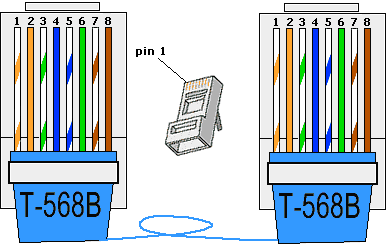
CABLE DIRECTO(Normal o Paralelo) Norma de cableado “568-B” Si deseas conectar 1 PC a otros dispositivo, ya sea un HUB, un SWITCH o un ROUTER, debes usar un cable Directo (aunque ahora los dispositivos aceptan lo que sea) basicamente un Cable directo es que en ambos lados los 8 hilos (PIN) coincidan, de ahi su nombre Lineal Pero para eso hay un STANDAR de colores U_U y aqui la tabla de como debemos Armar un Cable Directo Conector 1 Nº Pin a Nº Pin Conector 2 Blanco/Naranja Pin 1 a Pin 1 Blanco/Naranja Naranja Pin 2 a Pin 2 Naranja Blanco/Verde Pin 3 a Pin 3 Blanco/Verde Azul Pin 4 a Pin 4 Azul Blanco/Azul Pin 5 a Pin 5 Blanco/Azul Verde Pin 6 a Pin 6 Verde Blanco/Marrón Pin 7 a Pin 7 Blanco/Marrón Marrón Pin 8 a Pin 8 Marrón Cable Cruzado Norma de cableado “568-A” Cable Cruzado por lo general de pc a pc Si tu Deseo es Coenctar 2 PC Directamente, osea, un extemo del Cable en el Conector de la Tarjeta de RED de un PC y el otro extremo en la tarjeta de RED de la otra PC, debes armar un Cable Conector 1 (568-B) Nº Pin Nº Pin Conector 2 (568-A) Blanco/Naranja Pin 1 Pin 1 Blanco/Verde Naranja Pin 2 Pin 2 Verde Blanco/Verde Pin 3 Pin 3 Blanco/Naranja Azul Pin 4 Pin 4 Azul Blanco/Azul Pin 5 Pin 5 Blanco/Azul Verde Pin 6 Pin 6 Naranja Blanco/Marrón Pin 7 Pin 7 Blanco/Marrón Marrón Pin 8 Pin 8 Marrón mas clarito Forma en que se trenzan los conductores.
es solo una lista de fallas comunes en las pc's y algunas soluciones posible, no son para seguir al pie de la letra pero sirve como para empezar y especialmente a los novatos 01. EL PC SE BLOQUEA (CONGELA) SUBITAMENTE. El problema que tengo con mi computador consiste en que me sale un mensaje que dice 'Este programa ha efectuado una operación no valida y será interrumpido. Si el problema persiste consulte al proveedor del programa'. Generalmente me sucede cuando estoy en Internet, y el equipo me lleva a la pantalla del escritorio en forma inmediata y en ocasiones también se queda toda la pantalla de Internet en donde estoy, completamente quieta. Qué debo hacer para que no siga apareciendo esta falla?. 1.Muchos programas entre ellos los antivirus, instalan controladores adicionales a los que utiliza Windows. Estos controladores utilizan códigos existentes en el Registro haciendo que se conviertan en archivos "compartidos". Cuando desinstalas el programa nuevo, se pueden borrar esos códigos compartidos produciendo un daño a Windows. Este problema se soluciona REINSTALANDO el programa con el que se produjo la anomalía y DESINSTALANDOLO con precisión: hay que responder que no se desea eliminar los archivos "compartidos" cuando el programa que se está desinstalando pregunta por ello. Lo primero que debe intentarse es desinstalarlo desde el PANEL DE CONTROL (Inicio, Panel de control, Agregar o quitar programas). 2. Esta anomalía también la producen los GUSANOS o SPYWARE. Para descartarlos es necesario instalar en el PC un PROGRAMA ANTI SPYWARE (como AdAware o Spybot). Es muy probable que después de hacer la limpieza el PC se normalice (el congelamiento se produce cuando estos 'bichos' tratan de conectarse a su CENTRAL y agotan los recursos del PC). ******************************************************************** 02. QUE SON LAS COOKIES? En términos sencillos, se trata de porciones de datos (archivos), que algunos sitios Web insertan en tu PC (por medio de tu navegador) para que al volver al sitio, la llegada 'se haga más rápida'. Lo puedes notar cuando visitas sitios por primera vez, porque se demoran bastante en aparecer sus páginas. Esta operación de los sitios de Internet tiene un lado bueno y otro malo. Si bien es cierto que es cómodo volver a navegar con rapidez, es incomodo que en los PC se utilicen estas cookies para ESPIAR los hábitos del internauta. Muchas cookies son en realidad spyware. Otro aspecto negativo es el relacionado con el espacio que ocupan en el disco duro. Windows las almacena en una carpeta TEMPORAL que crece cada vez que se navega por sitios nuevos (hay que limpiar regularmente el PC de estos archivos: Herramientas/Opciones de Internet/ Eliminar Cookies, en Internet Explorer).. Afortunadamente los Navegadores Internet Explorer y Netscape (los más populares) tienen opciones para LIMITAR la recepción de las cookies. El criterio para rechazar o aceptar las cookies depende de la seriedad del sitio que la quiere instalar (no se deben rechazar SIEMPRE las cookies pues algunos sitios serios estan diseñados para trabajar imprescindiblemente con ellas). ************************************************************ 03. CUANDO NAVEGO, INTERNET EXPLORER ME DICE QUE HA HABIDO UN ERROR DE DEPURACION Y SE CIERRA LA VENTANA DE NAVEGACION. Internet Explorer me muestra un pequeño cuadro con el texto: SE PRODUJO UN ERROR EN TIEMPO DE EJECUCION, ¿DESEA DEPURARLO? LINEA 175. ERROR: EL OBJETO NO ACEPTA ESTA PROPIEDAD O METODO. SI / NO. ¿Como se repara?. Hay 4 causas básicas que pueden producir este síntoma cuando se navega con Internet Explorer 1: Cuando la MAQUINA VIRTUAL JAVA no se ha instalado en el PC. Tras su litigio con SUN MICROSYSTEMS Microsoft decidió eliminar de su navegador el soporte JAVA para leer los scripts de esta tecnología del software. A partir del navegador IE. 6 los scripts de algunos sitios Web no se pueden ejecutar (extiéndase visualizar en la pantalla del PC) si no se instala la maquina virtual JAVA (por eso no se puede chatear en algunos sitios y en otros no se ven cuadros o imágenes). La solución está en bajar el programa de un sitio como: http://java.com/en/index.jsp. 2. Otra razón del mensaje de error proviene de las propias paginas de los sitios Web (cuando sus scripts no estan bien escritos). 3. El síntoma también se puede presentar cuando un GUSANO (programa espia) trata de interceptar la navegación. 4. Por último, un navegador afectado por virus también puede producir esta anomalía. En este caso a veces la mejor solución es eliminar el virus, DESINSTALAR el navegador y volverlo a GRABAR. Una prueba para cerciorarse de que el problema proviene del Navegador Internet Explorer, es NAVEGAR con otro programa de navegación como Firefox. ************************************************************ 04. NO PUEDO INSTALAR UNA IMPRESORA, PUES ME APARECE EL MENSAJE: 'ERROR DE PROTECCION DE WINDOWS'. Instalé una impresora HP5580 y la conecté con el PC desconectado, como es lo correcto, e iniciaba el PC y me salía el mensaje "Error de protección de Windows, debe reiniciar su PC". Al reiniciar me sugería que arrancara en Modo a prueba de fallos. Como no sabía que hacer, apagué el equipo y desconecté la impresora e inicié el PC y, para sorpresa mía, este arrancó normal. Como necesitaba la impresora volví a instalarla y funcionó, incluso imprimí el trabajo que tenía pendiente. Pero, al otro día,arranque el PC y nuevamente apareció el mensaje "Error de protección de Windows", así que, apagué el PC y desconecté la impresora del PC y lo reinicié pero, no volvió a funcionar, solo me muestra el mensaje de protección de Windows. *Esta es una situación que sucede recurrentemente con Windows: un controlador se descomprime con error y se adiciona al Registro produciendo mal funcionamiento del dispositivo o el 'Error de protección de Windows'. A veces la desinstalación del dispositivo y su nueva instalación arreglan el problema, pero otras veces, Windows insiste en utilizar el 'CONTROLADOR EXISTENTE' (con error y todo). En ese caso lo primero que debemos hacer es utilizar la opción de ACTUALIZAR el controlador (Inicio, Configuración, Panel de Control, Sistema, Administrador de dispositivos, Dispositivo, Propiedades). Si la actualización no funciona, el siguiente recurso es utilizar la operación de RESTAURACION DEL REGISTRO. Se hace con la secuencia: Inicio, Programas, Accesorios, Herramientas del sistema, Restaurar sistema. 05. CUANDO NAVEGO POR INTERNET, NO PUEDO ACCEDER A ALGUNOS SITIOS. 1. Este síntoma es característico de un problema en el programa de navegación, atacado por un virus o gusanos. A pesar de que un deterioro de Windows también podría ocasionarlo, nuestra experiencia nos aconseja desinstalar y reinstalar primero el Navegador. Incluso, si puedes probar con otro Navegador te darías cuenta si el problema es o nó del navegador. Si el PC tiene síntomas de deterioro de Windows (la velocidad ha disminuido, se bloquea a veces, los programas se cierran solos, no carga a veces el software, no avisa que ya se puede apagar el equipo), es aconsejable reinstalar Windows. 2. Esta anomalía también la producen los GUSANOS o SPYWARE. Para descartarlos es necesario instalar en el PC un PROGRAMA ANTI SPYWARE. Es muy probable que después de hacer la limpieza, el PC se normalice (el congelamiento se produce cuando estos 'bichos' tratan de conectarse a su CENTRAL y agotan los recursos del PC). Un procedimiento para restaurar el Registro dañado (que también se altera por los gusanos) consiste en grabar Windows desde Inicio, Ejecutar, (para evitar el formato del disco). Esta acción no siempre es efectiva (porque Windows 'respeta' la estructura vieja), por lo que si el síntoma persiste, lo mejor es reinstalar Windows FORMATEANDO el disco. ************************************************************* 06. EL PC NO ARRANCA. Al encender mi PC no arranca el monitor, el indicador que tiene de encendido parpadea en color naranja, la fuente del PC prende, pero no muestra que está activando el disco duro y tampoco se oye el bip de arranque del BIOS. Para encontrar el origen de la falla hay que hacer estas pruebas: 1. Mide los voltajes de la fuente de energía 2. Si la fuente esta buena continúa con las siguientes pruebas: Desconecta los cables de energía y los cables planos de señales de todos los dispositivos internos del PC, dejando conectado solamente el disco duro, el teclado y el video y arranca el PC. Si funciona bien, deducimos que otro elemento de los desconectados ha entrado en corto. Para averiguar cuál es, reconecta uno más y arranca el PC. Cuando el arranque vuelva a fallar habrás encontrado el elemento que causa la falla. 3. Si el PC sigue sin arrancar, hay que examinar los módulos de memoria Ram (hay que utilizar otros módulos o instalar los presentes en otro PC para probarlos). Si la falla persiste, solo queda probar el procesador en otro equipo (debe ser uno similar ). Si el procesador esta bueno, lo más probable es que la MOTHERBOARD ha entrado en corto y necesita reemplazo. Solo se puede verificar esto colocando otra similar (si se consigue). Recomendamos leer el apartado prueba de la motherboard para tener claro como se prueba la placa madre. **************************************************************** 07. XP SE REINICIA SOLO. Recientemente compre una computadora con las siguientes características: Pentium 4 HT Processor 640, LGA 775 3 GHz 800 MHz FSB 2MB L2 Cache con una tarjeta madre FOXCOM P4M9007MB-8RS2H y 512 Mb DDR2 533 y disco duro etc. y Windows XP. Todo funciona bien pero cuando la apago se reinicia sola. Un técnico me dice que hay que reinstalar Windows. La verdad es que hubo que cambiar la tarjeta madre original porque estaba mala, no daba video, por una igual. Que me aconseja? Cuando XP se reinicia solo es señal de que un controlador (driver) se ha dañado o quedo mal instalado. Para verificarlo pulse la tecla F8 cuando XP se esta reiniciando y escoja el arranque en modo seguro. Si arranca bien, tendría que tratar de investigar que drivers fueron los últimos instalados y si esto no es posible, trate de RESTAURAR el sistema a una fecha en que recién se había instalado XP (con pocos programas). Si aun así el problema continua, hay que formatear el disco y reinstalar XP. *********************************************** 08. EL PC NO PRESENTA SONIDOS. Ya revise la configuración y esta buena, el micrófono y los parlantes están bien conectados pero no suena nada. Hay que hacer estas verificaciones: 1. Conecta el micrófono y los parlantes en otro equipo para comprobar que funcionan bien. 2. Si en tu PC aparece el símbolo de un parlante en la barra de tareas ( esquina inferior derecha del monitor), tu sonido puede estar bien instalado pero alguna conexión esta mal hecha. También es posible que el control de volumen en la sección multimedia (sonidos) de Windows este marcada con SILENCIO. 3. Si la motherboard es de las que tiene sonido incorporado, revisa la correa o cable plano del puerto de sonido pues es posible que por una operación errada se haya invertido o soltado. 4. Si todo esta bien físicamente, una buena medida es DESINSTALAR la sección de multimedia o SONIDO y volverla a REINSTALAR. *********************************************** 09.FALLA EN GRABACION DE ARCHIVOS .DLL. Tengo un problema al iniciar el equipo, es una laptop VSONIC Ocurre lo siguiente: Después de cargar el sistema, aparece un mensaje diciendo en la cabeCera: "RTHDCPL.EXE Reasignación NO VALIDA DE DLL DEL SISTEMA". y continúa con: "La DLL de sistema user 32.DLL se ha reasignado en la memoria.la aplicacion no funcionara correctamente. la reasignacion ocurrió por que la DLL C:windowssystem32HHCT.ocx, ocupa un intervalo de dirreciones reservadas para las DLL del sistema de windows. debe ponerse en contacto con el fabricante que proporciona la DLL para obtener una nueva". Este problema usualmente se produce con una de las actualizaciones de windows, en concreto la KB925902. Desde el panel de control, agregar y quitar programas (marcar la casilla "mostrar actualizaciones" hay que localizar la actualizacion para desinstalarla. Es una actualizacion que ocupa un registro de memoria que utiliza Realtek Audio. Lo curioso del caso es que Windows proporciona este programa con su sistema operativo y luego nos pide que nos dirijamos al fabricante "Realtek" y nos de una DLL que no interfiera con esta actualización. Si se quita la KB925902 (actualización de seguridad de Windows) no le pasa nada al PC. Si el caso no ha sido causado por una actualizacion, busque los ultimos programas instalados, pues ha ocurrido que un archivo de extension .DLL ha sido sobreescrito *********************************************** 11.IMPRESORA FALLA AL DETECTAR CARTUCHO DE TINTA. Se trata de una impresora Lexmark Multifunción Modelo X2350 (Utiliza un Cartridge Único Nº1) , la cuál estaba sin tinta y por lo tanto sin uso durante un período de aproximadamente 2 meses. El cartridge no estaba totalmente vacío, lo que permitió hacer la recarga. Pero al momento de instalar, la impresora acusa que no hay cartridge presente. No la he abierto, pero se nota que presenta suciedad, polvo. Será la suciedad el problema o hay que resetear la impresora para que asuma que es nuevo? Es IMPORTANTE que se asegure de que ese cartucho esta en buen estado o esta bien recargado. Muchos cartuchos "recargados" trabajan mal después de tratar de recuperarlos. La prueba debe hacerla el vendedor de ese servicio, ellos tienen maquinas y circuitos para verificar el estado real del cartucho. *********************************************** 12.ROUTER CON EL POWER SUPPLY DAÑADO. Tengo un router Net Gear wpn824 al cual le falta el power Supply, el input de este es 12V 1.0A tengo otro power supply que tiene 12v 1.25A. En ninguno de los dos dispositivos veo señales de polaridad asi que asumo que no tiene importancia en este caso. La pregunta es: esa diferencia de 0,25A puede llegar a dañar el router? Y ya que estamos; en línea general cual es la tolerancia de amperaje y voltaje para estos dispositivos? La diferencia de amperaje que Ud. menciona no perjudica al router. Pero la calidad del alimentador de energía si puede afectar el funcionamiento del router, por los filtros internos que utiliza el fabricante. Cuando un dispositivo soporta mayor amperaje significa que puede soportar mayor consumo de potencia. Usualmente los fabricantes no mencionan tolerancias de variación sino que recomiendan utilizar solo los power supply específicos para cada aparato. En la practica vemos que tener el mismo voltaje y por lo menos el mismo amperaje de otro power supply es suficiente para reemplazar un power supply original. Lo que si debe ser tenido en cuenta es que el voltaje no debe ser mayor. En cuanto al amperaje, este puede ser ligeramente mayor como un 0.25 mas no menor que el original. *********************************************** 13.FALLA DE SONIDO. Favor orientarme con el siguiente caso: Tengo un equipo Intel Celeron de 2.8 Ghz. , Memoria Ram de 512, DD de 80 Gb.Sistema Operativo Windows Xp - Versión Direct 9.OC. El problema es que ha perdido el sonido, He revisado los parlantes en otro equipo, revisado que no se encuentre activado el modo Silencio, reinstalado los drivers del disco de la Board, pero el problema no se soluciona, en vista de que el sonido es incorporado, necesariamente debo instalarlo con tarjeta? Que otra cosa puedo hacer? Revise el control de ONDA o de SINTETIZADOR SW. Si como Ud. dice ha reinstalado los drivers de sonido y el problema persiste, haga un rastreo de troyanos. También debería revisar la ultima instalación de algún software instalado últimamente, pues podría haber originado un conflicto de drivers o archivos .DLL. Otra acción que podría solucionar el problema es RESTAURAR el equipo a una fecha anterior. Recuerde que debe hacerlo arrancando el equipo en MODO SEGURO. Si nada de esto lo arregla, lo ultimo que podría intentar es reinstalar XP. Y si aun la falla persiste entonces debería instalar una nueva placa de sonido. *********************************************** 14.ARRANQUE DAÑADO DEL DISCO DURO. Computador Athlon64,Board: MSI-K8MM-V,Memoria Ram 512Gb,Disco Duro de 80 Gb, Sistema Operativo: Windows XP. Al encenderlo presenta la siguiente pantalla Azul: " Se ha encontrado un problema y Windows ha sido apagado para evitar daños en el Equipo, compruebe que cualquier Hardware o Software está correctamente instalado. Desabilite las opciones de Memoria de la Bios como caché o Vigilancia. UNMOUNTABLE _ BOOT _ VOLUME. He tratado de entrar en modo a prueba de fallos y no permite, aparece nuevamente la citada pantalla, el ingreso a Setup está protegido con contraseña. Entiendo que Windows Xp, no requiere disco de Inicio. Puedo entrar con un Disco de Windows XP?, Que otra cosa puedo Hacer? 1. Trate de arrancar el PC con un disco de XP -que este en buen estado- (no sucio, ni rayado). Si lo logra REINSTALE XP y cuando aparezca la pantalla de RECUPERACION de la instalacion escoja esta opcion. Es probable que se salve la vieja instalacion con este procedimiento ( no siempre se recupera XP). 2. Si hay datos que salvar de este disco duro, haga un backup en OTRO DISCO DURO. 3. Si XP no se recupera, INSTALE XP de nuevo SOBRE LA INSTALACION VIEJA (SOBREESCRIBIR) es decir sin formatear eldisco. 4. Si nada de esto funciona, haga el backup y REINSTALE XP de nuevo BORRANDO la vieja particion, creando una nueva y formateando de nuevo. 5. Si la secuencia de arranque no deja leer el CD, VACIE los datos del Setup haciendo puente con el JUMPER de vaciado del Bios para que se borre la contraseña y poder establecer la secuencia de arranque para que arranque en primera opcion con la unidad CD/DVD. *********************************************** 15.LAPTOP NO BOOTEA. Tengo una laptop Dell inspiron 8600 Pentium m con 512 ram disco duro 40g so Windows XP home edition. Cuando la prendo no bootea se ve el lead encendido la pantalla en negro se siente el disco duro trabajando pero el avanico del prosesador prende cuando uno la ensiede pero se apaga de imediato creo que es el motherboard danado pero me gustaria sever su opinion ,grasias wilfredo. 1. Arranque el equipo con un CD de instalacion de Windows XP y vea si permite "iniciar" la instalacion. Si la inicia, el problema es de una instalacion mala del Windows viejo. Si no la inicia y dice que no hay disco duro, el daño es del disco duro. 2. Si no permite iniciar la instalacion mostrando la pantalla negra, el problema si puede estar en la motherboard o en un MODULO de memoria Ram. *********************************************** 16.MULTIFUNCIONAL SIN USO QUE FALLA AL REINSTALARLO. Se trata de una impresora Lexmark Multifunción Modelo X2350 (Utiliza un Cartridge Único Nº1) , la cuál estaba sin tinta y por lo tanto sin uso durante un período de aproximadamente 2 meses. El cartridge no estaba totalmente vacío, lo que permitió hacer la recarga. Pero al momento de instalar, la impresora acusa que no hay cartridge presente. No la he abierto, pero se nota que presenta suciedad, polvo. Será la suciedad el problema o hay que resetear la impresora para que asuma que es nuevo? Es IMPORTANTE que se asegure de que ese cartucho esta en buen estado o esta bien recargado. Muchos cartuchos "recargados" realmente quedan mal después de tratar de recuperarlos. La prueba debe hacerla el vendedor de ese servicio, ellos tienen maquinas y circuitos para verificar el estado real del cartucho. *********************************************** 17.CREACION DE UN CABLE UTP PARA CONECTAR 2 PC. Necesito conectar 2 equipos para hacer una pequeña red que comparta archivos e impresora y eventualmente una conexión a Internet. '¿Que cable necesito y como lo hago de la forma más económica posible?. Se trata de un cable CRUZADO, entre las placas de red de los dos PC (sin HUB). Se hace así: nombramos los cables de un conector en un extremo como a1, a2, a3, a4, a5, a6, a7, y a8. Los del conector en el otro extremo los llamamos b1, b2, b3, b4, b5, b6, b7 y b8. Esta nomenclatura se hace mirando en igual posición ambos conectores (los bloques de plástico que debe llevar el cable en sus extremos). Une a1 con b3, a2 con b6, a3 con b1, a4 con b4, a5 con b5, a6 con b2, a7 con b7 y a8 con b8. NOTA: Si no cuentas con los elementos apropiados para crear el cable (el alicate ponchador o remachador de los plugs, el cable y los plugs telefónicos), lo mejor sería comprar el CABLE HECHO en un local de computadoras o servicio técnico. *********************************************** 18. FALLA EN DESCARGA DE ARCHIVOS PDF, DE INTERNET. Cuando intento bajar un PDF, el PC se bloquea, otras veces me dice que no existe el programa relacionado para reconocer el archivo PDF. ¿Que debería hacer para ubicar esta falla?. La maquina crea memoria CACHE en el disco duro cuando la memoria Ram esta limitada. La bajada de un archivo grande como es el caso de un eBook o un programa podría requerir la utilización de este recurso. Pero el problema no ocurre en la Ram sino en la escritura en el disco. Una anomalía a nivel de Software (en el programa Acrobat Reader, en el navegador o en el sistema operativo Windows) puede producir un error de lectura-escritura el que a su vez genera llamados de interrupción que colapsan el procesador. La investigación puede iniciarse por rastrear la existencia de programas parásitos - invasores como los spyware o gusanos. Después hay que rastrear la presencia de virus. Otra buena acción consiste en desinstalar Acrobat Reader para volverlo a grabar (mejor si se utiliza una versión mas avanzada que la anterior). Otra alternativa después de dar los pasos anteriores, es desinstalar (o actualizar con una versión más avanzada) el programa de Navegación por Internet. Si nada de esto sirve, (y si la falla de bloqueo se presenta regularmente también en el trabajo con otros programas) tenemos que pensar que el sistema operativo esta deteriorado y hay que reinstalarlo. Se recomienda ante esto, PARTICIONAR Y FORMATEAR el disco (para asegurarse de eliminar virus si los hubiere). *********************************************** 19. PUEDO TRABAJAR CON DOS NAVEGADORES DE INTERNET EN EL PC?. Me gustaría saber si representa algún problema tener instalados los dos browsers , el Internet explorer y el Firefox. Tengo instalados los dos y los uso indistintamente, me han dicho que debo tener uno solo. Si es asi cual seria el mas conveniente?. Tener dos browsers es muy conveniente. La ventaja es poder hacer comprobaciones sobre visualización de paginas Web cuando no se ven bien en uno u otro. Otra ventaja es poder verificar el funcionamiento del código Java (cuando te falla por ejemplo algún formulario de Chat o de registro en algún sitio). Aparte de esto, si uno de ellos falla (por virus o ataque de gusanos) siempre es cómodo salir del aprieto utilizando el otro. En cuanto a cual de los dos es el mejor, se puede decir que son equivalentes pues ambos tienen opciones que el otro no posee. *********************************************** 20. DISCO DURO HACE RUIDO Y NO ARRANCA. Tengo un disco duro que no arranca. Lo he probado en tres PC diferentes, pero no logro siquiera que la Bios lo reconozca, además tiene un ruido mecánico al encender, es como si estuviera trabado en un loop. Hay forma de salvar ese disco? Usualmente cuando un disco al tratar de arrancar hace un leve golpeteo, tiene daño mecanico. Esto representa la perdida del disco debido que el eje que sostiene los platos ha perdido su verticalidad y los cabezales no pueden leer el sector 1 pista cero. Si como Ud. dice lo ha ensayado en 3 PCs distintos obteniendo similar resultado, no hay mas que hacer que reemplazarlo pues ese daño no es reparable con programas. *********************************************** 21. EL PC SE CONGELA O SE REINICIA EN CUALQUIER MOMENTO. Tengo un PC con video, sonido, fax, red y usb integrados. El problema consiste en que se congela constantemente; hay ocasiones que no pasa de 3 minutos y en otras soporta un poco mas de tiempo sin novedad. Esta falla puede tener dos orígenes: Falla por Software o falla física de un componente. El diagnostico debe empezar por el software. 1. RASTREE la presencia de VIRUS y GUSANOS con programas actualizados para ello. 2. DESINSTALE programas accesorios (de adorno u optimización como los que cambian el cursor, o 'aceleran' las descargas de archivos por Internet). 3. ELIMINE completamente (si es posible) todo rastro de programas que se bajaron de Internet y que resultaron inútiles ( porque dejan rutinas en funcionamiento). 4. REINSTALE Windows sobre windows por INICIO, EJECUTAR (para posibilitar la reconstrucción de áreas dañadas en el Registro de Windows). Si después de hacer todo esto, el PC continúa igual, hay que empezar el examen físico del PC (inspección del hardware). , también puede originar este síntoma. Se trata de un proceso largo a base de pruebas que nos llevara a ubicar el componente o área defectuosa. El examen empieza de la siguiente manera: 1. PRUEBA DE LOS VOLTAJES DE LA FUENTE. Para examinarla (según sea AT o ATX, hay que remitirse al apartado Prueba de la fuente del PC. 2. PRUEBA DE LAMOTHERBOARD. Hay que conectarla con los mínimos componentes que la hacen funcionar (procesador, memoria, cooler, speaker). Los dispositivos externos como teclado y monitor deben conectarse. Los demás componentes como placas, mouse, disco duro, floppy y unidad óptica deben estar desconectados. Hecho esto se puede dejar prendido el sistema durante unos minutos (30 o 60). El sistema debe permitir entrar y salir del SETUP como operación básica. Si se bloquea impidiendo esta operación, hay que concluir que el problema proviene de: la motherboard, el procesador o la memoria RAM. 3. PRUEBA DE LA MEMORIA. La señal de que ella falla es la constante aparición de mensajes (con el fondo azul de Windows) como: IE ha producido un error en XHI000 la Windows ha sido detenido... la aplicación se cerrará... Señal de falla en la memoria es también la desaparición súbita de imagen en el monitor, ( se ve la pantalla con fondo negro y no muestra el cursor). Esto ocurre trabajando con cualquier programa. El diagnóstico definitivo se confirma probando los módulos de la RAM en un PC que pueda trabajar con el mismo tipo de memoria. 4. PRUEBA DEL PROCESADOR. Se puede decir que es uno de los componentes mas seguros. Lamentablemente falla por descuido humano: cuando se lo somete a OVERCLOCKING (aumento de la frecuencia de trabajo distinta de la velocidad de fabrica) y cuando el COOLER (ventilador - disipador de calor) esta sucio. La única prueba práctica es colocarlo en otra motherboard o reemplazarlo temporalmente por otro procesador compatible. 5. PRUEBA DE PLACAS y DISPOSITIVOS. Hay que desconectar todos los que permitan arrancar el PC sin ellos (modem, sonido, video, floppy, CD-ROM. disco duro, etc.). Luego se conecta uno, por ejemplo el FLOPPY. Se inserta un disquete de arranque de Sistema y se enciende el equipo digamos por una hora. Si en un momento dado la escritura en pantalla se llegara a bloquear, el Floppy seria el sospechoso y habría que desconectarlo para repetir la prueba sin el (o colocando otro Floppy). Si pasado el tiempo el PC no se bloquea, hay que conectar otro componente y repetir el examen hasta dar con el elemento defectuoso. NOTA FINAL: También hay que examinar los periféricos imprescindibles de trabajo con el PC como el TECLADO y el MOUSE. Estos se prueban en otro PC o se reemplazan temporalmente por otros similares. *********************************************** 22.PROBLEMA DE VISUALIZACION DE PROGRAMAS BAJADOS DE INTERNET. Baje unos programas sobre diseño molecular en 3D, y al rato de operar la maquina se apaga sin motivo aparente, siempre con ese tipo de programa, que será lo que ocurre?. Nuestra recomendación primaria es volver al sitio Web de donde se bajó el programa para informarse sobre si necesita instalar algún PLUGGIN en el PC (otro programa adaptador del video). Muchos creadores de software multimedia utilizan herramientas complementarias para mostrar sus videos en Internet. Otra razón de la anomalía puede deberse a que el PC no tiene suficiente memoria Ram o el procesador no es capaz de procesar el video. También una incompatibilidad entre este programa y algún otro existente en el PC, la puede originar. Otra razón podría estar en la RESOLUCION a la que debe visualizarse el video (en el caso de que el monitor del PC no pueda mostrarla adecuadamente). *********************************************** 23.NECESITO PROBAR UNA FUENTE ATX SIN CONECTARLA A LA MOTHERBOARD. La manera de probar una fuente ATX sin conectarla a la placa base es: 1. Haz un puente entre uno de los cables negros (punto comun) y el cable de color VERDE. 2. Prende la fuente y mide los voltajes así: el cable negro del multímetro debe estar en contacto con un cable negro de la fuente. El otro cable del multimetro, el rojo, sirve para hacer contacto con los otros cables de colores para obtener las Siguientes lecturas: BLANCO= - 5 voltios (menos cinco voltios), PÚRPURA (VIOLETA) = 5 voltios, ANARANJADO = 3.5 voltios, AZUL: = -12 voltios, ROJO = 5 voltios y AMARILLO = 12 voltios. *********************************************** 24.EL BIOS RECONOCE EL DISCO DURO PERO ESTE NO ARRANCA. Tengo un disco duro marca Western Digital de 40 Gb de capacidad. Está instalado en un PC con placa madre PCchips 935, es un P-III. Pertenece a un laboratorio de computación del colegio en el cual trabajo, y un día al encenderlo no detectó el disco. Si lo busco en el BIOs, aparece en el listado junto al CD-ROM, pero acusa que no se encuentra el dispositivo para arrancar Windows. En vista de ello, quise instalar un archivo imagen grabado en CD hecho con Norton Ghost, pero cuando buscaba la unidad en la cual iba a escribir, me decía que no encontraba ninguna unidad. Este mismo procedimiento, lo realicé con otro disco y si pude instalar la imágen Ghost, por lo cual deduzco que no es problema de la placa madre u otro hardware que sea el disco. Mi pregunta es, ¿Hay forma de arreglar este problema?, ¿Se puede corregir el desperfecto?. Si el Bios reconoce el disco pero la lectura del boot no permite arrancar, hay que deducir que: a) la placa electrónica de control del disco funciona bien y b) que el boot puede estar dañado. El caso del boot se puede tratar eliminando la partición con "ranish partition manager". Después Ud. podrá tomar la decisión adecuada: si traslada el boot a otro sector de arranque o si cambia el disco. *********************************************** 25.PROBLEMA PARA RECUPERAR DATOS DE UN DISCO DURO. Tengo un cliente que perdió unos datos de su disco duro, alguien se lo formateó para instalar nuevamente el sistema operativo y no le hizo respaldo. Si me pueden recomendar un software y la forma correcta de hacer el rescate, y también saber los que se dedican profesionalmente al recuperar datos que elementos utilizan, tanto de software como de hardware. Una vez utilicé el Easyrecovery de la empresa Ontrack, pero no todos los archivos salieron legibles. La operación de "recuperar" información después de un formato de disco es incierta. Solo cuando se ha utilizado previamente una utilidad como Norton Utilities (que pregunta si hace respaldo antes del formato, creando una imagen) se puede tratar de recuperar datos de un disco formateado. Que puede hacerse en buena medida y con un total de recuperacion del 90 % con get data bak. Ya sabemos que usualmente quien formatea un disco, inmediatamente graba el nuevo sistema operativo y con eso se pierde gran parte de la informacion que estaba almacenada. Mi recomendación al respecto siempre ha sido, es y será enseñarle a los clientes a mantener respaldo de sus datos. *********************************************** 26.FALLA DE ARRANQUE EN EL PC: MENSAJE DE ERROR DE TECLADO Y PITIDOS DEL BIOS. Cuando enciendo el PC inmediatamente aparece el siguiente mensaje: 'Keyboard error or no Keyboard present'. Es un equipo con Windows XP PRO. No acepta Resetear y trato de contar los Beeps del Bios pero son demasiados. Sugerimos que realice las siguientes acciones para ubicar la falla: 1. Desconecte el teclado y encienda el PC sin el. Vea si sigue dando el mensaje de alarma y cesan los pitidos. Si el teclado es la causa, revise que no haya una tecla que se haya quedado pulsada. 2. Conecte un teclado prestado en su PC y conecte su teclado en otro PC para analizar los resultados. 3. Si el teclado no es la causa de la falla, esta podría originarse también en un modulo de memoria Ram. Aquí hay que hacer la misma prueba anterior, o sea se necesita colocar el modulo en otro equipo o prestar un modulo de memoria. Si el PC tiene una placa de video independiente, esta puede originar este tipo de falla cuando se afloja. Usualmente basta con apretarla un poco para introducirla en su slot para que la falla desaparezca. Otra causa podría ser que un elemento extraño (como un tornillo, o un conductor suelto) esta originando un corto en el interior del PC. Se verifica inspeccionando visualmente el interior del mismo. Si todo esta normal y el problema continúa, hay que hacer la prueba de la motherboard y los demás componentes tal como se describe en el caso 21. *********************************************** 27.FALLA DE INSTALACION SIN RAZON APARENTE. Estoy armando mi computadora. La tarjeta madre es Gigabyte ga-8ipe1000-g rev4.0, el cpu es un pentium 4 de 3 gigabytes. La computadora hace boot inicial bien, reconoce el disco duro. el cpu, la Ram, de alli pasa a la pantalla negra que dice que hay problema con Windows y me da la opción de iniciarlo normalmente o la ultima configuración con la que trabajo sin problema o utilizar el safe modo (me imagino que ya saben a la pagina en negro a la que me refiero), cualquier opción que elija hace que se reinicie la computadora: He utilizado dos discos duros diferentes, uno de 160 gigas que tiene Windows Vista home basic, y otro disco duro de 80 gigas que tiene Windows XP. Con el que tiene instalado el Windows XP a veces presenta la pantalla con el logo de Windows pareciendo que fuera a iniciar pero solo dura por uno 3 o 4 segundos y se reinicia, con el disco de 160 gigas me pide que inserte el disco de Vista pero no me deja instalar.. se reinicia. He probado con dos ram y ambas son reconocidas en el boot juntas o por separado. He hecho las pruebas desconectando todos los periféricos (dvd player, tarjetas de audio, usb port, etc.), y sigue igual. La arranco con solo Ram, el disco duro y la tarjeta de video y da lo mismo. La verdad es una situación rara. Arranque de esta forma: 1. Establezca en el Setup que la primera opción de arranque es la unidad DVD/ROM. 2. Conecte el disco duro mas grande (solo este disco). 3. Arranque con un CD de instalación de Windows y cuando anuncie que va a instalar Windows déjelo así prendido. Si no se reinicia después de un buen rato, entonces deducimos que Ud. debe revisar como esta haciendo la instalación de Windows, la falla esta en la grabación que Ud. hace en el disco duro. ASEGURESE DE QUE SU CD DE INSTALACION ESTA EN PERFECTO ESTADO. *********************************************** 28.EL NAVEGADOR SE BLOQUEA, NO MUESTRA ALGUNAS PAGINAS. Estoy teniendo problemas con mi equipo, cada que entro a internet e intento abrir una pagina en general esta muy lento y se bloquea con frecuencia la pagina y me toca recurrir al task manager, para cerrar la pagina. No tengo idea de que pueda ser, pensé que quizás sea un virus pues yo tengo instalado el antivirus AVG versión gratuita, el cual se actualiza automáticamente y la unica recomendación que me hace es con respecto a los correos que no tiene esa opción activa y que lo compre (no se si será eso), y el antispyware que utilizo también es AVG y lo actualizo con regularidad. Escaneo virus en el computador y me dice que no tiene y con el antispyware los que van apareciendo los voy eliminando así que no se que pueda ser. El equipo es marcaGateway disco duro 360GB, 1GB de ram, cuando lo compre era muy rápido. Lo restaure haciéndole un rollback pero no funciono. Lo único que se me ocurre es volver a restaurarlo a una fecha cercana a la que lo compre (julio de 2007) o volverlo a reinstalar, ¿que me aconsejan? o sera problema de la red de internet, pero mi internet es DSL y ha sido bueno. Haga lo siguiente: 1. RESTAURE el equipo a una fecha en que funcionaba bien, iniciando el equipo en MODO SEGURO. 2. Si la restauracion se hace bien, verifique si el equipo es rapido cuando no navega por Internet. Si sigue lento, lo mejor seria FORMATEAR el disco duro. Si es lento solo cuando navega por Internet, tal vez seria bueno desinstalar el navegador para volverlo a instalar. 3. Otra prueba que puede hacer para detectar si el navegador ha sido atacado por algún troyano es INSTALAR FIREFOX y verificar con el la velocidad de trabajo. *********************************************** 29.PC CON XP SE REINICIA SOLO. Recientemente compre una computadora con las siguientes características: Pentium 4 HT Processor 640, LGA 775 3 GHz 800 MHz FSB 2MB L2 Cache con una tarjeta madre FOXCOM P4M9007MB-8RS2H y 512 Mb DDR2 533 y disco duro etc y Window XP. pues todo funciona bien pero cuando la apago se reinicia sola. Un técnico me dice que hay que reinstalar Windows. La tarjeta madre original fue cambiada por otra idéntica porque estaba mala y no daba video. Que puedo hacer? Cuando XP se reinicia solo es señal de que un controlador (driver) se ha dañado o quedo mal instalado. Para verificarlo pulse la tecla F8 cuando XP se esta reiniciando y escoja el arranque en modo seguro. Si arranca bien, tendría que tratar de investigar que drivers fueron los últimos instalados y si esto no es posible, trate de RESTAURAR el sistema a una fecha en que recién se había instalado XP (con pocos programas). Después de esto si el problema continua, es recomendable formatear de nuevo el disco para reinstalar XP. *********************************************** 30.FALLA DE ARCHIVO .DLL. Tengo un problema al iniciar mi equipo, es una laptop, VSONIC con RAM de 256MB, procesador Intel CELERON M Inside a 1.50 MHZ y WINDOWS XP HOME EDITION. Ocurre lo siguiente: Después de cargar el sistema, aparece un mensaje diciendo: "RTHDCPL.EXE Reasignación NO VALIDA DE DLL DEL SISTEMA". y continúa con: "La DLL de sistema user 32.DLL se ha reasignado en la memoria. La aplicación no funcionara correctamente. la reasignación ocurrió porque la DLL C:windowssystem32HHCT.ocx, ocupa un intervalo de direcciones reservadas para las DLL del sistema de Windows. Debe ponerse en contacto con el fabricante que proporciona la DLL para obtener una nueva". Este problema usualmente se produce con una de las actualizaciones de Windows, en concreto la kB925902. Desde el panel de control, agregar y quitar programas (marcar la casilla mostrar actualizaciones" hay que localizar la actualización para desinstalarla. Es una actualización que ocupa un registro de memoria que utiliza Realtek Audio. Lo curioso del caso es que Windows proporciona este programa con su sistema operativo y luego nos pide que nos dirijamos al fabricante "Realtek" para que nos suministre una DLL que no interfiera con esta actualización. Si se quita la KB925902 (actualización de seguridad de Windows) no le pasa nada al PC. Si el caso no ha sido causado por una actualización, busque los últimos programas instalados, pues ha ocurrido que un archivo de extensión .DLL ha sido sobrescrito con una versión que causa conflicto a un componente instalado que funcionaba bien con su DLL antiguo. *********************************************** 31.SE PUEDEN UTILIZAR DOS ANTI SPYWARE EN EL MISMO PC?. Es verdad que es bueno tener mas de un antyespyware? , ya que en ocasiones cada uno detecta spyware diferentes, el caso es que yo tengo el AVG gratuito, y cuando lo pongo a scanear supuestamente detecta los spyware que hay en el equipo, y recientemente instale el Ad ware que uds recomiendan y lo puse a escanear después de utilizar el AVG y me encontró 254 spyware, entonces parece que se complementan, aunque el AVG solo me había detectado 12. Entonces la pregunta es funciona mejor el Ad Aware que el AVG siendo ambos gratuitos (los que tengo instalados) o con uno solo es suficiente, o no es recomendable tener mas de uno? Lo otro es que el reloj del computador normalmente se atrasa casi siempre dos horas, a pesar de que yo le actualizo la hora de la siguiente manera: clic derecho en la hora, ajustar fecha y hora, cambiar fecha y hora, luego donde esta la hora la actualizo, ok, ok, la fecha no la toco porque nunca ha presentado problema. y trabaja con la hora varios días y luego vuelve y se atrasa dos horas de nuevo, esto me viene pasando con el equipo hace rato Claro que es bueno tener mas de un anti spyware. Como ellos no toman control del sistema como los antivirus, no generan ningún conflicto entre si. En cuanto al síntoma del reloj, cuando un PC empieza a tener desfase en la hora (control del tiempo) hay que sospechar de la batería de respaldo del Setup. Otra razón se puede originar en un componente que esta generando un cortocircuito leve (como una placa o periférico). *********************************************** 32.PROBLEMAS DE ENSAMBLE DEL PC. Al arrancar una computadora que he armado el boot no funciona, se queda congelada en la pagina donde aparece el logo de la tarjeta madre, no hace nada, no puedo entrar en el setup. Si la dejo un tiempo me dice que no hay disco duro. Por otra parte si no espero y piso el botón "RESET" la computadora arranca perfectamente. He revisado todas las conexiones y todo lo que ustedes me han sugerido. Pues bien ahora la gente de FOXCONN dice que el problema se debe a que el disco duro es un SATA 2 y la tarjeta madre es para SATA 1. Si esto fuera así por que funciona bien después que la RESETEO? Procesador: Intel PENTIUM4 HT 630+ 3 GHZ 800MHZ FSB 2MB L2 CACHE 512 MB DDR2 RAM DD: 40 GB SATA 7200.7 SEAGATE DVD Dual layer Samsung RW Mother board: FOXCONN P4M9007MB-8RS2H, WINDOW XP PROFESIONAL SP 2. Esta situación es ocasional en el ensamble. Poco frecuente pero se da. Lo que le dicen los distribuidores de la placa madre puede ser cierto. Algo similar nos pasaba con los módulos de memoria Ram. Cuando se combinaban diferentes velocidades de bus en los módulos a veces el PC se congelaba y otras veces arrancaba bien. Que por que el Chipset de la motherboard a veces no reconoce bien el disco duro y otras veces si como en el caso del reseteo, podría entenderse en el hecho de que entre el Bios y la placa de control del disco duro ocurre un desfase. En las actuales placas madres, el reset no corta la energía como ocurría con las placas AT. En las ATX siempre hay energía latente. La única forma de apagar realmente la fuente es desconectando el cable de energía o apagando con el switch de la fuente si lo hay. Cuando Ud. hace reset, vacía el Bios y este vuelve a ejecutar el arranque en tanto que el disco duro no ha recibido reset pues su placa ha estado "viva" y el disco funcionando. Si Ud. apaga todo el equipo entonces el disco también se apagara. En otras palabras, el Bios es tan rápido que en el apagado total se "adelanta" a chequear la placa electrónica del disco y no la reconoce, cuando Ud. resetea la encuentra activa pues el disco ya estaba funcionando. A veces cuando se compran partes a diferentes vendedores ocurre este problema debido a que ellos no saben con que marcas esta Ud. armando un PC. Es bueno informar o preguntar si x elemento podrá funcionar o es compatible con otro, en este caso disco duro Seagate Sata 2 y Motherboard Foxconn P4M900. *********************************************** 33.ARRANQUE DAÑADO AL INSTALAR XP. Computador Athlon64,Board: MSI-K8MM-V,Memoria Ram 512Gb,Disco Duro de 80 Gb, Sistema Operativo: Windows XP. Al encenderlo presenta la siguiente pantalla Azul: " Se ha encontrado un problema y Windows ha sido apagado para evitar daños en el Equipo, compruebe que cualquier Hardware o Software está correctamente instalado. Desabilite las opciones de Memoria de la Bios como caché o Vigilancia. UNMOUNTABLE _ BOOT _ VOLUME He tratado de entrar en modo a prueba de fallos y no permite, aparece nuevamente la citada pantalla, el ingreso a Setup está protegido con contraseña. Entiendo que Windows Xp, no requiere disco de Inicio. Puedo entrar con un Disco de Windows XP?, Que otra cosa puedo Hacer? Haga lo siguiente: 1. Trate de arrancar el PC con un disco de XP -que este en buen estado- (no sucio, ni rayado). Si lo logra REINSTALE XP y cuando aparezca la pantalla de RECUPERACION de la instalacion escoja esta opcion. Es probable que se salve la vieja instalacion con este procedimiento ( no siempre se recupera XP). 2. Si hay datos que salvar de este disco duro, haga un backup en OTRO DISCO DURO. 3. Si XP no se recupera, INSTALE XP de nuevo SOBRE LA INSTALACION VIEJA (SOBREESCRIBIR) es decir sin formatear el disco. 4. Si nada de esto funciona, haga el backup y REINSTALE XP de nuevo BORRANDO la vieja particion, creando una nueva y formateando de nuevo. 5. Si la secuencia de arranque no deja leer el CD, VACIE los datos del Setup haciendo puente con el JUMPER de vaciado del Bios para que se borre la contraseña y poder establecer la secuencia de arranque para que arranque en primera opcion con la unidad CD/DVD. *********************************************** 34.FALLA DEL BOOT DEL DISCO DURO. Equipo de Computo, Board MSI 8XMM. PROCESADOR Athlon 64,memoria Ram de 512 Gb,Disco Duro Sata de 80 Gb. Sistema operativo Windows Xp. Al encenderlo aparece la pantalla "Se ha encontrado un problema, windows se ha apagado para evitar daños en el Equipo". Traté de iniciarlo con CD de Windows XP y reportó que la partición estaba dañada, daba la opción de escoger la Unidad para formatearla. Con el fin de evitar la perdida de datos con el formateo, lo reinicié y entrando por el Setup lo reinicié en modo optimo, lo reinicié y ya no detectó el disco duro. Revisé las conexiones del disco duro reafirmando sus conexiones y de paso retiré abundante polvo, al encenderlo y tratar de reconocer el disco por el Setup, pero no lo hace. No permite entrar en modo a prueba de fallos. Puedo tratar de recuperar los datos con el programa Partition Manager? Cuál es el procedimiento a Seguir?, debo reemplazar el disco duro?. Ud. podría intentar hacer un Backup de los datos en otro PC, conectando este disco afectado como SLAVE o esclavo. Con part.exe puede examinarlo. Busque en la sección soporte pagina 15 para hacer la operación. *********************************************** 35.CAMBIO DE WINDOWS VISTA POR XP. Un cliente me ha solicitado que cambie en su laptop el sistema operativo actual (Windows Vista) por Xp profesional. El laptop es un Compaq presario Mod. C700. Mi problema es con los controladores SATA que utiliza, tengo el modelo y número exacto de dispositivo, y como el equipo no tiene disquetera, no puede leer los controladores luego de presionar F6 para indicar un dispositivo adicional cuando XP lo pide. Por lo tanto, realicé una integración de win XP sp2 con el controlador Sata correspondiente, con una aplicación llamada Nlite, muy fácil de usar. Tampoco me resultó haciendo esto, ya que no me quedó booteable el CD, es decir no arranca desde el disco leyendo desde la unidad de CD-Rom. También he intentado arrancar desde el CD de instalación NO integrado, y una vez que llegue al punto de pedir el controlador hago el cambio de disco, pero tampoco he tenido éxito. No sé que más hacer, ya que para orientar al asistente de instalación donde tiene que buscar, es difícil ya que solo tiende a buscar en la unidad A. Busque establecer en el Setup lo siguiente: a) Ausencia de unidad A solo deje la existencia de disco duro y unidad CD-ROM. b) Que la primera unidad en ser leída para arrancar sea la CD-ROM. Utilice un CD con XP servipack2 que realice una instalación con autorun. Un disco sata no necesita controladores para ser reconocido, los controladores adicionales le sirven para optimizar su rendimiento. *********************************************** 36.EL PC SE DEMORA MUCHO AL ARRANCAR y SURGEN VENTANAS DE ACTUALIZACIONES. A un cliente le instalé una impresora HP Deskjet 3535. Descargué el driver desde el sitio de HP, y la impresora quedó bien instalada; pero junto con el controlador instala además un actualizador. Con los días ese actualizador comienza a molestar, se pone en la barra de tareas al lado de la barra de idiomas, y aparece y desaparece en forma intermitente, es un logo HP que constantemente se asoma y si lo quiero pinchar con el mouse desaparece, y así durante todo el tiempo es que uno está trabajando en el PC. La primera vez lo que hice fue desinstalar el driver y volverlo a instalar, indicándole al mismo tiempo al actualizador que no efectúe ninguna actualización ni se active. Pero el cliente nuevamente me llama para decirme que sucede exactamente lo mismo, y esta vez no solo aparece y desaparece en forma intermitente, sino que ha impedido a veces hacer otras cosas, como queriendo mostrar una ventana activada por el mismo. Esto último no me consta, porque no me sucedió en todo el rato que tuve el PC encendido. De todas formas, es bastante molesto y no sé de que forma desactivar ese programa. Además, que cuando el driver se instala, no pregunta si se quiere tener ese programa. La verdad es que no sé si es un monitor u otra cosa, no sé la utilidad de eso. Bueno, junto con la solución que ustedes me den, espero que pueda ser aplicable también para los demás actualizadores, por ejemplo el de Adobe, que insiste en aparecer y solo molesta, pero no sé tampoco como desactivarlo. Utilice el programa Startup Optimizer. Con el podra DESACTIVAR esos programas de "actualizacion" molestos y otros que no deben trabajar permanentemente en el trasfondo de Windows. Se puede utilizar libremente, se baja de nuestro sitio utilizando el link: http://servicioalpc.com/programas/StartXP-optimizer.exe *********************************************** 37.CALCULO DEL CONSUMO ELECTRICO DE UNA RED. Quiero aprender a calcular cuánta electricidad consume una cantidad determinada de PC a la hora de hacer una instalación eléctrica. De esta forma poder elegir el interruptor automático más adecuado en cuanto a amperaje para que no se pase cortando en caso de ser muy pequeño, ni para que deje de proteger por serdemasiado alto. Ud. puede utilizar la Ley de Ohm para hacer estos cálculos. Vea en este eBook la sección de Electricidad básica que explica esta teoría. Un PC moderno consume como promedio unos 200 watts o algo menor. La ley de Ohm establece que P=E x (IxI) Ud. puede determinar que amperaje aproximado consumirá cada equipo. En términos prácticos: un grupo de 6 PCs incluidos una impresora y un escáner se protege con un breaker de alrededor de 20A - 25A. *********************************************** 38.PC SE CONGELA A LOS 30 - 40 MINUTOS DE ENCENDIDO. Desde hace unos seis días mi PC empezó a fallar, cuando la voy usar la prendo y aproximadamente unos 30 o 40 minutos después se bloquea el raton, el puntero se queda fijo y no se mueve, lo cambie, he usado un ps/2 así como un usb e igual, ya busque todas las opciones de configuración del mouse y sigue igual, lo cual me lleva a concluir que no es asunto del mouse, ninguna otra ocasión me había dado problema similar, cuando se me bloquea no me deja ya ni mover el puntero, ni cambiar la pagina, ni nada, oprimo la tecla Windows y no me aparece nada, oprimo control+alt+supr y sigue igual. La reinicio y entonces ya me vuelve a funcionar peo solo por cinco minutos a lo máximo, luego se bloquea y de nuevo reinicio e igual solo trabaja bien 3 o 5 minutos y se bloquea. Esta falla usualmente es síntoma de que el disipador de calor de la CPU (entiéndase el microprocesador) esta fallando. Si el falla o sea que no refresca al Procesador este se calienta y produce este síntoma. Sin embargo no es la única causa que puede producir el bloqueo, lo podría generar también un componente que se calienta al cabo de unos minutos. Tendría que hacer pruebas desconectando partes y dejando el equipo prendido para ver si se bloquea sin la parte desconectada. *********************************************** 39.LAPTOP CON FUNCIONAMIENTO ERRATICO. LAPTOP COMPAQ PARIO V3000, AMD Sempron 3400+, 512 MB memoria RAM, 60 GB disco duro. La marca y modelo de su motherboard o placa base: Witron Modelo 30B5 chipset nVidia GeForce 6150, Windows Vista Home Basic. antivirus: Norton Protection Center, Navegador de Internet Internet Explorer 7. El Equipo presenta diferentes fallas, se bloquea el sonido, la red inalámbrica no funciona, los dispositivos de almacenamiento USB no los detecta o se desconectan solos, esta muy lenta. He formateado por completo el equipo e instalado el sistema como de fabrica con los discos de restauración, al principio no hay problema enciende normal y sin problemas pero después hace todo los que describí antes. Nota: He destapado y he notado que el DD se calienta mas de lo normal, pienso que puede ser esa la falla. (Pero no tengo otro disco de laptop a la mano para descartar esto). Es posible que ese equipo se haya golpeado. Una falla intermitente de una placa rota da esos síntomas. Sobre el calentamiento proceda así: DESCONECTE el disco duro y deje el equipo prendido. Puede arrancarlo con un CD de Windows y dejar lo que aparezca en la pantalla. Después de un rato lo revisa y se cerciora de si el equipo esta recalentado o si por ejemplo la pantalla se ha congelado (lo que indicaría que se esta recalentando por un corto de otro elemento diferente al disco duro). También es posible que el equipo empieza a fallar a los minutos de encendido. Esto ocurre cuando el DISIPADOR de calor del Procesador NO ESTA ENFRIANDO ADECUADAMENTE. Si no hay disipador busque el equivalente a el y revíselo físicamente. *********************************************** 40.LAPTOP SE REINICIA INDEFINIDAMENTE. Mi TOSHIBA SATELLITE MS-45, esta bloqueado. Prende e intenta arrancar pero se reinicia y asi permanece sin arrancar. El problema para mi es que no me reconoce la unidad CD para arrancarlo con un CD de booteo. ¿Como hago para arrancarlo desde la unidad CD interna? y ¿es posible formatear el disco duro en otro computador y luego reinstalarlo en el Toshiba?. 1. Para que el Laptop pueda arrancar con un CD debe establecer el orden de arranque colocando la unidad CDrom como la primera opción de arranque. Abra el setup con una de estas teclas: F1, F2 o F10 y ordene el orden de arranque. 2. No es conveniente formatear o "instalar" el disco duro en otro equipo, a no ser que sea uno exactamente igual. Debido a que los controladores de las motherboards son diferentes y Windows instala muchos por default, podría ocurrir que al regresar el disco al computador original, el PC se bloquea por incompatibilidad de controladores instalados por default. *********************************************** 41.CAMBIO DE WINDOWS VISTA POR XP O WINDOWS 7. Procesador intel pentium 4 de 1.7 Ghz Memoria RAM de 256 Tarjeta madre PC Chips 925 Disco duro de 80 gb que tiene un espacio libre aprox del 90 % Sistema operativo windows xp profesional antivirus Kaspersky Tenia funcionamiento normal, la estaba ocupando diario aproximadamente unas 5 horas, un día la apague normalmente y me fui sin detectarle nada anormal, al otro día regreso y la prendí y de lo primero que me di cuenta era que no tenia internet, revise que estuviera conectada al modem y que la línea telefónica estuviese bien (mi conexión es a través de línea telefonica) pero todo parece estar bien. Reinicie el equipo y al querer abrir el icono del internet (Mozilla Firefox) me aparece la leyenda "el elemento que ha seleccionado no esta disponible. Es posible que se le haya cambiado el nombre, o haya sido movido o quitado" y al dar clic en aceptar en el recuadro de ese leyenda me vuelve a salir otro que dice mas o menos así "el elemento no se encuentra, desea eliminarlo?" Si intento abrir el icono de internet Explorer me dice algo así como que no se ha detectado ninguna conexión a internet.Otras veces cuando intento abrir cualquier icono, como el de internet, el panel de control, mis documentos, messenger, etc. me aparece un cuadro que dice "Recursos insuficientes en el sistema para completar el servicio solicitado". Intente imprimir un documento word y tampoco puedo, me dice error al imprimir. Intente analizar con el antivirus ( kaspersky) y también me marca error de análisis, en fin que no me deja hacer nada porque en la mayoría de veces me aparece el mensaje "recursos insuficientes en el sistema" Quiero indicarles que últimamente no he hecho ninguna descarga o no he instalado ningún programa nuevo ni ningún cambio en el PC, el mas reciente fue la instalación del antivirus Kaspersky hace mas de dos semanas, antes tenia el nod32. Es posible que su equipo tenga ahora el resultado de un ataque de código malicioso (el que agota los recursos) o de que la grabación de XP en su equipo se haya dañado. En estos casos lo mas conveniente es: RESTAURAR el PC a una fecha en que funcionaba bien y si eso no resuelve la situación hay que reinstalar Windows desde cero. 42.SE PERDIERON LOS ICONOS DEL ESCRITORIO. HP PVILON DV6721LA, TL58 con un AMD turion 64x2, un HDD 160 Gb IDE, 1 Gb Ram, Windos Vista. A este PC no le aparecen los iconos en el escritorio, se apago como de costumbre, pero un día al prenderlo, no aparecieron más. Lo he vacunado con el NOD32 versión 3575, pero no muestra ningún virus. Tratándose de este síntoma lo mas rápido y práctico es RESTAURAR el PC a una fecha anterior en que funcionaba bien. Hágalo arrancando en Modo seguro.
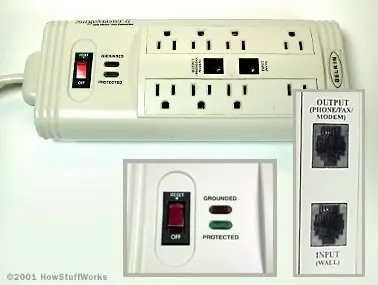
Los equipos modernos de cómputo están dotados de excelentes circuitos y filtros para distribuir la corriente eléctrica en su interior. Pero no obstante su propia protección, toda computadoras debe protegerse de las variaciones de los voltajes externos. Lo normal es colocar entre el PC y la red de energía pública, elementos de barrera como reguladores de voltaje y supresores de picos de voltaje (surge protector). Pero necesitamos conocer varios detalles técnicos adicionales para comprender e implementar una adecuada instalación y protección para los PC. La creación de una instalación con polo a tierra no es en sí misma una seguridad 100% que impedirá cualquier daño en el interior de tu computadora, ya que los componentes electrónicos pueden originarlo independientemente, por degradación o agotamiento de las sustancias con que se fabrican las partes. El polo a tierra sin embargo, atenúa el daño de una sobrecarga o cortocircuito, orientando el exceso de corriente hacia el exterior del sistema, protegiendo al operador. Veremos el detalle del polo a tierra mas adelante. El circuito eléctrico de alimentación de una computadora necesita normalmente tres líneas de alimentación: la fase, el neutro y la tierra. En la secuencia de instalación se conecta primero el regulador de voltaje o acondicionador, quien se encarga de mantener un voltaje promedio (220-230 voltios). Un buen regulador / acondicionador abre el circuito de alimentación cuando las variaciones de voltaje exceden los rangos + - 200 v. ó + - 240 v. En ciertos casos es necesario instalar a continuación una fuente de energía ininterrumpida o UPS, esto es cuando trabajamos con datos muy valiosos o delicados en el PC. Después del regulador /acondicionador o UPS se conecta la computadora. Si el regulador no tiene las salidas o tomacorrientes necesarios para conectar todos los cables, tienes que adicionarle un multi toma (que es lo mismo que un surge protector) con 4 o 6 posiciones y a este conectar el PC. Por otra parte, debes tener en cuenta que si el uso de tu equipo es doméstico o casero, (nos referimos a que lo tienes en zona de poca variación de voltaje) puedes utilizar el tomacorriente común de una casa u oficina. Pero si estas en zona industrial o tu equipo forma parte de un grupo de computadoras (centro de cómputo), el circuito de energía eléctrica debe ser independiente, es decir habrá que crear una red eléctrica exclusiva para las computadoras partiendo de la caja de termicas El polo a tierra. Las computadoras actuales se protegen muy bien gracias a los excelentes componentes de su fuente y los reguladores de voltaje modernos. Pero el circuito con polo a tierra se vuelve imprescindible cuando la instalación es de tipo comercial (como la de una empresa o institución de enseñanza). En tales casos en donde los altibajos del fluido eléctrico son constantes se requiere además crear una INSTALACION ELECTRICA INDEPENDIENTE, con su apropiada conexión a tierra. En sistemas independientes de alimentación eléctrica para equipos de cómputo, hay que conectar el cable de tierra a un polo que puede estar en el tablero de distribución eléctrica de la edificación, o en su defecto a un polo creado en el piso con una varilla instalada adecuadamente en la tierra, la tubería metálica que esta en contacto directo con el piso de la edificación o parte de la estructura metálica en contacto directo con la tierra. En el toma eléctrico en donde se van a enchufar los aparatos de protección para el PC, los cables deben conectarse de tal manera que la ranura pequeña debe recibir la fase y la ranura grande, el neutro. El agujero redondo es para conectar el cable de conexión a tierra. Sobre las formas de crear la instalación a tierra se ha debatido mucho desde que el físico norteamericano Benjamín Franklin implementara el uso de varillas Copperweld hace mas de 200 años.. Si tenemos en cuenta que el polo a tierra no se crea expresamente para proteger un equipo o sus circuitos sino para PROTEGER AL PERSONAL HUMANO que opera los equipos cuando surge una sobre tensión (como la de un cortocircuito), concluimos que lo que necesitamos es un CAMINO para evacuar corriente indeseable. En consecuencia el tener conectado el polo de tierra de un tomacorriente a un polo de tierra como una varilla de cobre cumpliría su misión perfectamente, quedando expuesto solo al inconveniente indeseable de que una corriente podría ingresar por la misma conexión a tierra en forma inversa a la que se desea (como la corriente de un rayo o el aterrizaje de un cable vivo). Si se quiere evitar que la corriente no pueda fluir en sentido inverso por la conexión a tierra (hacia los circuitos ) y para obtener una protección completa, tendremos que instalar aparatos que controlen el fluido en este sentido ( controladores con circuito LCR). Un circuito esquemático de este tipo sería: el polo a tierra convencional, por ejemplo la varilla de cobre --> el cable de tierra ---> el controlador LCR --> el cable que suministra la tierra a la instalación eléctrica independiente para las computadoras. Protección del PC de la electrostática. Un factor contra el que tiene que luchar constantemente el reparador de PC y los operadores de PC en general es la presencia de las cargas electrostáticas. Para entender esto ( y en una definición más gráfica que técnica) hay que recordar que la corriente eléctrica es EL FLUJO DE ELECTRONES a través de un conductor (o de un circuito) cuando hay una DIFERENCIA DE POTENCIAL (entre sus extremos ). O sea: hay circulación de electrones cuando un polo (negativo o cargado de electrones) emana electrones hacia el polo opuesto (positivo o carente de electrones). Luego, para que tal circulación se produzca es necesario aplicar una fuerza (en electricidad: fuerza electromotriz). La aplicación de la fuerza electromotriz moverá los electrones a una intensidad determinada produciendo calor en los conductores ( la intensidad de los electrones se mide en AMPERIOS). Cuando la intensidad es demasiado alta produce rotura o fusión de los componentes del circuito que no están diseñados para soportar altas temperaturas (diodos, chips, etc.). Eso en lo que respecta a la generación de corriente en los circuitos no humanos. Pero en las personas suceden también fenómenos de generación de corriente por medios ajenos a su anatomía. Uno de ellos, muy común es el contacto por fricción. El contacto con los elementos produce en las personas VOLTAJE potencial que se descarga (a cada momento) en otras personas u objetos (se nota a veces cuando tocas tu automóvil por primera vez en la mañana o cuando tocas ligeramente a una persona). Esta corriente almacenada en el cuerpo humano se conoce como CARGA ELECTROSTATICA y es la que a la postre puede producir daños en los circuitos electrónicos del PC. En la práctica la carga electrostática se transmite al PC por el contacto del cuerpo humano con los puntos de un circuito ( un borne, línea, cable o patilla de un chip, etc.). Luego solo se necesita que otro punto de contacto del componente entre en contacto con un punto neutro ( el que atrae los electrones y cierra el circuito ), para que la corriente circule produciendo el daño en el componente al no soportar este el excesivo flujo de voltaje (demasiado calor interno en el componente que funde sus partes mas sensibles). Como eliminar las cargas electrostáticas. 1. Se puede tocar una tubería de agua o un cuerpo metálico aterrizado a tierra ( como el gabinete de un PC o una estructura metálica grande como una puerta, una reja, etc.). 2. Se puede utilizar una pulsera antiestática que se conecta al gabinete del equipo mientras se le suministra servicio. 3. En el caso de ambientes grandes de trabajo (departamentos de ensamble, laboratorio, reparaciones, etc.) las medidas de seguridad deben incrementarse. Todos los elementos de trabajo (objetos y personas) deben encontrarse al mismo potencial eléctrico. Para conseguirlo se implementan acciones como la utilización de zapatos aislantes ( con suela de goma, caucho, plástico, etc.), la creación de una plataforma antiestática de trabajo (área protegida) aterrizada permanentemente a tierra. También pueden ser necesarios aparatos para medir el HBM (Modelo del cuerpo humano) sobre cargas electrostáticas. Materiales especiales de manipulación también son necesarios: cartón corrugado especialmente recubierto y empaques plásticos cargados de carbón. En los ambientes secos (en donde se incrementan las cargas) se requiere también el control de la humedad ambiental y la ionización mediante aparatos de monitoreo constante. Una guía sobre estas implementaciones especiales está contenida en el "Código Estándar Nacional Americano" aprobado en Agosto 4, 1999 sobre el control de las cargas electrostáticas en laboratorios, partes, empaques y equipos de la industria electrónica, y del que forman parte entre otras empresas: INTEL, Motorola SSG, IBM, 3M, Boeing y NASA. El arranque. Cuando se enciende una computadora, un CIRCUITO DE CONTROL llamado BIOS (basic, input, output, system = sistema básico de entrada y salida), inicia una inspección del sistema. Dicha secuencia se denomina en el argot computacional POST (POWER ON SELT TEST). El propósito del examen es confirmar la existencia y buen funcionamiento de algunos componentes vitales de las computadoras: Microprocesador, memoria Ram, Bios, dispositivos básicos de comunicación (como el teclado y el Floppy) y señal de video. Cuando uno de estos elementos tiene algún problema (esta desconectado o en corto), el BIOS utiliza una serie de mensajes - según su fabricante - para informar que x elemento tiene una anomalía Pasado el POST, el Bios tiene como segunda misión la búsqueda de un Sistema de control que debe cargar en la memoria. Este es el Sistema operativo (Unix, Linux, Windows, etc.). Para hacerlo debe buscar en las unidades de disco existentes en el PC (Disco duro, Unidades ópticas o CD-ROM, red, etc.). Si lo encuentra, lee sus instrucciones y deposita un conjunto básico de instrucciones en la memoria Ram para que desde allí el Sistema Operativo continúe con el control de la computadora. Si no se encuentra un sistema operativo instalado, el BIOS lanza un mensaje anunciando que se necesita colocar en el PC un disco de arranque. Terminada la carga del SISTEMA OPERATIVO, el PC puede trabajar con distintos programas. El sistema operativo coordina entonces con los programas, el control de la máquina para ejecutar tareas especificas. Ambos, sistema operativo y programas utilizan la memoria RAM como lugar de operaciones de datos, grabando y borrando en operaciones sucesivas la información resultante. Como elemento de verificación visual, el monitor del PC presenta en su pantalla los resultados de lo que ocurre en la memoria de la computadora. Todo el movimiento generado (transmisión y ordenamiento de datos) es dirigido por el cerebro del sistema, el MICROPROCESADOR. Este a su vez utiliza toda una red de subalternos (otros chips) para ordenar la transmisión de señales que se necesitan para que el PC funcione. Al fin cuando la ejecución de un trabajo es aprobada por el operador de la computadora, se ordena al programa que SALVE (guarde) los datos en su forma definitiva. La acción de SALVAR se hace depositando la información en dispositivos como: disco duro, CD, cinta magnética, otro PC o un disquete. La grabación es seguida del RETIRO de la información procesada, de la memoria RAM, es decir que esta queda libre (vacía) para iniciar otro proceso con el mismo programa o con otro. Cuando la computadora se apaga, todo dato (señal eléctrica) existente en la memoria RAM, se pierde. Un PC moderno puede tener 2, 3, 4 o más programas activos a la vez en una acción que se conoce como multitarea y cuyo alcance depende de la capacidad del PC, es decir si tiene suficiente cantidad de memoria, procesador veloz, buen espacio en disco duro, CD-ROM veloz, etc. Como se afecta el PC cuando está atacado por virus. Las computadoras estan diseñadas para programarse con software especial de acuerdo a cada tarea que se desee realizar con ellas. Siendo este el medio principal de control (y el que le da vida a la máquina), muchos expertos del software crean PROGRAMAS MALIGNOS para alterar las máquinas. Estos programas agresores se conocen como VIRUS INFORMATICOS. Los daños se centran en reemplazar código original del sistema operativo y de los programas. Los ataques generan resultados por demás irreales en el trabajo de los PC: rebosamiento de datos en la memoria Ram, bloqueo del PC, lentitud en el funcionamiento, fallas en el arranque, hasta la inoperabilidad de la máquina. Como respuesta a esta dañina posibilidad, todo PC debe contar con un programa ANTI VIRUS para detectar y proteger su información. Como se afecta el PC cuando está atacado por gusanos, troyanos y spyware. Otra modalidad de agresión contra los PC en forma de Software, es la producida por software ESPIA o spyware. Al igual que los virus, se trata de software dañino con una diferencia: no se busca el daño de los programas o el sistema operativo, sino la EXTRACCION de información del PC atacado. Entre los datos que se persiguen están: las direcciones email (para venderlas a empresas que utilizan SPAM), los números de tarjetas de crédito, números de identificación personal, detección de los hábitos de navegación (para re direccionar el navegador a sitios desconocidos) y las claves de acceso (passwords) que hubieren en el PC. El segundo aspecto negativo del ataque de gusanos es el de agotar los recursos de sistema al añadir trabajo extra con sus actividades de espionaje (el operador no percibe a simple vista cuando los gusanos están operando, salvo el notar una EXTREMA LENTITUD que antes no existía). Las medidas para detectarlos, erradicarlos y limitar su acción son la instalación de un programa ANTI SPYWARE y un programa FIREWALL. El Bios. Bios es el acrónimo de 'Basic Input Output System' = Sistema basico de entrada y salida. Una gran parte del trabajo interno del PC es coordinado por el Bios, que esta contenido en un Chip. Funcionalmente hablando, su importancia esta al mismo nivel del Microprocesador y el Chipset pues sin Bios ningún PC puede trabajar. Dentro del Chip del Bios se graba el programa de personalización del PC conocido como CMOS SETUP. Este programa tiene la función de permitir adaptar la motherboard para que trabaje con diferentes componentes (rangos de memoria Ram, diferentes discos duros, diferentes rangos de Microprocesadores, etc.). CMOS es el acrónimo de 'Complementary Metal Oxide Semiconductor' y alude a un tipo de circuito electrónico que requiere muy poca electricidad para guardar información. Eso permite que con una pequeña batería de 3 voltios de corriente continua, los datos del Setup se conserven inalterables. Acceso al programa Setup. Una de las operaciones programadas para que se repita cada vez que el PC es encendido o reseteado es el POST: Power-On Self Test o rutina de inspección para arrancar. Esta consiste en una verificación del estado de componentes vitales: la memoria Ram, drives, teclado, ubicación y carga del sistema operativo. Esto sucede en cuestión de unos 20 segundos tiempo en el que podemos solicitar el acceso al programa de configuración Setup. La solicitud se hace a traves del teclado, mediante combinaciones de teclas. Las motherboards genericas usualmente abren el Setup con la pulsacion de la tecla DEL ó SUPR. Otros equipos pueden necesitar las siguientes combinaciones: ESC, CTRL-ESC, o CTRL-ALT-ESC, F1, F2. Configuración del Setup del Bios. Actualmente existen diferentes presentaciones de Setup. Pero en general los menues u opciones se asemejan. Cabe recordar que la lectura del manual de la motherboard es vital para entender el CMOS SETUP. A modo de revisión te mostramos a continuación algunos menues y opciones de un Setup moderno. La marca es propiedad del fabricante. Un ejemplo de configuración del Setup se puede ver en Setup. Actualización del Bios. La expresión actualización se refiere concretamente a modificar el programa grabado de fabrica, no al Setup. Es decir se trata de modificar la rutina POST. De allí lo delicado de esta operación: si falla, el PC quedara inutilizado hasta que se repare la motherboard o se reemplace por otra. Por eso, esta operación solo se justifica cuando: un virus ha atacado el Bios, un nuevo componente no quiere funcionar con una motherboard determinada, se quiere aplicar overclocking al Microprocesador o se quiere mejorar el rendimiento general del sistema. Para hacerlo hay dos opciones: 1. Actualizar a través del software del fabricante, bajando de su sitio Web el programa de actualización. Se requieren conocimientos de DOS para esta ejecución ya que no se trabaja bajo Windows y hay que seguir rigurosamente las instrucciones del fabricante para no echar a perder el Bios. 2. Se reprograma el Bios en un sitio de servicio cualificado, con maquinas especiales para re grabar el programa original dañado (caso de ataque de virus, o error en una actualización por software). Señales auditivas del Bios. Puesto que el POST es una operación invisible que se realiza en el trasfondo de la maquina, los fabricantes de BIOS utilizan códigos auditivos para anunciar el resultado del POST. Por ejemplo, la mayoría anuncia con un único pitido, que el arranque ha sido limpio. Pero cuando hay una falla los pitidos cambian en duración y frecuencia. Cuando encendemos el ordenador, la placa base hace un escaneo al sistema para comprobar si todo está en regla y continuar cargando. Al hacerlo se cumplen estos pasos: 1. POWER, llega el voltaje a la placa base 2. Seguidamente alimenta a los dispositivos de almacenamiento. 3. El microprocesador, resetea todos los "contadores" y registros para partir de 0. 4. Busca una dirección de BIOS para testear la máquina, y también busca el Test (Comprobación de dispositivos conectados). 5. POST ( Power On Self Test ) : Son un conjunto de rutinas y programas que chequean el hardware. * Aquí es donde se producen los pitidos que indican el estado del ordenador 6. La BIOS envía al microprocesador señales y asigna canales DMA y IRQ 7. Inicializa la BIOS de la VGA 8. Testeo y cuenta de memoria 9. Habilita Teclado ( Led's) y genera entradas 10. Busca el sector de arranque 11. Carga el "boot manager" y cede el control al sistema operativo. Cuando el sistema presenta alguna falla , el Bios utiliza el siguiente código de sonidos para comunicar el estado del PC: - Ningún pitido: No hay suministro eléctrico (veamos que el cable está sin enchufar, el cable en sí falla, o la caja de suministro eléctrico está deteriorada, la cuestión es que no llega corriente) o también puede ser que el “Speaker”, lo que emite los pitidos, falle. - Tono continuo: Error en el suministro eléctrico (llega mal la corriente, o la fuente de energía esta fallando). - Tonos cortos constantes: La placa madre está defectuosa, es decir, está rota o en cortocircuito. - Un tono largo: Error de memoria RAM, lo normal es que esté mal puesta o que esté fastidiada. - Un tono largo y otro corto: Error el la placa base o en ROM Basic. Esto suele ocurrir mucho en placas base viejas. - Un tono largo y dos cortos: Error en la tarjeta gráfica. Puede que el puerto falle, por lo que no habría más que cambiarla de puerto, pero también puede ser que la tarjeta gráfica sea la defectuosa. - Dos tonos largos y uno corto: Error en la sincronización de las imágenes. Seguramente problema de la gráfica. - Dos tonos cortos: Error de la paridad de la memoria. Esto ocurre sobretodo en ordenadores viejos que llevaban la memoria de dos módulos en dos módulos. Esto significaría que uno de los módulos falla, o que no disponemos de un número par de módulos de memoria. - Tres tonos cortos: Esto nos indica que hay un error en los primeros 64Kb de la memoria RAM. - Cuatro tonos cortos: Error en el temporizador o contador. - Cinco tonos cortos: Esto nos indica que el procesador o la tarjeta gráfica se encuentran bloqueados. Suele ocurrir con el sobrecalentamiento. - Seis tonos cortos: Error en el teclado. Hay que conectar otro teclado. Si aun así no funciona se trata del puerto receptor del teclado. - Siete tonos cortos: Modo virtual de procesador AT activo. - Ocho tonos cortos: Error en la escritura de la video RAM. - Nueve tonos cortos: Error en la cuenta de la BIOS RAM.
Por pedido de un usuario, que no podia ver los videos MKV en su T.V. lcd, le dejo un breve tutorial para convertir videos de cualquier tipo para verlos en los tv comunes, lcd o dvd de mesa que tengan entrada usb, para no convertirlos a dvd y malgastarlo si la pelicula es mala. Es básico y no pretende ser el mejor tuto y si hay alguna cosa para agregar acepto gustoso las aclaraciones y las añadiré a este explicativo. 1º Abrimos el programa, (lo pueden bajar de filehippo.com http://www.filehippo.com/es/search?q=freemake) si el link no funca lo ponen en el buscador y listo es gratis. 2º seleccionan el archivo a convertir desde el boton video 3º el video es cargado por el programa y aqui es cuando modificamos sus parametros para poder verlo en nuestra TV Importante. No tengo tv lcd y por lo tanto no puedo asegurar que los videos en hd (1280x720) se puedan reproduciren estos, para asegurar sigan el tuto o simplemente prueben cambiando las opciones respectivas. Hay otro parametros como son audio y subtitulos que gragamos de las siguientes opciones (no se pueden agregar dos audios, solo elegir otro) 4º hacemos click en el boton avi y ahora si cambiamos las características del video 5º Nos queda la configuracion de esta manera 6º Tambien podemos personalizar el tamaño de salida o dejarlo como está 7º Finalmente hacemos click en el boton convertir, previo ajustar donde va a ser la salida del archivo (escritorio, mis documentos, carpeta videos, etc), o dejar la predefinida y podemos ver que al finalizar estan los parametros de nuestro video tal como se lo pedimos al programa (Por si a alguien le sirve y para que se deleinten con mi wallpaper, por el anterior era medio de nena) Para los mp5 o portatiles chinos que se venden, la configuracion seria esta. cualquier duda me preguntan por aca o por privado. Si estoy equivocado en algo también me lo hacen saber.
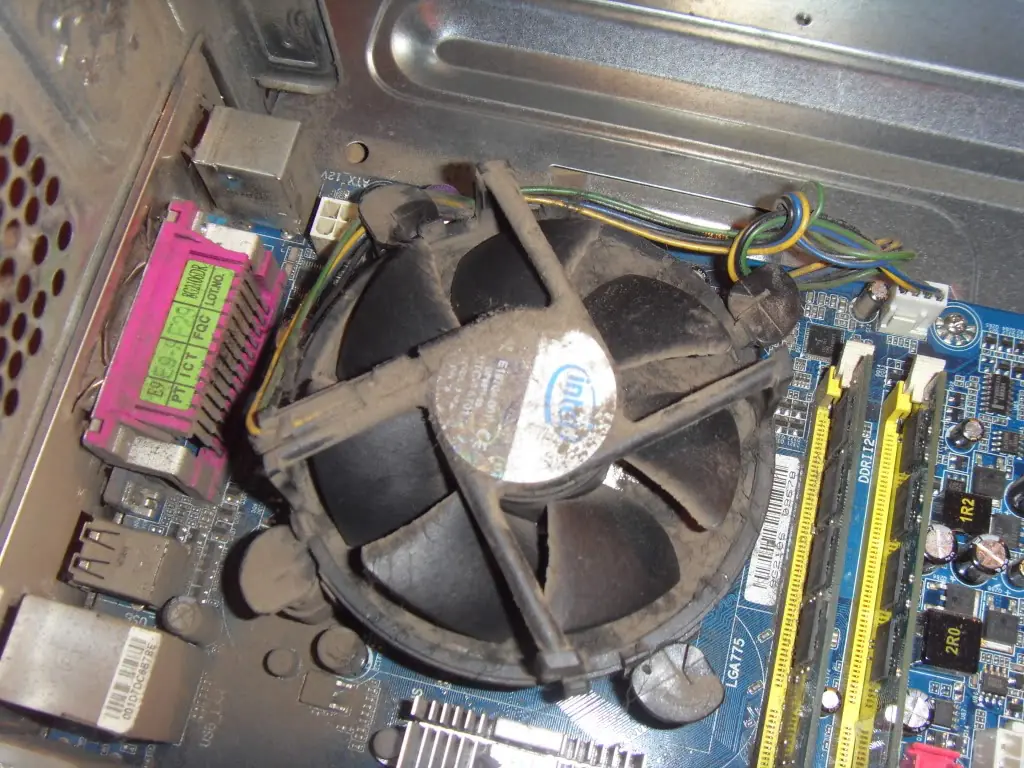
esta se quedo sin micro traten de ver cada tanto este tema porque es altamente peligroso para la salud de la computadora y en especial de los bolsillos Recalentamiento en las PC Que hacer cuando el PC falla por falta de refrescamiento o calentamiento excesivo Eniac, una de las primeras máquinas de computación tenía unas 17.000 válvulas de vacío, consumía 200.000 watts y pesaba 30 toneladas. Producía un calor abrasador. Se dice que un técnico tenía que colocarse un traje especial contra el calor y podía demorarse dos días buscando una válvula de vacío averiada. De tales antecedentes surge la idea de instalar aire frío en los ambientes de trabajo de las computadoras. ENIAC memoria hecha de válvulas de ENIAC El calor es el enemigo número uno de los circuitos electrónicos, el segundo es el polvo (que concentra calor y genera puentes conductores). Un elemento como un chip puede soportar cierta temperatura pero no sucede lo mismo con otros componentes (como un diodo o una bobina). Cuando un componente se funde, puede convertirse en un puente conductor de corriente permitiendo la circulación de un flujo eléctrico inadecuado para el resto del circuito y éste último es el que daña los circuitos integrados y demás componentes. Por ello hay que estar atentos en mantener el control del calor en el PC. El Sistema de enfriamiento en los PC. Se basa en generar una corriente de aire. El extractor de la fuente succiona el aire que debe entrar por las aberturas o rejillas de la parte frontal del PC y lo expulsa por la parte posterior haciendo que el aire atraviese el gabinete y el interior de la fuente. Este sistema produce un mal menor: hace que el polvo se quede en el camino. No obstante este "pequeño" inconveniente, es mas económico que otros sistemas de enfriamiento posibles de aplicarse al PC. MEDIDAS BASICAS PARA PROTEGER EL PC. Las acciones que debemos adoptar para mantener frescas nuestras computadoras, son: 1. Revisar que el ventilador o disipador de calor del Microprocesador y el extractor de la fuente de energía del PC nunca dejen de funcionar cuando la computadora trabaja. 2. Que el PC no esté cubierto por forros cuando trabaja, o que su parte posterior esté en contacto con una pared (equivalente a no dejarlo respirar). 3. Que no le dé el sol. 4. Hay que tener en cuenta que cada vez que se adiciona una nueva placa o circuito a un PC este se calentará más. Un equipo promedio consume unos 180 watts y la fuente de energía del PC debe tener la capacidad de soportar este consumo o se recalentará. 5.Debemos retirar el polvo cada vez que veamos que la parte interna esta cambiando al color café. Esto parece una broma pero es así. Hay casos en que el polvo no deja ver nada: solo el color pardo. Un PC domesticorequiere una limpieza promediando el año. Un PC en una oficina exige un promedio semestral. 6. Hay que evitar en lo posible hacer trabajar el PC en el suelo. Mientras más cerca esté al piso, más polvo recogerá. Mientras más personas circulen en el ambiente de trabajo, más polvo absorverá y más frecuente deberá hacerse el mantenimiento preventivo. COMPROBACIONES. He aquí unas píldoras sobre chequeos y soluciones: 1. El chequeo del extractor de aire de la fuente se hace colocando la mano por la parte de atrás del gabinete. Si se siente una corriente de aire que sale del PC, el extractor esta funcionando. Pero también hay que inspeccionarlo visualmente: si gira muy lentamente, su trabajo es ineficiente. En este caso hay que abrir la fuente, para limpiar el eje que hace girar las aspas. Se puede limpiar con varsol o thinner. 2. Si el PC se está quedando "congelado" o bloqueado con mayor frecuencia, hay que abrir el gabinete y constatar su estado de limpieza general, pues el calor puede estar aumentando por acumulación de polvo. 3. El atascamiento del ventilador del Microprocesador es frecuentemente una de las causas de que la computadora se bloquee o congele a los 10 o 15 minutos de encendida, y puede producir el daño del microprocesador o avería permanente en la motherboard (bloqueos constantes). Por ello es de suma importancia estar conscientes de que este pequeño elemento funciona correctamente. La medida preventiva es conservarlo limpio y lubricado. Sabemos que dentro de una computadora hay componentes que consumen POTENCIA. Para entender esto, recordemos que cuando una corriente eléctrica circula por un circuito, éste opone una resistencia al paso de la misma. Los electrones, en su camino, se ven frenados, experimentando diversos choques con los átomos. En estos choques se desprende calor, y este efecto se utiliza para construir estufas y bombillas eléctricas. Dentro de las computadoras se genera calor por este principio, pero también puede surgir una anomalía cuando el control de la temperatura se pierde. Limpieza de un ventilador Retirar primero el papel que esta pegado atrás del ventilador Con un destornillador finito o algun elemento duro sacar la arandela de plastico que sujeta el eje del ventilador (hacerlo con cuidado para que no se quiebre, si se dobla no importa Ya tenemos el ventilador y el motor separados, (no pierdan la arandela) Limpien las aspas con blem o alguna espuma especial para ello con un pincel y un trapito limpios hagan lo mismo con el motor y la base (el motor limpienlo en seco con el pincel y soplando un poco Una vez que este todo limpio lo vuelven a armar, (la arandelita la vuelve a colocar de forma sencilla con una birome Bic o similar previo sacarle el tubito de tinta una vez armado lubricar con algun aceite mediano tipo singer, no con wd40 ya que el wd40 no es un lubricante en si, solo saca humedad y polvo y en poco tiempo se vuelve a secar EL RECALENTAMIENTO. Que es el recalentamiento y como se presenta. Todo PC tiene un diseño adecuado para trabajar controlando el calor interno que se genera por su trabajo: bien por medio de extractores del aire caliente (como el de la fuente de energía), o utilizando ventiladores (como los que se colocan sobre el Microprocesador) o por medio de placas metálicas (disipadores) que se colocan sobre los Chips que mas se calientan. Hay otros medios poco utilizados (por su alto coste) como el uso de líquidos refrigerantes y ventiladores adicionales, pero comunmente las PC's han sido diseñadas para trabajar bien con los tres controladores de calor citados (extractores, ventiladores y disipadores). El sobre calentamiento sobreviene cuando uno de estos medios de control falla, siendo los extractores de aire y los ventiladores los que mas fallan. Dado que son elementos con partes mecánicas, es común que el polvo circundante produzca atascamientos del rotor que mueve las aspas. ¿Como se detectan sus fallas? Veamos: 1. cuando el tiempo pasado después del último mantenimiento físico del PC ha sido demasiado largo, el polvo y la grasa seca empiezan a frenar el giro del extractor o ventilador. Entonces el gabinete del PC se siente bastante caliente. Los disquetes se calientan bastante dentro del Floppy y la computadora empieza a BLOQUEARSE O CONGELARSE en el momento menos pensado. 2. Se oye un ruido (zumbido) como de 'avión' en el gabinete del PC, que a veces se 'quita' con un golpecito. 3. Cuando el PC se "congela" alrededor de dos minutos, es señal de que el ventilador del Microprocesador necesita atención DE URGENCIA Para el caso del ventilador del microprocesador, en la mayoría de los casos, es mejor REEMPLAZAR el ventilador ya que en este no podemos darnos el lujo de permitir funcionamientos intermitentes ( el sobrecalentamiento degrada rápidamente los microprocesadores. link: http://www.youtube.com/watch?v=SHAsDddZMg0 LAPPING Y PASTA TERMICA Que es el Lapping? Se llama lapping al trabajo de alisar una superficie para eliminar la mayor cantidad posible de irregularidades. Por que hacer Lapping? Tanto la superficie de los core o IHS como la d los disipadores, a simple vista, parece se lisa, pero si se observa bajo un microscopio, veremos que no es tan así. Estos poseen pequeñas irregularidades, las cuales al hacer contacto uno con el otro, permiten que aire entre el disipador y el core o IHS. Esto normalmente se soluciona con cualquier compuesto térmico que coloquemos, cuya función es rellenar esos huecos. Pero mejor que el contacto con una interfaz térmica es el contacto directo. Con las irregularidades que traen de fabrica estos elementos, se pierde cierta cantidad de superficie de contacto debido a los valles y picos, los cuales trataremos de eliminar con este método. ¿Que herramientas necesitamos? - Una superficie lo mas plana posible, puede ser un mármol rectificado o un vidrio. En mi caso tengo un scanner viejo que me hace de mesa de trabajo - Un micro con IHS (en nuestro caso un athlon 64 2800+ skt 754) - Alcohol isopropílico, para limpiar los restos. - Un trapo viejo o servilletas - Lijas de 200 o 360-600-1000 o 1200-2000-2500 - Una Gillette o afeitadora eléctrica - Agua - Arctic Silver 5 (pueden probar con algún otro compuesto, yo use este solo y me dio resultado) - Paciencia Aclaraciones pertinentes: - Las lijas se usan mojadas, pero no usen mucha agua para evitar poner en peligro el micro. - Tengan a mano el alcohol isopropílico y las servilletas. - Lijen siempre en el mismo sentidos, tratando de mover el micro lo mas horizontal posible, lo idea es usa un regla o algo similar como guía. - Entre los cambio de lija limpien el lujar de trabajo, ya que pueden quedar granos de las lijas anteriores que arruinen nuestro trabajo. - Mientras estén lijando, cada tanto limpien el micro para ver como va quedando. - La limpieza entre paso y paso se hace con el alcohol isopropílico y las servilletas de papel. - Pueden darle sin miedo al alcohol, al micro no le va a pasar nada. - Si cuando terminan el proceso no les parece que quedo bien espejado, repitan todo de nuevo desde la lija de 1000/1200 micro original Preparación: Ponemos la lija sobre la superficie plana q elegimos para trabajar y la humedecemos. Primero: Lijamos con la lija 200 o 360. Yo lo hice con la 360, por lo tanto me llevo mas trabajo, si se hace con la 200 van a tener que lijar menos, pero recomendaría darle unas pasaditas de 360 antes de pasar a la 600, porque pienso que podría quedar muy rallado sino. Si usamos la 200: Usarla hasta que el nickelado este removido por lo menos en un 50%. Después pasar la 360 hasta que se vea completamente el cobre, o por lo menos haber eliminado un 90% del nickelado. Lija 360 Segundo: Utilizar la lija 600 hasta que ya no veamos el nickelado y quede pareja la superficie. Tercero: A partir de acá empezamos con el trabajo de pulido. Pasamos a la lija 1000 o 1200 (es prácticamente igual, yo use 1200 porque no conseguí 1000). Esta la vamos a utilizar hasta que no queden las marcas de la 600 Cuarto: Pasamos a la lija de 2000. La vamos a utilizar hasta conseguir un espejo. El que quiero puede saltearse el paso siguiente, pero el espejo va a ser un poco opaco. Después Lija 2000 Quinto: Lija 2500. Con esta queda el espejo definitivo. Es muy importante que la superficie de trabajo este completamente limpia, ya que un solo granito de lija 360 o 600 arruinaría nuestro trabajo. Debería quedarnos así. Sexto (opcional): Para hacer un pulido, colocamos un poquito de AS5 y lo desparramamos con usa bolsa por toda la superficie. Tiene que quedar opacado el brillo de nuestro espejito, lo restante sáquenlo con la misma bolsa. Después de eso, pasen una servilleta de papel rápidamente para darle brillo. En las fotos no se nota la diferencia entre el pulido y sin pulir, pero en la mano si se ve. Pulido con Arctic Silver 5 Que mejor que estrenar tu nuevo espejo afeitándote!! Salí de enfrente de tu pc por un rato, mira la barba q tenés de pasar todo el día frente a la pc. hora, sirve todo esto, porque el mismo tratamiento hay que hacerle al disipador. No no sirve por lo que parece, miren estas capturas antes del pulido despues del pulido PASTA TERMICA link: http://www.youtube.com/watch?v=9e-E0PQYALc Una de las tareas mas importantes de mantenimiento de nuestro querido Pc es el cambio de pasta termica. Este proceso debe cumplirse siempre, y aún más, si nuestro equipo está encendido muchas horas al día, (ya que la pasta térmica se seca, se cuartea, y por supuesto pierde todas sus propiedades como transmisor de calor) esta pierde su efectividad y no disipara bien el calor, lo que provocara serios daños en nustro pc. Existen diferentes tipos de pastas termicas, diferentes en calidad y compuestos, las mas conocidas son las siguientes: Arctic Silver 5 Utiliza tres formas y tamaños únicos de partículas de plata puras para maximizar área de contacto de la partícula-a-partícula y transferencia termal. Alta densidad: La pasta termica arctic silver 5 contiene un 88% de plata termal, además de la plata, esta pasta también contiene óxido sub-micron del zinc, óxido de aluminio y partículas del nitruro del boro. Éstos elementos o partículas de cerámica mejoran el funcionamiento y la estabilidad a largo plazo del compuesto. Viscosidad Controlada De la Triple-Fase: La pasta termica arctic silver 5 no contiene ningún tipo de silicona, la consistencia de la pasta esta hecha para el uso fácil. Durante el uso inicial de CPU's, el compuesto se diluye para realzar el relleno de los valles microscópicos y para asegurar el mejor contacto físico entre el disipador de calor y la base de la CPU. Entonces el compuesto se espesa levemente durante las 50 a 200 horas próximas del uso a su consistencia final diseñada para la estabilidad a largo plazo. No eléctricamente Conductor: La pasta termica arctic silver 5 fue formulada para conducir el calor, no electricidad. Mucho más segura que las grasas conductoras de la plata y del cobre, Mientras que no es eléctricamente conductora, el compuesto es levemente capacitivo y podría potencialmente causar problemas si tiende a unir un puente sobre dos trayectorias eléctricas La Arctic Ceramique Alta densidad: La Arctic Céramique utiliza una alta densidad de capas compuestas de cinco formas únicas de óxido de aluminio térmicamente conductora, nitruro de boro y las partículas de óxido de zinc inferior a la micra para maximizar el área de partículas a partículas de contacto y de transferencia térmica en el procesador. Esta combinación proporciona un rendimiento superior que la mayoría de los compuestos a base de metal Viscosidad Controlada De la Triple-Fase: La Arctic Céramique no contiene silicona. El líquido de suspensión es una mezcla patentada de aceites avanzados polisintéticos que brindan mayor rendimiento y estabilidad a largo plazo. Durante el uso inicial del sistema, el calor de la CPU disminuye la viscosidad del compuesto para mejorar el relleno de los valles microscópicos y garantizar una línea de bonos mínima entre el disipador y el núcleo del CPU. Luego, el compuesto se espesa ligeramente en los próximos 100 a 300 horas de uso a su consistencia finales destinados para la estabilidad a largo plazo Tuniq TX-2 Alta densidad: La pasta Tuniq TX-2 ofrece una gran facilidad para su manipulación a la hora de extenderla, con una alta conductividad térmica, bajo tamaño molecular que permite un mejor contacto entre superficies y todo en una jeringa que permite un aplique limpio y rápido. Viscosidad: La viscosidad de la pasta es tal que su aplicación se realiza sin mayor esfuerzo. Gracias a sus cualidades vamos a mejorar el contacto entre dos superficies metálicas, tapando las diminutas imperfecciones que ambas puedan presentar Antes de aplicar la pasta disipadora a cualquier componente, debemos limpiarlo previamente con alcohol para que no quede ningun residuo de la pasta termica anterior que pueda dificultar la correcta disipacion del calor
atajos de teclado para Windows 7 Win+Flecha arriba – Maximizar una ventana Win+Flecha para abajo -Restaurar / Minimizar una ventana Win+Flecha a la izquierda – Desplazar a la izquierda una ventana Win+Flecha a la derecha -Desplazar a la derecha una ventana Win+Shift+Flecha a la izquierda – Lleva una ventana para el monitor de la izquierda Win+Shift+Flecha a la derecha – Lleva una ventana para el monitor de la derecha Win+Home – Minimizar / Restaurar todas las otras ventanas Win+T – Se coloca en la primera entrada de la barra de tareas. Presionando de nuevo recorre todas las entradas sucesivamente. Win+Shift+T – Recorre el ciclo anterior pero a la inversa. Win+Space – Visualizar el escritorio. Win+G – Trae los gadgets que estan en segundo lugar al frente Win+P – Propiedades de las fuentes externas de video Win+X – Abre Mobility Center. Win+# (# = un número) Lanza una nueva instancia de la aplicacion que esta en el slot N de la barra de tareas. Win + + o Win + – (tecla mas o tecla menos) Aumenta o diminuye el zoom. funciones de Windows 7 que normalmente requieren abrir varias ventanas y seleccionar elementos con el ratón. Así podremos acceder al instante a los elementos más utilizados. Algunos de estos atajos han sido calificados como "modo divino" o God mode Nada menos que 133 atajos directos a las funciones más utilizadas e importantes y a carpetas clave del sistema para que realizar determinadas tareas en Windows 7 sea mucho más fácil. Carpetas de acceso directo Para utilizar estos atajos tendremos que crear primero una carpeta en el lugar que queramos reunir nuestros accesos directos o en el propio escritorio. Para ello haremos clic en un lugar libre de la ventana con el botón derecho del ratón y luego elegiremos la opción Nueva y a continuación Carpeta. Para que el atajo funcione tendremos que modificar el nombre de la carpeta. Para ello haremos clic con el botón derecho del ratón sobre la carpeta y elegiremos la opción Cambiar nombre. Luego elegiremos un nombre para el atajo de la carpeta (por ejemplo dispositivos e impresoras para la carpeta que creemos para acceder a esta función). a continuación escribiremos un punto y copiaremos el código que encontraremos en la lista. Al confirmar el cambio de nombre, veremos que el icono de la carpeta ha cambiado. Al hacer doble clic sobre ella podremos acceder directamente a la ventana correspondiente sin tener que navegar en menús o abrir carpetas. Lista de códigos de carpeta: Centro de Actividades {BB64F8A7-BEE7-4E1A-AB8D-7D8273F7FDB6} Copia de seguridad y Rstauración {B98A2BEA-7D42-4558-8BD1-832F41BAC6FD} Dispositivos biométricos {0142e4d0-fb7a-11dc-ba4a-000ffe7ab428} Gestor de credenciales {1206F5F1-0569-412C-8FEC-3204630DFB70} Ubicación predeterminada {00C6D95F-329C-409a-81D7-C46C66EA7F33} Dispositivos e Impresoras {A8A91A66-3A7D-4424-8D24-04E180695C7A} Configuración de pantalla {C555438B-3C23-4769-A71F-B6D3D9B6053A} Grupo en el hogar {67CA7650-96E6-4FDD-BB43-A8E774F73A57} Localización y otros sensores {E9950154-C418-419e-A90A-20C5287AE24B} Iconos de notificación de area {05d7b0f4-2121-4eff-bf6b-ed3f69b894d9} Restauración {9FE63AFD-59CF-4419-9775-ABCC3849F861} RemoteApp and Desktop Connections, conectarse a aplicaciones y escritorios remotos {241D7C96-F8BF-4F85-B01F-E2B043341A4B} Reconocimiento de voz {58E3C745-D971-4081-9034-86E34B30836A} Solución de problemas {C58C4893-3BE0-4B45-ABB5-A63E4B8C8651} Los códigos a continuación también funcionan con Windows Vista Herramientas Administrativas {D20EA4E1-3957-11d2-A40B-0C5020524153} Librerías de .NET y COMLibraries {1D2680C9-0E2A-469d-B787-065558BC7D43} Todas las tareas (Panel de Control) {ED7BA470-8E54-465E-825C-99712043E01C} AutoPlay {9C60DE1E-E5FC-40f4-A487-460851A8D915} Encriptación BitLocker {D9EF8727-CAC2-4e60-809E-86F80A666C91} Carpeta Equipo {20D04FE0-3AEA-1069-A2D8-08002B30309D} Programas Predeterminados {17cd9488-1228-4b2f-88ce-4298e93e0966} Facilitar uso del equipo {D555645E-D4F8-4c29-A827-D93C859C4F2A} Fuentes {93412589-74D4-4E4E-AD0E-E0CB621440FD} Instalar programas desde la Red {15eae92e-f17a-4431-9f28-805e482dafd4} Redes inalámbricas {1FA9085F-25A2-489B-85D4-86326EEDCD87} Centro de redes y recursos compartidos {8E908FC9-BECC-40f6-915B-F4CA0E70D03D} Conexiones de red {7007ACC7-3202-11D1-AAD2-00805FC1270E} Carpeta de red {208D2C60-3AEA-1069-A2D7-08002B30309D} Control parental {96AE8D84-A250-4520-95A5-A47A7E3C548B} Herramientas e información de prestaciones {78F3955E-3B90-4184-BD14-5397C15F1EFC} Personalización {ED834ED6-4B5A-4bfe-8F11-A626DCB6A921} Opciones de energía {025A5937-A6BE-4686-A844-36FE4BEC8B6D} Desinstalar o cambiar programas {7b81be6a-ce2b-4676-a29e-eb907a5126c5} Centro de sincronización {9C73F5E5-7AE7-4E32-A8E8-8D23B85255BF} Sistema {BB06C0E4-D293-4f75-8A90-CB05B6477EEE} Cuentas de usuario {60632754-c523-4b62-b45c-4172da012619} Firewall de Windows {4026492F-2F69-46B8-B9BF-5654FC07E423} Windows SideShow {E95A4861-D57A-4be1-AD0F-35267E261739} Windows Update {36eef7db-88ad-4e81-ad49-0e313f0c35f8}
No navego, ¿por dónde empiezo? Lo primero será reiniciar nuestro módem/router, ya que muchos se quedan colgados o pierden la sincronización. Nos fijaremos que se encuentra correctamente conectado y, sobre todo, que la luz que indica la sincronización con la central ADSL está fija. Si reparamos en este led, que suele llamarse ADSL, Line, DSL o similar, cuando encendamos el router estará apagado. Tras los test iniciales comenzará a parpadear lenta y rítmicamente mientras intenta sincronizar la línea ADSL. Cuando esto tarde más de 10-20 segundos, significará que nuestra línea tiene elevados niveles de atenuación, ruidos o baja calidad del par, lo que se traducirá en una menor velocidad de navegación, caídas repentinas y similares. En todo caso, cuando la sincronización se haya completado, la luz se quedará fija, indicando que tenemos enlace. En algunos routers, además, un parpadeo muy rápido nos querrá decir que se están eviando/recibiendo datos. De cualquier forma, si la línea se sincroniza correctamente y seguimos sin ser capaces de navegar, nos quedará claro que, salvo problemas en la red del propio operador, la falla se encuentra en la configuración o conexionado de nuestros equipos. No sincroniza, ¿qué hago? Si el led no termina de quedarse fijo, indicará problemas en la línea telefónica dentro o fuera de nuestra vivienda. Antes de llamar al operador, pasar un parte de avería y esperar a su reparación (que con Telefónica tarda mas que lo que te dicen), vale la pena realizar unas comprobaciones. La más importante es que tengamos instalado el microfiltro en todos los teléfonos o dispositivos que hagan uso de la línea en la casa (lo proporciona el operador). Eso sí, no podremos tener más de tres por razones técnicas del propio estándar ADSL. En caso de que algún teléfono no tenga microfiltro (o que tengamos más de seis instalados), nuestra ADSL puede dar problemas. Además, si empleamos una extensión hecha por nosotros mismos, verificaremos que el cable no ha sufrido desperfectos en ningún punto. Por último, comprobaremos que tenemos línea de teléfono (escuchando los tonos habituales al descolgar) y que no se producen ruidos. Si la cosa sigue igual, no habrá más remedio que llamar al operador. Se desconfigura mi router ROM facilitado por el operador para realizar la instalación rápida. Bastará seguir las instrucciones del software y volverá a funcionar con todos los parámetros por defecto. En caso de que nuestro router no fuera facilitado por el operador, o lo compramos nosotros, tendremos que configurarlo a mano, para lo que necesitaremos unos cuantos datos: VCI y VPI (valores de la línea ADSL), tipo de dirección IP (estática o dinámica), encapsulación (VC-MUX o LLC), protocolo (por lo general PPPoA y PPPoE para IP dinámicas o RFC 1483 para IP estáticas), así como nombre de usuario y contraseña de acceso en caso de que nuestra IP sea dinámica. Estos datos podemos llamando a nuestro operador o, en el caso de telefónica ingresando con cualquier dato al intentar navegar una pantalla azul en nuestro navegador nos indicara unos pasos a seguir para obtener nuestro usuario y contraseña de conenectividad. Además, necesitaremos acceder a nuestro router, siendo lo mejor resetearlo por completo y desde cero configurar el acceso WAN de la ADSL, la IP, el DHCP y otros pequeños ajustes. Para ello os remitimos al manual del mismo o, si es posible, a páginas web como www.adslayuda.com o www.adsl4ever.com. En ellas, van a ver tutoriales, trucos y guías. Redes inalámbricas No detecto ninguna red Aunque resulte obvio, lo primero será empezar por revisar si nuestra placa de red inalámbrica esta conectada y encendida. En los PC de sobremesa es fácil: si es interna, que esté bien insertada, y si es externa, que esté conectada al puerto USB. Sin embargo, en los portátiles, solemos contar con un interruptor que ofrece la posibilidad de desactivar las comunicaciones inalámbricas para ahorrar batería. Por un descuido u olvido este interruptor puede estar apagado, quitando la alimentación a la tarjeta WiFi. Si no es el caso, empezaremos por reiniciar el PC. De seguir así, nos fijaremos en el mensaje de error que se nos muestre donde debería aparecer el listado de redes inalámbricas. Si reza Windows no puede configurar esta conexión inalámbrica. Si tiene habilitado otro programa…, nos fijaremos en dos cosas. La primera que, como indica el aviso, no tenemos instalada otra utilidad para la gestión de redes inalámbricas.Esta clase de aplicaciones son bastante comunes según el fabricante de nuestra tarjeta WiFi o portátil, y básicamente toman el control y gestión de este apartado, por lo que nos tendremos que olvidar de las opciones de Windows y acudir directamente a ella. La segunda será comprobar que el servicio denominado Configuración inalámbrica rápida se encuentra activado e iniciado (Inicio/ Panel de control/Herramientas administrativas/ Servicios). Por último, si vivimos en un lugar en que sólo exista una red WiFi , comprobaremos que nuestro router inalámbrico está activado y correctamente operativo. Se intenta conectar, pero falla Otro problema habitual es que, aunque se lista la red inalámbrica y se intenta la conexión, al final nos indique el fatídico aviso de Conectividad limitada o nula. En estos casos el fallo puede venir de nuestro router inalámbrico, que es incapaz de darnos una IP de manera automática o tiene algún tipo de anomalía. Por ello, comenzaremos por reiniciarlo para verificar si el fallo persiste. Si es así, comenzaremos por comprobar que la contraseña WEP/WPA es correcta. ¡Ojo!, un aviso: no se nos indicará si es correcta o no. Por tanto, si lo es, podremos trabajar; si no, simplemente veremos cómo el router inalámbrico no nos ofrece comunicación alguna. ] En todo caso, quizá lo mejor sea acudir a la opción Cambiar el orden de las redes preferidas, que podremos ver en la parte derecha de la ventana que aparece al pinchar sobre Ver redes inalámbricas disponibles. Aquí tendremos un listado donde podremos cambiar la contraseña manualmente pinchando en Propiedades o, más recomendable, eliminando dicha red preferida con Quitar, volviendo a la lista de redes disponibles, y volviendo a hacer doble clic sobre la nuestra. Tras esto, nos pedirá la contraseña y la red se guardará como predefinida. Por último, se puede dar el caso de que la red inalámbrica conecte, pero el indicador de envío o recepción de paquetes permanezca a 0. Es relativamente común, y suele venir generado por algún fallo en el controlador de la propia placa o alguno de los componentes de red de Windows. Recomiendo actualizar ambos apartados, con lo que se suele solventar el contratiempo. El enlace se cae o sufre cortes Lo primero que verificaremos es el nivel de intensidad de la señal que nos indica Windows (basta hacer doble clic sobre el icono de la conexión, o acudir a Inicio/Panel de control/Conexiones de red/Conexión de red inalámbrica. Si éste se encuentra entre la primera y segunda barra, querrá decir que la señal llega con escasa intensidad por obstáculos físicos, distancia, incorrecta ubicación de la antena o interferencias ajenas. Si el problema es la distancia u obstáculos físicos (paredes, suelos, edificios), la mejor solución pasa por instalar un router más potente, un repetidor WiFi o una antena de mayor ganancia. Si el problema es la ubicación, bastará encontrar un lugar más apropiado (una planta intermedia, o un mueble más alto). En el caso de las interferencias, las cosas se complican algo más. De hecho, es posible que también suframos problemas de cortes con una buena intensidad de señal, sobre todo en zonas con una alta concentración de redes inalámbricas. En determinados edificios de departamentos u oficinas podemos encontrarnos docenas de puntos de acceso 802.11b/g funcionando, solapando sus señales y generándose problemas entre sí. En estos casos, nada mejor que usar una utilidad como NetStumbler (descargable gratis desde www.netstumbler.com/downloads/) para localizar todos los puntos de acceso, conocer sus potencias y, sobre todo, sus canales de emisión. Una vez tengamos esta información, podremos configurar nuestro punto de acceso para que emplee un canal no utilizado por el resto, o en casos extremos, recurrir al canal empleado por el punto de acceso que llegue con menor potencia a nuestra vivienda. Impresión y carpetas compartidas Gracias a las redes inalámbricas o de cable para el hogar, además de navegar por Internet con más de un PC, también podemos intercambiar ficheros e imprimir en red de manera fácil y sencilla, siempre que nada falle. La primera complicación para el usuario doméstico viene de la mano de las IP asignadas, para lo que recomiendo (salvo razones muy concretas, por ejemplo tener que redirigir puertos a un PC, para lo que necesitaremos tener una IP fija en dicho PC) que recurras al servidor DHCP que incluyen todos los routers actuales y que viene activado por defecto. De esta forma es el router el que otorga automáticamente las IP a cada PC según se conectan, garantizando que ninguno de ellos tiene una IP repetida que pueda causar problemas. La segunda complicación puede venir al intentar localizar el equipo en la red. Así, si desde el entorno de red de Windows no somos capaces de localizar el PC al que deseamos acceder, lo más rápido pasa por acudir a Inicio/Ejecutar y teclear: [nombre_equipo]. Con pulsar Aceptar, si el equipo está en red nos aparecerán en pantalla sus recursos compartidos. Para el nombre del equipo remoto, si lo desconocemos, podemos averiguarlo desde Panel de control/Sistema/Nombre de equipo. Aun así, podemos sufrir problemas de permisos, sobre todo si tenemos Windows XP Profesional en alguna de las máquinas. Un «truco» de andar por casa es mantener los mismos usuarios con idénticas contraseñas(o utilizar el mismo en todos los PC),o mejor no usar contraseñas si es una red en casa, dándoles permisos de acceso a carpetas y/o impresoras. Ahora bien, si no queremos complicarnos tanto la vida, y no nos preocupa dar acceso a todos a una determinada carpeta o impresora, lo mejor es dar permisos de acceso, lectura e incluso escritura al usuario ANONYMOUS LOGON, lo que abrirá la puerta a cualquier usuario que se conecte a dicha carpeta/impresora. configurar impresora en red windows 7 solo con acceder al panel de control/centro de redes y recursos compartidos y habilitar el uso compartido de archivos e impresoras lo hara solo En windows xp tiene una serie de pasos que describo a continuacion (obviamente los grupos de trabajo deben tener el mismo nombre en ambas pc) 1º Inicio7impresoras y faxes 2º vemos que no hay impresora, hacemos clic en el panel de la izquierda en el boton agregar impresora y se abrira el asistente 3º Hacemos clic en buscar impresora 4º Doble clic en el nombre del gruipo de trabajo y apareceran los equipos conectados a este, seleccionamos el que esta instalada la impresora (en este caso Gambetta-pc 5º Aparece la impresora 6º en ese momento va a aparecer un cartel con una advertencia y aceptamos, nuestra impresora quedara instalada en la pc seleccionada YAPA Comandos MS-DOS para trabajar con Redes A continuacion les dejo una serie de comandos que les pueden servir de utilidad para trabajar con Redes, IP y DNS: (Recordemos que para escribir este comando debemos ir a la consola: Inicio/Ejecutar/cmd) ipconfig/all: Muestra la configuración de las conexiones de red ipconfig/displaydns: Muestra la configuración sobre las DNS de la red ipconfig/flushdns: Borra la caché de las DNS en la red ipconfig/release: Borra la IP de todas las conexiones de red ipconfig/renew: Renueva la IP de todas las conexiones de red ipconfig/registerdns: Refresca DHCP y registra de nuevo las DNS ipconfig/showclassid: Muestra información de la clase DCHP ipconfig/setclassid: Cambia/modifica el ID de la clase DHCP control netconnections: Abre las Conexiones de red netsetup.cpl: Abre Asistente de conexión de red ping dominio.tld: Comprobar conectividad a un servidor tracert: Tracear la ruta de una dirección IP (Mas Informacion) netstat: Mostrar la sessión del protocolo TCP/IP (Mas información) route: Mostrar la ruta local (Mas Informacion) arp: Muestra la dirección MAC hostname: Muestra el nombre de la computadora En realidad existen cientos de comandos que ayudan, pero estos son los mas basicos, si les interesa algunos de estos comandos, lo investiguen a fondo para sacarle el mayor provecho. quite la ultima parte de como apagar las pc via comando dos porque estuve probando de mil maneras y no sirve, hasta donde yo se, si alguien sabe de un truco que funcione por favor avisenme que lo agrego
aca mas truquitos y tips, en este caso es sobre grabacion. espero que les sea de utilidad. Diccionario términios sobre grabación BETA: Se llama así a las versiones no definitivas de los programas que las empresas distribuyen a los especialistas para que pasen diferentes bancos de pruebas. Por supuesto, no se pueden comercializar. BUFFER: Memoria intermedia que se utiliza en distintos periféricos, como es el caso de la impresora que almacena temporalmente la información que hay que imprimir. Es algo así como tener los datos en la recámara. BURN-PROOF: Acrónimo de Buffer UnderRuN proof. BUFFER UNDERRUN PROOF: En un principio los quemadores de CD necesitaban un flujo constante de datos, pues no podían parar el láser en ningún momento del proceso de grabación. Si esto ocurría (se interrumpe el flujo de datos y el láser se para) el disco quedaba inservible. Para evitar este problema tan costoso, se añadió a los quemadores una memoria propia denominada memoria caché o buffer, el funcionamiento de esta memoria en el proceso de grabación es el siguiente: 1. Los datos a grabar son leídos del dispositivo fuente (por ejemplo el disco duro) y se van introduciendo en esta memoria caché ó buffer. 2. Cuando esta memoria se ha llenado, se empieza a grabar en el disco y los datos ya grabados son sustituidos en la memoria caché o buffer por datos nuevos, de este modo si se produce un error en el flujo de datos (por ejemplo: Si se activa el protector de pantalla, el disco duro no puede enviar mas datos al quemador hasta que lea el software del protector de pantalla) la memoria caché sigue suministrando datos, es decir, disponemos de unos segundos para que el disco duro vuelva a reanudar el flujo de datos. Si esto no ocurre y la memoria caché o buffer se vacía, se produce el temido Buffer Underrun y la grabación se detiene quedando el disco inservible, chatarra, NO SIRVE. El número de segundos depende del tamaño de la memoria buffer, cuanto mayor sea esta memoria, mayor número de segundos dispondrá el sistema antes de que se produzca el temido error. Esto significa que anteriormente mientras estábamos grabando no podíamos utilizar el computador hasta que terminase la grabación. Como veiamos anteriormente, la memoria caché ó buffer nos ayudaba hasta tanto ésta no se vaciara, dado que si eso ocurría, entonces se perdía el disco que estabamos grabando, debido a esto, tener un quemador con memoria caché ó buffer con muchos MB no era garantía para que el temido BUFFER UNDERRUN no apareciera. A mediados del año 2000, empezaron a aparecer unidades CD-RW que utilizaban una combinacion de hardware/firmware que hacían al 'buffer underrun' una cosa del pasado. Originado y patentado por Sanyo, la tecnología BURN-Proof (Buffer UndeRuN-Proof technology) trabaja constantemente revisando el estado del buffer de datos, asi que, si se detecta que la memoria cache está vacía, éste pausa la grabación y ordena al láser que haga una pequeña marca en el disco (GAP) y cuando esta memoria vuelve a llenarse el láser reanuda la grabación justo en el punto donde dejó la marca, esto permite además poder realizar otras tareas con el computador mientras el quemador está haciendo su trabajo y olvidarnos de una vez por todas del odiado Buffer Underrun. Los GAP o pequeñas marcas que hacen en el disco los sistemas de protección contra el buffer underrun son el motivo por el que ciertas personas (sobre todas aquellas que dedican el quemador a escribir CD de Audio) quieren quemadores con la mayor cantidad de memoria caché posible, para de este modo evitar en lo posible el vaciado de esta memoria e impedir así que entre en funcionamiento el sistema de protección y deje un GAP en el disco. El objetivo de evitar estos GAP's es conseguir la mayor calidad de grabación posible, tan importante en el mundo audio (es lógico que quien tiene un muy buen y caro equipo de música quiera una copia de seguridad fidedigna de su CD de música preferido). Pero una memoria caché alta no protege al 100% del temido buffer underrun por lo que lo ideal es un quemador con la mayor cantidad de memoria caché posible y un buen sistema de protección contra el buffer underrun que actué en segundo plano por si acaso. La compañía Plextor usa la tecnología de Sanyo en combinacion con su propia metodología "PoweRec" (Plextor Optimised Writing Error Reduction Control). Con esta, la grabación es periodicamente pausada usando la tecnología BURN-Proof, permitiendo que la calidad de grabado sea revisada y de una manera u otra esto permita aumentar la velocidad de grabacion en algunos incrementos. Otros fabricantes de unidades han licenciado tecnologías similares o han desarrollado sus propias versiones. Mitsumi usa la tecnología de OAK el sistema "ExacLink", LG Electronics utiliza su tecnología "SuperLink", Yamaha utiliza los mismos metodos pero sobre una marca llamada "SafeBurn", Lite-On la llama "Smart Burn", Acer Communications se refiere a su tecnología como "Seamless Link" y Ricoh a la suya como "JustLink". Aunque se conocen con distintos nombres, el resultado es el mismo. BUS: Una especie de carretera por donde circulan los datos dentro del ordenador comunicando a los diferentes componentes de la placa madre. Hay de varios tamaños, de 16, 32 o 64 bits, que se corresponden con menor o mayor capacidad de transferencia de información y por tanto mayores prestaciones de la máquina. BYTE: Ocho bits forman un byte o carácter. Se trata de la unidad básica con la que funcionan los PCs. 1.024 bytes son un Kbyte, y 1.024 Kbytes hacen un Mbyte («mega»). CACHE: Una memoria que se sitúa entre el procesador y la memoria para acelerar los intercambios de datos. CD-R: el CD-R virgen o disco gravable una sola vez esta compuesto por materiales distintos, de manera que el laser de la unidad grabadora los marque y puedan albergar la mínima unidad de información: El bit. Lo importante es que, a pesar de que tanto un CD original como un CDR puedan ser físicamente distintos, al final para el lector CD-rom son exactamente lo mismo: datos. Los CD-R llevan una capa de oro de 24 quilates o plateada que sirve de superficie reflectora del laser. Rayar esta superficie significa la pérdida de los datos, por lo que los CD-R deben cuidarse especialmente bien. Sin embargo, la superficie no se encuentra en la cara por la que se leen los datos, sino en la cara en que va pegado el adhesivo o estampado. La superficie reflectora esta muy cerca de la cara de la etiqueta, y no en la parte transparente. CD-RW: A pesar de que para la grabadora este tipo de discos se comporte exactamente igual que un disco CD-R, el disco CD-RW ofrece la característica de estar formado por sustratos que permiten cambios de fase, en función de la intensidad del láser a la que estén sometidos. De esta manera, el contenido de los mismos puede cambiarse sin complicaciones, e incluso borrarlos, para poder reutilizarlos. Una de las mejores aplicaciones de este tipo de discos es un empleo como si de un disquete se tratara, y para ello es preciso instalar anteriormente una aplicación destinada a tal efecto. Pero, por otro lado, disponen de la ventaja de que para el software de grabación son lo mismo que un CD-R, por lo que no hay que indicarle que estamos empleando un tipo de disco u otro. La única diferencia es que podremos borrar el contenido del disco, volviendo a tener 650 Mbytes libres. Una característica especial que tiene este tipo de CDs es que llevan de alguna manera escrita la velocidad a la que se pueden grabar. Esto no sucede con los CD-R, en los que el programa nos da la opción de grabarlos a la velocidad maxima soportada por nuestra unidad, sin saber a que velocidad estan certificados para grabar. En cambio, los CD-RW imponen al software una velocidad máxima y no pueden superarla aún cuando la grabadora lo permita. DISCO ÓPTICO: Disco que usa la tecnología láser para el registro y lectura de la información. DRIVER: Controlador de software que gestiona los periféricos que se conectan al ordenador. Gracias a ellos, puedes instalar todo lo que quieras en tu PC. DVD: cuyas siglas corresponden a Digital Versatile Disc y a Disco Versátil Digital (su traducción literal al castellano) y no a "Vídeo Disco Digital" (del inglés "Digital Video Disc" como erróneamente lo llamaron algunos, es un dispositivo de almacenamiento óptico cuyo estándar surgió en 1995. Los DVD se pueden clasificar: * Según su contenido: o DVD-Video: Películas (vídeo y audio). o DVD-Audio: Audio de alta fidelidad . o DVD-Data: Todo tipo de datos. * Según su capacidad de regrabado: o DVD-ROM: Sólo lectura, manufacturado con prensa. o DVD-R y DVD+R: Grabable una sola vez. La diferencia entre los tipos +R y -R radica en la forma de grabación y de codificación de la información. En los +R los agujeros son 1 lógicos mientras que en los –R los agujeros son 0 lógicos. o DVD-RW y DVD+RW: Regrabable. o DVD-RAM: Regrabable de acceso aleatorio. Lleva a cabo una comprobación de la integridad de los datos siempre activa tras completar la escritura. o DVD+R DL: Grabable una sola vez de doble capa o El DVD-ROM almacena desde 4,7 GB hasta 17 GB. * Según su número de capas o caras: o DVD-5: una cara, capa simple; 4,7 GB o 4,38 GiB - Discos DVD±R/RW. o DVD-9: una cara, capa doble; 8,5 GB o 7,92 GiB - Discos DVD+R DL. La grabación de doble capa permite a los discos DVD-R y los DVD+RW almacenar significativamente más datos, hasta 8,5 GB por disco, comparado con los 4,7 GB que permiten los discos de una capa. Los DVD-R DL (dual layer) fueron desarrollados para DVD Forum por Pioneer Corporation. DVD+R DL fue desarrollado para el DVD+R Alliance por Philips y Mitsubishi Kagaku Media. Un disco de doble capa difiere de un DVD convencional en que emplea una segunda capa física ubicada en el interior del disco. Una unidad lectora con capacidad de doble capa accede a la segunda capa proyectando el láser a través de la primera capa semitransparente. El mecanismo de cambio de capa en algunos DVD puede conllevar una pausa de hasta un par de segundos. Los discos grabables soportan esta tecnología manteniendo compatibilidad con algunos reproductores de DVD y unidades DVD-ROM. Muchos grabadores de DVD soportan la tecnología de doble capa, y su precio es comparable con las unidades de una capa, aunque el medio continúa siendo considerablemente más caro. o DVD-10: dos caras, capa simple en ambas; 9,4 GB o 8,75 GiB - Discos DVD±R/RW. o DVD-14: dos caras, capa doble en una, capa simple en la otra; 13,3 GB o 12,3 GiB - Raramente utilizado. o DVD-18: dos caras, capa doble en ambas; 17,1 GB o 15,9 GiB - Discos DVD+R. También existen DVD de 8 cm (no confundir con miniDVD, que son CD que contienen información de tipo DVD video) que tienen una capacidad de 1,5 GB. BLUE RAY: utiliza un láser azul/violeta de 405 nanómetros, permitiendo grabar más información en un disco del mismo tamaño que un DVD (láser rojo de 650 nanómetros), por lo tanto hay más densidad de información. El nombre blu-ray proviene del color azul (blue) de su rayo láser; fue eliminada la "e" de blue porque en algunos países no pueden registrarse comercialmente palabras comunes. Está siendo desarrollado por BDA (asociación de disco blu-ray), liderada por Sony y Philips. Una capa de disco Blu-ray puede contener unos 25 GB de información, existiendo discos blu-ray de cuatro capas que llegan a almacenar 100 GB. Permite transferencias de datos de 36 Mbit/s, y se proyecta desarrollar velocidades de 82 Mbit/s. También poseen una gran resistencia a rayaduras y suciedad debido a su morfología, pues utilizan una capa llamada Durabis, y supone una ventaja adicional a su competidor, los HD-DVD. Existen diferentes formatos: el BD-R, formato grabable, el BD-RE, formato reescribible, y el BD-ROM. Su capacidad de almacenamiento llega a 25 GB por capa, aunque Sony y Panasonic han desarrollado un nuevo índice de evaluación (i-MLSE) que permitiría ampliar un 33% la cantidad de datos almacenados,desde 25 a 33,4 GB por capa. GIGA: Gibabyte. Como su nombre indica es un término gigante: 1.024 Mbytes. JUMPER: Pequeña pieza de plástico y metal que se inserta en las placas o dispositivos para fijar una determinada opción de configuración. Por ejemplo, al instalar un disco duro deberás cambiar de posición el jumpersi quieres que funcione como disco primario (maestro) o secundario (esclavo). KILOBYTE: Unidad de medida de información que equivale a 1.024 bytes. A su vez, 1.024 kilobytes constituyen un megabyte (Mbyte). LÁSER: Sistema basado en la emisión de un haz de luz muy preciso y potente, con diversas aplicaciones (tanto en informática como en general): sistemas de medición, dispositivos de control, lectores y grabadoras de CD-ROM, impresoras láser, sistemas de almacenamiento óptico, etc. MAESTRO (Master): Es el disco que funciona como principal en aquellos ordenadores que utilizan más de un disco duro. Los secundarios reciben el nombre de esclavos (Slave). PARTICIONES: Subdivisiones que se realizan en el disco duro con el fin de obtener un mayor aprovechamiento de éste. No se necesita ningún objeto cortante para realizar la partición sino que se recurre a una función del sistema operativo como es el FDISK en el MS-DOS. PRE-GROOVE: o también conocido como ATIP, es la información que trae un CD virgen de fábrica, esta información le indica a la grabadora, el espacio del CD, el fabricante, el tipo de disco, la velocidad soportada, la capacidad absoluta que puede contener, el espacio guardado para el leat-out... El pre-groove solo lo pueden leer las grabadoras/regrabadoras. PLUG AND PLAY: Sistema que permite al ordenador reconocer en el momento del arranque un periférico nuevo. (casi todos son así.) SCSI: Acrónimo muy utilizado que corresponde a Small Computer System Interface. Se trata de un interfaz de hardware para la instalación en el ordenador de periféricos como escáneres, modems, discos duros, que requieren una transmisión de datos rápida y continuada. Mucho más seguro que el IDE pero más caro. conecciones scsi disco scsi SHAREWARE: Versiones de software que pueden ser disfrutadas de forma gratuita durante un período de prueba, a partir del cual el usuario debe decidir si lo adquiere desembolsando el dinero correspondiente. Normalmente, estas versiones no suelen ser completas y ayudan a que nos habituemos a las principales funciones del programa. SLOT: Conocida como ranura de expansión, se refiere a cada una de las aberturas que tiene la placa madre en las que se insertan las tarjetas de expansión, y que contribuyen a mejorar las prestaciones y rendimiento de un PC, como pueden ser la tarjeta gráfica, de audio o el módem. SOFTWARE: También conocido como soporte lógico, compendia todo tipo de programas, utilidades, aplicaciones, sistemas operativos, driversque hacen posible que el usuario pueda trabajar con la máquina. El término está totalmente integrado en nuestro idioma ya que, al igual que sucede con hardware, no ha habido nadie capaz de encontrar una traducción capaz de englobar el concepto en una sola palabra. TERABYTE: Una unidad de almacenamiento tan desorbitada que resulta imposible imaginársela, ya que coincide con algo más de un trillón de bytes. Un uno seguido de dieciocho ceros. TRACK: Pista de un dispositivo de almacenamiento como puede ser un disco duro o una cinta magnética. UNIDAD DE DISCO: En general, se aplica a cualquier disquetera, lector de CD-ROM o disco duro, definida por una letra y dos puntos. A: y B: sólo asignan a disqueteras; de C: en adelante a discos duros y, la que quede libre, para el CD-DVD. Grabar un CD-DVD en multisesión No finalizar un CD-DVD y terminar de grabarlo en otro momento puede ser una opción muy interesante para no desperdiciar espacio en un CD-DVD virgen. En primer lugar abrimos el Nero que ha sido el software elegido para crear nuestro CD-DVD. En la parte superior de la interfaz, encontraremos varias pestañas (Info, Multisesión, ISO, Etiqueta, Fechas, Varios y Grabar), eleccionaremos la de Multisesión porque es la tarea que vamos a realizar. En el menú que nos aparece debemos marcar la opción de multisesión. Esto nos permitirá volver a grabar sobre el CD-DVD que no completaremos. Una vez hecho esto grabamos el CD-DVD como habitualmente estamos acostumbrados. Es decir, arrastramos los archivos que queremos copiar a la ventana correspondiente y pulsamos en el icono de quemar CD-DVD. Cuando queramos volver a grabar en ese CD-DVD, lo introducimos en la grabadora y Nero reconocerá directamente que no está completado. En caso contrario, en la ventana que nos aparece al principio seleccionaremos la opción Continuar sesión multisesión. Ahora podemos decirle que cuando grabe finalice el CD-DVD y no volver a grabar en él o por el contrario dejar esa casilla sin marcar y volver a grabar en otra ocasión del mismo modo hasta que ocupemos toda su capacidad. Métodos de grabación Multisesión o track-at-Once: Mucha gente cree que un CD-DVD es un disco que se puede escribir una sola vez; esto es cierto, pero hay que matizarlo. Lo que es cuestionable es que los datos guardados en un CD-DVD no pueden modificarse, porque no permiten la opción de reescritura. Sin embargo, sí existe espacio sobrante en el disco, podremos continuar grabando otro día, hasta ir completando el espacio libre. A cada grabación que hagamos en un disco se le llama “sesión”y la opción multisesión se refiere a que podemos realizar más de una sesión hasta que llenemos el disco. También existe la posibilidad de evitar que se puedan grabar mas datos-añadir más sesiones-, y para ello tendremos que llevar a cabo lo que se denomina “cerrar el disco”. Todos los programas de software de grabación permiten estas operaciones. La mayoría de lectores CD-Rom actuales leerán sin problemas todas las sesiones almacenadas, pero en unidades antiguas puede suceder que solo sean capaces de leer la ultima sesión. Algo parecido sucede con los equipos de música y en general cualquier lector exclusivo. CD-Audio: éstos reconocen únicamente la primera sesión, por lo que, si queremos crear un disco para escucharlo en el equipo de música, no emplearemos multisesión, sino el disc-at-once(DAO). Como nota informativa diremos que, entre sesión y sesión, se graba una información para asegurar la relación entre las distintas sesiones, y esto resta simpre algo de capacidad al disco, de manera que la capacidad útil se ve ligeramente rebajada. Disc-at-once(DAO): Esta mopdalidad de grabación no tiene la opción de grabar multiples sesiones por lo que, una vez que hayamos grabado en el disco CD-R, éste queda cerrado y no es posible escribir mas datos en él por mucho espacio libre que haya quedado. Este será desaprovechado y el disco quedará tal y como está. Si queremos copiar un disco a otro, como por ejemplo para realizar una copia idéntica, éste debería ser el método a emplear y también deberíamos de decantarnos por el DAO en el caso de querer crear un disco de audio, prar que todas las canciones queden almacenadas en la primera-y única- sesión, que es la única que pueden leer. Sesión-at-once(SAO): Si ya teníamos un método track-at-once y otro Disc-at-once, ¿por qué no tener uno que los mezcle?, pues eso es precisamente el SAO. Gracias a él podemos escribir CDs mixtos, en los que se mezclan pistas de audio con datos para el ordenador. Para hacer esto posible, todas las pistas de audio se graban en una primera sesión, con el estándar CD-audio, y el resto de datos se almacenan en sesiones posteriores, pero con el estándar de datos (en general el ISO). Además, presenta la ventaja de que el disco permite ir añadiendo sesiones siempre que no sean de audio. Al vuelo (on the fly): La grabación que se realiza directamente desde un disco CD-ROM a otro disco CD-ROM, sea una copia exacta o simplemente la copia de una serie de archivos y directorios, recibe el nombre de on the fly -al vuelo- en la jerga informática. -Ventajas de este tipo de grabación: Indudablemente, la primera ventaja evidente de la copia on the fly es que es maás rápida. Ciertamente, por mucho que tengamos un lector CD-ROM de 52x, la velocidad de grabación vendrá limitada por la grabadora, por tratarse de una unidad mucho más lenta -la máxima velocidad actual de grabación es de 16x, para CD-R. Es decir, nos llevaría alrededor de diez minutos realizar una copia completa de un disco de 80 minutos en una grabadora que permita escribir a 8x.Además, al no tener que pasar por el disco duro, no ocupamos espacio en él, con lo cual nos libramos de tener que reservar unos 700 "megas" para realizar copias. Por lo tanto, al no interferir en absoluto el disco duro, los recursos que emplea el sistema son mucho menores, por lo que el procesador queda más liberado, lo cual resulta siempre muy ventajoso en operaciones tan importantes como grabar. - Los inconvenientes de on the fly: La principal desventaja de realizar copias al vuelo es el riesgo que conlleva. Efectivamente, el disco CD-ROM fuente debe encontrarse en un buen estado, de manera que permita al lector extraer datos a velocidad suficiente y, sobre todo, constante.Pero no sólo depende del estado del disco, sino que muchas veces es más importante la calidad del lector CD-ROM.Indudablemente , éste deberá tener una velocidad al menos dos veces mayor a la grabación. No olvidemos que las unidades de una velocidad determinada no son capaces de leer continuamente a esa velocidad, sino que se refiere a la máxima posible , y ésta se da al final, en la zona más alejada del centro.Por lo tanto, en pistas cercanas al centro, la velocidad no tiene nada que ver con la máxima, y puede ser demasiado reducida como para grabar. Además, muchas veces sucede que las unidades lectoras no son capaces de leer todos los datos de un disco, por lo que una copia realizada de disco a disco puede no ser idéntica. En cambio, si se utiliza la grabadora para leer los datos y guardarlos temporalmente en el disco duro-mediante el proceso denominado "imagen"-, al ser ésta capaz de leer datos enmascarados, la probabilidad de que la copia sea exitosa es superior. Escritura en paquetes (UDF): Cuando se vio que el estándar ISO 9660 para grabar CDs quedaría limitado para el uso con los discos CD-RW y DVD, se diseñó el estándar UDF. Este estándar se caracteriza por estar optimizado para manejar una gran cantidad de datos y minimizar los cambios si se ha de añadir o eliminar un fichero. Actualmente se aplica a discos CD-RW, sobre todo para emplearlos como si se tratara de un disquete gigante.Sin embargo, antes de ser empleado como tal, debe ser formateado, y esta labor se resta alrededor de 100 Mbytes. Las ventajas son claras, al igual que la acomodidad. Actualmente el software mas empleado para esto es el Adaptec directCD.
como digo siempre, para algunos ya muy conocido el tema, esta un poco ampliado y para otros les sirve para aprender algo mas de la memoria virtual, que es muy importante durante el trabajo de los procesos. Este post sale a partir de una pregunta que me hace un usuario. La memoria virtual es una técnica que permite ejecutar procesos que no caben totalmente en memoria RAM (memoria física). Esto propicia la creación de programas que sean más grandes que la memoria física. Además, la memoria virtual ayuda a crear un esquema de abstracción de la memoria que la separa de la zona lógica que el usuario ve, esto facilita enormemente la tarea a los programadores puesto que no se han de preocupar por limitaciones de memoria. Los procedimientos de implementación de la memoria virtual se basan en que cuando se ejecuta un programa, éste está parcialmente en memoria, es decir, sólo hay cargada aquella zona de código y datos que se necesitan en ese instante de tiempo, y no el programa completo. La memoria virtual es la separación entre la memoria lógica disponible para el usuario y la memoria RAM, se implementa generalmente con el método de paginación por demanda aunque también se puede implementar en un sistema con segmentación. En el momento en que en el sistema empieza a escasear la memoria, se crea un fichero SWAP (intercambio) en el disco que sirve como ampliación auxiliar de memoria. En el caso de Windows, cuando tenemos muchas aplicaciones en funcionamiento y la memoria RAM se agota, el sistema se apoya en el fichero SWAP para realizar movimientos desde el disco duro a la RAM y viceversa. De ese modo crean espacios en memoria física para ir ejecutando las órdenes. Esto, evidentemente, hace que el sistema vaya más lento. Los sistemas de paginación de memoria dividen los programas en pequeñas partes o páginas. Del mismo modo, la memoria es dividida en trozos del mismo tamaño que las páginas llamados marcos de página. De esta forma, la cantidad de memoria desperdiciada por un proceso es el final de su última página, lo que minimiza la fragmentación interna y evita la externa.En un momento cualquiera, la memoria se encuentra ocupada con páginas de diferentes procesos, mientras que algunos marcos están disponibles para su uso. El sistema operativo mantiene una lista de estos últimos marcos, y una tabla por cada proceso, donde consta en qué marco se encuentra cada página del proceso. De esta forma, las páginas de un proceso pueden no estar contiguamente ubicadas en memoria, y pueden intercalarse con las páginas de otros procesos.En la tabla de páginas de un proceso, se encuentra la ubicación del marco que contiene a cada una de sus páginas. Las direcciones lógicas ahora se forman como un número de página y de un desplazamiento dentro de esa página. El número de página es usado como un índice dentro de la tabla de páginas, y una vez obtenida la dirección real del marco de memoria, se utiliza el desplazamiento para componer la dirección real. Este proceso es realizado en el hardware del computador.De esta forma, cuando un proceso es cargado en memoria, se cargan todas sus páginas en marcos libres y se completa su tabla de páginas. Paginación en memoria virtual El único inconveniente del sistema de paginación pura es que todas las páginas de un proceso deben estar en memoria para que pueda ejecutar. Esto hace que si los programas son de tamaño considerable, no puedan cargarse muchos a la vez, disminuyendo el grado de multiprogramación del sistema. Para evitar esto, y aprovechando el principio de cercanía de referencias donde se puede esperar que un programa trabaje con un conjunto cercano de referencias a memoria (es decir con un conjunto residente más pequeño que el total de sus páginas), se permitirá que algunas páginas del proceso sean guardadas en un espacio de intercambio (en memoria secundaria) mientras no se necesiten. Cuando la paginación se utiliza junto con memoria virtual, el sistema operativo mantiene además el conocimiento sobre qué páginas están en memoria principal y cuáles no, usando la tabla de paginación. Si una página buscada está marcada como no disponible (tal vez porque no está presente en la memoria física, pero sí en el área de intercambio), cuando la CPU intenta referenciar una dirección de memoria en esa página, la MMU responde levantando una excepción (comúnmente llamada fallo de página). Si la página se encuentra en el área de intercambio, se salta a una rutina que invoca una operación llamada un intercambio de página, para traer a memoria principal la página requerida. La operación lleva varios pasos: Primero se selecciona una página en memoria, por ejemplo una que no haya sido usada recientemente (para más detalles ver algoritmos de reemplazo de páginas). Si la página fue modificada, se escribe la misma en el espacio de intercambio. El siguiente paso en el proceso es leer la información en la página necesitada desde el espacio de intercambio). Cuando esto sucede, las tablas para traducción de direcciones virtuales a reales son actualizadas para reflejar los contenidos de la memoria física. Entonces el intercambio de página sale, y el programa que usó la dirección que causó la excepción es vuelto a ejecutar desde el punto en que se dio la misma y continúa como si nada hubiera pasado. También es posible que: una dirección virtual es marcada como no disponible, porque no fue localizada previamente. En estos casos, una página de memoria es localizada y llenada con ceros, la tabla de paginación es modificada para mostrar los cambios y el programa se reinicia como en el otro caso. Para acceder a la configuración de la memoria virtual de Windows vamos a: Equipo/propiedades/Configuracion avanzada del sistema/rendimiento/configuración Nos saldrá una nueva ventana en la que elegimos la pestaña de opciones avanzadas y pinchamos en el botón que pone cambiar dentro de memoria virtual Nos saldrá una tercera ventana en la que introduciremos cuantos MB queremos dejar para la memoria virtual. Primero veremos las unidades que tiene nuestro equipo en este caso es un disco duro con tres particiones que son c: d: y e:y f:, debemos elegir una de ellas que será en la que estará nuestro archivo de paginación, lo mejor es usar una partición en la que no este el sistema operativo, en este caso Windows esta instalado en c: así que hemos elegido d:, en el caso de que tuviéramos dos discos duros lo suyo seria poner el archivo de paginación en el disco duro donde no este instalado el sistema operativo. Una vez seleccionado d: en el siguiente apartado elegimos "tamaño personalizado" para poder elegir nosotros cuantos MB queremos poner al archivo de paginación, el valor que debemos poner va en función de las características de nuestra maquina, pero por lo general se usa la cantidad que tenemos de memoria ram por 1,5 y si tenemos bastante espacio en el disco duro es la cantidad de memoria ram por 2, en este caso como tenemos dos gigas de memoria ram (2000MB) y espacio suficiente en el disco duro hemos puesto 4000MB (que sale de multiplicar 2000 por 2), así que en tamaño inicial ponemos 4000 y en tamaño final ponemos también 4000, mas adelante se explicara por que elegimos el mismo valor para el tamaño inicial y para el final. Pulsamos en el botón establecer para que coja los nuevos valores de la memoria virtual. Si antes tenian el archivo de paginacion en c: despues de haber creado el nuevo en d: deben de eliminar el de c:, para ello selecionan la particion c:, despues selecionan la opcion de "sin archivo de paginacion" y clic en establecer. Si nos fijamos en esta caso en la parte de abajo a la izquierda vemos que actualmente tenemos 2047 MB que es lo asignado por Windows, esto no cambiara por nuestros 4000MB hasta que no reiniciemos en equipo. Una vez pulsado el botón establecer, pinchamos en aceptar y nos saldrá una ventana para reiniciar el equipo en xp y la ventana que se muestra en windows 7 Clic en aceptar para que el equipo se reinicie y así aplique los cambios. La explicación de porque usamos el mismo valor para el tamaño inicial y para el final es muy sencillo y tiene que ver con el scandisk, el scandisk lo que hace es tomar los archivos que tiene al final del disco duro y los coloca al principio(reordena), si por ejemplo desinstalamos un programa que tenemos hace mucho, ese programa estaría al principio del disco duro y al borrarlo dejaría un espacio sin datos al principio, entonces al pasar el scandisk todos los datos que hay después del programa que borramos tiene que volverlos a mover al principio. Ya que al estar todos los datos juntos tarda menos en acceder a ellos, además de eso, es que al estar al principio del disco duro es más rápido el acceso que si están los datos al final. Después de esa breve explicación lo aplicamos a la memoria virtual, si dejamos que Windows administre el tamaño por si solo como hemos visto antes nos puso que usaba 2047 MB como memoria virtual, desfragmentariamos y reordenaría todos los datos el scandisk, pero si reiniciamos el equipo ese valor cambia por ejemplo a 1100MB en este caso hemos dejado un espacio libre en el disco duro de 947 MB sin datos(2047-1100=935), entonces si volviéramos a desfragmentar tendría que volver a reordenar todos los datos. Nosotros ponemos el mismo valor en el tamaño inicial y en el final para que así siempre exista un fichero de un tamaño fijo, así por mucho que desfragmentes, el tamaño del archivo de paginación siempre será el mismo. El archivo de paginación se llama pagefile.sys y podemos encontrarlo en la partición que hayamos elegido anteriormente y veremos que su tamaño es siempre el mismo. espero les sea de ayuda, las capturas son de mi computadora, uds deben hacer el procedimiento de acuerdo a su configuracion