Si vas a aprender programación o necesitas crear una página web, debes instalar un servidor web en tu ordenador para hacer pruebas. Te enseñamos a hacerlo. Es mucho más sencillo de lo que parece...
Quizá no te lo has planteado nunca, pero instalar un servidor web es tu ordenador es muy útil.
Hablamos de convertir nuestro PC en un equipo capaz de mostrar páginas webs, y permitir que otras personas puedan acceder a ellas bien a través de Internet o, más realista, desde una red local.
Pero su utilidad más común es crear páginas webs y poder editarlas y modificarlas de forma local, sin tener que subirlas a Internet. Así puedes perfeccionarlas antes de hacerlas públicas. También es imprescindible si vas a aprender algún lenguaje de programación relacionado con Internet: PHP, HTML, etc. para hacer prácticas.
Instalar un servidor web suena bastante intimidante, pero es muy sencillo. Además podrás activar o desactivar el servicio simplemente pulsando un botón.
Existen muchos programas diferentes para instalar un servidor web en el ordenador. Hemos optado por XAMPP porque es muy sencillo de usar.
XAMPP es un entorno de desarrollo del lenguaje PHP que incluye un servidor web. Ofrece todo lo que necesitas para crear y publicar una página web: un servidor web Apache, la base de datos MariaDB con soporte MySQL, software de desarrollo PHP, y soporte de Perl.
Este tutorial está basado en Windows pero se hace exactamente igual en Linux u OS X, descargando la versión correspondiente.
Vamos a comenzar descargando el software. Accede a https://www.apachefriends.org/index.html descarga XAMPP for Windows. Instala el fichero que obtienes.
Como Windows utiliza el Control de Cuentas de Usuario (UAC) es recomendable instalarlo en una carpeta diferente a C:Archivos de Programas, así que elige otra ubicación diferente. Por ejemplo, C:XAMPP.
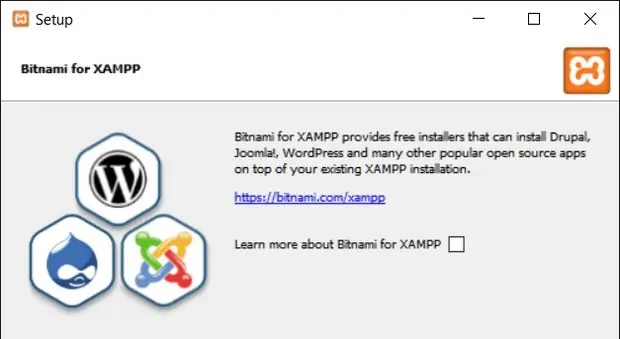
Cuando te de la opción de instalar Bitnami for XAMPP, desmarca la casilla Learn more about Bitnami for XAMPP:
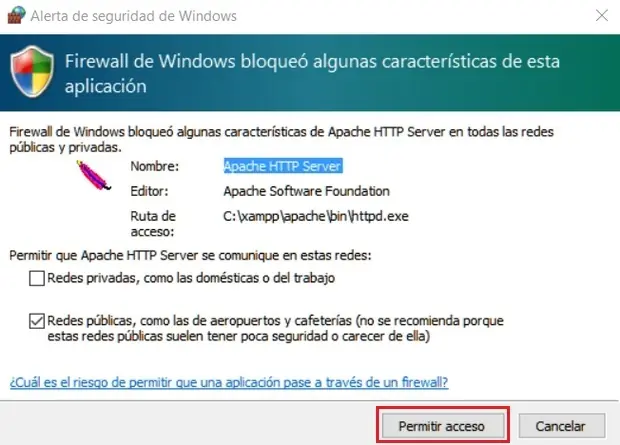
Durante la instalación es posible que el cortafuegos de Windows salte. Si es así, pulsa el botón Permitir acceso:
Ua vez terminada la instalación, pon en marcha el Panel de Control (Control Panel) de XAMPP, para comenzar a utilizarlo. Sólo está disponible en inglés o alemán, pero es sencillo de utilizar.
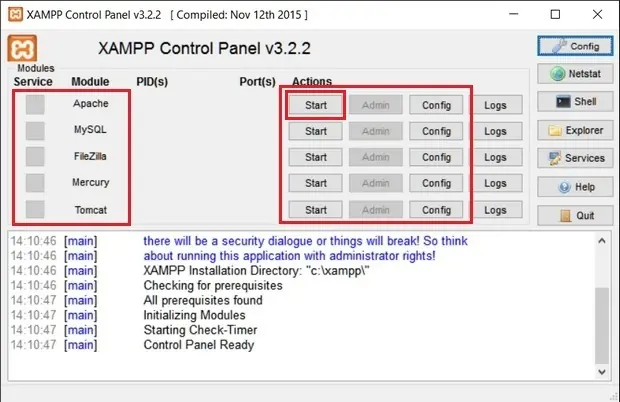
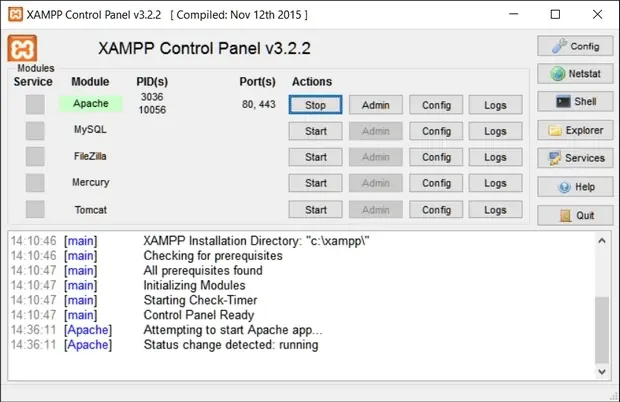
En la columna de la izquierda tienes los distintos módulos instalados. El servidor web Apache, MySQL, el gestor de FTP Filezilla para subir los ficheros de la página web que crees a Internet, etc.
A la derecha están los botones para poner en marcha los módulos (Start) y para configurarlos (Config). Cuando pongas uno en marcha, aparecerá el botón Stop para detenerlo.
Llega el momento de probar si el servidor web está correctamente instalado. En la fila del módulo Apache, pulsa el botón Start. Se pondrá en marcha el servidor web. Ahora abre cualquier navegador y en el campo donde escribes la dirección URL pon: localhost. Con esto le estás diciendo que ponga en marcha la página web que tienes almacenada localmente en tu PC. Por defecto coge la página de bienvenida de XAMPP:
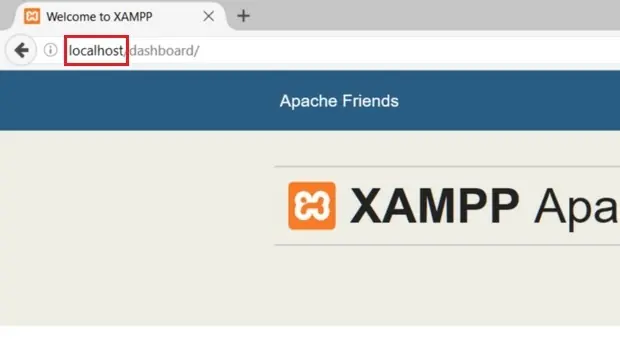
Si te aparece, es que el servidor web está funcionando a la perfección.
Vamos a aprovechar que tenemos un servidor web instalado en nuestro ordenador para crear una sencilla web y ver cómo queda. Esta es la primera lección práctica que encontrarás en cualquier curso de PHP:
Abre el Bloc de Notas o cualquier otro editor de texto y escribe:
<?php
echo "Hola Mundo";
?>
Guarda este texto con el nombre miprimeraweb.php dentro de la carpeta XAMPPhtcdocs
Abre cualquier navegador y escribe localhostmiprimeraweb.php. ¡Enhorabuena, acabas de crear tu primera página web!:
Cuando termines de usar el servidor web, no olvides detener el módulo Apache en XAMPP pulsando el botón Stop:
Como hemos visto, instalar un servidor web en el ordenador es muy útil para crear y editar páginas web en modo local, y para aprender programación. Hora de apuntarse a un curso gratuito...
Quizá no te lo has planteado nunca, pero instalar un servidor web es tu ordenador es muy útil.
Hablamos de convertir nuestro PC en un equipo capaz de mostrar páginas webs, y permitir que otras personas puedan acceder a ellas bien a través de Internet o, más realista, desde una red local.
Pero su utilidad más común es crear páginas webs y poder editarlas y modificarlas de forma local, sin tener que subirlas a Internet. Así puedes perfeccionarlas antes de hacerlas públicas. También es imprescindible si vas a aprender algún lenguaje de programación relacionado con Internet: PHP, HTML, etc. para hacer prácticas.
Instalar un servidor web suena bastante intimidante, pero es muy sencillo. Además podrás activar o desactivar el servicio simplemente pulsando un botón.
Existen muchos programas diferentes para instalar un servidor web en el ordenador. Hemos optado por XAMPP porque es muy sencillo de usar.
XAMPP es un entorno de desarrollo del lenguaje PHP que incluye un servidor web. Ofrece todo lo que necesitas para crear y publicar una página web: un servidor web Apache, la base de datos MariaDB con soporte MySQL, software de desarrollo PHP, y soporte de Perl.
Este tutorial está basado en Windows pero se hace exactamente igual en Linux u OS X, descargando la versión correspondiente.
Vamos a comenzar descargando el software. Accede a https://www.apachefriends.org/index.html descarga XAMPP for Windows. Instala el fichero que obtienes.
Como Windows utiliza el Control de Cuentas de Usuario (UAC) es recomendable instalarlo en una carpeta diferente a C:Archivos de Programas, así que elige otra ubicación diferente. Por ejemplo, C:XAMPP.
Cuando te de la opción de instalar Bitnami for XAMPP, desmarca la casilla Learn more about Bitnami for XAMPP:
Durante la instalación es posible que el cortafuegos de Windows salte. Si es así, pulsa el botón Permitir acceso:
Ua vez terminada la instalación, pon en marcha el Panel de Control (Control Panel) de XAMPP, para comenzar a utilizarlo. Sólo está disponible en inglés o alemán, pero es sencillo de utilizar.
En la columna de la izquierda tienes los distintos módulos instalados. El servidor web Apache, MySQL, el gestor de FTP Filezilla para subir los ficheros de la página web que crees a Internet, etc.
A la derecha están los botones para poner en marcha los módulos (Start) y para configurarlos (Config). Cuando pongas uno en marcha, aparecerá el botón Stop para detenerlo.
Llega el momento de probar si el servidor web está correctamente instalado. En la fila del módulo Apache, pulsa el botón Start. Se pondrá en marcha el servidor web. Ahora abre cualquier navegador y en el campo donde escribes la dirección URL pon: localhost. Con esto le estás diciendo que ponga en marcha la página web que tienes almacenada localmente en tu PC. Por defecto coge la página de bienvenida de XAMPP:
Si te aparece, es que el servidor web está funcionando a la perfección.
Vamos a aprovechar que tenemos un servidor web instalado en nuestro ordenador para crear una sencilla web y ver cómo queda. Esta es la primera lección práctica que encontrarás en cualquier curso de PHP:
Abre el Bloc de Notas o cualquier otro editor de texto y escribe:
<?php
echo "Hola Mundo";
?>
Guarda este texto con el nombre miprimeraweb.php dentro de la carpeta XAMPPhtcdocs
Abre cualquier navegador y escribe localhostmiprimeraweb.php. ¡Enhorabuena, acabas de crear tu primera página web!:
Cuando termines de usar el servidor web, no olvides detener el módulo Apache en XAMPP pulsando el botón Stop:
Como hemos visto, instalar un servidor web en el ordenador es muy útil para crear y editar páginas web en modo local, y para aprender programación. Hora de apuntarse a un curso gratuito...