Allan_Pross
Usuario (Guatemala)

Cómo reparar una batería vieja de tu auto, plomo y ácido, Así es, la batería de tu auto funciona con electrodos de plomo y solución acuosa (electrolito - H2SO4-), de ácido sulfúrico al 10%. Si tienes una batería de plomo/ácido de automoción o de otro tipo que no está funcionando correctamente, puedes repararla tú mismo. Las baterías de plomo ácido se deterioran más a menudo debido a que el azufre se acumula en las placas de plomo de la batería, corroyendo y bloqueando el flujo de corriente eléctrica. Puedes utilizar un producto químico común del hogar, el sulfato de magnesio (sales de Epsom o Inglesa -Mg SO4·7H2O-) se puede encontrar en farmacias o tiendas Para reparar una batería de plomo ácido. Si sigues el procedimiento adecuado, el sulfato de magnesio eliminará el azufre y la batería volverá a funcionar normalmente. INSTRUCCIONES: 1. Mucho cuidado con este paso.... Calienta un litro y medio de agua destilada a 150 grados F (65.55 grados Celcius) y agrega 7 u 8 onzas (200 - 250 gr aprox.) de sales de Epsom. Remueve hasta que las sales de Epsom o sal inglesa se disuelvan por completo. 2. Retira las tapas de la batería y con mucho cuidado drena el agua de la batería. Si tienes una batería sellada (de bajo mantenimiento), busca los puntos de acceso (también llamados tapones sombra) Inserta un embudo y vierte la cantidad de solución de sales de Epsom suficiente para rellenar la celda. Repite hasta que se llene cada celda. 3. Vuelve a colocar las tapas de la batería. 4. Agita enérgicamente la batería durante un minuto para asegurarte de que la solución se esparce a través de cada celda. 5. Coloca la batería en un cargador y déjalo cargar lentamente durante 24 horas. Para reparar completamente una batería de plomo ácido, necesitarás cargarla totalmente en varias ocasiones los días siguientes. lo cual se hace poniéndola a funcionar en el auto Aquí les dejo un vídeotutorial que encontré en youtube link: https://www.youtube.com/watch?v=JIKPaPRkySo
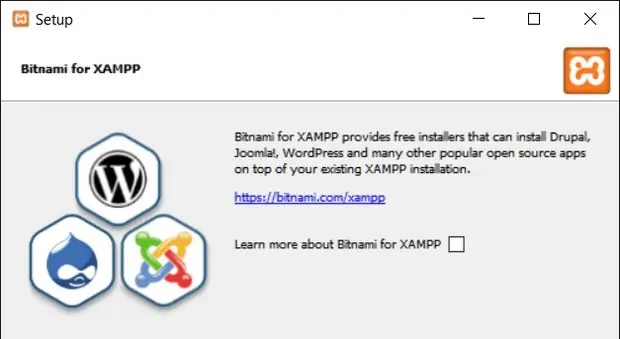
Si vas a aprender programación o necesitas crear una página web, debes instalar un servidor web en tu ordenador para hacer pruebas. Te enseñamos a hacerlo. Es mucho más sencillo de lo que parece... Quizá no te lo has planteado nunca, pero instalar un servidor web es tu ordenador es muy útil. Hablamos de convertir nuestro PC en un equipo capaz de mostrar páginas webs, y permitir que otras personas puedan acceder a ellas bien a través de Internet o, más realista, desde una red local. Pero su utilidad más común es crear páginas webs y poder editarlas y modificarlas de forma local, sin tener que subirlas a Internet. Así puedes perfeccionarlas antes de hacerlas públicas. También es imprescindible si vas a aprender algún lenguaje de programación relacionado con Internet: PHP, HTML, etc. para hacer prácticas. Instalar un servidor web suena bastante intimidante, pero es muy sencillo. Además podrás activar o desactivar el servicio simplemente pulsando un botón. Existen muchos programas diferentes para instalar un servidor web en el ordenador. Hemos optado por XAMPP porque es muy sencillo de usar. XAMPP es un entorno de desarrollo del lenguaje PHP que incluye un servidor web. Ofrece todo lo que necesitas para crear y publicar una página web: un servidor web Apache, la base de datos MariaDB con soporte MySQL, software de desarrollo PHP, y soporte de Perl. Este tutorial está basado en Windows pero se hace exactamente igual en Linux u OS X, descargando la versión correspondiente. Vamos a comenzar descargando el software. Accede a https://www.apachefriends.org/index.html descarga XAMPP for Windows. Instala el fichero que obtienes. Como Windows utiliza el Control de Cuentas de Usuario (UAC) es recomendable instalarlo en una carpeta diferente a C:Archivos de Programas, así que elige otra ubicación diferente. Por ejemplo, C:XAMPP. Cuando te de la opción de instalar Bitnami for XAMPP, desmarca la casilla Learn more about Bitnami for XAMPP: Durante la instalación es posible que el cortafuegos de Windows salte. Si es así, pulsa el botón Permitir acceso: Ua vez terminada la instalación, pon en marcha el Panel de Control (Control Panel) de XAMPP, para comenzar a utilizarlo. Sólo está disponible en inglés o alemán, pero es sencillo de utilizar. En la columna de la izquierda tienes los distintos módulos instalados. El servidor web Apache, MySQL, el gestor de FTP Filezilla para subir los ficheros de la página web que crees a Internet, etc. A la derecha están los botones para poner en marcha los módulos (Start) y para configurarlos (Config). Cuando pongas uno en marcha, aparecerá el botón Stop para detenerlo. Llega el momento de probar si el servidor web está correctamente instalado. En la fila del módulo Apache, pulsa el botón Start. Se pondrá en marcha el servidor web. Ahora abre cualquier navegador y en el campo donde escribes la dirección URL pon: localhost. Con esto le estás diciendo que ponga en marcha la página web que tienes almacenada localmente en tu PC. Por defecto coge la página de bienvenida de XAMPP: Si te aparece, es que el servidor web está funcionando a la perfección. Vamos a aprovechar que tenemos un servidor web instalado en nuestro ordenador para crear una sencilla web y ver cómo queda. Esta es la primera lección práctica que encontrarás en cualquier curso de PHP: Abre el Bloc de Notas o cualquier otro editor de texto y escribe: <?php echo "Hola Mundo"; ?> Guarda este texto con el nombre miprimeraweb.php dentro de la carpeta XAMPPhtcdocs Abre cualquier navegador y escribe localhostmiprimeraweb.php. ¡Enhorabuena, acabas de crear tu primera página web!: Cuando termines de usar el servidor web, no olvides detener el módulo Apache en XAMPP pulsando el botón Stop: Como hemos visto, instalar un servidor web en el ordenador es muy útil para crear y editar páginas web en modo local, y para aprender programación. Hora de apuntarse a un curso gratuito...
VLC Media Player es uno de los reproductores multimedia más populares. ¿Sabías que también puedes usarlo para crear puzzles jugables con tus vídeos? Se convierten en divertidos retos en los que tienes que resolver el puzzle en el menor tiempo posible. Sencillo de llevar a cabo y muy divertido. 1: Descarga VLC Player A estas alturas no vamos a descubrir las bondades de VLC Media Player. Es el reproductor multimedia más popular de PC, y poco a poco va ganando terreno en los smartphones. No es el que más calidad de imagen y sonido ofrece, pero si es uno de los más compatibles. No consume mucho recursos, y es bastante estable. 2: Selección del vídeo Elige un vídeo para convertir en rompecabezas o puzzle. Cualquiera vale, en cualquier formato, pues VLC Media Player se lo traga todo. La duración no importa porque se reproducirá en bucle mientras hacemos el puzzle. Puedes usar un vídeo personal que hayas grabado con tu móvil, o bajarte un vídeo de YouTube con Clip Converter, Simplemente elige un vídeo y reproduce para comprobar que se ve bien. Como en un rompecabezas o puzzle real, como más uniforme sea la imagen y menos colores tenga más difícil será el Rompecabezas, porque las piezas serán muy parecidas: 3: Creamos el rompecabezas o puzzle Pon en marcha VLC Media Player y carga el vídeo. En el menú Herramientas entra en Efectos y filtros: Accede a la pestaña Efectos de vídeo y luego busca la pestaña Geometría. Aquí verás una opción llamada Juego Rompecabezas. Márcala: Tienes la posibilidad de elegir cuántas piezas tendrá el puzzle. Simplemente introduce un número en las casillas Filas y Columnas. Como más grande sea más piezas tendrá e Rompecabezas ol puzzle, y más pequeñas. Pulsa el botón Cerrar para generar el Rompecabezas. ¿Serás capaz de resolverlo? Arrastra las piezas con el ratón y haz que encajen. No es fácil porque el vídeo se reproduce en su interior, y va cambiando el diseño de las piezas. Como puedes ver, apenas hemos tardado un par de minutos en convertir un vídeo en un puzzle jugable con VLC Media Player. Un entretenido reto para todas las edades, al poder elegir el número y tamaño de las piezas. ¡A divertirse!