Hola, quiera decirles que si no les gusta visualizador de fotos original que viene en windows 10 pueden volver a usar el "visualizador de fotos de windows" original de la versiones anteriores como windows 7, Siguiendo estos pasos que dejaré aquí abajo.
Este problema tambien lo encontre en las build 9962 y 10162, ahora con la versión final es un poquito mas complicado pero aún así tiene solución.
El visualizador de fotos de windows ahora en la version final de windows 10 lanzada el 29 de julio del año 2015 directamente a sido eliminada de la lista de asociacion de archivos asi que tienen que buscar la DLL en la carpeta de windows que dejare a continuacion.
El visualizador de fotos ahora solo funciona como aplicacion por defecto solo para archivos de imagen .TIFF.

Para volver a usar el Visor de fotos(imagenes) de windows deben seguir estos pasos.
1) PRIMER PASO:
Hacer CLICK derecho en el archivo de imagen (JPG,PNG, segun el formato que quieran abrir es POSIBLE que lo tengan que hacer para cada tipo) que quieren abrir e ir a PROPIEDADES.
Luego ir a "Se abre con.. y apretar "Cambiar". ( en mi caso ya aparece visor de imagenes por que ya lo tenia hecho al proceso que aqui describo, asi que en sus casos seguro le aparecera el icono de FOTOS.
Luego ir a la lista ( seguir los pasos de las imágenes).
A continuacion les abrira un una ventana en donde DEBEN ir a la carpeta C:/Windows/WinSxS
Luego ir al buscador de la barra y poner photoviewer y apretar ENTER.
(esto hace que busque el archivo dll y lo pueda indexar a la lista de programas que anteriormente habian visto).
Cuando encuentre el archivo PhotoViewer.dll (que esta en una carpeta) lo seleccionan y dan aceptar
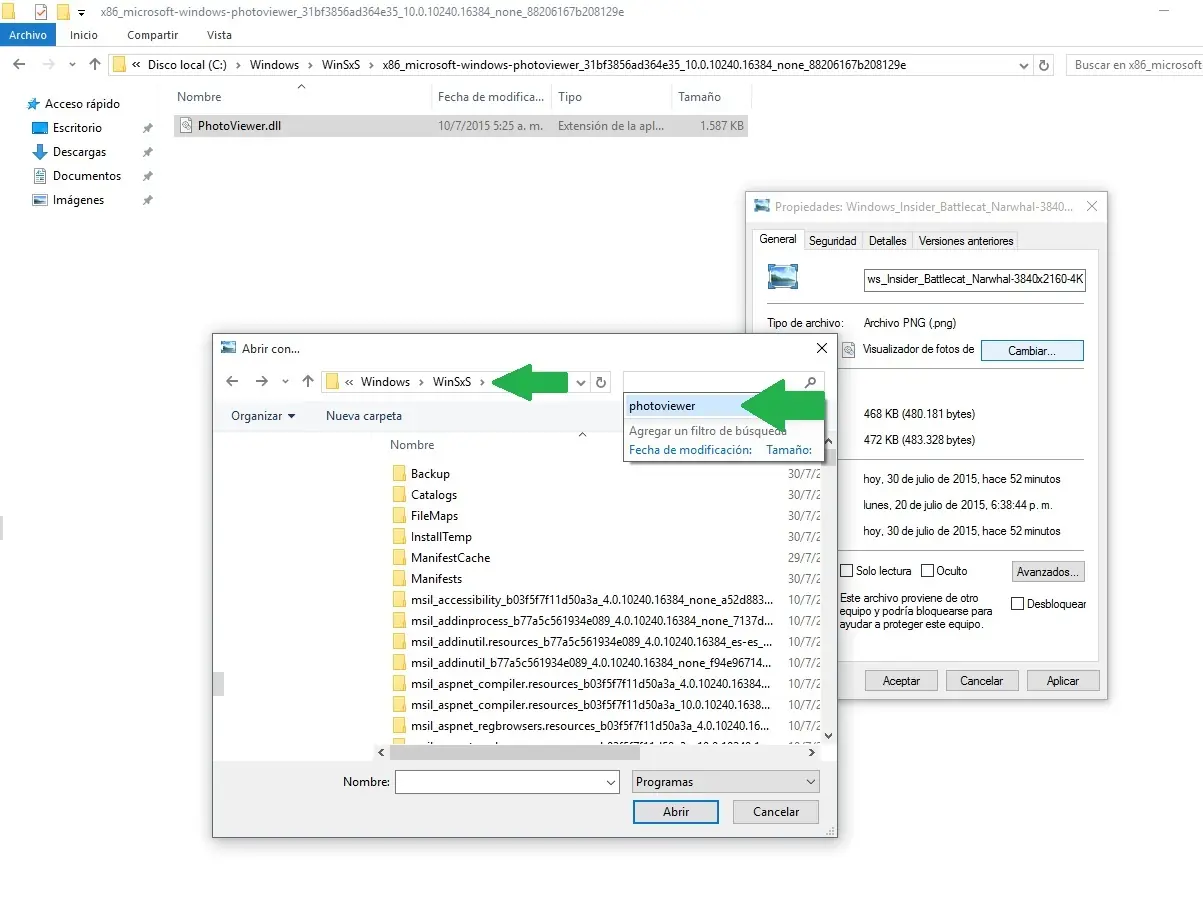
En mi caso la carpeta era esta
Luego le dan abrir, les mostrara la carpeta vacia asi que deben poner mostrar todos los archivos.
Les mostrara el archivo Photoviewer.dll lo abren y listo.
Ahora les trendia que mostrar en la lista el visor de imagenes, en mi caso La PRIMERA vez no me lo mostro, sino que directamente se fue a la pantalla de propiedad, asi que no es de alarmarse si no le sale en la lista.
Terminan aceptando propiedades y listo. (Primer paso completo)
2)- SEGUNDO PASO:
Una vez hecho lo anterior, TODAVÍA no les abrirá el visor de fotos y tal vez le salga UN CARTEL de que el programa no funciona o no es compatible, no le presten importancia.
Ahora lo que se debe hacer es copiar y pegar lo que hay en el link que dejare aqui abajo ↓↓↓↓↓
↑↑↑↑↑↑↑↑↑↑↑↑↑↑↑↑↑↑↑↑↑↑↑↑
Aqui dejo una imagen de como debe quedar, por que al compilar el post las barras para el otro lado no salen (/).
Asi que mejor les dejo el link y copian y pegan lo que se les muestra en la imagen de aqui abajo
Siguente paso, deben guardarlo con la extencion .REG y les quedara un archivo asi:
Ahora van a donde lo guardaron y lo abren y aceptan. Esto modificara el registro, Así que Deben hacer un backup del registro si es que quieren.
Y LISTO, ahora cuando abren la imagen con la extención que hicieron que el Visualizador de windows abra, les tendría que abrir.