Antes de comenzar vamos a hacer una breve reseña sobre XBMC:
XBMC Media Center (también conocido como "XBox Media Center" es un centro multimedia de entretenimiento multiplataforma bajo la licencia GNU/GPL.
Inicialmente fue creado para la primera generación de la videoconsola Xbox. Sin embargo, el equipo de desarrollo de XBMC ha portado el producto para que pueda correr de manera nativa en Linux, Mac OS X (Leopard, Tiger y Apple TV), los sistemas operativos de Microsoft Windows y en la futura consola Ouya. También está disponible un Live CD autoarrancable, llamado XBMC buntu, con un sistema operativo embebido Ubuntu Linux, que además es instalable de forma completa en una unidad flash USB o en un disco duro.
XBMC soporta una amplia gama de formatos multimedia, e incluye características tales como listas de reproducción, visualizaciones de audio, presentación de diapositivas, reportes del clima y ampliación de funciones mediante plug-ins. Como Media Center, XBMC puede reproducir la mayoría de los formatos de audio y vídeo (además de ver subtítulos y resincronizar éstos y el audio en caso de delay), así como mostrar imágenes prácticamente de cualquier fuente, incluidos CD, DVD, dispositivos de almacenamiento masivo, Internet y LAN shares.
A través de su sistema de plug-in basado en Python, XBMC es expansible gracias a add-ons que incluyen características como guías de programas de televisión, YouTube, soporte a adelantos en línea de películas, o SHOUTcast/Podcast. XBMC también funciona como una plataforma de juegos al disponer de mini-juegos basados en Python sobre cualquier sistema operativo. Además, la versión Xbox de XBMC tiene la posibilidad de lanzar juegos de la propia consola y aplicaciones caseras como emuladores.
XBMC en su conjunto se distribuye bajo la licencia GNU General Public License (con algunas librerías utilizadas por XBMC bajo la licencia LGPL). XBMC es un proyecto hobby que sólo es desarrollado por voluntarios en su tiempo libre. No es producido, aprobado, o respaldado por Microsoft u otro vendedor.
Inicialmente fue creado para la primera generación de la videoconsola Xbox. Sin embargo, el equipo de desarrollo de XBMC ha portado el producto para que pueda correr de manera nativa en Linux, Mac OS X (Leopard, Tiger y Apple TV), los sistemas operativos de Microsoft Windows y en la futura consola Ouya. También está disponible un Live CD autoarrancable, llamado XBMC buntu, con un sistema operativo embebido Ubuntu Linux, que además es instalable de forma completa en una unidad flash USB o en un disco duro.
XBMC soporta una amplia gama de formatos multimedia, e incluye características tales como listas de reproducción, visualizaciones de audio, presentación de diapositivas, reportes del clima y ampliación de funciones mediante plug-ins. Como Media Center, XBMC puede reproducir la mayoría de los formatos de audio y vídeo (además de ver subtítulos y resincronizar éstos y el audio en caso de delay), así como mostrar imágenes prácticamente de cualquier fuente, incluidos CD, DVD, dispositivos de almacenamiento masivo, Internet y LAN shares.
A través de su sistema de plug-in basado en Python, XBMC es expansible gracias a add-ons que incluyen características como guías de programas de televisión, YouTube, soporte a adelantos en línea de películas, o SHOUTcast/Podcast. XBMC también funciona como una plataforma de juegos al disponer de mini-juegos basados en Python sobre cualquier sistema operativo. Además, la versión Xbox de XBMC tiene la posibilidad de lanzar juegos de la propia consola y aplicaciones caseras como emuladores.
XBMC en su conjunto se distribuye bajo la licencia GNU General Public License (con algunas librerías utilizadas por XBMC bajo la licencia LGPL). XBMC es un proyecto hobby que sólo es desarrollado por voluntarios en su tiempo libre. No es producido, aprobado, o respaldado por Microsoft u otro vendedor.
En este caso vamos a instalar el addon NaviX pero antes de hacer esto vamos a proceder configurar el idioma e instalar el addon para pegar subtítulos como primera medida.
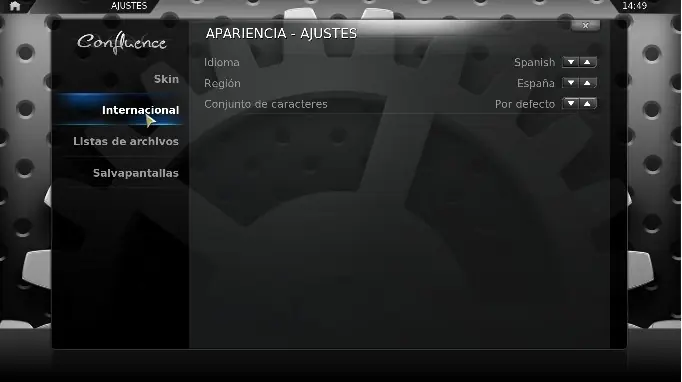
Lo primero que hacemos una vex instalado XBMC ( desde este enlace ) Disponible tanto para GNU/Linux,Windows y Mac.Como opcional podemos configurar el programa para utilizarlo en español.Vamos a sistema>apariencia:
Lo primero que hacemos una vex instalado XBMC ( desde este enlace ) Disponible tanto para GNU/Linux,Windows y Mac.Como opcional podemos configurar el programa para utilizarlo en español.Vamos a sistema>apariencia:
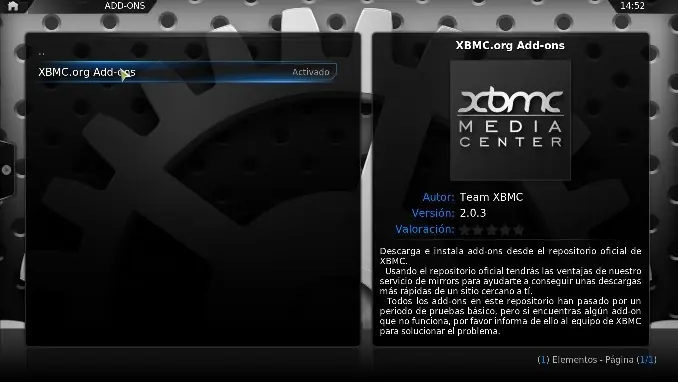
Procedemos a instalar el Add-on para pegar subtítulos,en la pantalla de inicio vamos a Sistema luego addons para seleccionar XBMC.org Add-ons:
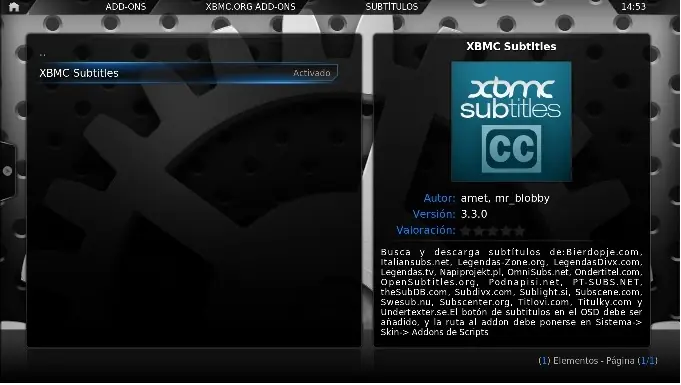
Una vez hecho esto debemos elegir la opción subtítulos:
Apenas lo instalemos nos situamos sobre el Add-on para entrar a sus opciones de configuración,click derecho sobre el mismo:
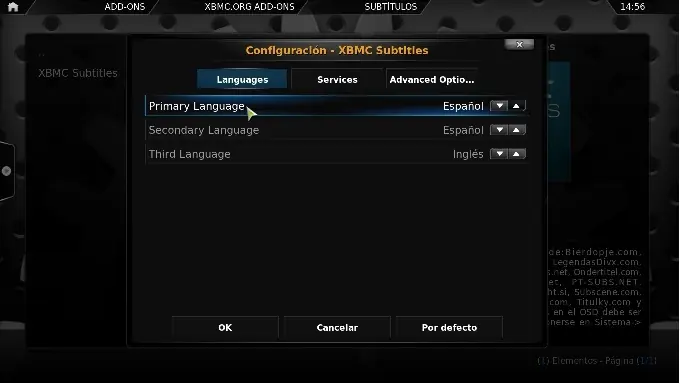
Luego vamos a la pestaña de opciones avanzadas para tildar búsqueda manual,es recomendable hacer esto ya que los nombres de los archivos en NaviX rara vez coinciden con el título textual y debemos editar el título manualmente,de otra manera no encontraría subtítulo alguno:
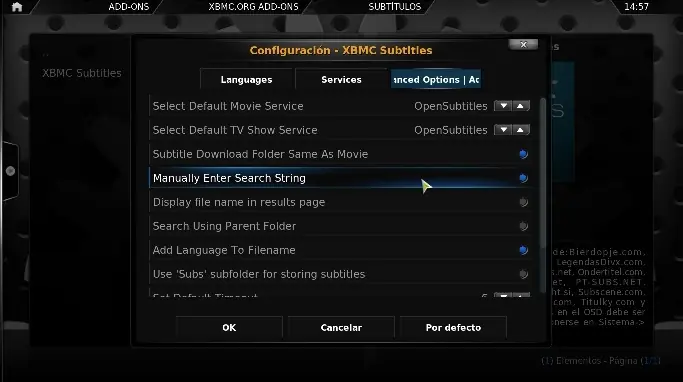
Bien,ya tenemos lo necesario para poder instalar NaviX y poder visualizar nuestros programas favoritos con subtítulos en español.
NaviX no es un plugin soportado oficialmente por XBMC .asi que debemos descargarlo desde su página e instalarlo manualmente.Lo descargamos desde este enlace:
DESCARGA NAVIX
Para instalarlo volvemos a Sistema en la pantalla de inicio ,luego a la opción Add-ons para instalar desde un archivo zip:
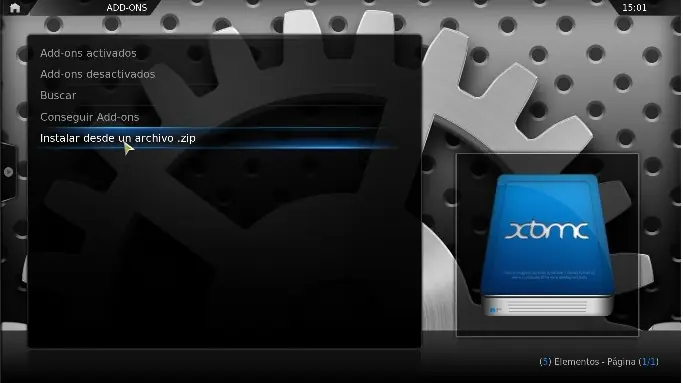
Es necesario reiniciar el programa para que funcione correctamente el script.Hecho esto vamos a ver como utilizar el add-on y los subtítulos.Entramos a NaviX desde Programas,de este modo:
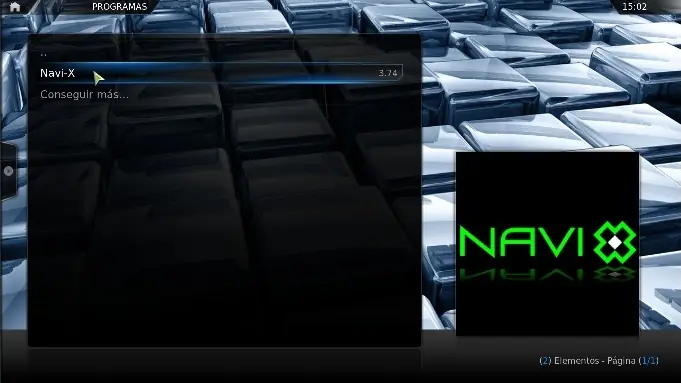
Si vamos a la opción Navi-xtreme media portal podemos tener acceso a busquedas ,contenido mas visto en los últimos 7 días o 24 hs ,canales ,etc:
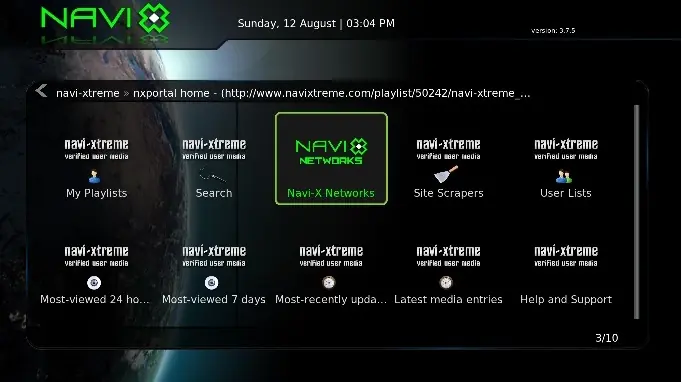
Explorando esos contenidos podemos añadir lo que nos guste a favoritos ,dando click derecho sobre el contenido en cuestión para añadirlo luego :
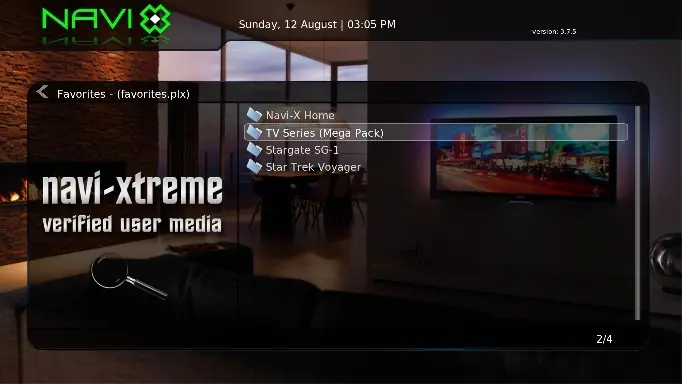
En mi caso les muestro como entrando a la carpeta TV Series puedo acceder a todas las temporadas y capítulos de la serie Star Trek Voyager:
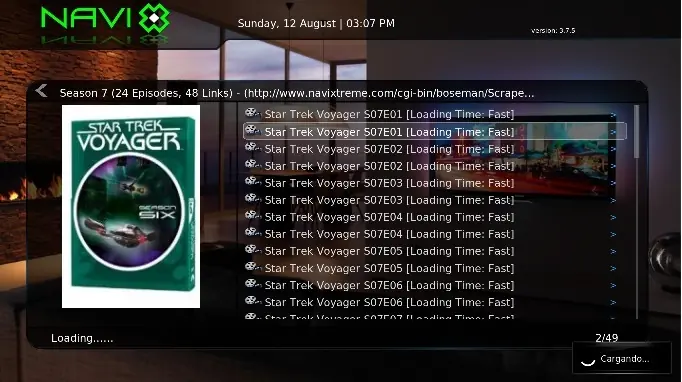
El problema es que los archivos tienen nombres que no corresponden con el nombre del capítulo y el programa al no identificar el nombre ,o no descarga los subtítulos o descarga un subtítulo que nada tiene que ver con lo que estamos viendo.Para ello disponemos de la búsqueda manual que habilitamos anteriormente y nos disponemos a utilizarla:
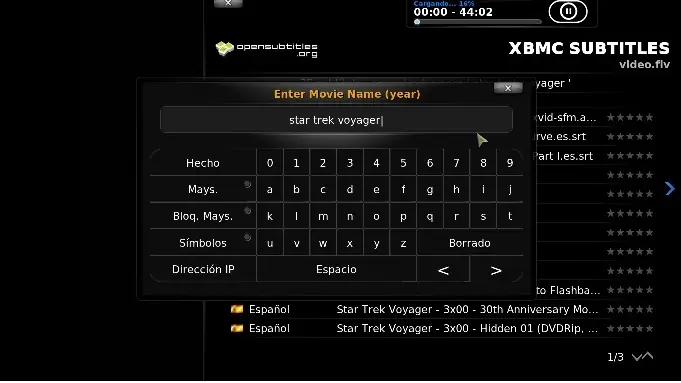
Ahora si podemos disfrutar de nuestra peli o serie favorita con subtítulos en español incluidos
 :
:
Una vez hecho esto debemos elegir la opción subtítulos:
Apenas lo instalemos nos situamos sobre el Add-on para entrar a sus opciones de configuración,click derecho sobre el mismo:
Luego vamos a la pestaña de opciones avanzadas para tildar búsqueda manual,es recomendable hacer esto ya que los nombres de los archivos en NaviX rara vez coinciden con el título textual y debemos editar el título manualmente,de otra manera no encontraría subtítulo alguno:
Bien,ya tenemos lo necesario para poder instalar NaviX y poder visualizar nuestros programas favoritos con subtítulos en español.
NaviX no es un plugin soportado oficialmente por XBMC .asi que debemos descargarlo desde su página e instalarlo manualmente.Lo descargamos desde este enlace:
DESCARGA NAVIX
Para instalarlo volvemos a Sistema en la pantalla de inicio ,luego a la opción Add-ons para instalar desde un archivo zip:
Es necesario reiniciar el programa para que funcione correctamente el script.Hecho esto vamos a ver como utilizar el add-on y los subtítulos.Entramos a NaviX desde Programas,de este modo:
Si vamos a la opción Navi-xtreme media portal podemos tener acceso a busquedas ,contenido mas visto en los últimos 7 días o 24 hs ,canales ,etc:
Explorando esos contenidos podemos añadir lo que nos guste a favoritos ,dando click derecho sobre el contenido en cuestión para añadirlo luego :
En mi caso les muestro como entrando a la carpeta TV Series puedo acceder a todas las temporadas y capítulos de la serie Star Trek Voyager:
El problema es que los archivos tienen nombres que no corresponden con el nombre del capítulo y el programa al no identificar el nombre ,o no descarga los subtítulos o descarga un subtítulo que nada tiene que ver con lo que estamos viendo.Para ello disponemos de la búsqueda manual que habilitamos anteriormente y nos disponemos a utilizarla:
Ahora si podemos disfrutar de nuestra peli o serie favorita con subtítulos en español incluidos
:

Como extra quisiera dejarles algunos de enlaces como complemento a este tutorial publicados por el colega Tony D en su Blog :
Convierte tu PC en un Centro Multimedia con XBMC y GNU/Linux – Parte 1
Convierte tu PC en un Centro Multimedia con XBMC y GNU/Linux – Parte 2
Instalar XBMC 11 Eden en Debian GNU/Linux
Convierte tu PC en un Centro Multimedia con XBMC y GNU/Linux – Parte 2
Instalar XBMC 11 Eden en Debian GNU/Linux