dev-zero
Usuario (Argentina)
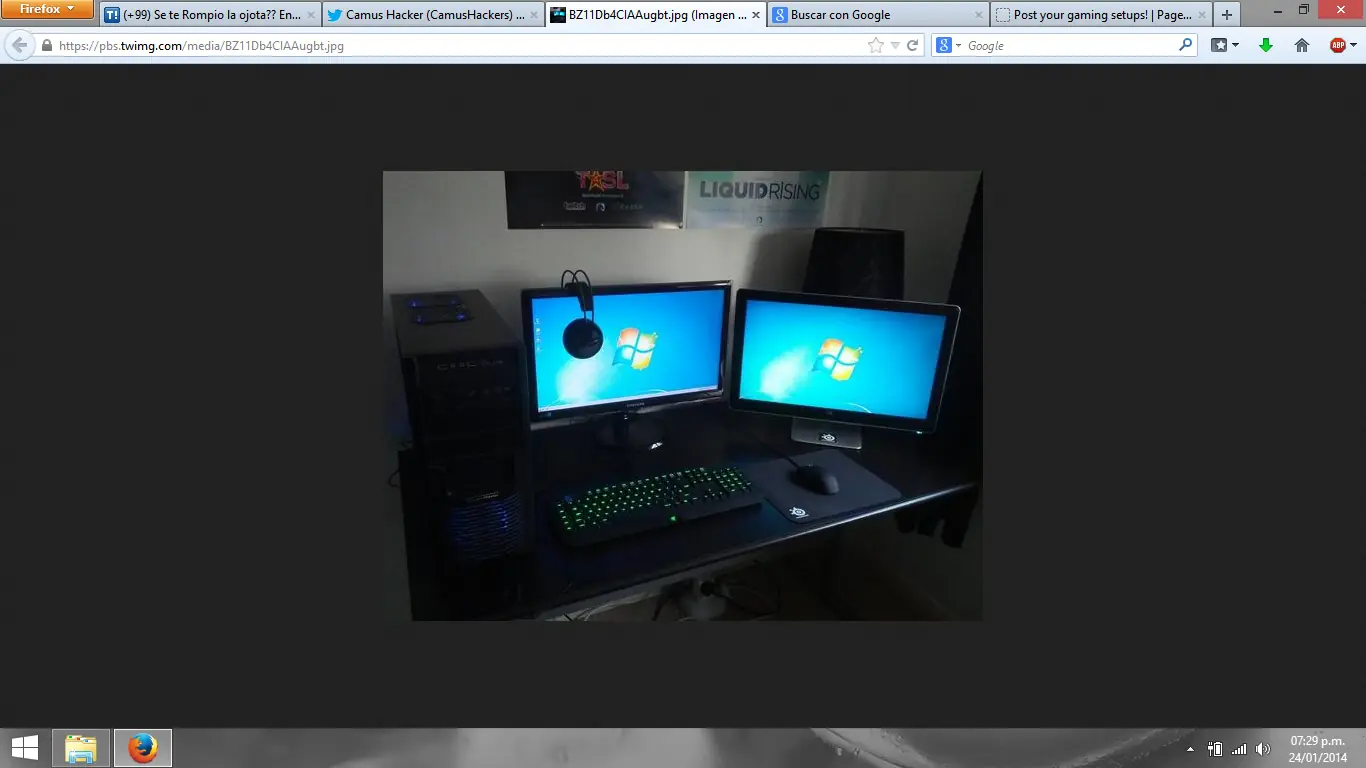
Para los que quieran verificar la autenticidad de cualquier tipo de imagen les muestro una forma sencilla mediante el navegador y el sistema de búsqueda de imágenes de Google. En este caso se trata de la cuenta de camus hacker ,en twitter donde vas a encontrar muchas imágenes entretenidas. Mediante Firefox damos click derecho sobre la imagen que deseamos rastrear y elegimos la opción "inspeccionar elemento": Busquen un tipo de archivo que termina en .jpg y copian la direccion completa como lo resaltado en azul en la captura anterior. Luego abren una nueva pestaña y pegan esa dirección si quieren descargar la imagen con click derecho le dan guardar imagen. Si no la quieren guardar saltean ese paso y en Google van a imágenes y dan click en la camarita en la barra de búsqueda y debajo de donde dice "pega la url de la imagen" pegan la dirección que copiaron : Ahi les aparecen todos los sitios donde se encuentra la imagen en cuestión,los pueden buscar por fecha para saber cual es el original.La imagen que busqué es la supuesta pc del hacker....que usa al parecer Windows y en realidad es de un usuario gamer cuyo nick es Bubkley
Para quienes no vieron la película les dejo este enlace con un resumen de 30 min,pueden ver los primeros minutos si les parce demasiado: http://vimeo.com/5209807 Ok, les advierto que esta en español "gallego" ,no encontré el audio latino,ni subtítulos Hoy en día existe un porcentaje de personas que hacen una recapitulación del no tan prometedor destino de la humanidad y, asustados, llegan a la resolución de que dejar hijos en este mundo sería una irresponsabilidad. El cineasta Mike Judge también se lo plantea, pero él llega más allá al suponer que otro extracto de la humanidad, los menos sensatos, seguirán reproduciéndose dejando la crianza de los niños a aquellos que no fueron “conscientes”. El futuro apocalíptico que plantea en Idiocracy (2006) es resultado de esto, la sociedad del idiota. Luke Wilson interpreta a Joe Bauers, un ciudadano promedio en todos los aspectos, lo que lo hace el candidato perfecto para un experimento ultra-secreto del gobierno en el que es puesto en hibernación, supuestamente por un año. Sin embargo, debido a un pequeño error humano despierta 500 años después, en un futuro donde el IQ de la población ha descendido de manera alarmante, haciendo de Joe el hombre más inteligente sobre el planeta Tierra. Mike Judge, director de la película de culto Office Space (1999) y creador de Beavis & Butt-head, trae esta sátira de ciencia ficción que hace una crítica al presente, llevando el absurdo de la sociedad norteamericana al extremo. El consumismo, la falta de educación, la sexualidad como producto y la hegemonía corporativa son notoriamente acentuados en la idiocracia. Del presidente Camacho a Schwarzenegger: Joe se ve atrapado en una sociedad donde el lenguaje se reduce a balbuceos, escasas palabras e insultos, engendrando una comunicación casi nula; donde la película más taquillera consiste en un trasero que suelta gases durante 90 minutos, encima gana todos los premios de la academia, incluyendo mejor guión. Un lugar donde toda fuente de agua potable, exceptuando la del excusado, ha sido monopolizada por una marca de bebidas energéticas llamada Brawndo, que presume tener “electrolitos” como slogan, a pesar de que nadie sepa qué es un electrolito. El mundo de hoy no está alejado de eso: ya es casi imposible conseguir agua para beber si no es de cierta marca embotellada; las películas más taquilleras no suelen ser muy brillantes y el slang cotidiano, visible en las redes virtuales, no ha favorecido al lenguaje. A mi entender el año 2500 es una cifra exagerada,!ya estamos viviendo en la idiotez! La aparición de marcas conocidas nos pone en un ambiente presencial; como Starbucks, que se convierte en una industria de satisfacción sexual al momento; Costco adquiere las dimensiones de una ciudad entera, al punto de ser necesario un metro dentro de la tienda y es al mismo tiempo la más prestigiada universidad; un personaje añade al final de todas sus frases “traído a ti por Carl´s Jr.” ya que esta corporación le paga cada vez que lo dice, y ninguna vestimenta se salva de traer publicidad, como los uniformes de cualquier atleta el día de hoy. Cualquier similitud con la realidad es pura coincidencia....o no?. Es un futuro en crisis y colapso económico. Las personas ya no pueden pensar en cómo solucionar su situación, ya no pueden pensar en nada, son entes incrédulos de miradas vacías que si han sobrevivido ha sido por su instinto animal disfrazado de consumismo. Después de hacer a Joe un examen de IQ el presidente de los Estados Unidos, Dwayne Elizondo Mountain Dew Herbert Camacho, lo convoca esperando que, al ser el hombre más inteligente, pueda resolver todos sus problemas. Joe se encuentra con que la política es meramente un espectáculo y la Casa Blanca está de cabeza. Dicho presidente es campeón de lucha libre y estrella porno; da el informe presidencial cantando, adornándose con un desfile en motocicleta. Un “presidente de telenovela” se podría decir, nuevamente advirtiendo lo cerca que está el presente de la realidad que traza Judge. Idiocracy pone sobre la mesa temas que podrían incomodar a varias corporaciones y pseudo-culturas, pero la polémica nunca llegó a darse ya que hubo una notoria negligencia en cuanto a su promoción por parte de los estudios. Cuando el realizador terminó el filme, la Fox decidió posponer su estreno indefinidamente. No hubo trailers, ni publicidad, ni conferencias de prensa. Estuvo más de un año en espera hasta que finalmente el 1 de septiembre del 2006 la exhibieron en pocos cines en sólo seis ciudades de Estados Unidos. Aun así, obtuvo buena recepción por quienes pudieron verla, principalmente vía internet, teniendo en cuenta que en 2006 la difusión virtual no era tan extensa como ahora. Incluso Robert Koehler, crítico de cine, dijo que tanto Mike Judge como la película fueron desprestigiados por Fox y que era de las pocas comedias del año que exponía valiosas ideas. Ni Fox ni Judge quisieron dar entrevistas al respecto. La película tiene sus fallas: brotan algunos chistes gastados, hay detalles ciertamente inverosímiles y los efectos especiales se aprietan ante el poco presupuesto, pero esto no le quita sus verdades. Idiocracy puede pasar por una “película dominguera” pero trae de fondo una cruda crítica a una sociedad dominguera. Algunos eligen el drama y la seriedad para quejarse de la decadencia de la humanidad, Mike Judge se inclina por la comedia y ha acertado. Tal vez Idiocracy fue acallada por ser una sátira a la disgenesia intelectual o por la burla que hace a la sociedad corporativa, consumista y al gobierno como espectáculo, o porque presenta un futuro más real del que muchos se imaginan. El cine americano explota por montón a los personajes tontos pero cuando Judge hace una crítica directa a ellos resulta incómodo. Basta con observar nuestra actualidad para darse cuenta como la idiocracia cobra vida. Solo basta ver la televisión actual para que saquen sus propias conclusiones...
Debido a las repercusiones durante estos últimos días acerca del futuro de Kubuntu,quisiera difundir el contenido de la carta de un colaborador del desarrollo de Kubuntu. No soy usuario de Kubuntu y jamás lo fui,pero es realmente molesto ver como muchos hacen futurología sin saber de lo que hablan y creí necesario difundir este mensaje expresado por alguien que de verdad esta comprometido con la distribución en cuestión Harald Sitter escribe en su blog: Para aquellos que todavía no ha leído al respecto, permítanme recapitular rápidamente la situación. Hasta ahora, Kubuntu era una de las variantes con el respaldo de Ubuntu Canonical . Esto esencialmente significa que usted puede comprar un contrato de soporte de Canonical para para soporte de Kubuntu. . La versión 11.10 es la última versión para la que Canonical ofrece estos servicios. Como consecuencia directa Jonathan Riddell , un buen amigo mío y un líder de Kubuntu, trabajará otros desarrollos durante las horas de trabajo. Usted puede haber notado que se estoy escribiendo mucho acerca de Canonical , y la razón de esto es que el cambio en su mayoría se trata de Canonical y no Kubuntu. Kubuntu es y siempre ha sido un proyecto comunitario impulsado por la mayoría. Para que tengan una idea de lo que significa , en este caso: de las 25 personas que han contribuido notablemente en el último año,solo una persona fue empleada por Canonical (es decir, 4% de los trabajos generales de Kubuntu han sido financiado por Canonical). Por favor, no me malinterpreten , Jonathan es un gran desarrollador ,sin embargo no representa la mayor parte del trabajo. Lo malo Probablemente si usted utilizara Kubuntu en su empresa y contaban con un contrato de soporte de Canonical,entonces se verá afectado. Sin embargo, esto es probablemente mas pérdida para Canonical que para usted. Como se mencionó anteriormente hay una base de más de 25 personas que se podría emplear en forma directa para obtener el mismo resultado, tal vez incluso mejor. Sin duda, es triste que Jonathan no podrá continuar recibiendo pago por trabajar en Kubuntu. Lo bueno Esto abre la puerta a un universo de muchas posibilidades para Kubuntu. En primer lugar le da el control de la comunidad aún más grande ,sin estar atados a las reglamentaciones de Canonical para nuestro software. Al mismo tiempo, se reducen los gastos. Permite acercarnos aún más a KDE sin tener que preocuparse por los intereses en conflicto: lo que es bueno para KDE no es necesariamente bueno para Canonical. Con todo esto espero que Kubuntu sea más ágil y continue ofreciendo una distribución fácil de utilizar d con el software de KDE mejor y más nuevo. No resulta demasiado cómodo el mito que Kubuntu fuera el hijastro de Ubuntu que no recibía especial atención en relacion al resto de sus "sabores" . No es cierto debido a que Canonical ha dado mucho más cuidado a Kubuntu que al resto. Pero quienes crean en este mito puden regocijarse ,ya que Kubuntu se esta moviendo hacia afuera.
El equipo de desarrolladores KDE de openSUSE realizó un gran trabajo empaquetando esta nueva versión que, a mi entender, el entorno de escritorio mas evolucionado . Para inastalarlo los pasos son muy simples aunque hay un par de recomendaciones que deben tenerse en cuenta como: * Asegurarse que no se añade ningún repositior Qt ya que todos los paquetes ya están integrados en los anteriores. * Desactivar el repositorio UpdatedApps * Si no se inicia el escritorio Plasma y se queda en negro el fondo de escritorio pero funciona KRunner y el resto de aplicaciones, bastará eliminar la carpeta oculta /.kde4 que está en el directorio raiz del usuario. Esto depende de la configuración del escritorio anterior. Eso si, perderemos las configuraciones básicas de nuestro anterior KDE. * Desinstalen el paquete qt4-qtscript * Desinstalen k3b (genera conflicto de dependencias con el paquete de codecs,luego vuelven a instalarlo sin codecs) Ahora bien, vamos a lo interesante: Añaden el repositrio de KDE 4.8 sudo zypper ar -f http://download.opensuse.org/repositories/KDE:/Release:/48/openSUSE_12.1/ KDS Opcional añaden el repo extra sudo zypper ar -f http://download.opensuse.org/repositories/KDE:/Extra/KDE_Release_48_openSUSE_12.1/ KDS-EXTRA Actualizan desde el repo de KDE: sudo zypper dup --from KDS Opcional,si agregaron el repo extra: sudo zypper dup --from KDS-EXTRA Es todo ,lo estoy usando y seguro ya leyeron sobre las novedades.Los cambios mas significativos pasan por el cuidado visual en especial de Dolphin (mejora en animaciones y selección ). Con pequeños pero acertados retoques KDE esta un paso mas cerca de la perfección,ademas de correr en una de las mejores distribuciones GNU/Linux
En este post trataré de abreviar algunos tips de esta gran herramienta para gestionar paquetes en GNU/Linux. APT:Advanced Packaging Tool (Herramienta Avanzada de Empaquetado), abreviado APT, es un sistema de gestión de paquetes creado por el proyecto Debian. APT simplifica en gran medida la instalación y eliminación de programas en los sistemas GNU/Linux.No existe un programa apt en sí mismo, sino que APT es una biblioteca de funciones C++ que se emplea por varios programas de línea de comandos para distribuir paquetes. En especial, apt-get y apt-cache.Existen también programas que proporcionan un frontispicio para APT, generalmente basados en apt-get, como aptitude con una interfaz de texto ncurses, Synaptic con una interfaz gráfica GTK+ , o Adept con una interfaz gráfica Qt . Existe un repositorio central con más de ~25.000 paquetes apt utilizados por apt-get y programas derivados para descargar e instalar aplicaciones directamente desde Internet, conocida como una de las mejores cualidades de Debian.APT fue rápidamente utilizado para funcionar con paquetes .deb, en los sistemas Debian y distribuciones derivadas, pero desde entonces ha sido modificado para trabajar con paquetes RPM, con la herramienta apt-rpm, y para funcionar en otros sistemas operativos, como Mac OS X (Fink) y OpenSolaris (distribución Nexenta OS). Instalando paquetesInstalar paquetes .deb local (en nuestro disco duro)invocaremos a dpkg:dijo:# dpkg -i nombre-de-paquete.deb[/quote]Si en cambio tenemos varios paquetes .deb en un directorio:dijo:# dpkg -i *.deb[/quote]El asterisco indica que se instalen todos los .deb dentro de ese directorioLos paquetes traen archivos de configuración, normalmente con extensión .conf, que se ubican habitualmente bajo /etc/<paquete>. Al reconfigurar/reinstalar/actualizar un paquete, si los archivos .conf han sido modificados no se reinstalarán. Para obligar a que se sobreescriban haremos:dijo:# dpkg -i -force-confnew <paquete-versión.deb>[/quote]Atención, dpkg no instala las dependencias, tendremos que hacerlo manualmente.La interfaz gráfica para instalar paquetes de manera local es GDebi una vez instalada solo debemos llamarlo con el comando:dijo:gdebi-gtk[/quote]El mejor sistema para instalar un paquete con sus dependencias es Aptitude . Tiene en cuenta todas las dependencias (depende, sugiere, recomienda...) y las recuerda al desinstalar.También podemos utilizar apt-get: es más rápido, pero sólo tiene en cuenta los depende:dijo:# apt-get install <paquete>[/quote]Para reparar enlaces rotos usaremos la opción -f, que impide que queden dependencias sin cumplir (repetiremos hasta que deje de dar errores):dijo:# apt-get -f install <paquete>[/quote] Eliminando paquetessi ya no necesitás utilizar cierto paquete, podés eliminarlo de su sistema utilizando apt. para realizar esta tarea sólo escribe: apt-get remove paquete. por ejemplo: dijo: # apt-get remove gnome-panel[/quote] dijo:Reading Package Lists... Done Building Dependency Tree... Done The following packages will be REMOVED: gnome-applets gnome-panel gnome-panel-data gnome-session 0 packages upgraded, 0 newly installed, 4 to remove and 1 not upgraded. Need to get 0B of archives. After unpacking 14.6MB will be freed. Do you want to continue? [Y/n][/quote]como se puede apreciar en el ejemplo anterior, apt se hace cargo de eliminar los paquetes dependientes del paquete eliminado. no hay manera de eliminar un paquete utilizando apt sin eliminar los paquetes que éste necesitaba.ejecutando apt-get como en el ejemplo causará que los paquetes sean eliminados, pero sus archivos de configuración, si existían, permanecerán intactos en el sistema. para una eliminación completa del paquete, ejecuta: dijo: # apt-get --purge remove gnome-panel[/quote] dijo:Reading Package Lists... Done Building Dependency Tree... Done The following packages will be REMOVED: gnome-applets* gnome-panel* gnome-panel-data* gnome-session* 0 packages upgraded, 0 newly installed, 4 to remove and 1 not upgraded. Need to get 0B of archives. After unpacking 14.6MB will be freed. Do you want to continue? [Y/n][/quote]observa el "*" después de los nombres. esto indica que los archivos de configuración de cada paquete serán eliminados también.Se puede utilizar un símbolo con la opción de "remove" para invertir el significado de un paquete en especial. en el caso de la eliminación, si agrega un "+" después del nombre del paquete, el paquete será instalado en vez de eliminarlo. dijo: # apt-get --purge remove gnome-panel nautilus+[/quote] dijo:Reading Package Lists... Done Building Dependency Tree... Done The following extra packages will be installed: bonobo libmedusa0 libnautilus0 nautilus The following packages will be REMOVED: gnome-applets* gnome-panel* gnome-panel-data* gnome-session* The following NEW packages will be installed: bonobo libmedusa0 libnautilus0 nautilus 0 packages upgraded, 4 newly installed, 4 to remove and 1 not upgraded. Need to get 8329kB of archives. After unpacking 2594kB will be used. Do you want to continue? [Y/n][/quote]observa que apt-get enlista los paquetes que serán instalados aparte de los seleccionados (esto es, aquellos que su instalación es necesaria para el funcionamiento de aquellos que son seleccionados), aquellos que serán eliminados, y aquellos que serán instalados (incluyendo los paquetes adicionales otra vez). Eliminando archivos de paquete no utilizados: apt-get clean y autoclean.cuando apt instala un paquete, descarga los archivos necesarios de los servidores enlistados en /etc/apt/sources, estos a su vez son guardados en un depósito local (/var/cache/apt/archives/), y de ahí se procede con la instalacióncon el tiempo el depósito puede crecer y ocupar mucho espacio en disco. afortunadamente, apt provee de herramientas para manejar su depósito local: apt-get, clean y autoclean.apt-get clean elimina todo excepto los archivos "lock" de /var/cache/apt/archives/ y /var/cache/apt/archives/partial/. así, si necesita reinstalar un paquete apt, lo descargará de nueva cuenta.apt-get autoclean elimina sólo los archivos que no pueden ser descargados de nuevo.el siguiente ejemplo muestra como funciona la autolimpieza de apt-get: dijo:# ls /var/cache/apt/archives/logrotate* /var/cache/apt/archives/gpm*[/quote] dijo:logrotate_3.5.9-7_i386.deb logrotate_3.5.9-8_i386.deb gpm_1.19.6-11_i386.deb[/quote]en /var/cache/apt/archives hay dos archivos para el paquete logrotatey uno para gpm. dijo: # apt-show-versions -p logrotate[/quote] dijo: logrotate/stable uptodate 3.5.9-8[/quote] dijo: # apt-show-versions -p gpm[/quote] dijo:gpm/stable upgradeable from 1.19.6-11 to 1.19.6-12[/quote]apt-show-versions muestra que logrotate_3.5.9-8_i386.deb provee la versión actualizada de of logrotate, así pues logrotate_3.5.9-7_i386.deb es innecesario. también gpm_1.19.6-11_i386.deb no es necesario debido a que una versión mas reciente puede ser descargada. dijo: # apt-get autoclean[/quote] dijo:Reading Package Lists... Done Building Dependency Tree... Done Del gpm 1.19.6-11 [145kB] Del logrotate 3.5.9-7 [26.5kB][/quote]finalmente, apt-get autoclean elimina los archivos viejos. consulte cómo actualizar paquetes de versiónes específicas de debian Apt-CACHEBuscar un paquete en los repositorios, se puede especificar un patrón, expresión regular, el nombre exacto del paquete, etc:# apt-cache search <paquete>Mostrar información sobre un paquete específico (nombre del paquete, versión, dependencias…):# apt-cache showpkg <paquete>Mostrar información del paquete incluyendo la descripción, información del paquete como su sitio web, página de bugs…# apt-cache show <paquete>Mostrar dependencias de un paquete:# apt-cache depends <paquete>Mostrar los nombres de todos los paquetes instalados en el sistema:# apt-cache pkgnames

Los fondos de pantalla de KDE 4 son legendarios, entre ellos los creados por Nuno Pinheiro. Para las versiones 4.8 y 4.9 le han pedido al excelente diseñador que nos obsequie con un nuevo diseño, pero parece que el creador está un poco saturado y piensa que lo mejor sería a colaboración de otros diseñadores.De esta forma, se ha puesto en marcha un concurso, cuyo premio es el reconocimiento de toda la Comunidad, para elegir el nuevo fondo. Todo el mundo puede participar, así que os animo a poner vuestro granito de arena.Los datos básicos del concurso son los siguientes:*Se debe enviar el fondo de pantalla con el asunto “wallpaper2011″ a [email protected]*La licencia debe ser LGPL*Tamaño mínimo 1920×1200, tendrá una consideración especial si el diseñador crea otros tamaños*Se aceptan fotografías*Debe tener un elemento definitorio que puede ser utilizado en la marca KDE (muy importante)*Jurado compuesto por Nuno Pinheiro, Lydia Pintscher e Ingo Malchow*Fecha límite: 4 de diciembreMás información: KDE Pinheiro
Jamás fui usuario de ninguna distribición RHEL ,si bien tuve oportunidad de probar Fedora no llegué a adoptarla par uso personal. Mi inclinación en cuanto a distribuciones empresariales apunta hacia el lado de SUSE Linux Enterprise ,ya que utilizo OpenSUSE junto con Debian. De todas maneras quisiera compartir esta noticia que me alegró bastante,considero que es un buen síntoma sobre el futuro del Software Libre y una demostración que se puede plantear un esquema de negocios redituable a partir del mismo. Aquí la nota completa: Publicado el 28 de marzo de 2012 por Jaime Domenech Red Hat ha presentado sus datos financieros para 2011, en los que se demuestra que ha logrado pasar la barrera del billón de dólares en ingresos, una cifra nunca antes vista en el mundo open source. La empresa de Carolina del Norte ha obtenido esos espectaculares números gracias al aumento de clientes en el entorno empresarial para sus soluciones de pago basadas en Linux. En ese sentido ha jugado un papel esencial Red Hat Linux, un producto que tiene ya 10 años de vida y es el centro de la estrategia open source de la compañía. También cabe destacar que Red Hat, a diferencia de otras corporaciones, se ha centrado de forma exclusiva en soluciones de software y no comercializa hardware. Otro punto a su favor ha sido la fácil integración de sus productos con las aplicaciones empresariales que ofrecen marcas como Oracle y SAP. El caso de Red Hat tiene mucho mérito ya que el resto de competidores en el campo del software libre obtienen resultados más discretos, como es el caso de SuSE Linux, que es su rival más cercano y sólo llega a unos ingresos de 170 millones de dólares.
-Si te gusta escuchar música sin demasiados adornos y con bajo consumo de recursos,entonces el daemon mpd es una buena alternativa. Los daemos o demonios, son procesos que funcionan en segundo plano y no cuentan con interfaz, tanto gráfica como textual.Esto permite que su ejecución requiera escaso uso de recursos del sistema.En este caso ,iniciaremos el daemon como un proceso normal en lugar de incluirlo en init.d.Muchas veces tuve inconvenientes al iniciarlo como daemon ,en varias ocasiones no se carga de manera adecuada dependiendo del entorno de escritorio que utilicé. A modo de complemento y gracias al usuario @Goldmund2011 cabe remarcar detalles muy significativos sobre MPD que van mas allá de su bajo peso y consumo de recursos: -Calidad: mpd es de lo mejor que hay en términos absolutos para reproducir música (así, sin medias tintas) Comparable solamente a reproductores 'audiófilos' de Windows como el JRiver Media (de pago y que aún así deben hacer un 'bypass' -del kmix- mediante drivers específicos: kernel streaming, ASIO o WASAPI. Aquí habría que hacerlo sobre el mixer de ALSA, cosa que al parecer es bastante sencilla de hacer) o de Mac (Audirvana, Pure Music, también de pago...) La diferencia está en que al no necesitar un sistema gráfico, entre otras cosas, nos evitamos tener un montón de servicios corriendo en segundo plano que puedan afectar la integridad del sonido. Además las últimas versiones son plenamente compatibles con el estándar DoP (transmisión datos DSD mediante cables USB, usando como 'portadora' una señal PCM de 24/176.4) Prueba de la excelencia del MPD son los fabricantes de componentes de Hi-End que lo usan como reproductor: Bryston, Auraliti, la versión modificada de Vortexbox que usa Sonore, etc, etc... Además de distribuciones Linux específicas para música como la ya nombrada Vortexbox y la muy audiófila y completamente 'headless' Voyage mpd (al parecer difícil de configurar, pero sin duda el sueño del audiófilo) Algo de información sobre esto: Configuring MPD for Bit Perfect Playback with an external DAC, aunque en particular no considero necesaria una tarjeta de sonido interna para enviar los datos PCM al DAC. Con una interfaz USB específica para audio y un convertidor D/A usb asíncrono tendríamos más que suficiente (probablemente uno de los 2 o 3 mejores dac's en términos absolutos Emm Labs dac2x Aclaro que este último componente está fuera de mi alcance (y de la mayoría de los mortales) pero demuestra que es posible lo mejor de lo mejor a partir de un sistema Linux La interfaz a modo de texto para controlar el daemon ,via terminal ,es mpc. Una de las interfaces gráficas para el daemon mpd es sonata y es la que instaleremos en nuestro caso. -Si encambio sos de los que disfrutan de un reproductor pesado y lleno de boludeces te recomiendo este: http://windows.microsoft.com/es-ES/windows/products/windows-media-player Lo primero que debemos hacer será instalar: mpd,sonata,mpc Debian/Ubuntu/Linux Mint/derivadas: # aptitude install mpd mpc sonata python-mpd Arch Linux: # pacman -S mpd mpc sonata python-mpd Fedora: # yum install mpd mpc sonata python-mpd Gentoo: # emerge mpd mpc sonata python-mpd Una vez instalados los paquetes, transferimos el archivo de configuración de muestra a nuestra home, de este modo como usuario normal (no como root!): zcat /usr/share/doc/mpd/examples/mpd.conf.gz > ~/.mpdconf Crean la carpeta oculta mpd: mkdir ~/.mpd Editamos el archivo de configuración con nuestro editor favorito (gedit,kate,nano,vi,etc) en mi caso uso nano: nano ~/.mpdconf Vamos a cambiar las rutas que vienen por defecto para que esten dentro de nuestra home y sean accesibles a nuestro usuario.Por defecto estan asignadas a root. Entonces cambiamos el directorio de música desde /var/lib/mpd/music a la ruta a tu carpeta de música en tu home,ej: ~/music (fijense el nombre exacto de sus directorios de música respetando mayúsculas,en mi caso la carpeta es music) Cambiamos el resto de las rutas: '/var/lib/mpd' lines a ~/.mpd '/var/lib/mpd/tag_cache' a ~/.mpd/tag_cache' '/var/lib/mpd/mpd.log' a ~/.mpd/mpd.log '/var/lib/mpd/pid' a ~/.mpd/pid '/var/lib/mpd/state' a ~/mpd/state En 'General music daemon options' commentá la linea que comienza con user(ponés un signo # al principio de la línea) y comentás las siguientes , si no las tenés agregás estas descomentadas : '#auto_update "yes"' '#auto_update_depth "3"' Ahora, por defecto estan descomentadas la líneas correspondientes a la salida de audio Alsa: audio_output { type "alsa" name "My ALSA Device" device "hw:0,0" # optional format "44100:16:2" # optional } Si usan alsa lo dejan tal cual esta. Si usan pulseaudio deben comentar las de alsa y descomentar las de pulseaudio Para que mpd no inicie como demonio lo que tenemos que hacer es editar : # nano /etc/default/mpd Cambian en valor true a false en esta línea,quedando así: START_MPD=false Para iniciar el proceso abren un terminal o desde ejectutar (alt+f2) escriben: dijo:mpd Ahora pueden iniciar sonata (modo grafico) ó mpc (modo texto mediante consola) Para mas información sobre mpc :man mpc mpc help Mpc es un buen cliente para mpd pero es algo primitivo.Se preguntarán para que les hice instalar mpc entonces. Nos resultará muy útil si queremos asignar atajos de teclado y para controlar el demonio en especial para quienes utilizan LXDE Openbox ,Fluxbox o algún otro manejador de ventanas.De este modo configuramos las teclas multimedia para LXDE/Openbox ,siguen el siguiente enlace: http://supra-net.org/tutoriales/configurar-teclado-multimedia-en-lxde/ El cliente que yo utilizo,por consola, es ncmpcpp el cual esta buenísimo ,salvo por el nombre que le pusieron...parecen las siglas de la ex-Union Soviética...aca una captura: Lo recomiendo en especial porque es muy completo y posee: *Editor de tags *Descarga de letras *Interfaz personalizable *Editor de listas de reproducción *Visualizaciones Lo mejor de mpd es que podes controlarlo de diversas maneras: mediante consola o terminal,desde la gráfica y a través de internet.Además posee muchos front-ends (clientes) Como es extremadamente flexible y personalizable ,también lo podes adaptar a tu Conky de este modo: El archivo de configuración lo pueden encontrar en '~/.conky' (si es que usan conky). Aquí pueden ver algunas de sus variables: http://conky.sourceforge.net/variables.html Agregando la siguientes líneas (a modo de ejemplo) podrán disfrutar de mpd a través de conky ${if_mpd_playing} ${hr} $mpd_artist $mpd_album ${mpd_title 15} $mpd_elapsed/$mpd_length $mpd_status ${mpd_bar 5,180} ${execi 2 ~/.config/conky/mpd-albumart.py} ${image /tmp/mpd.jpg -s 80x80 -p 100,349 } $endif El siguiente script es para que nos muestre la carátula del álbum.Crean mpd-albumart.py en la ruta ~/.config/conky/mpd-albumart.py. Abrimos : nano ~/.config/conky/mpd-albumart.py en el archivo vacio que aparece pegamos lo siguiente: #! /usr/bin/env python import sys,mpd,os,socket musiclocation = '~/music' #location of music artlocation = '~/.mpd/covers' #where you want albumart storing tmp_path = '/tmp/mpd.jpg' #location for temporary file so conky can find it musiclocation = os.path.expanduser(musiclocation) artlocation = os.path.expanduser(artlocation) client = mpd.MPDClient() try: client.connect("localhost", 6600) except socket.error: sys.exit(1) song = client.currentsong() artist = song['artist'] album = song['album'] covername = os.path.join( artlocation, artist+'-'+album+'.jpg') covername = covername.replace(' ','_') if covername == os.path.realpath(tmp_path): # already have correct album cover sys.exit(0) try: os.remove(tmp_path) except OSError: pass if os.path.basename(covername) in os.listdir(artlocation): os.symlink(covername, tmp_path) else: from urllib import FancyURLopener class MyOpener(FancyURLopener): version = '' try: s = MyOpener().open('http://www.amazon.com/gp/search/keywords=%s+%s'% (artist.replace(' ','+'),album.replace(' ','+'))).read() import re link = re.findall('http://ecx.images-amazon.comS*.jpg',s)[0] pic = MyOpener().open(link).read() open(covername ,'w').write(pic) os.symlink(covername, tmp_path) except IOError: Guardamos y cerramos. Le damos permisos de ejecución: chmod +x ~/.config/conky/mpd-albumart.py Espero que les sirva y si quieren añadir alguna información extra para completar el post ,será con gusto bienvenida.
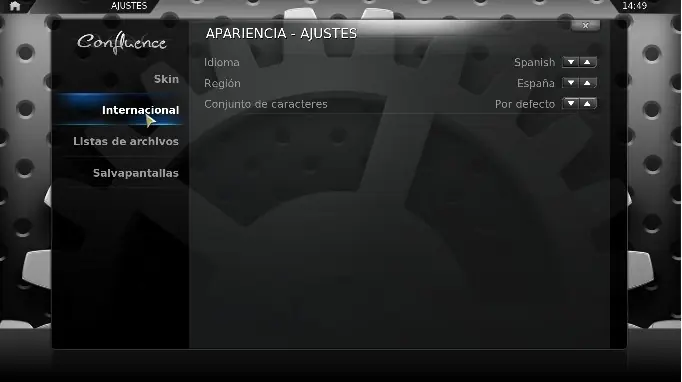
Antes de comenzar vamos a hacer una breve reseña sobre XBMC: XBMC Media Center (también conocido como "XBox Media Center" es un centro multimedia de entretenimiento multiplataforma bajo la licencia GNU/GPL. Inicialmente fue creado para la primera generación de la videoconsola Xbox. Sin embargo, el equipo de desarrollo de XBMC ha portado el producto para que pueda correr de manera nativa en Linux, Mac OS X (Leopard, Tiger y Apple TV), los sistemas operativos de Microsoft Windows y en la futura consola Ouya. También está disponible un Live CD autoarrancable, llamado XBMC buntu, con un sistema operativo embebido Ubuntu Linux, que además es instalable de forma completa en una unidad flash USB o en un disco duro. XBMC soporta una amplia gama de formatos multimedia, e incluye características tales como listas de reproducción, visualizaciones de audio, presentación de diapositivas, reportes del clima y ampliación de funciones mediante plug-ins. Como Media Center, XBMC puede reproducir la mayoría de los formatos de audio y vídeo (además de ver subtítulos y resincronizar éstos y el audio en caso de delay), así como mostrar imágenes prácticamente de cualquier fuente, incluidos CD, DVD, dispositivos de almacenamiento masivo, Internet y LAN shares. A través de su sistema de plug-in basado en Python, XBMC es expansible gracias a add-ons que incluyen características como guías de programas de televisión, YouTube, soporte a adelantos en línea de películas, o SHOUTcast/Podcast. XBMC también funciona como una plataforma de juegos al disponer de mini-juegos basados en Python sobre cualquier sistema operativo. Además, la versión Xbox de XBMC tiene la posibilidad de lanzar juegos de la propia consola y aplicaciones caseras como emuladores. XBMC en su conjunto se distribuye bajo la licencia GNU General Public License (con algunas librerías utilizadas por XBMC bajo la licencia LGPL). XBMC es un proyecto hobby que sólo es desarrollado por voluntarios en su tiempo libre. No es producido, aprobado, o respaldado por Microsoft u otro vendedor. En este caso vamos a instalar el addon NaviX pero antes de hacer esto vamos a proceder configurar el idioma e instalar el addon para pegar subtítulos como primera medida. Lo primero que hacemos una vex instalado XBMC (desde este enlace) Disponible tanto para GNU/Linux,Windows y Mac.Como opcional podemos configurar el programa para utilizarlo en español.Vamos a sistema>apariencia: Procedemos a instalar el Add-on para pegar subtítulos,en la pantalla de inicio vamos a Sistema luego addons para seleccionar XBMC.org Add-ons: Una vez hecho esto debemos elegir la opción subtítulos: Apenas lo instalemos nos situamos sobre el Add-on para entrar a sus opciones de configuración,click derecho sobre el mismo: Luego vamos a la pestaña de opciones avanzadas para tildar búsqueda manual,es recomendable hacer esto ya que los nombres de los archivos en NaviX rara vez coinciden con el título textual y debemos editar el título manualmente,de otra manera no encontraría subtítulo alguno: Bien,ya tenemos lo necesario para poder instalar NaviX y poder visualizar nuestros programas favoritos con subtítulos en español. NaviX no es un plugin soportado oficialmente por XBMC .asi que debemos descargarlo desde su página e instalarlo manualmente.Lo descargamos desde este enlace: DESCARGA NAVIX Para instalarlo volvemos a Sistema en la pantalla de inicio ,luego a la opción Add-ons para instalar desde un archivo zip: Es necesario reiniciar el programa para que funcione correctamente el script.Hecho esto vamos a ver como utilizar el add-on y los subtítulos.Entramos a NaviX desde Programas,de este modo: Si vamos a la opción Navi-xtreme media portal podemos tener acceso a busquedas ,contenido mas visto en los últimos 7 días o 24 hs ,canales ,etc: Explorando esos contenidos podemos añadir lo que nos guste a favoritos ,dando click derecho sobre el contenido en cuestión para añadirlo luego : En mi caso les muestro como entrando a la carpeta TV Series puedo acceder a todas las temporadas y capítulos de la serie Star Trek Voyager: El problema es que los archivos tienen nombres que no corresponden con el nombre del capítulo y el programa al no identificar el nombre ,o no descarga los subtítulos o descarga un subtítulo que nada tiene que ver con lo que estamos viendo.Para ello disponemos de la búsqueda manual que habilitamos anteriormente y nos disponemos a utilizarla: Ahora si podemos disfrutar de nuestra peli o serie favorita con subtítulos en español incluidos : Como extra quisiera dejarles algunos de enlaces como complemento a este tutorial publicados por el colega Tony D en su Blog: Convierte tu PC en un Centro Multimedia con XBMC y GNU/Linux – Parte 1 Convierte tu PC en un Centro Multimedia con XBMC y GNU/Linux – Parte 2 Instalar XBMC 11 Eden en Debian GNU/Linux