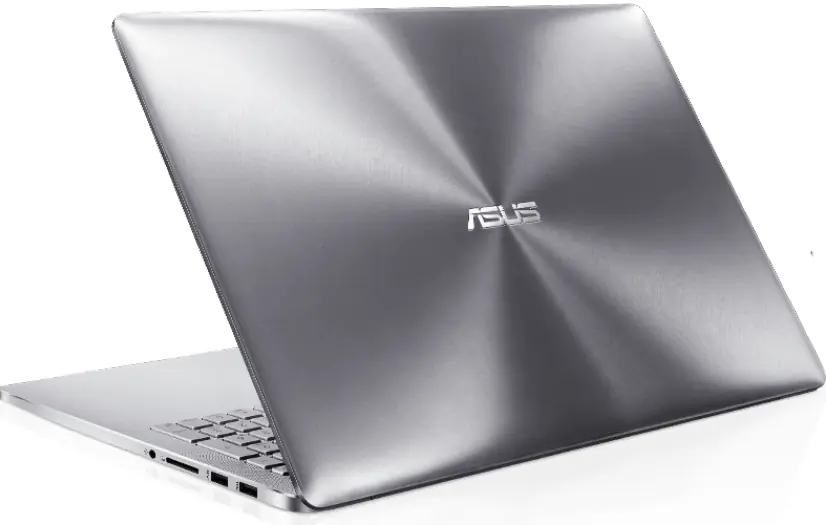
Especificaciones técnicas:
Procesador
Intel ® Core™ i7 6700HQ
Chipset
Intel ® HM170 Chipset
Memoria
DDR4 2133 MHz SDRAM, hasta 16 G, Memoria en placa GB , 1x DIMM socket
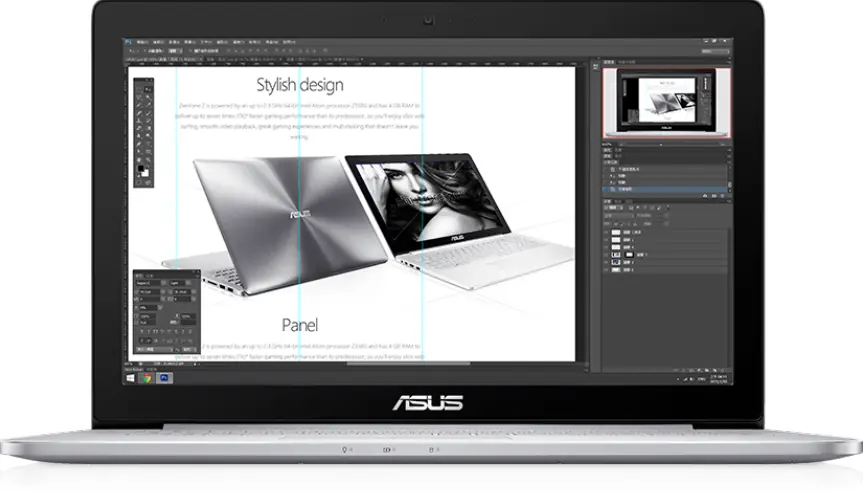
Panel TFT-LCD
15.6" 16:9 IPS UHD (3840 x 2160)/IPS FHD (1920x1080) Asus Splendid Video Intelligent Technology, Libre de píxeles brillantes
Gráfica
NVIDIA® GeForce® GTX 960M con 2G/4G GDDR5 VRAM
Almacenamiento
2.5" 7mm SATA3
- 1TB 5400 RPM
- 128GB SSD
- 256GB SSD
PCIE x 4 512G
Lector de tarjetas
Lector de tarjetas 2 en 1 ( SD/ SDXC/ MMC)
Webcam
Webcam HD
Conectividad de red
Integrada 802.11 b/g/n o 802.11 ac
Bluetooth™ V4.0 integrado
10/100 Base T
Interfaz
3 x puerto(s) USB 3.0
1 x jack entrada micrófono/salida auricular
1 x puerto(s) USB 3.1 tipo C
1 x HDMI
1 x Thunderbolt
Audio
Altavoces estéreo de W y Matriz de micrófono integrados
Bang & Olufsen
Compatible con Windows 10 Cortana con voz
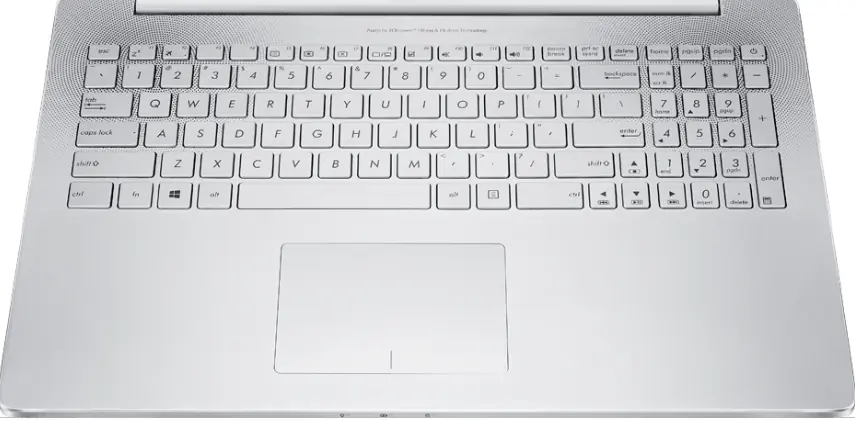
Teclado retroiluminado.
Batería
96 Whrs
60 Whrs
Adaptador de corriente
Salida: 19 V DC, 6.32 A,
Entrada: 100 -240 V AC, 50/60 Hz universal
Dimensiones
383 x 255 x 20.6 ~21.3 mm
Peso
2.06 Kg. con batería
Configuración de la BIOS:
La instalación de Ubuntu en esta laptop no es fácil debido al UEFI.
Para la instalación debemos entrar al bios, Reiniciamos la laptop y apretamos la tecla ESC y seleccionamos Enter Setup
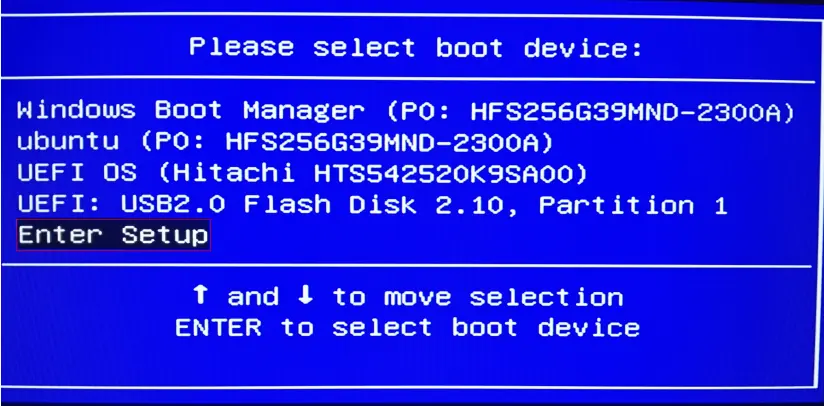
Una vez en la Bios nos dirigimos a la opción de Security y nos aparecerá una pantalla:
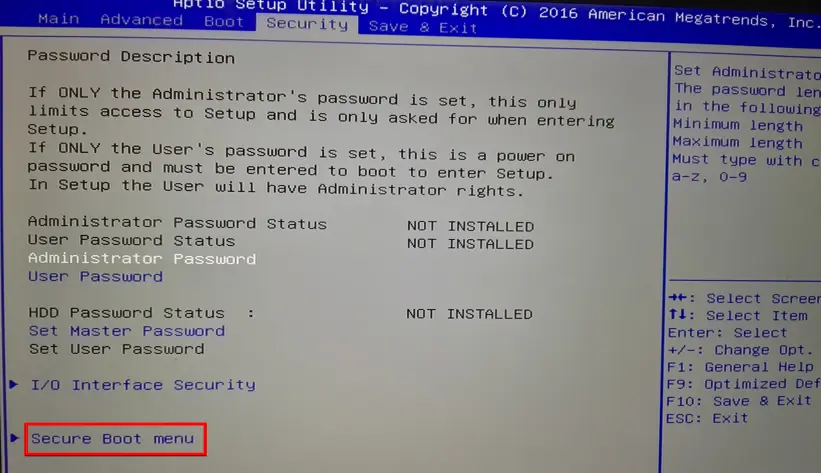
seleccionamos Secure Boot Menu y deshabilitamos ambas opciones.
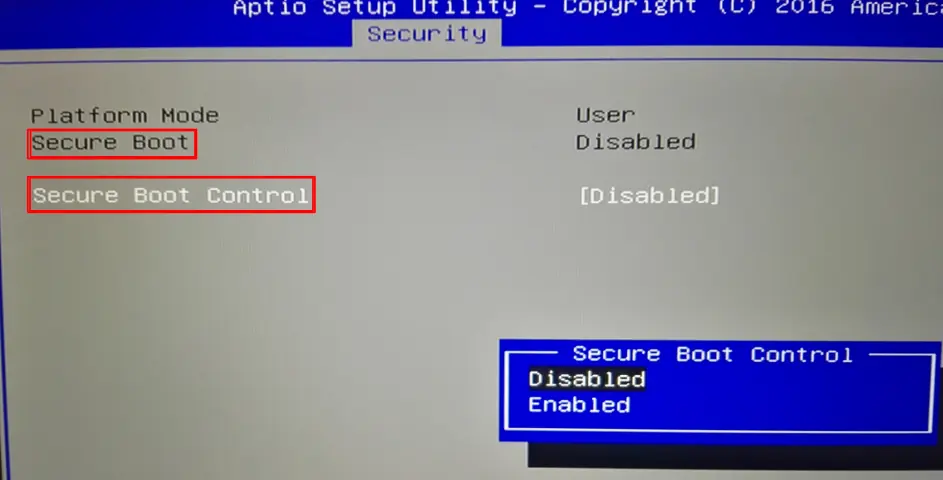
Por último, vamos al Boot y deshabilitamos el Fast Boot.
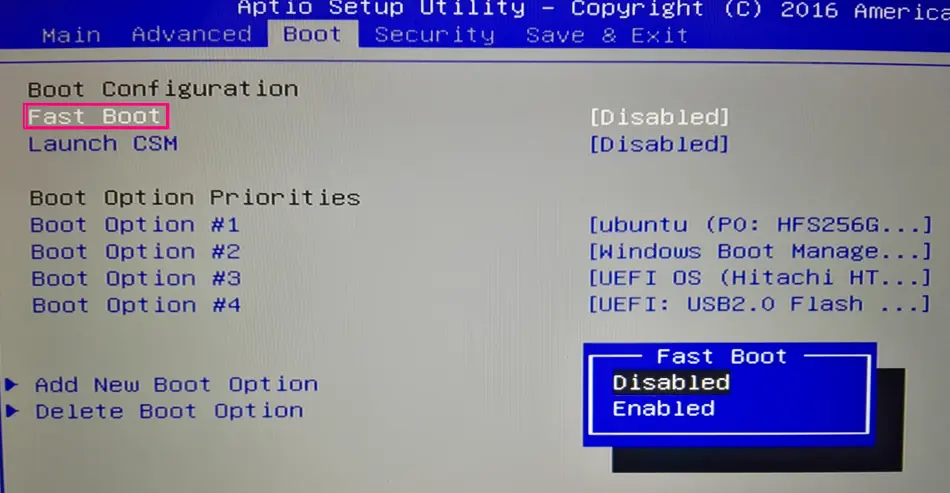
Ahora tenemos todo listo para instalar Ubuntu.
Instalación de Ubuntu 17.04:
Para instalar Ubuntu en esta laptop debemos tener la versión 15.10 (en LinuxMint la versión 18.1 tanto Mate como KDE funcionan).
NOTA: el mouse táctil no funcionará, por lo que se recomienda tener un mouse alámbrico.
Una vez instalado, la última versión debemos tenerlo funcionando el mouse táctil.
Una vez instalado Ubuntu 15.10, vamos a realizar lo sgte:
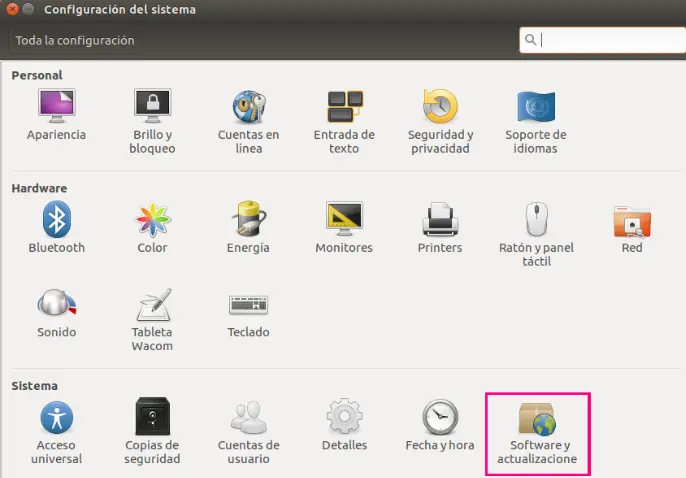
Seleccionamos Notificaciones de una nueva versión de ubuntu: Para cualquier versión nueva.
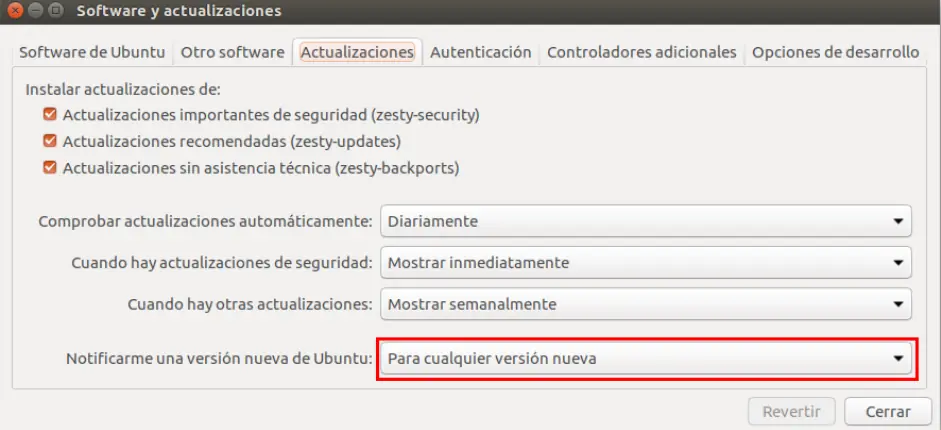
Ahora en terminal:
sudo apt-get update ; sudo upgrade ; sudo apt-get dist-upgrade
Y con esto se actualizará Ubuntu a la versión 16.04. Una vez finalizada reiniciamos.
Al iniciar Ubuntu 16.04, notaremos que el ventilador funciona a máxima revolución (eso lo resolveremos al final de la instalación)
Seguimos los mismos pasos. Vamos a la terminal y aplicamos los comandos:
sudo apt-get update ; sudo upgrade; sudo apt-get dist-upgrade
Y con esto se actualizará Ubuntu a la versión 16.10. Una vez finalizada reiniciamos.
Nota: El ventilador seguirá a máxima revolución.
Seguimos los mismos pasos. Vamos a la terminal y aplicamos los comandos:
sudo apt-get update ; sudo upgrade; sudo apt-get dist-upgrade
Ahora en la versión actual 17.04, procedemos a configurar y afinar nuestro Ubuntu.
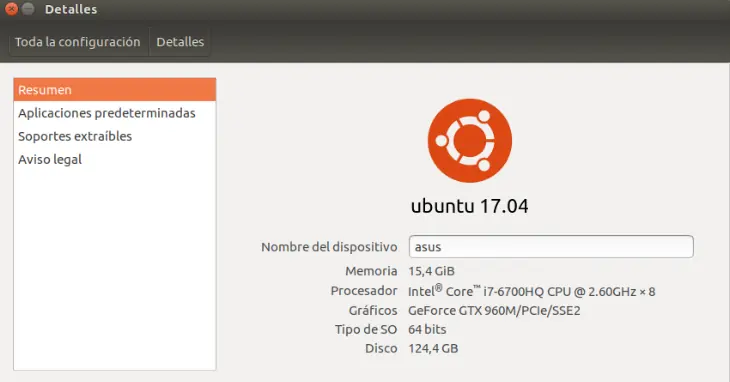
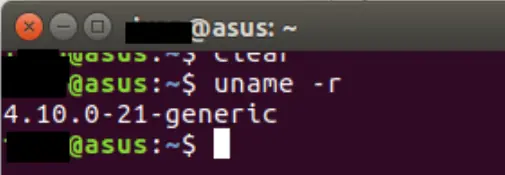
La versión de kernel es:
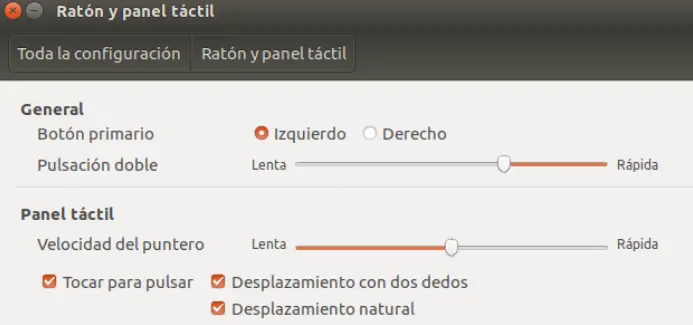
Como notarán, el mouse táctial ya funciona.
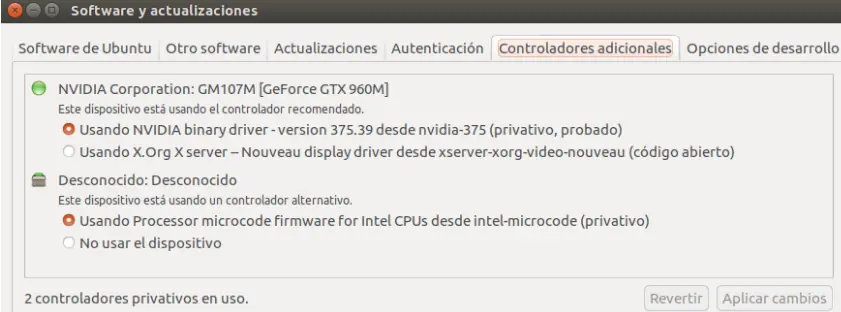
Por último, agregamos el driver privativo de Nvidia:
Funcionamiento de los Botones de Brillo (pantalla y teclado)
Basta con agregar lo sgte en el grub (en azul):
sudo gedit /etc/default/grub
GRUB_CMDLINE_LINUX_DEFAULT="quiet splash acpi_osi= acpi_backlight=native pcie_aspm=force i915.i915_enable_rc6=1 i915.lvds_downclock=1 i915.i915_enable_fbc=1"
Actualizamos el grub
sudo update-grub
Configuración de Energía: Modo Batería y AC
Antes instalaremos acpi:
sudo apt-get install acpi
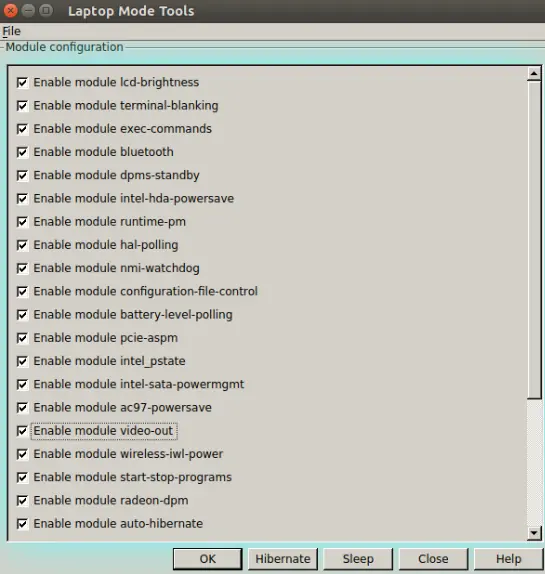
Ahora instalaremos laptop-mode-tools:
En terminal:
sudo add-apt-repository ppa:webupd8team/unstable
sudo apt-get update
sudo apt-get install laptop-mode-tools
Para ejecutarlo, basta con poner en terminal:
gksu lmt-config-gui
Control de brillo
En la terminal y escribimos lo siguiente:
ls /sys/class/backlight/
El comando arrojara estas dos carpetas o quizás alguna de ellas:
acpi_video0 intel_backlight
En ellas podemos encontrar se encuentran varios archivos, pero los que nos interesa es brightness y max_brightness
Tendremos entonces:
/sys/class/backlight/acpi_video0/brightness
/sys/class/backlight/acpi_video0/max_brightness
/sys/class/backlight/intel_backlight/max_brightness
/sys/class/backlight/intel_backlight/brightness
brightness: Indica el valor actual del brillo
max_brightness: Indica el valor máximo que puede tener el brillo
En la terminal realizamos la consulta con el comando cat, por ejemplo:
cat /sys/class/backlight/intel_backlight/brightness
Ahora debemos, según sea el caso tendremos:
Mis valores de acpi_video0 son de 0 a 99
Mis valores de intel_backlight son de 0 a 937 (para mi caso)
Procedemos a modificar el archivo que se encuentra en /etc/laptop-mode/conf.d/lcd-brightness.conf en termina:
sudo gedit /etc/laptop-mode/conf.d/lcd-brightness.conf
BATT_BRIGHTNESS_COMMAND="echo 40"
LM_AC_BRIGHTNESS_COMMAND="echo 450"
NOLM_AC_BRIGHTNESS_COMMAND="echo 450"
BRIGHTNESS_OUTPUT="/sys/class/backlight/intel_backlight/brightness"
Modifican los valores y guardan. Para este caso el que modifica el brillo es el intel_backlight.
Con esto tenemos el brillo personalizado para la bateria y el AC.
Por último instalaremos Powertop
En la terminal:
sudo add-apt-repository ppa:nilarimogard/webupd8
sudo apt-get update
sudo apt-get install powertop
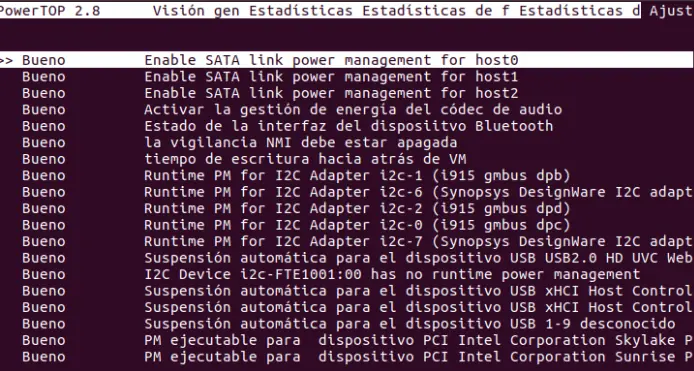
Para calibrarlo es necesario tener la portatil con la bateria totalmente cargada (sin AC) y sin ningún componente en algun puerto de USB para que realize la calibracion correcta.
En la terminal:
sudo powertop --calibrate
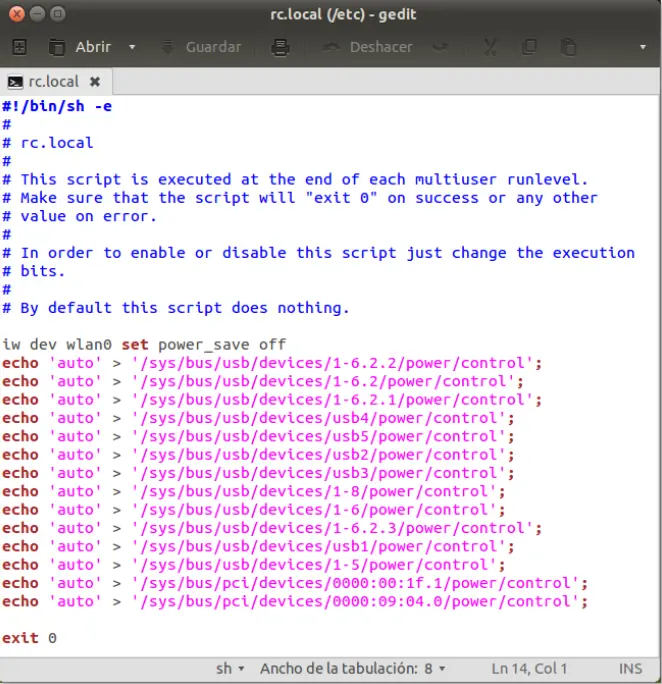
Si quieres que te genere un informe para poder consultarlo posteriormente en tu navegador de internet. En la pestana"Tuning" muestra los ajustes que necesitan afinarse, junto con los comandos necesarios para aplicarlos.
sudo powertop --html
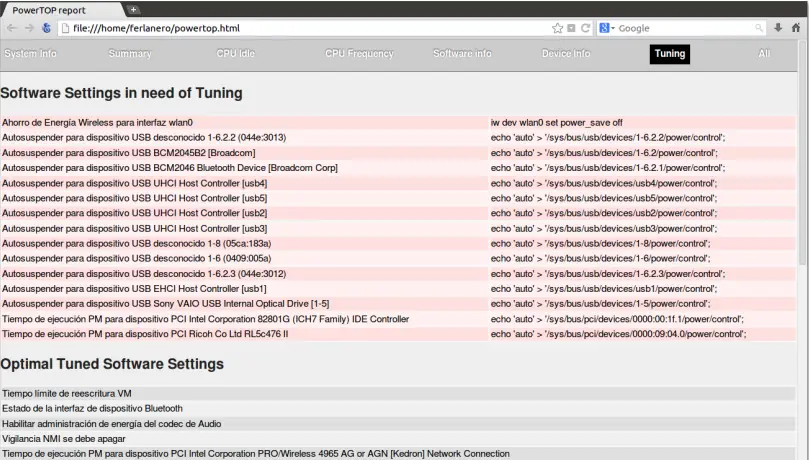
también puedes añadir las opciones, que te genero el archivo html de la pestana TUNING al archivo /etc/rc.local antes de la línea exit 0 para que sean permanentes tras cada arranque.
sudo gedit /etc/rc.local
Instalaremos psensor, CPUFREQ y supervisión de temperaturas
En terminal:
sudo apt-get install psensor
sudo apt-get install indicator-cpufreq
sudo apt-get install lm-sensors
En la misma terminalejecutamos:
sudo sensors-detect
Para la detección de todos los sensores de nuestro laptop.
Con esto tenemos optimizado e instalado Ubuntu en la última vesión.
La duración de la batería en W10 y Ubuntu es de aproximadamente de 7horas y viendo videos de casi 5horas.
Se recomienda, no actualizar el sistema y realizar una copia de seguridad de todo el disco duro.