qepd3x
Usuario (España)
FICHA TECNICA Procesador: Intel Core i5-3337U ( 1,8 Ghz / 3 Mb. Cache L3). Memoria: 8 Gb. DDR3 a 1600 Mhz. Disco duro: Samsung 840 Evo SSD Series 250GB SATA3 Sistema operativo: Windows 8 (64 bits) Red: Fast Ethernet (10/100), Wifi-N y Bluetooth (4.0) Tarjeta Gráfica: AMD Radeon 8730M (2 Gb. DDR3) / Intel® Ivybridge Mobile Pantalla: 15,6" HD (1366x768) con tecnología LED. Dimensiones: 376x249x31 mm. Peso: 2,32 Kg. Otros: 4 puertos USB (2 de ellos USB 3.0), salida HDMI, lector de tarjetas SD/MMC, teclado numérico, touchpad multi-táctil y webcam HD (1 Mpx.) DATOS DEL SISTEMA OPERATIVO Y DRIVERS Ubuntu 14.04.1 Kernel 3.13 Driver de Videos: Intel-linux-graphics 1.0.6 xserver-xprg-video-ati (xorg ver. 1,17) Los dirvers privativos de AMD pueden ser instalados hasta la version de xorg 1.15 (antes de instalar verificar la version de xorg) OPTIMIZACION Con las caracteristicas dadas arriba, se realizo la sgte: FUNCIONAMIENTO DE LOS BOTONES DE BRILLO Basta con agregar la sgte linea en el grub: sudo gedit /etc/default/grub GRUB_CMDLINE_LINUX_DEFAULT="quiet splash video.use_native_backlight=1" Le dan a guardar y luego actualizan el grub: sudo update-grub Ahora, debe de funcionar los botones de brillo. CONFIGURACION DE BRILLO PARA BATERIA Y AC 1.-Antes instalaremos acpi: sudo apt-get install acpi 2.-Ahora instalaremos laptop-mode-tools: En terminal: sudo add-apt-repository ppa:webupd8team/unstable sudo apt-get update sudo apt-get install laptop-mode-tools Para ejecutarlo, basta con poner en terminal: gksu lmt-config-gui Con eso no basta para la configuracion del brillo en bateria o AC Verificar si laptop-mode-tools esta habilitado. En terminal: sudo gedit /etc/laptop-mode/laptop-mode.conf # Enable laptop mode when on battery power. # ENABLE_LAPTOP_MODE_ON_BATTERY=1 Se verifica que esta activo y seguimos con la configuracion Nota: Marque casi todas las casillas para tener una buena performance 3.- Control de brillo Para saber que archivo es el q controla el brillo procedemos a realizar lo sgte: PASO 1: Abrimos una terminal y escribimos lo siguiente: ls /sys/class/backlight/ El comando arrojara estas dos carpetas: acpi_video0 intel_backlight En ellas podemos encontrar se encuentran varios archivos, pero los que nos interesa es brightness y max_brightness Tendremos entonces: /sys/class/backlight/acpi_video0/brightness /sys/class/backlight/acpi_video0/max_brightness /sys/class/backlight/intel_backlight/max_brightness /sys/class/backlight/intel_backlight/brightness brightness: Indica el valor actual del brillo max_brightness: Indica el valor máximo que puede tener el brillo En la terminal realizamos la consulta con el comando cat, por ejemplo: cat /sys/class/backlight/acpi_video0/brightness Ahora debemos, según sea el caso tendremos: Mis valores de acpi_video0 son de 0 a 99 Mis valores de intel_backlight son de 0 a 4882 (para mi caso) PASO 2: Ahora que sabemos cual de los dos archivos es el que modifica el brillo. Entonces modificarmos /etc/laptop-mode/conf.d/lcd-brightness.conf sudo gedit /etc/laptop-mode/conf.d/lcd-brightness.conf BATT_BRIGHTNESS_COMMAND="echo 87" LM_AC_BRIGHTNESS_COMMAND="echo 1200" NOLM_AC_BRIGHTNESS_COMMAND="echo 1200" BRIGHTNESS_OUTPUT="/sys/class/backlight/intel_backlight/brightness" Modifican los valores y guardan. Para este caso el que modifica el brillo es el intel_backlight. Con esto tenemos el brillo personalizado para la bateria y el AC. MAXIMIZAR, AUN MAS, EL AHORRO DE ENERGIA Activar el aspm ( El Administrador de energía de estado activo (ASPM) ahorra energía en el subsistema de Interconexión de componentes periféricos Express (PCI Express o PCIe) al establecer el estado de baja energía para enlaces PCIe cuando los dispositivos que ellos conectan no están en uso. ASPM controla el estado de energía en ambos extremos del enlace y ahorra energía en el enlace aún cuando el dispositivo en el extremo del enlace esté en estado de energía Total. ) modifficamos el grub: sudo gedit /etc/default/grub agragamos pcie_aspm=force Nuestro grub quedara asi: GRUB_CMDLINE_LINUX_DEFAULT="quiet splash video.use_native_backlight=1 pcie_aspm=force" Antes de cerrar agreguemos las opciones debido a la prescencia del chip intel al grub: i915.i915_enable_rc6=1 i915.lvds_downclock=1 i915.i915_enable_fbc=1 Ademas, para el caso de los Drivers libres de las tarjetas graficas AMD. (Linux 3.11.x o nuevo) debemos agregar la sgte para: dynamic power management (DPM) mejorar las capacidades de ahorro de energía de las plataformas basadas en software de código abierto. radeon.dpm=1 Habilitar sonido en el HDMI radeon.audio=1 Con todo esto el grub quedara finalmente asi: GRUB_CMDLINE_LINUX_DEFAULT="quiet splash video.use_native_backlight=1 pcie_aspm=force i915.i915_enable_rc6=1 i915.lvds_downclock=1 i915.i915_enable_fbc=1 radeon.dpm=1 radeon.audio=1" Finalmente guardamos y actualizamos el grub: sudo update-grub SUPERSION DE TEMPERATURAS Para detectar los sensores de nuestra placa base y procesador necesitamos instalar la librería "lm-sensors" en una terminal con el comando: sudo apt-get install lm-sensors Una vez que tenemos las librerías hacemos que Ubuntu detecte todos los sensores de nuestra máquina con el comando: sudo sensors-detect Empezará a realizarnos ciertas preguntas y seleccionaremos la opción que Ubuntu nos recomienda (en mayúsculas) escribiéndola y dándole al Enter o simplemente dándole al Enter. Al final nos preguntará "Do you want to add these lines to /etc/modules automatically? (yes/NO)" (¿Quieres añadir estas líneas a /etc/modules automáticamente?). pones YES para que me lo haga automáticamente al reiniciar y no tengo problema ninguno. Reiniciamos el sistema y listo. CONTROL DEL VENTILADOR Para los portatiles DELLexiste una aplicacion llamada i8kmon 1.-Instalando en terminal la aplicación: sudo apt-get install i8kutils Ahora agregaremos i8k en los modulos sudo gedit /etc/modules Al final agregamos: i8k, Guardamos y salimos. 2.-Crear archivo i8k.conf sudo gedit /etc/modprobe.d/i8k.conf y agregamos el sgte codigo: options i8k force=1 guardas y reincias el portatil 3.-Reiniciado el sistema, ejecuta este comando en la terminal: sudo modprobe i8k force=1 4.-Crearemos la configuracion para nuestro ventilador creando en la terminal: sudo gedit /etc/i8kmon.conf Pega el sgte codigo en el archivo: # Run as daemon, override with --daemon option set config(daemon) 0 # Automatic fan control, override with --auto option set config(auto) 1 # Report status on stdout, override with --verbose option set config(verbose) 1 # Status check timeout (seconds), override with --timeout option set config(timeout) 20 # Temperature thresholds: {fan_speeds low_ac high_ac low_batt high_batt} set config(0) {{-1 0} -1 40 -1 40} set config(1) {{-1 1} 30 60 30 60} set config(2) {{-1 2} 53 128 53 128} # For computer with 2 fans, use a variant of this instead: # Temperature thresholds: {fan_speeds low_ac high_ac low_batt high_batt} # set config(0) {{-1 0} -1 52 -1 65} # set config(1) {{-1 1} 41 66 55 75} # set config(2) {{-1 1} 55 80 65 85} # set config(3) {{-1 2} 70 128 75 128} # end of file Guardar y salir 5.-Para saber si i8kmon esta ejecutandose en terminal escribe: i8kmon 6.-Para que se ejecute al arrancar la portatiles necesario crear lo sgte: sudo gedit /etc/default/i8kmon Agregamos: # Change to one to enable i8kmon ENABLED=1 Guardamos y salimos. 7.-Ademas, en aplicaciones al incio agregue: Nombre: 8ikfan Orden: /etc/init.d/i8kmon -a -d Comentario: Control FAN DELL 8.-Por ultimo creamos el archivo oculto .i8kmon en /home/tu_usuario sudo gedit /home/TU?OSUARIO/.i8kmon y agregamos: set config(daemon) 1 Guardamos y cerramos. Reiniciamos el portatil INSTALANDO INDICADOR DE TEMPERATURA Y REVOLUCION DEL VENTILADOR sudo apt-get install psensor INSTALANDO CPUFREQ Con esta aplicación, evitaremos el sobrecalentamiento de la portatil, la vida de batería baja. ahorro de energía, estos son los problemas comunes se enfrenta en casi cualquier sistema operativo y en casi cualquier ordenador portátil sudo apt-get install indicator-cpufreq INSTALANDO POWERTOP Es una herramienta de línea de comandos que te va a ayudar a diagnosticar problemas con el consumo de energía, además de ofrecer sugerencias sobre cómo mejorar el uso de la misma. En la terminal: sudo add-apt-repository ppa:nilarimogard/webupd8 sudo apt-get update sudo apt-get install powertop Para calibrarlo es necesario tener la portatil con la bateria (sin AC) para que realize la calibracion con el sgte comando En la terminal: sudo powertop --calibrate Si quieres que te genere un informe para poder consultarlo posteriormente en tu navegador de internet. En la pestana"Tuning" muestra los ajustes que necesitan afinarse, junto con los comandos necesarios para aplicarlos. sudo powertop --html PowerTOP, además de diagnosticarte los problemas de consumo de energía, también te aporta soluciones (como yo). En la pestaña "Ajustes", puedes ver lo que te queda por hacer sobre los ajustes que ya te hizo laptop-mode-tools. Como la traducción del programa no es que sea muy acertada, la columna donde te aparece "Incorrecto", en realidad quiere decir "Desactivado". Si pulsas "Intro" sobre cada una de las filas, el "Incorrecto" cambiará a "Bueno", lo que en cristiano viene a ser "Activado". Y así, marcando todos esos parámetros, conseguirás activar todos los recursos de tu máquina para testar como funciona en esas condiciones (verás que perfecta). Aquí sólo se plantea un pequeño problema: que PowerTOP no guarda esa configuración tras el reinicio del sistema. Por lo que si quieres zumo, tendrás que currártelo un poco más. Pero es fácil. Sígueme. Reinicia tu máquina o vuelve a marcar los parámetros como "Incorrecto". Cierra PowerTOP si es que lo tienes corriendo. y ejecuta desde un terminal: Tambien puedes añadir las opciones, que te genero el archivo html de la pestana TUNING al archivo /etc/rc.local antes de la línea exit 0 para que sean permanentes tras cada arranque. sudo gedit /etc/rc.local NOTA: Con la calibracion y ajuste que se realize en laptop-mode-tools, no habra la necesidad de agregar muchas comandos al archivo rc/local. Con toda esta configuracion, el consumo de tu portatil pasara de 15watios a 6-7watios No puse tildes y no soy bueno redactando.
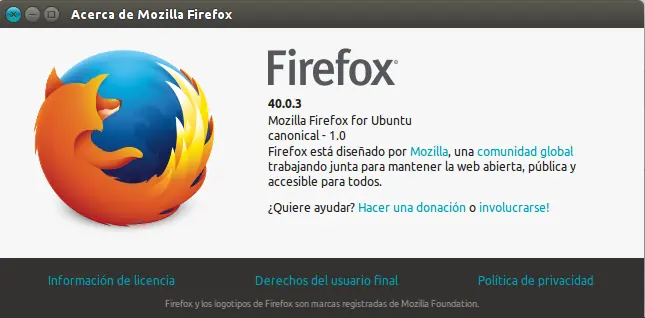
Antes que nada comenzar a decir que tengo la sgte ver. de Firefox. La versióm de ubuntu es: Sabemos que para utilizar el reproductor HTML5 de YouTube debemos dirigirnos a su URL https://www.youtube.com/html5 y activarlo, y veremos algo similar a: Vemos,arriba, que por defecto solo muestran habilitados algunos componentes. Para habilitar estos complemntos iremos a about:config de Firefox (ingresádolo en la barra de direcciones), confirmamos cuando se nos advierte de los riesgos que esto implica, Habilitar Media Source Extensions Buscamos media.mediasource.enabled y hacemos doble click para cambiar su valor de ‘false’ a ‘true’ Y les quedará como en la figura abajo Habilitar MSE & H.264 Buscamos media.mediasource.mp4.enabled a true media.fragmented-mp4.* a true (donde * es comodín) media.fragmented-mp4.use-blank-decoder a false Y les quedará como en la figura abajo Habilitar MSE & WebM VP9 Buscamos media.mediasource.webm.enable a true Y quedaría activado todos los complementos Eso es todo
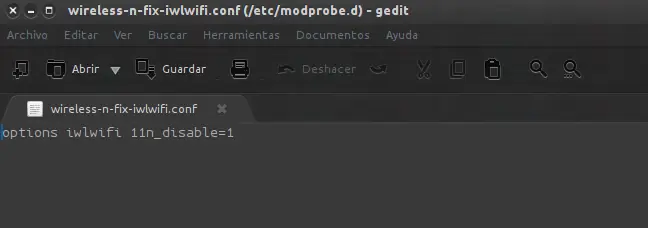
Tuve problemas con Centrino® Wireless-N 2230 en Ubuntu 14.04.02, es decir, tardaba mucho en conectarse y una vez establecida la conexión esta se caía a cada instante. La solución lo encontré en esta pagina Para resumir se debe realizar lo siguiente: Debes de crear el sgte archivo (en la terminal) usando (para mi caso) sudo gedit /etc/modprobe.d/wireless-n-fix-iwlwifi.conf Se abrirá algo asi: y como ves arriba debes de agregar lo sgte: options iwlwifi 11n_disable=1 Le das a guardar y eso es todo. Lo que hace este archivo es desactivar el standard tipo 802.11 N. El estándar 802.11n fue ratificado por la organización IEEE el 11 de septiembre de 2009 con una velocidad de 600 Mbps en capa física Eso es todo.

Hace mucho estuve buscando instalar mi viejo y preciado Amarok 1.4. Probé muchas alternativas, salvo el fork llamado Clementine, fue lo más parecido que pude encontrar y a pesar de ello, siempre tuve la duda de poder instalar el viejo Amarok 1.4. El día de hoy busque y lo encontré, así es!!!, fue fantástico saber que funciona perfectamente. Esto es posible gracias a Trinity Desktop Environment quienes han hecho posible el regreso del popular Amarok 1.4. Para instalarlo debemos de realizar es lo sgte: AGREGAR REPOSITORIOS DE TRINITY: Crear un archivo en este caso con gedit (es el mas usado, para los expertos usamos nano) $ sudo gedit /etc/apt/sources.list.d/trinity-desktop.list En el interior agregaran la versión de Ubuntu correspondiente que tengan, en mí caso, tengo la versión trusty y quedaría: deb http://ppa.quickbuild.pearsoncomputing.net/trinity/trinity-r14.0.0/ubuntu trusty main deb-src http://ppa.quickbuild.pearsoncomputing.net/trinity/trinity-r14.0.0/ubuntu trusty main deb http://ppa.quickbuild.pearsoncomputing.net/trinity/trinity-builddeps-r14.0.0/ubuntu trusty main deb-src http://ppa.quickbuild.pearsoncomputing.net/trinity/trinity-builddeps-r14.0.0/ubuntu trusty main Osea, si tienes la version utopic cambiarias (arriba) trusty por tu version utopic Te debe quedar algo asi: AGREGAR LLAVE GPG DE TRINITY:: $ sudo apt-key adv --keyserver keyserver.quickbuild.pearsoncomputing.net --recv-keys F5CFC95C INSTALAR AMAROK - TRINITY:: Para evitar problemas con algunas dependencias Trinit recomienda usar aptitude en vez de apt-get : $ sudo apt-get install aptitude $ sudo aptitude update $ sudo aptitude install amarok-trinity Si todo salio bien Trinity estara instalado en “/opt/trinity”. El ejecutable de Amarok 1.4 en “/opt/trinity/bin/amarok”. EJECUCION DE AMAROK:: Con lo realizado anteriormente, deberia de iniciar Amarok especificando la ruta completa en la terminal, para no tener en la ejecuacin habria que agregar tu usuario en la ruta $ PATH del Trinity Enviroment. Para ello, añada las siguientes líneas a la parte inferior de su .profile del usuario (hacer esto como su usuario normal, no como root): $ gedit ~/.profile Y agregas lo siguiente: # added for trinity/amarok14 # set PATH so it includes trinity desktop if [ -d "/opt/trinity/bin" ] ; then PATH="$PATH:/opt/trinity/bin" fi ACTUALIZAR TU USUARIO EN EL PATH:: $ source ~/.profile EJECUTAR EL COMANDO Y DEBERIA MOSTRAR“/opt/trinity/bin” at the end. $ echo $PATH EJECUTAR “amarok” EN TERMINAL $ amarokapp CREACION DE ACCESO DIRECTO DE AMAROK:: $ gedit ~/Escritorio/amarok14.desktop Agregas lo sgte #!/usr/bin/env xdg-open [Desktop Entry] Type=Application Version=0.9.4 Encoding=UTF-8 Name=Amarok 1.4 Name[en_US]=Amarok 1.4 GenericName=Audio Player GenericName[en_US]=Audio Player Comment=Amarok 1.4 from Trinity Desktop Comment[en_US]=Amarok 1.4 from Trinity Desktop Exec=PATH=/opt/trinity/bin:$PATH KDEDIRS=/opt/trinity/ KDEHOME=$HOME/.trinity XDG_DATA_DIRS=/opt/trinity/share/:/usr/share/ MANPATH=/opt/trinity/share/man amarok %U Path=/opt/trinity/bin/ Icon=amarok MimeType=audio/aac;audio/mp4;audio/mpeg;audio/mpegurl;audio/vnd.rn-realaudio;audio/vorbis;audio/x-flac;audio/x-mp3;audio/x-mpegurl;audio/x-ms-wma;audio/x-musepack;audio/x-oggflac;audio/x-pn-realaudio;audio/x-scpls;audio/x-speex;audio/x-vorbis;audio/x-wav;video/x-ms-asf;audio/flac;audio/ogg; StartupNotify=true Terminal=false TerminalOptions= X-DBUS-ServiceName=amarok14 X-DBUS-StartupType=none X-KDE-SubstituteUID=false X-KDE-Username= X-KDE-Keywords=music,podcast X-KDE-Protocols=htt X-DocPath=amarok/index.html Categories=Qt;KDE;AudioVideo;Audio;Player; COPIAR AL MENU:: $ cp ~/Escritorio/amarok14.desktop ~/.local/share/applications/ Ahora si deseas que sea tu multimedia favorito, sólo basta añadir al final del archivo quedaría así: $ gedit ~/.local/share/applications/amarok14.desktop donde dice: Exec=PATH=/opt/trinity/bin:$PATH KDEDIRS=/opt/trinity/ KDEHOME=$HOME/.trinity XDG_DATA_DIRS=/opt/trinity/share/:/usr/share/ MANPATH=/opt/trinity/share/man amarok %U lo cambias por: Exec=PATH=/opt/trinity/bin:$PATH KDEDIRS=/opt/trinity/ KDEHOME=$HOME/.trinity XDG_DATA_DIRS=/opt/trinity/share/:/usr/share/ MANPATH=/opt/trinity/share/man amarok --append %U o por: Exec=PATH=/opt/trinity/bin:$PATH KDEDIRS=/opt/trinity/ KDEHOME=$HOME/.trinity XDG_DATA_DIRS=/opt/trinity/share/:/usr/share/ MANPATH=/opt/trinity/share/man amarok --append %U --play Espero lo disfruten
Identificar tu tarjeta gráfica: lspci -nn | grep VGA En Ubuntu 16.04 LTS el driver open-source AMDGPU esta habilitado por default para las últimas tarjetas gráficas (https://help.ubuntu.com/community/RadeonDriver). El próximo paso será agregar el PPA oibaf (https://launchpad.net/~oibaf/+archive/ubuntu/graphics-drivers): sudo add-apt-repository ppa:oibaf/graphics-drivers sudo apt install mesa-vdpau-drivers sudo apt update sudo apt upgrade sudo apt dist-upgrade Las tarjetas AMD Radeon 9500 y las nuevas GPUs son soportadas por mesa-vdpau package. Para mejores resultados usaremos "dpm" para mejorar GPU power management. Para las gráficas nuevas de ATI/AMD soportados por el driver Radeon, DPM (Dynamic Power Management) esta activado automáticamente sin necesidad de realizar pasos adicionales.. Para resolver problemas de sobrecalentamiento en antiguas tarjetas HD Radeon, tienes que activar el DPM en el grub sudo gedit /etc/default/grub y agregamos 'radeon.dpm=1' en la línea: GRUB_CMDLINE_LINUX_DEFAULT line, y quedaría así: GRUB_CMDLINE_LINUX_DEFAULT="quiet splash radeon.dpm=1" Luego, actualizas el grub sudo update-grub
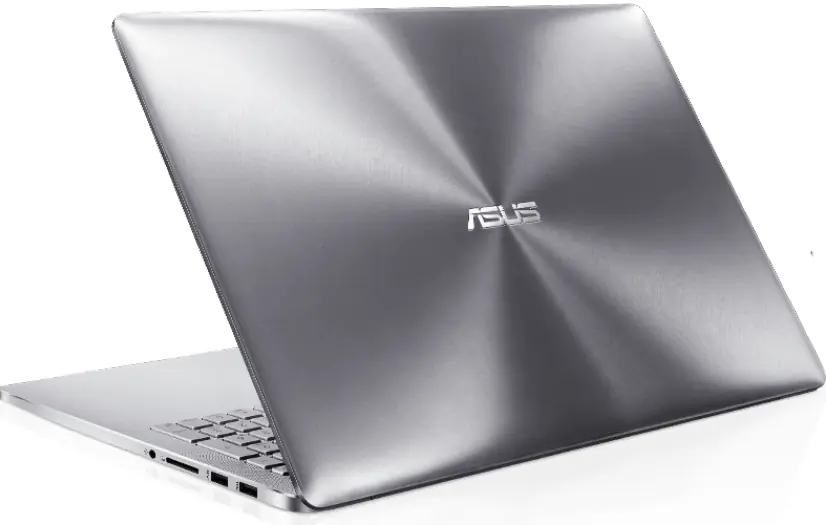
Especificaciones técnicas: Procesador Intel® Core™ i7 6700HQ Chipset Intel® HM170 Chipset Memoria DDR4 2133 MHz SDRAM, hasta 16 G, Memoria en placa GB , 1x DIMM socket Panel TFT-LCD 15.6" 16:9 IPS UHD (3840 x 2160)/IPS FHD (1920x1080) Asus Splendid Video Intelligent Technology, Libre de píxeles brillantes Gráfica NVIDIA® GeForce® GTX 960M con 2G/4G GDDR5 VRAM Almacenamiento 2.5" 7mm SATA3 - 1TB 5400 RPM - 128GB SSD - 256GB SSD PCIE x 4 512G Lector de tarjetas Lector de tarjetas 2 en 1 ( SD/ SDXC/ MMC) Webcam Webcam HD Conectividad de red Integrada 802.11 b/g/n o 802.11 ac Bluetooth™ V4.0 integrado 10/100 Base T Interfaz 3 x puerto(s) USB 3.0 1 x jack entrada micrófono/salida auricular 1 x puerto(s) USB 3.1 tipo C 1 x HDMI 1 x Thunderbolt Audio Altavoces estéreo de W y Matriz de micrófono integrados Bang & Olufsen Compatible con Windows 10 Cortana con voz Teclado retroiluminado. Batería 96 Whrs 60 Whrs Adaptador de corriente Salida: 19 V DC, 6.32 A, Entrada: 100 -240 V AC, 50/60 Hz universal Dimensiones 383 x 255 x 20.6 ~21.3 mm Peso 2.06 Kg. con batería Configuración de la BIOS: La instalación de Ubuntu en esta laptop no es fácil debido al UEFI. Para la instalación debemos entrar al bios, Reiniciamos la laptop y apretamos la tecla ESC y seleccionamos Enter Setup Una vez en la Bios nos dirigimos a la opción de Security y nos aparecerá una pantalla: seleccionamos Secure Boot Menu y deshabilitamos ambas opciones. Por último, vamos al Boot y deshabilitamos el Fast Boot. Ahora tenemos todo listo para instalar Ubuntu. Instalación de Ubuntu 17.04: Para instalar Ubuntu en esta laptop debemos tener la versión 15.10 (en LinuxMint la versión 18.1 tanto Mate como KDE funcionan). NOTA: el mouse táctil no funcionará, por lo que se recomienda tener un mouse alámbrico. Una vez instalado, la última versión debemos tenerlo funcionando el mouse táctil. Una vez instalado Ubuntu 15.10, vamos a realizar lo sgte: Seleccionamos Notificaciones de una nueva versión de ubuntu: Para cualquier versión nueva. Ahora en terminal: sudo apt-get update ; sudo upgrade ; sudo apt-get dist-upgrade Y con esto se actualizará Ubuntu a la versión 16.04. Una vez finalizada reiniciamos. Al iniciar Ubuntu 16.04, notaremos que el ventilador funciona a máxima revolución (eso lo resolveremos al final de la instalación) Seguimos los mismos pasos. Vamos a la terminal y aplicamos los comandos: sudo apt-get update ; sudo upgrade; sudo apt-get dist-upgrade Y con esto se actualizará Ubuntu a la versión 16.10. Una vez finalizada reiniciamos. Nota: El ventilador seguirá a máxima revolución. Seguimos los mismos pasos. Vamos a la terminal y aplicamos los comandos: sudo apt-get update ; sudo upgrade; sudo apt-get dist-upgrade Ahora en la versión actual 17.04, procedemos a configurar y afinar nuestro Ubuntu. La versión de kernel es: Como notarán, el mouse táctial ya funciona. Por último, agregamos el driver privativo de Nvidia: Funcionamiento de los Botones de Brillo (pantalla y teclado) Basta con agregar lo sgte en el grub (en azul): sudo gedit /etc/default/grub GRUB_CMDLINE_LINUX_DEFAULT="quiet splash acpi_osi= acpi_backlight=native pcie_aspm=force i915.i915_enable_rc6=1 i915.lvds_downclock=1 i915.i915_enable_fbc=1" Actualizamos el grub sudo update-grub Configuración de Energía: Modo Batería y AC Antes instalaremos acpi: sudo apt-get install acpi Ahora instalaremos laptop-mode-tools: En terminal: sudo add-apt-repository ppa:webupd8team/unstable sudo apt-get update sudo apt-get install laptop-mode-tools Para ejecutarlo, basta con poner en terminal: gksu lmt-config-gui Control de brillo En la terminal y escribimos lo siguiente: ls /sys/class/backlight/ El comando arrojara estas dos carpetas o quizás alguna de ellas: acpi_video0 intel_backlight En ellas podemos encontrar se encuentran varios archivos, pero los que nos interesa es brightness y max_brightness Tendremos entonces: /sys/class/backlight/acpi_video0/brightness /sys/class/backlight/acpi_video0/max_brightness /sys/class/backlight/intel_backlight/max_brightness /sys/class/backlight/intel_backlight/brightness brightness: Indica el valor actual del brillo max_brightness: Indica el valor máximo que puede tener el brillo En la terminal realizamos la consulta con el comando cat, por ejemplo: cat /sys/class/backlight/intel_backlight/brightness Ahora debemos, según sea el caso tendremos: Mis valores de acpi_video0 son de 0 a 99 Mis valores de intel_backlight son de 0 a 937 (para mi caso) Procedemos a modificar el archivo que se encuentra en /etc/laptop-mode/conf.d/lcd-brightness.conf en termina: sudo gedit /etc/laptop-mode/conf.d/lcd-brightness.conf BATT_BRIGHTNESS_COMMAND="echo 40" LM_AC_BRIGHTNESS_COMMAND="echo 450" NOLM_AC_BRIGHTNESS_COMMAND="echo 450" BRIGHTNESS_OUTPUT="/sys/class/backlight/intel_backlight/brightness" Modifican los valores y guardan. Para este caso el que modifica el brillo es el intel_backlight. Con esto tenemos el brillo personalizado para la bateria y el AC. Por último instalaremos Powertop En la terminal: sudo add-apt-repository ppa:nilarimogard/webupd8 sudo apt-get update sudo apt-get install powertop Para calibrarlo es necesario tener la portatil con la bateria totalmente cargada (sin AC) y sin ningún componente en algun puerto de USB para que realize la calibracion correcta. En la terminal: sudo powertop --calibrate Si quieres que te genere un informe para poder consultarlo posteriormente en tu navegador de internet. En la pestana"Tuning" muestra los ajustes que necesitan afinarse, junto con los comandos necesarios para aplicarlos. sudo powertop --html también puedes añadir las opciones, que te genero el archivo html de la pestana TUNING al archivo /etc/rc.local antes de la línea exit 0 para que sean permanentes tras cada arranque. sudo gedit /etc/rc.local Instalaremos psensor, CPUFREQ y supervisión de temperaturas En terminal: sudo apt-get install psensor sudo apt-get install indicator-cpufreq sudo apt-get install lm-sensors En la misma terminalejecutamos: sudo sensors-detect Para la detección de todos los sensores de nuestro laptop. Con esto tenemos optimizado e instalado Ubuntu en la última vesión. La duración de la batería en W10 y Ubuntu es de aproximadamente de 7horas y viendo videos de casi 5horas. Se recomienda, no actualizar el sistema y realizar una copia de seguridad de todo el disco duro.