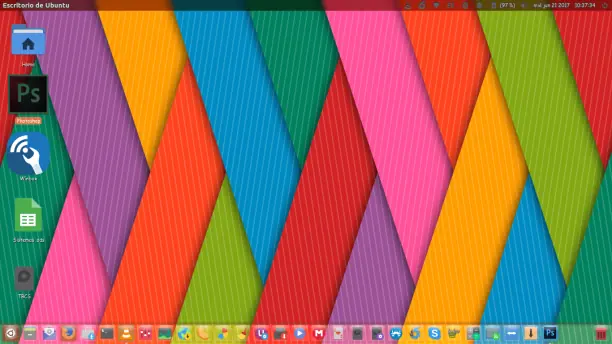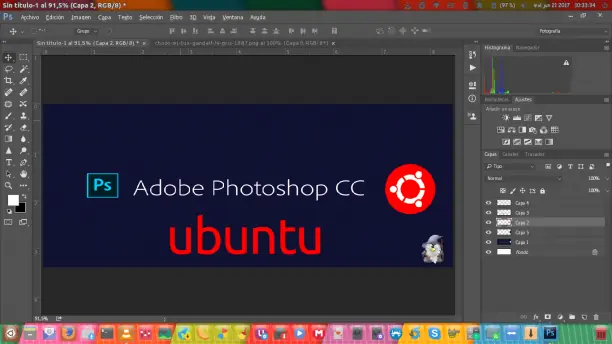
En esta ocasión les traigo un tutorial de como instalar photoshop cc 2015 en ubuntu, en mi caso uso la versión 17.04. Decidi de realizar esto dado que he tenido inconvenientes en el pasado que no funcionaban todas sus herramientas, y bueno espero que les pueda solucionar a colegas que estén pasando por lo mismo.
1 - Como siempre les menciono primero debemos tener nuestro sistema actualizado.
sudo apt-get update
sudo apt-get upgrade
NOTA: Pueden realizarlo de manera mas fácil con un script que encontraran en mis otros aportes.
2 - Debemos instalar PlayOnLinux, que podremos realizarlo con el siguiente comando.
sudo wget http://deb.playonlinux.com/playonlinux_trusty.list -O /etc/apt/sources.list.d/playonlinux.list
sudo apt-get update
sudo apt-get install playonlinux
3 - Ejecutamos PlayOnLinux.
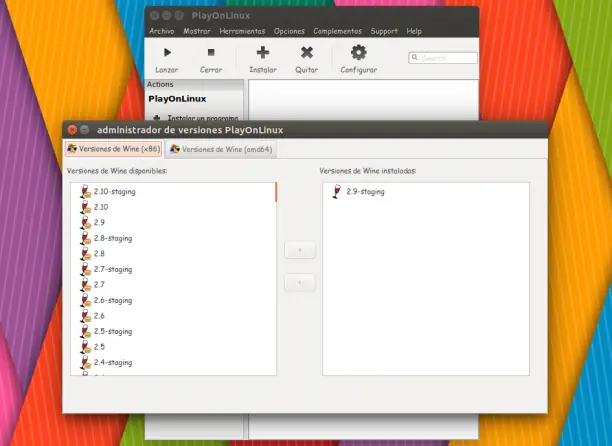
4 - Vamos a menu -> Herramientas -> Gestiona versiones de Wine. Elegiremos la versión mas reciente.
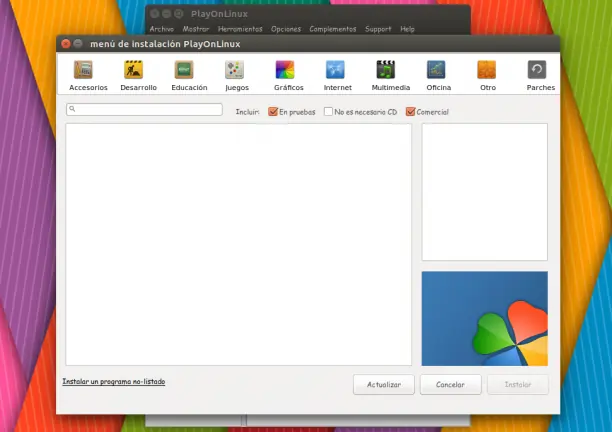
5 - Seleccionaremos "Instalar un programa".
6 - En la esquina inferior izquierda seccionaremos "Instalar un programa no listado".
7 - Elegimos la opción “Instalar un programa en una nueva unidad virtual”.
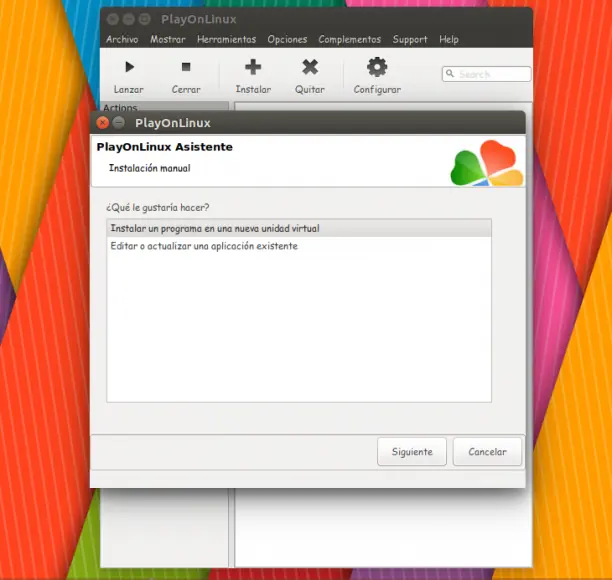
8 - Le ponemos un nombre. “ Photoshop ” o como deseen.
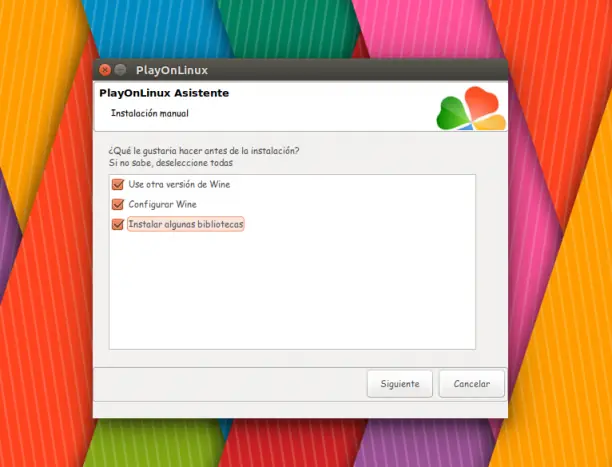
9 - En la siguiente ventana, debemos seleccionar las tres opciones que encontraremos.
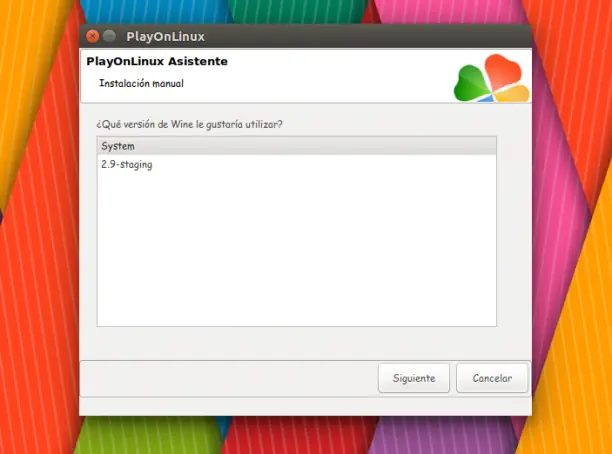
10 - Seleccionamos la versión de wine que pusimos anteriormente.
11 - En la configuración de wine debemos seleccionar la opción de Windows 7.
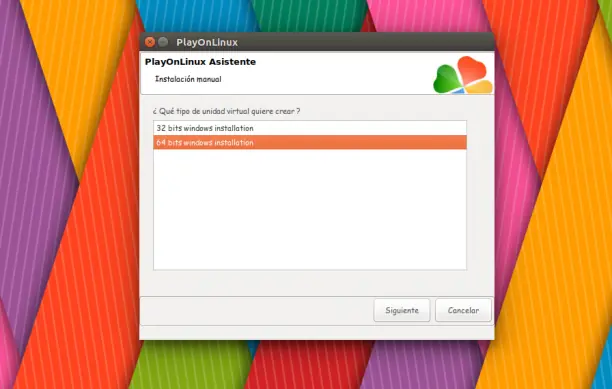
12 - Seleccionamos versión de instalación dependiendo de su caso 23 o 64 bits.
12 - Instalamos estas librerías:
POL_Install_atmlib
POL_Install_corefonts
POL_Install_FontsSmoothRGB
POL_Install_gdiplus
POL_Install_msxml3
POL_Install_msxml6
POL_Install_tahoma2
POL_Install_vcrun2008
POL_Install_vcrun2010
POL_Install_vcrun2012
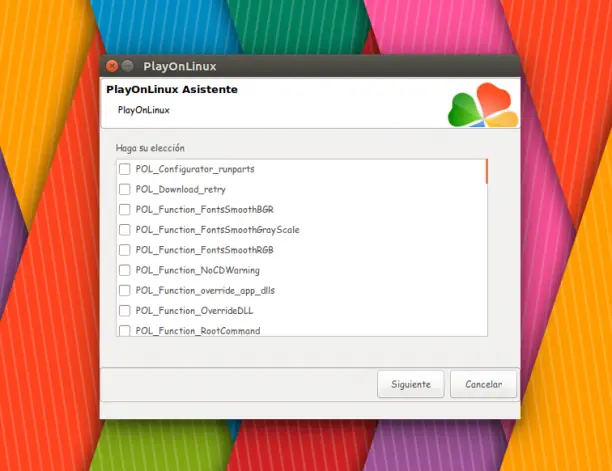
13 - Una vez marcadas todas, hacemos clic en Siguiente.
14 - Buscaremos el archivo de instalación de Photoshop .
15 - Seleccionar versión de prueba de 30 dias en la instalación.
Notaremos en nuestro directorio home tenemos una carpeta llamada "PlayOnLinux's virtual drives". Eso nos llevara a la unidad virtual creada en PlayOnLinux.
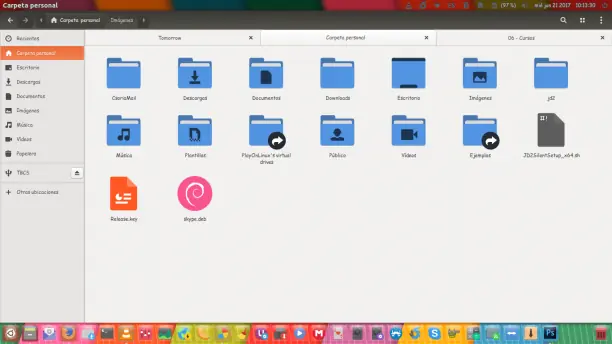
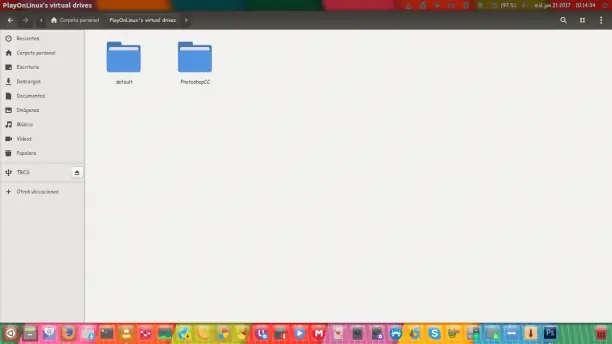
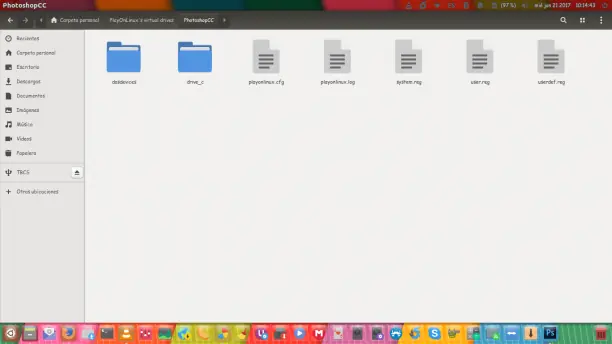
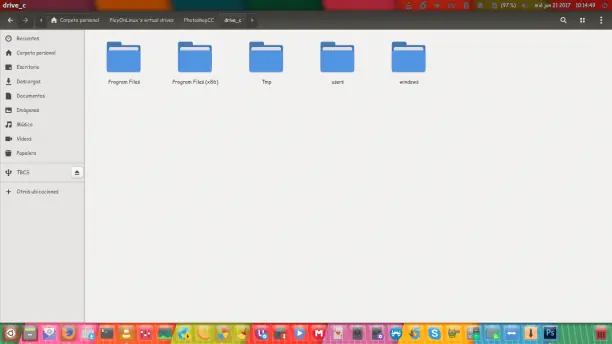
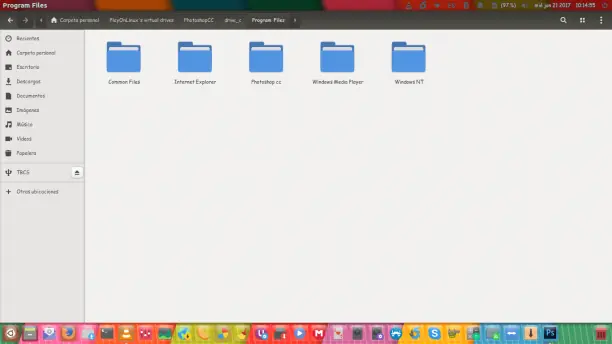
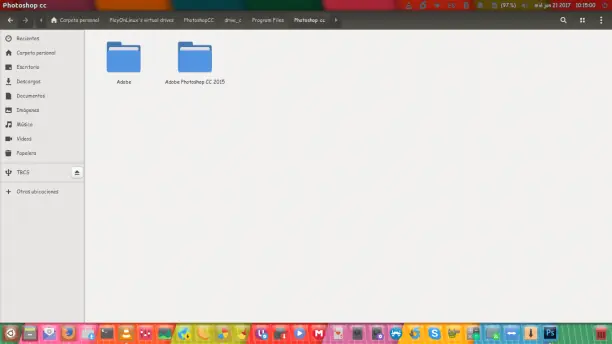 Con el comando Crtrl + H (Nos mostrara los directorios ocultos) encontraremos el directorio .wine donde tendremos acceso a la carpeta de instalación.
16 - Dentro de las carpetas descargadas, encontraremos un directorio llamado "02 - Actualziar_Update x64"
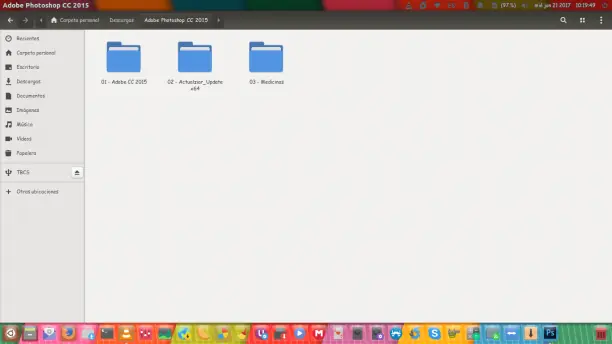
17 - Realizaremos los mismos pasos de PlayOnLinux, con la diferencia que seleccionaremos "editar o actualizar una unidad existente"
18 - Cuando nos de la opción de seleccionar el archivo de instalación seleccionaremos "AdobePatchInstaller" y seguir los pasos de instalación.
19 - Cuando finalicemos con lo anterior, deberemos ingresar a la carpeta "03 - Medicinas" -> "amdlib"
20 - Seleccionarnos el archivo "amtlib.dll" dependiendo de la versión que tengamos instalada y copiarla. Nos vamos al directorio de instalación de la unidad virtual.
/home/usuario/PlayOnLinux's virtual drives/PhotoshopCC/drive_c/Program Files/ Photoshop cc/Adobe Photoshop CC 2015/
21 - Deberemos pegar y remplazar el archivo existente.
22 - Ahora procederemos a realizar el acceso directo del programa,para eso deberemos instalar gnome-desktop.
sudo apt-get install ubuntu-gnome-desktop
23 - Cuando lo tengamos instalado, debemos ingresar el siguiente comando.
gnome-desktop-item-edit ~/Escritorio --create-new


[img]https://k61.kn3.net/taringa/5/C/B/E/B/D/andromedatuconex/A84.png[/img]
24 - Completamos con los siguientes datos
Tipo: Aplicacion
Nombre: Photoshop
Comando: wine "/home/csoria/PlayOnLinux's virtual drives/PhotoshopCC/drive_c/Program Files/ Photoshop cc/Adobe Photoshop CC 2015/ Photoshop .exe"
Comentario: CCSS.
25 - Tendrán creado su acceso directo y funcionando el programa.