![Proteger tu memoria USB / Pen Drive con contraseña [Parte 2]](https://storage.posteamelo.com/assets-adonis/assets/2017/05/12/3A2-M_7VGLKy0zv.webp "Proteger tu memoria USB / Pen Drive con contraseña [Parte 2]")
En este nuevo post les traigo otro programa y metodo para proteger tus pendrive/unidades extraibles totalmente gratis ,y para quienes les interesa aquí el link del anterior tutorial bien explicado el cual es multiplataforma

Método 1: Guardar archivos ya protegidos.
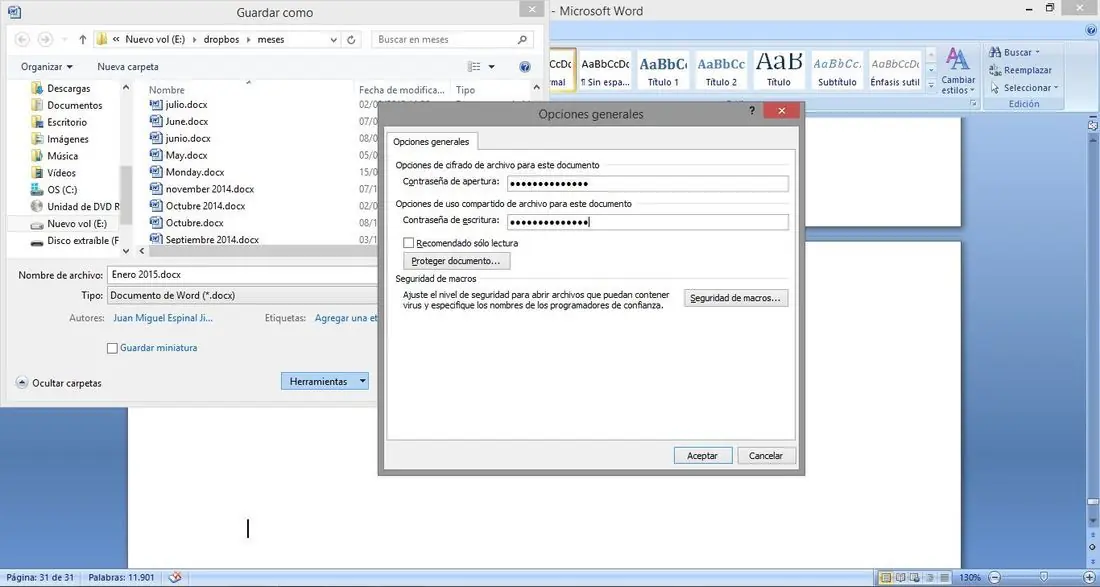
Muchos programas incorporan de manera predeterminada funciones de cifrado que impedirán el acceso a determinados archivos sin antes proporcionar la contraseña creada por el propietario o autor del archivo. Un ejemplo de estos programas son los pertenecientes a la suite ofimática de Microsoft Office. De esta manera un documento Word puede ser protegido mediante contraseña con tan solo abrir el archivo Word y dirigirnos a la opción Guardar como. Esto abrirá un cuadro de dialogo en el cual tendremos que seleccionar Opciones generales en el menú Herramientas del propio cuadro de dialogo. Aquí será donde debas configurar tu contraseña que será necesaria para acceder a dicho archivo.
Otra alternativa que siguen en la misma línea, es la compresión de los archivos que quieras mantener a buen recaudo en un archivo protegido con contraseña. Para esto puede usar programas de compresión como por ejemplo RAR o el programa gratuito 7-ZIP.

Metodo 3: Protege con contraseña toda la memoria USB.
A diferencia del post anterior este programa protege todo el pendrive,que quiero decir? ,en el post anterior el programa utilizado era Rohos Mini Drive el cual te permitia cifrar archivos dentro del usb y el que les mostrare se lo cifrara completamente para que nadie pueda acceder al disco sin antes colocar la contraseña.
Lo primero que tendrás que hacer será descargar el programa lo cual podrás hacer desde el siguiente enlace: Descargar USB Safeguard.
Una vez descargado, copia el archivo USBSafeguard74Free.EXE al interior de la memoria USB y una vez pegado ejecútalo desde ahí, lo que provocará el arranque de un asistente que te pedirá permiso para formatear la unidad de almacenamiento en formato NTFS.
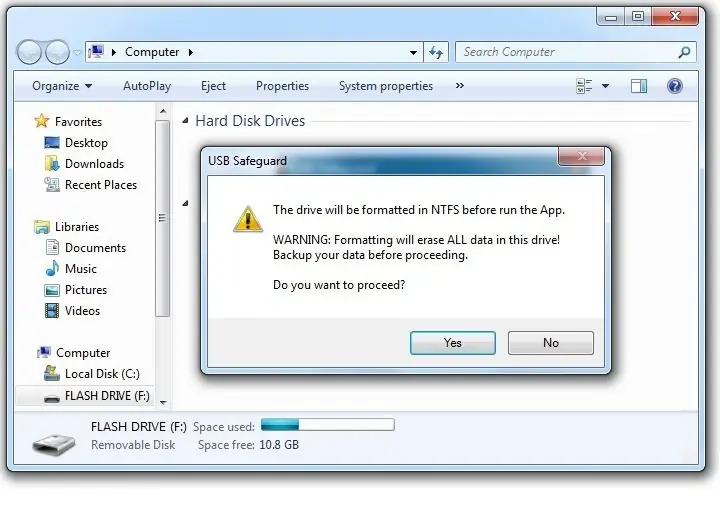
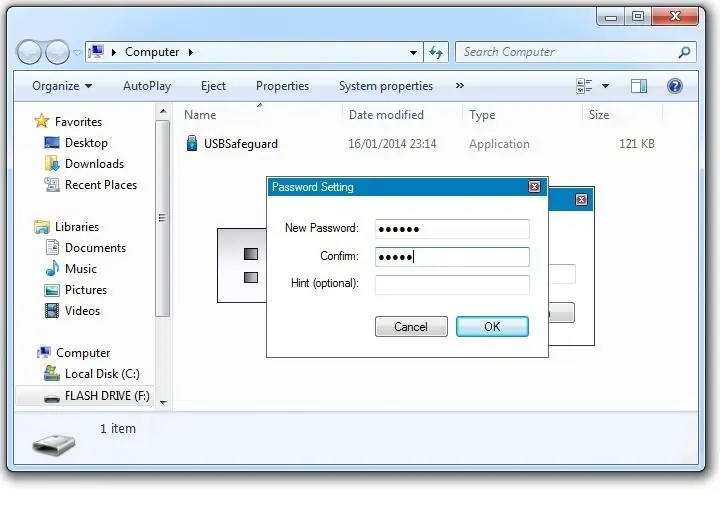
Una vez que haya terminado de dar el formato la aplicación te lo indicará. Es entonces cuando deberemos pulsar nuevamente en el archivo ejecutable desde el interior de la unidad USB. Es en este momento cuando será solicitada la introducción de una contraseña que será la necesaria para acceder a los archivos almacenados en su interior.
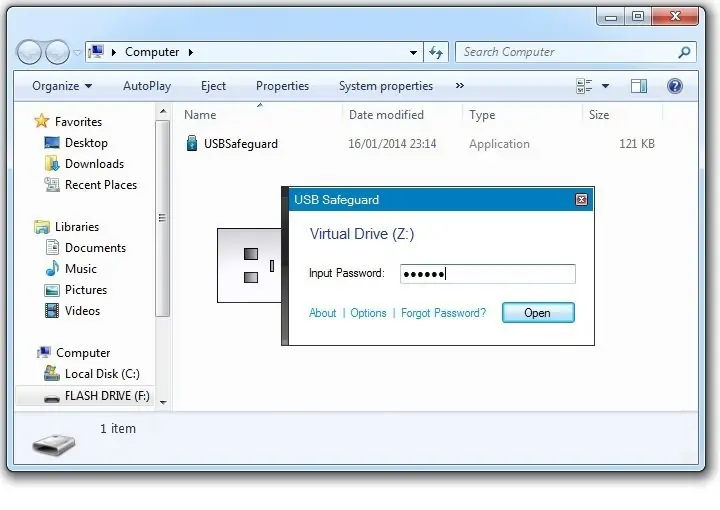
Una vez guardada, la unidad USB estará totalmente protegida. Todo usuario que desee acceder al contenido de la misma se verá obligado a hacer clic en el archivo ejecutable el cual le solicitará la clave para de esta manera poder acceder a los archivos e información que contiene.
Y aqui termina el post, si conoces algun otro metodo/programa freeware te invito a mencionarlo en los comentarios.
