Muy buenos dias, tardes o noches hoy les enseñare a como instalar SQL Server 2008
Indicarles que:
La instalacion no es complicada
Nos servira para la conexion de nuestros software con el SQl Server.
Debo informar que este tipo de instalacion no consume muchos recursos.
La instalacion se realizara al igual que mis otros post osea paso a paso.
REQUISITOS:
Tener el sistema operativo Windows Server o Windows 7 en Español España(lo probe en los 2 sistemas operativos)
Instalador Sql Server R2
Muy Bien Comencemos!!!!
PASO 1
Inserte el disco de instalación de SQL Server, desde la carpeta raíz haga doble clic en setup.exe.
si te aparece el siguiente mensaje damos click en "si".
PASO 2
Se nos presenta una pantalla con varias opciones, la que nos interesa es la instalación, por lo
que el menú lateral escogemos Instalacion (recuadro rojo 1) y luego haga doble clic en Nueva instalación independiente de SQL Server o agregar características a una instalación existente (recuadro rojo 2).
PASO 3
Debemos instalar las reglas de soporte en donde verifica si existen aplicaciones o componentes que eviten la Instalacion de SQL Server 2008, si este no es el caso simplemente esperamos y clic en aceptar.
PASO 4
En la siguiente pantalla debemos seleccionar Introducir la llave del producto, introducimos la
llave(recuadro rojo 1) y finalmente le damos clic en Siguiente(recuadro rojo 2).
PASO 5
La próxima ventana nos trae los términos de uso de licencia de software, les recomiendo que lo
lean y si están de acuerdo dar clic en Acepto los terminos de licencia (recuadro rojo 1) y clic en Siguiente(recuadro rojo 2).
PASO 6
Ahora instalamos los archivos de soporte que serán nuestra guía durante la configuración de
características de SQL Server 2008, simplemente seleccionamos Instalar.
PASO 7
Cuando haya terminado la instalación de archivos de soporte, tendremos un resumen de las
características que fueron agregadas si la informacion de firewall esta en estado adertencia(recuadro rojo 1) procedemos a desactivar el firewall del sistema operativo y volvemos a ejecutar (recuadro rojo 2) y seleccionamos Siguiente (recuadro rojo 3).
PASO 8
En la siguiente pantalla habra opcion de instalar todas las caracteristicas del Sql Server o solo las que necesitemos en este caso seleccionaremos la primera opcion (recuadro rojo 1) y damos clic en siguiente.
PASO 9
Esta es la parte mas importante de la instalación en donde el usuario deberá seleccionar que
caracteristicas desea instalar para su equipo, desde el motor de base de datos hasta reportes, en
nuestro caso vamos a seleccionar todo con excepción de Analysis Service, Reporting Service (recuadro rojo 1) y Business Intelligence Development Studio (recuadro rojo 2) y ahora clic en Siguiente (recuadro rojo 3).
PASO 10
Aqui es donde el instalador pone las reglas de instalacion. Damos clic en siguiente.
PASO 11
En la configuracion de instancia seleccionamos la opcion Instancia predeterminada (recuadro rojo 1) y damos clic en siguiente (recuadro rojo 2).
PASO 12
En este paso nos informara los requisitos de espacio que necesitamos en nuestro equipo para poder instalar sql server si tenemos lo suficiente damos clic en Siguiente.
PASO 13
En este paso procedemos a configurar el Sql server, seleccionamos las cuentas correctas para cada los 2 primeros servicio de Sql server (recuadro rojo 1) y luego damos clic en intercalacion (recuadro rojo 2).
luego procedemos a personalizar la intercalacion de Sql Server dando clic en personalizar.
Quitamos la opcion Distinguir acentos (recuadro rojo 1) y damos clic en aceptar (recuadro rojo 2).
como se refleja en la siguiente imagen el servidor informa que no tendra distincion de mayusculas y minusculas (recuadro rojo 1)
damos clic en siquiente (recuadro rojo 2).
PASO 14
Seleccionamos la opcion modo mixto (recuadro rojo 1), luego insertar la contraseña que deseen (recuadro rojo 2), debemos proceder a agregar un usuario damos clic en agregar usuario actual (recuadro rojo 3) y por ultimo damos clic en siguiente(recuadro rojo 4).
PASO 15
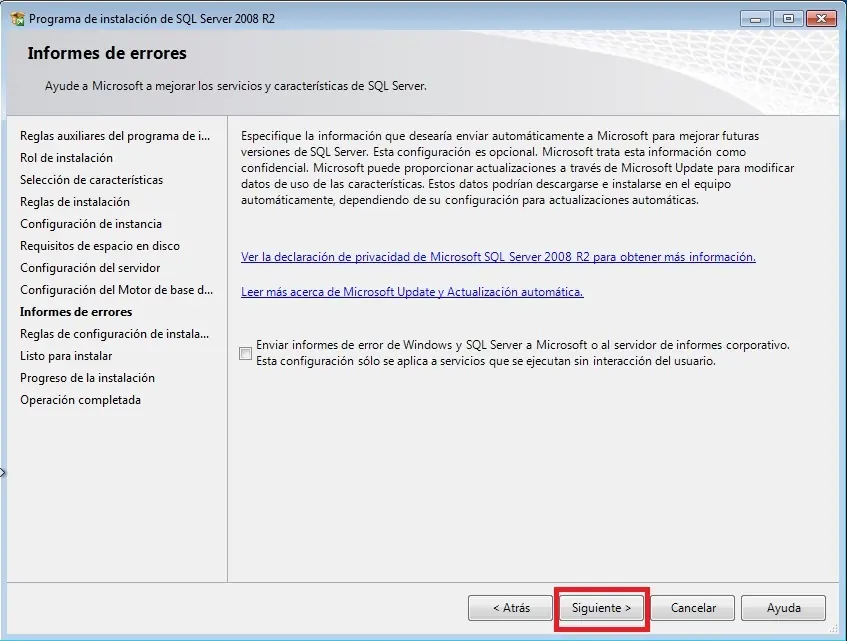
En este paso aparece una pantalla para los informe de errores. damos clic en siguiente
PASO 16
En la Pantalla de reglas de conf. de instalacion solamente damos clic en siguiente.
PASO 17
En la siguiente pantalla el instalador nos da un resumen de lo que se va a instalara en el equipo.
Damos clic en Instalar.
PASO 18
En este paso el instalador procede a instalar todo lo que configuramos anteriormente.
Esto demora varios minutos.
PASO 19
Al finlizar la instalación le damos clic en Cerrar.
escribeme si tienes dudas o sugerencias: [email protected]
Dejame ayudarte BBM(blackberry messenger) PIN : 5583A122
Agregame en twitter : @bladimir_guti
Ok espero que este post haya sido de tu agrado y utilidad.
Saludos Cordiales
ATTE:
Bladimir20