Bladimir20
Usuario (Bolivia)
les debo decir que me canse de cargar mi portatil en la mochila y que sufra algunos golpesitos sin querer en el micro(colectivo). Asi que decidi hacerme una funda para que no se ensucie y para que no tenga ninguna rayada mas y un estuche para que no sufra por lo golpes. comenzando mi computadora portatil es una vaio nr330fe....no es buena, pero bien util. acontuniacion les muestro las pequeñas secuelas de no utilizar funda o estuche: esto es una rayada mas rayadas.....pobre mi laptop mas rayadas sufridas la parte superior es notorio bueno creo tuve motivos urgentes para hacerme una funda...esto para mantener limpiar mi laptop y un estuche para que no sufra rayaduras bueno agarre la polera(remera) mas vieja y de buen estado que encontre y la corte por degajo de las mangas luego puse la laptop y le hice una medida para recortar la parte sobrante bueno una vej echo el corte, tene que pedir ayuda a tu abuela o mamá o novia.....bueno si no tienes novia como yo.....tendras que costurar solo...jejejej tenes que corturar los lados. me olvidaba tenej que recortar una de las partes que estaban costuradas. ojo no de las que costuraste tu esto para que entre tu laptop y te tiene que quedar asi bueno despues volcas todo...esto para que no se vean las costuras ^_^ bueno ahora me dedique a hacer el estuche fui a una despensa o pulperia y le pedi una caja vacia...una caja de galletas empece a cortar de un lado para abrir completamente la caja empece hacer medida con la laptop junto con la funda creada comence a marcar donde tenia que doblar de apoco fue dando forma como ven a continuacion......muestro las lineas donde doblaran la caja de carton ahora se nota la transformacion de la caja ahora me compre unos palitos que tienen los helados...estos palitos los podes encontrar el papelerias o cosas para el cole. los corte para reforzar los lados del estuche..esto para que no se doblen los lados pareciera que unos palitos no aguantaria un peso considerable...pero como dice la moneda de mi pais "LA UNION HACE LA FUERZA" como podes apreciar podes colocarlos de esta manera...bueno si eso quieres tome otra parte de la caja de carton para crear la tapa.. vas a necesitar una cinta de embalaje y pegamento esto para reforzar las esquinas de tu estuche ahora colocamos pegamento en los lados de tu estuche para colocar la tapa ahora colocas la tapa vas a tener que presionar hasta que seque.....o pones algo que presiones por un buen rato este seria el resultado una vez haya secado ahora aqui coloco mi certificacion gracias....espero que le sirva. no te olvides de comentar
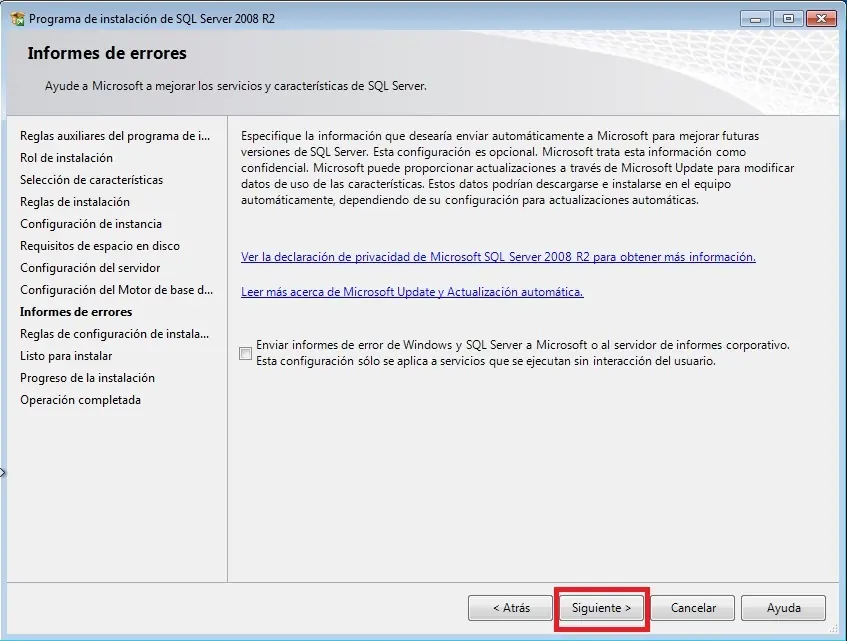
Muy buenos dias, tardes o noches hoy les enseñare a como instalar SQL Server 2008 Indicarles que: La instalacion no es complicada Nos servira para la conexion de nuestros software con el SQl Server. Debo informar que este tipo de instalacion no consume muchos recursos. La instalacion se realizara al igual que mis otros post osea paso a paso. REQUISITOS: Tener el sistema operativo Windows Server o Windows 7 en Español España(lo probe en los 2 sistemas operativos) Instalador Sql Server R2 Muy Bien Comencemos!!!! PASO 1 Inserte el disco de instalación de SQL Server, desde la carpeta raíz haga doble clic en setup.exe. si te aparece el siguiente mensaje damos click en "si". PASO 2 Se nos presenta una pantalla con varias opciones, la que nos interesa es la instalación, por lo que el menú lateral escogemos Instalacion (recuadro rojo 1) y luego haga doble clic en Nueva instalación independiente de SQL Server o agregar características a una instalación existente (recuadro rojo 2). PASO 3 Debemos instalar las reglas de soporte en donde verifica si existen aplicaciones o componentes que eviten la Instalacion de SQL Server 2008, si este no es el caso simplemente esperamos y clic en aceptar. PASO 4 En la siguiente pantalla debemos seleccionar Introducir la llave del producto, introducimos la llave(recuadro rojo 1) y finalmente le damos clic en Siguiente(recuadro rojo 2). PASO 5 La próxima ventana nos trae los términos de uso de licencia de software, les recomiendo que lo lean y si están de acuerdo dar clic en Acepto los terminos de licencia (recuadro rojo 1) y clic en Siguiente(recuadro rojo 2). PASO 6 Ahora instalamos los archivos de soporte que serán nuestra guía durante la configuración de características de SQL Server 2008, simplemente seleccionamos Instalar. PASO 7 Cuando haya terminado la instalación de archivos de soporte, tendremos un resumen de las características que fueron agregadas si la informacion de firewall esta en estado adertencia(recuadro rojo 1) procedemos a desactivar el firewall del sistema operativo y volvemos a ejecutar (recuadro rojo 2) y seleccionamos Siguiente (recuadro rojo 3). PASO 8 En la siguiente pantalla habra opcion de instalar todas las caracteristicas del Sql Server o solo las que necesitemos en este caso seleccionaremos la primera opcion (recuadro rojo 1) y damos clic en siguiente. PASO 9 Esta es la parte mas importante de la instalación en donde el usuario deberá seleccionar que caracteristicas desea instalar para su equipo, desde el motor de base de datos hasta reportes, en nuestro caso vamos a seleccionar todo con excepción de Analysis Service, Reporting Service (recuadro rojo 1) y Business Intelligence Development Studio (recuadro rojo 2) y ahora clic en Siguiente (recuadro rojo 3). PASO 10 Aqui es donde el instalador pone las reglas de instalacion. Damos clic en siguiente. PASO 11 En la configuracion de instancia seleccionamos la opcion Instancia predeterminada (recuadro rojo 1) y damos clic en siguiente (recuadro rojo 2). PASO 12 En este paso nos informara los requisitos de espacio que necesitamos en nuestro equipo para poder instalar sql server si tenemos lo suficiente damos clic en Siguiente. PASO 13 En este paso procedemos a configurar el Sql server, seleccionamos las cuentas correctas para cada los 2 primeros servicio de Sql server (recuadro rojo 1) y luego damos clic en intercalacion (recuadro rojo 2). luego procedemos a personalizar la intercalacion de Sql Server dando clic en personalizar. Quitamos la opcion Distinguir acentos (recuadro rojo 1) y damos clic en aceptar (recuadro rojo 2). como se refleja en la siguiente imagen el servidor informa que no tendra distincion de mayusculas y minusculas (recuadro rojo 1) damos clic en siquiente (recuadro rojo 2). PASO 14 Seleccionamos la opcion modo mixto (recuadro rojo 1), luego insertar la contraseña que deseen (recuadro rojo 2), debemos proceder a agregar un usuario damos clic en agregar usuario actual (recuadro rojo 3) y por ultimo damos clic en siguiente(recuadro rojo 4). PASO 15 En este paso aparece una pantalla para los informe de errores. damos clic en siguiente PASO 16 En la Pantalla de reglas de conf. de instalacion solamente damos clic en siguiente. PASO 17 En la siguiente pantalla el instalador nos da un resumen de lo que se va a instalara en el equipo. Damos clic en Instalar. PASO 18 En este paso el instalador procede a instalar todo lo que configuramos anteriormente. Esto demora varios minutos. PASO 19 Al finlizar la instalación le damos clic en Cerrar. escribeme si tienes dudas o sugerencias: [email protected] Dejame ayudarte BBM(blackberry messenger) PIN : 5583A122 Agregame en twitter : @bladimir_guti Ok espero que este post haya sido de tu agrado y utilidad. Saludos Cordiales ATTE: Bladimir20
Muy buenos días, tardes o noches El presente post está dedicado a todos los estudiantes de Ing. de sistemas o interesados en el área informática. Como dice el titulo del post nuestro objetivo será restaurar una base de datos en nuestro SQL server. REQUISITOS • Microsoft Sql Server management Studio • Backup para restaurar. Aclaro que los pasos respectivos pueden variar conforme la versión de la herramienta sql server, yo uso el sql server 2008 R2 Ahora procedemos a restaurar una base de datos siguiendo los siguientes pasos: PASO 1: Dar click derecho en la carpeta "Base de datos" y seleccionar la opción "Restaurar base de datos" PASO 2: Una vez concluido el paso 1 debería aparecernos un formulario como se muestra en la siguiente imagen. PASO 3: En la siguiente imagen apreciaremos que campos se tocaran. PASO 4: En el campo "A una base de datos:" insertamos el nombre que tendrá nuestra base de datos restaurada, yo le puse britanico. Seleccionamos la opción "Desde dispositivo" y presionamos el botón "..." que se muestra en la siguiente imagen. PASO 5: Al presionar el botón "..." de la anterior imagen debe aparecernos una pantalla como se refleja en la siguiente imagen. En este paso presionamos el botón "agregar" que se refleja en el recuadro de color rojo en la siguiente imagen esto para ubicar el archivo que queremos restaurar. PASO 6: Al presionar el botón "agregar" del paso anterior nos aparecerá una pantalla como se muestra en la imagen siguiente. En esta pantalla podremos ubicar el archivo que queremos restaurar en nuestro sql server. Recomendamos que para ubicar nuestro archivo de mejor manera selecciones la opción "Todos los archivos (*)" como se muestra en el recuadro rojo nro 1, luego ubicamos el archivo y lo seleccionamos como se ve en el recuadro nro 2 y por ultimo presionamos el botón "Aceptar". PASO 7: Una vez concluido el paso 6 podremos ver que ya tenemos seleccionado nuestra base de datos que queremos restaurar. Presionamos "Aceptar" y vamos al siguiente paso PASO 8: Como ultimo seleccionamos la base de datos a restaurar y presionamos "Aceptar". Nota: En el paso 8 indicarles que esto puede variar. Normalmente aparece una sola opción. sql server y vb.net escribeme si tienes dudas o sugerencias: [email protected] Dejame ayudarte BBM(blackberry messenger) PIN : 5583A122 Agregame en twitter : @bladimir_guti Ok espero que este post haya sido de tu agrado y utilidad. Saludos Cordiales ATTE: Bladimir20