Hola que tal amigos de Taringa!

Esta vez vengo con un post sobre cómo podemos personalizar openSUSE en su versión 42.2 Leap, una pequeña guía sobre la configuración inicial, actualización de paquetes y extensiones que nos permitirán tener un mejor aspecto.
La versión de GNOME que actualmente tengo es la 3.20.
¿Por qué gnome y no KDE?
Pues estuve probando openSUSE en KDE y la verdad es que no trabajaba bien en este equipo, así que me quedé con GNOME.
Esta personalización esta mas enfocada a colores oscuros y una combinación de azul, primeramente actualizaremos todos los repositorios y paquetes esenciales de nuestro sistema operativo, por consiguiente instalaremos algunos ajustes que mejoraran el aspecto de éste.
Continuaremos con un tema de GNOME Shell bastante simple y minimalista, adicionalmente un pack de iconos para nuestro dock y las carpetas. Finalmente, algunas aplicaciones de utilidad como lo es SublimeText (editor bastante completo para escribir código) y algo de música: Spotify.
1.- Actualización
La actualización de nuestro equipo es primordial para mantenerlo en un adecuado funcionamiento y con simples pasos.
Primero abrimos una terminal y escribimos el comando "su"
Nos pedirá nuestra contraseña de root, a partir de ahora nos encontramos como usuario root por lo que podemos empezar a escribir los siguientes comandos, uno seguido de otro cuando observemos que haya terminado.
Una vez finalizado el último comando, podemos continuar con la segunda etapa.
2.- Extensiones
Antes de comenzar con las extensiones debemos dirigirnos al siguiente sitio desde nuestro navegador firefox: https://extensions.gnome.org/
Nos pedirá ejecutar un plugin, permitimos la ejecución y listo.
Ahora vamos a instalar las siguiente extensiones, simplemente colocamos su nombre en el buscador, seleccionamos y habilitamos.
Nos pedirá que si deseamos instalar:
Realizamos el mismo procedimiento para todas las demás extensiones
a) Aplication Menu: Permite tener un agradable menú justo en el botón superior "Aplicaciones", de esta manera nos permite acceder a nuestras aplicaciones de manera organizada.
b) Dash to Dock: Algo que resulta un poco molesto es que el dock de apps solo se encuentre en el menú principal, esta extensión nos permite posicionarlo en el lugar que deseemos, ademas de otras configuraciones.
c) Media Player Indicator: Añade un excelente control eficaz de música en la parte superior derecha, donde podemos cambiar la pistas, volumen y visualizar la caratula.
d) Places status indicator: Agregamos un menú que contiene los lugares de nuestras carpetas, de manera que podemos acceder de una manera mucha más rápida.
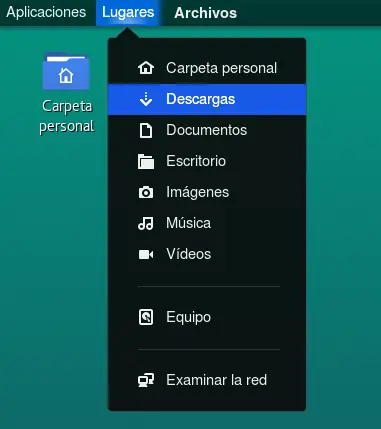
e) Remove dropdown arrows: Esta extensión modifica estéticamente la parte superior removiendo el pequeño icono de las flechas hacia abajo, dando un aspecto mas limpio de nuestra barra superior.
Antes:
Después:
f) User themes: Habilita el uso de temas para gnome shell , que nos será de utilidad para la siguiente sección.
3.- Tema GNOME Shell
Ahora instalaremos un tema global para GNOME, existe una gran comunidad donde podemos encontrar una buena variedad de temas para nuestro entorno: https://www.opendesktop.org/s/Gnome
Justo en el menú en la parte izquierda, nos dirigimos a "Gnome Shell Themes".
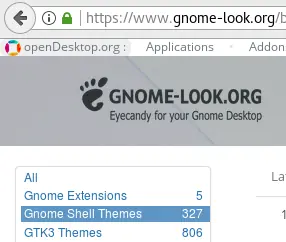
Un poco a la derecha nos encontramos con dos opciones, veamos que hay en "Greatest".
Específicamente yo descargué el numero 5 "Dark Mode", pero ustedes pueden elegir el de su agrado.
Seleccionamos uno y dentro de la pagina vamos a la sección "Files" y descargamos el .ZIP
Extraemos la carpeta que lo contiene y la copiamos en la siguiente dirección dentro de nuestra carpeta personal: .local/share/themes
Para poder ver las carpetas ocultas dentro de nuestra carpeta temporal, con las teclas Ctrl + H.
Ahora abrimos nuestra herramienta de retoques para GNOME, en la sección " Tema de la Shell " podemos seleccionar el tema que acabamos de descargar.
4.- Pack de iconos
Ahora instalaremos un pack de iconos bastante agradable y simples. Al igual que el tema de Gnome Shell , podemos elegir el que nos guste, en particular este tema de iconos podemos encontrarlo nuevamente en el siguiente sitio:
Escribimos en el buscador: flat remix.
Seleccionamos la segunda opción "Flat Remix icon theme".
Vamos a la sección de "files" y descargamos el archivo zip:
Extraemos y lo copiamos a la siguiente ruta, dentro de nuestra carpeta personal presionamos Ctrl + H para mostrar carpetas ocultas, abrimos la carpeta .icons (si no existe la creamos) y copiamos la carpeta de iconos en ese lugar.
5.- Apps
a) Spotify: El Uno de nuestros reproductores favoritos que cuenta con una enorme cantidad de música.
Para empezar descargamos el .zip desde el siguiente repositorio: https://github.com/cornguo/opensuse-spotify-installer
Nos dirigimos al botón "Clone or download" y "Download ZIP"
Descargamos y extraemos los archivos en cualquier lugar, abrimos una terminal y nos ubicamos en esa carpeta, justo donde se encuentran todos los archivos. Finalmente ejecutamos --> ./install-spotify.sh
Nos pedirá nuestra contraseña de root y la instalación comenzará en breve, esperamos a que termine y listo!
b) SublimeText: Este genial editor para escribir código en cualquier lenguaje de programación es esencial en nuestro escritorio. Lo instalaremos de la siguiente manera.
Install the GPG key:
Select the channel to use:
Update zypper and install Sublime Text
Listo!
Finalmente mi escritorio luce así, simple y listo para trabajar.
Les recuerdo que está por liberarse la versión 42.3, esperemos que tenga buenas novedades.
No olviden puntuar, gracias!
Visita mis otros post:

Esta vez vengo con un post sobre cómo podemos personalizar openSUSE en su versión 42.2 Leap, una pequeña guía sobre la configuración inicial, actualización de paquetes y extensiones que nos permitirán tener un mejor aspecto.
La versión de GNOME que actualmente tengo es la 3.20.
¿Por qué gnome y no KDE?
Pues estuve probando openSUSE en KDE y la verdad es que no trabajaba bien en este equipo, así que me quedé con GNOME.
Esta personalización esta mas enfocada a colores oscuros y una combinación de azul, primeramente actualizaremos todos los repositorios y paquetes esenciales de nuestro sistema operativo, por consiguiente instalaremos algunos ajustes que mejoraran el aspecto de éste.
Continuaremos con un tema de GNOME Shell bastante simple y minimalista, adicionalmente un pack de iconos para nuestro dock y las carpetas. Finalmente, algunas aplicaciones de utilidad como lo es SublimeText (editor bastante completo para escribir código) y algo de música: Spotify.
1.- Actualización
La actualización de nuestro equipo es primordial para mantenerlo en un adecuado funcionamiento y con simples pasos.
Primero abrimos una terminal y escribimos el comando "su"
[email protected] :~> su
Nos pedirá nuestra contraseña de root, a partir de ahora nos encontramos como usuario root por lo que podemos empezar a escribir los siguientes comandos, uno seguido de otro cuando observemos que haya terminado.
--> Actualiza o “refresca” la información de los repositorios[email protected] :~> zypper ref
--> Abreviatura de update, actualiza los paquetes[email protected] :~> zypper up
--> Instala todos los parches disponibles de seguridad y corrección de errores[email protected] :~> zypper patch
--> Abreviatura de de install-new-recommends[email protected] :~> zypper inr
Una vez finalizado el último comando, podemos continuar con la segunda etapa.
2.- Extensiones
Antes de comenzar con las extensiones debemos dirigirnos al siguiente sitio desde nuestro navegador firefox: https://extensions.gnome.org/
Nos pedirá ejecutar un plugin, permitimos la ejecución y listo.
Ahora vamos a instalar las siguiente extensiones, simplemente colocamos su nombre en el buscador, seleccionamos y habilitamos.
Nos pedirá que si deseamos instalar:
Realizamos el mismo procedimiento para todas las demás extensiones
a) Aplication Menu: Permite tener un agradable menú justo en el botón superior "Aplicaciones", de esta manera nos permite acceder a nuestras aplicaciones de manera organizada.
b) Dash to Dock: Algo que resulta un poco molesto es que el dock de apps solo se encuentre en el menú principal, esta extensión nos permite posicionarlo en el lugar que deseemos, ademas de otras configuraciones.
c) Media Player Indicator: Añade un excelente control eficaz de música en la parte superior derecha, donde podemos cambiar la pistas, volumen y visualizar la caratula.
d) Places status indicator: Agregamos un menú que contiene los lugares de nuestras carpetas, de manera que podemos acceder de una manera mucha más rápida.
e) Remove dropdown arrows: Esta extensión modifica estéticamente la parte superior removiendo el pequeño icono de las flechas hacia abajo, dando un aspecto mas limpio de nuestra barra superior.
Antes:
Después:
f) User themes: Habilita el uso de temas para gnome shell , que nos será de utilidad para la siguiente sección.
3.- Tema GNOME Shell
Ahora instalaremos un tema global para GNOME, existe una gran comunidad donde podemos encontrar una buena variedad de temas para nuestro entorno: https://www.opendesktop.org/s/Gnome
Justo en el menú en la parte izquierda, nos dirigimos a "Gnome Shell Themes".
Un poco a la derecha nos encontramos con dos opciones, veamos que hay en "Greatest".
Específicamente yo descargué el numero 5 "Dark Mode", pero ustedes pueden elegir el de su agrado.
Seleccionamos uno y dentro de la pagina vamos a la sección "Files" y descargamos el .ZIP
Extraemos la carpeta que lo contiene y la copiamos en la siguiente dirección dentro de nuestra carpeta personal: .local/share/themes
Para poder ver las carpetas ocultas dentro de nuestra carpeta temporal, con las teclas Ctrl + H.
Ahora abrimos nuestra herramienta de retoques para GNOME, en la sección " Tema de la Shell " podemos seleccionar el tema que acabamos de descargar.
4.- Pack de iconos
Ahora instalaremos un pack de iconos bastante agradable y simples. Al igual que el tema de Gnome Shell , podemos elegir el que nos guste, en particular este tema de iconos podemos encontrarlo nuevamente en el siguiente sitio:
Escribimos en el buscador: flat remix.
Seleccionamos la segunda opción "Flat Remix icon theme".
Vamos a la sección de "files" y descargamos el archivo zip:
Extraemos y lo copiamos a la siguiente ruta, dentro de nuestra carpeta personal presionamos Ctrl + H para mostrar carpetas ocultas, abrimos la carpeta .icons (si no existe la creamos) y copiamos la carpeta de iconos en ese lugar.
5.- Apps
a) Spotify: El Uno de nuestros reproductores favoritos que cuenta con una enorme cantidad de música.
Para empezar descargamos el .zip desde el siguiente repositorio: https://github.com/cornguo/opensuse-spotify-installer
Nos dirigimos al botón "Clone or download" y "Download ZIP"
Descargamos y extraemos los archivos en cualquier lugar, abrimos una terminal y nos ubicamos en esa carpeta, justo donde se encuentran todos los archivos. Finalmente ejecutamos --> ./install-spotify.sh
Nos pedirá nuestra contraseña de root y la instalación comenzará en breve, esperamos a que termine y listo!
b) SublimeText: Este genial editor para escribir código en cualquier lenguaje de programación es esencial en nuestro escritorio. Lo instalaremos de la siguiente manera.
Install the GPG key:
sudo rpm -v --import https://download.sublimetext.com/sublimehq-rpm-pub.gpg
Select the channel to use:
sudo zypper addrepo -g -f https://download.sublimetext.com/rpm/stable/x86_64/sublime-text.repo
Update zypper and install Sublime Text
sudo zypper install sublime-text
Listo!
Finalmente mi escritorio luce así, simple y listo para trabajar.
Les recuerdo que está por liberarse la versión 42.3, esperemos que tenga buenas novedades.
No olviden puntuar, gracias!
Visita mis otros post: