RuoskaPSP
Usuario (México)
Hola que tal amigos de Taringa! esta vez con un nuevo post sobre una increíble actualización de una vieja Rockola en un poderoso Arcade con Raspberry Pi, utilizando el sistema operativo Recalbox que además, contiene Kodi. ¿Alguien recuerda las Rockolas? Esos grandes muebles con una pantalla, una gran bocina y unos cuantos botones para poder manipularla, todo esto para escuchar música y quizá poner el karaoke en la fiesta, en mi caso esta vieja rockola que aún corría el Legendario Windows XP... Esta vieja Rockola de aproximadamente 1500 años de antigüedad contiene tres bocinas y en amplificador/ecualizador, un despachador de monedas para las canciones y su monitor. Una computadora con procesador Pentium corriendo Windows XP, que por cierto, cuando la encendías a parte de tardar una eternidad surgían cientos de errores. Algunos de los botones para poder navegar entre los álbumes y canciones, en los laterales se encontraban los de bajar y subir volumen, por la parte de atrás un botón para apagar y asignar créditos. Decidí actualizarla de una manera agradable y divertida, he utilizado varias veces Kodi como centro multimedia y escuché de un sistema operativo para Raspberry Pi. Recalbox fué la mejor solución con respecto al ya conocido "RetroPi". Encontré muchas diferencias a favor de Recalbox, entre algunas de ellas destacaba la posibilidad de agregar roms utilizando una pagina web del propio servidor que habilita Recalbox, agregar todos los emuladores posibles (que sean compatibles), te permite modificar skins y se acopla muy bien al joystick o cualquier otro control que desees utilizar. El proceso de modificación comenzó con la parte interna, el sonido era un poco pésimo por lo que decidí cambiar la bocina de frecuencias bajas, cambiar algunas resistencias y capacitores defectuosos. El monitor es un poco pequeño pero me parece adecuado para las resoluciones de los emuladores, aunque es recomendable utilizar monitores 'cuadrados' y NO 'rectangulares' como el mio. Antes de limpiar este era el aspecto interno, en la imagen se muestra el ecualizador, aún desconozco la potencia pero suena bastante decente y además es de tres bandas. El arreglo de capacitores para hacer un pequeño filtro pasa altas en una de las bocinas y el convertidor de VGA a HDMI de aproximadamente 9 dólares. Es de baja calidad pero cumple con su función. Este el Joystick que logré conseguir en una tienda de electrónica, de un costo de alrededor de 14 dólares. Utilice cable telefónico para soldar los terminales de cada botón. Es de cuatro posiciones y funciona perfectamente en los videojuegos. Es posible la conexión de dos Joystick (2 jugadores), pero lo he dejado para otro momento. Varios de los botones los reciclé, la mayoría se encontraba en buen estado salvo por el polvo y un poco de suciedad. Este es el conector hembra doble que va en la Raspberry puertos GPIO. Conexiones aisladas con thermofit. Un poco complicado de soldar pero funcional. Mapeo de pines GPIO a cada botón (Raspberry Pi.) Conexiones entre un grupo de botones. La tabla que he utilizado para los botones y Joystick, he dejado la mitad del espacio libre para en un futuro colocar los controles para un segundo jugador. Ya ranurada lista para empezar a adherir las demás piezas de madera y posteriormente los botones. Joystick y primeros botones colocados. La pieza completa fue colocada sobre el mueble con un ligero angulo de inclinación para mayor comodidad. A partir de este punto se ve todo genial, los controles en su lugar y algunas pruebas de sonido se completaron exitosamente! Ahora solo restaba la parte central de este pequeño proyecto: Raspberry Pi. Raspberry Pi lista con todos los controles listos para su primera prueba. Salida VGA y audio a través del convertidor. Salida HDMI. Parte del interior del mueble mostrando monitor, conexiones con botones, nueva bocina para complementar frecuencias bajas, tweeter para frecuencias altas y Raspberry Pi sobrevolando el interior. (Aún queda ponerle alguna base o soporte...) Todo en su lugar, procedemos a encenderla y el resultado es el siguiente: Resta colocarle algo de buena música y listo! Parte de la interfaz gráfica de Recalbox en videojuegos y sus diferentes emuladores. Pude colocarle algunos para empezar a viciar, entre ellos uno de mis favoritos: Metal Slug. En la siguiente imagen se muestra un vista lateral de la parte que fue modificada. La verdad la ubicación es la adecuada y es muy cómodo a la hora de jugar. En cuanto al sistema de audio, previamente había fabricado un pre-amplificador para micrófono con efectos de voz y se lo he acoplado. En la siguiente figura se muestra el micrófono y el pre-amplificador ya ensamblados y conectados, próximamente ver puedo grabar un pequeño video para mostrarles su funcionamiento. Adicionalmente le he colocado un módem! Así es, si tienes Kodi sabes que una conexión a internet habilita un mundo de posibilidades, entre ellas: PelículasMúsicaAplicaciones como Spotify, YotutubeVideosControl remoto con iPhone o Android Estos son algunos ejemplos de aplicaciones para controlar Kodi desde tu celular a través de una red Wifi. Eso es todo amigos, a futuro espero pintarla y ponerle algunas calcomanías para mejorar su aspecto y otras para poder identificar los botones y cualquier persona pueda utilizarla sin problemas. Limpiar la parte interna y ponerle alguna base a la Raspberry Pi para que no sufra daños a largo plazo. Si desean que muestre algún procedimiento en especifico, por ejemplo, la instalación de Recalbox pueden pedirlo sin problemas y lo estaré publicando lo mas pronto que pueda. Visiten mis otros post: Raspberry Pi 3B primeros pasos. Raspbian update y config Linux BeagleBone Black. Actualizar a Debian 9.1 'Stretch' Me armé mi propio Taladro de banco casero! Construí un control para centro multimedia PC Arduino - Construye un contador de revoluciones Lince construye tu propio Transmisor FM (fácil) Como hacer un Ecualizador de 5 bandas Arduino como osciloscopio con labVIEW (fácil) Personalizando OpenSUSE gnome GRACIAS

Hola amigos de TaringaEsta ves les mostrare como hacer una luz de giro para tu bicicleta o para cualquier otra cosa ke le encuantres utilidad...bueno empezemos...Este sencillo circuito esta basado en el versatil circuito integrado 555, ha sido diseñado de tal forma que pueda ser instalado en vehiculos pequeños como bicis o hasta tu patineta. Esta alimentado por una pequeña bateria y te permitira indicar de manera visual hacia que lado deseas girar, evitando haci posibles accidentes Teoria de funcionamiento:Una de las palicaciones del circuito integrado 555, de mayor utilizacion en electronica, es como reloj o astable. Es decir, como un circuito que emite una serie de pulsos cuya frecuencia puede ser ajustada de acuerdo a las necesidades del usuario.Antes de empezar con el proyecto asegurate de tener todos los componentes necesarios, de esta forma se hara mas rapido el proyecto, abajo te dejo la lista de materiales que se necesitaran.Ensamblaje:Ten MUCHO cuidado de poner todos los componentes en su posicion correcta especialmente el circuito integrado 555, ya que puede causar mal funcionamiento del circuito, el proyecto es muy facil de armar, lo dificil es hacer la placa. aki esta la guia de ensamblaje, tambien de aki pudes sacar las pistas para hacer la placa:Siempre empieza del componente mas chico hasta el mas grandeDespues solda los LED´s y ponlos en la polaridad correcta y espadines o si no los encontraste soldale cables al switch y duespes lo soldas a la placa.Despues instala el conector de dos tornillos y el capacitor:Despues coloca la base del circuito integrado, ten especial cuidado de ubicar el circuito, debe quedar ubicado en la misma direccion que la de la base asi:Por ultimo pon el circuito integrado en la base, el interruptor y el conector para la bateriaUna vez ensamlado todo el circuito asegurate de que todas las conexiones hayan sido hechas correctamente. Despues pon el switch en el punto medio y conecta la bateria de 9 volts, al llevar el switch hacia la derecha se prenderan los LED´s de la de la derecha ke forman la flecha y tambien igual hacia la izquierda, debe encender intermitentemente mientras ke la otra debe permanecer apagada, asi como se ve en la siguiente figura:Aki estan unas imagenes del mio, funciona perfecto...si tienen una duda, ponganla en la seccion de comentarios Bueno eso es todo si no entienden algo avisenme...
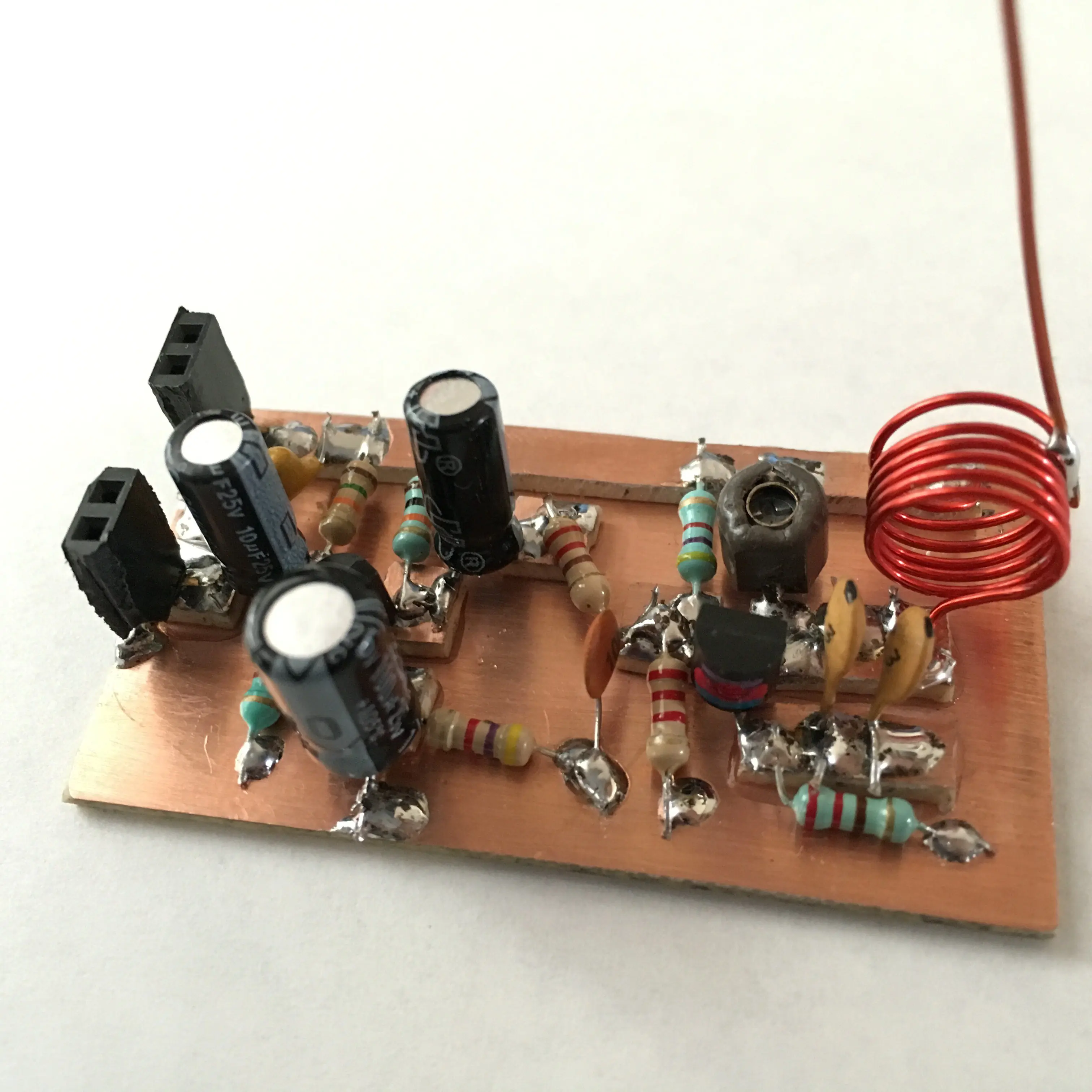
Hola que tal amigos intergalácticos, esta vez fabricaremos un Transmisor FM. Este sencillo circuito, permitirá transmitir señales de audio en un área de aproximadamente 100.m de radio. La señal emitida por el mismo, puede ser sintonizada desde su radio de FM, pues su frecuencia de transmisión puede ser fácilmente localizada entre los 88 y los 108Mhz. Sus usos son ilimitados, puede ser utilizado como monitor para bebes, como pequeño intercomunicador, como micrófono inalámbrico para conferencias, transmitir el audio del PC hacia algún otro punto de la casa, o incluso para montarte una emisora pirata, cabe mencionar que no esta nada mal para algún proyecto que te han pedido en la escuela. Este circuito consta de dos partes, la primera etapa que es la amplificación y acoplamiento de la señal del micrófono, la segunda etapa es un circuito oscilador capacitor-bobina, esta se encargara de emitir por la antena. Lista de materiales: 2 Transistores 2N2222 (Q1 y Q2)Micrófono Electret (Mic 1)1 Condensadores Electrolíticos 10uF/25v (C1)1 Condensadores Electrolíticos 100uF/25v (C3) 1 Condensador Electrolítico de 2.2uF/25V (C2) 2 Condensadores Cerámicos de 0.1uF/50v (C4 y C8)2 Condensadores Cerámicos de 3.3pF/50v (C6 y C7)1 Condensador ajustable de 5-60pF (trimmer) (C5)1 Resistencias 1k (R1)1 Resistencia 15k (R2)1 Resistencia 6.8k (R3)1 Resistencia 10k (R4)2 Resistencias 4.7k (R5 y R7)1 Resistencia 2.2k (R8)2 Resistencia 220 Ohm (R6 y R9)50 cm. Alambre para puentes de 0.51mm de diámetro (24 AWG)1 Conector para BateríaPlaca de cobre1 Batería 9V2 conectores o bornes (para la pila y el micrófono) El precio total que me gasté fue de unos $60.°° pesos mexicanos que son cerca de 3.5USD. PD. El segundo transistor puede ser BF494 o BF199 para mejorar la calidad del sonido. Si no encuentran algún componente, pueden pedirlo y se los hago llegar hasta sus hogares (por correo o paquetería). Herramientas: CautínPinzas para cortar cableDesarmador (preferible de plástico)Sierra pequeña Diagrama de conexiones: Desarrollo: Esta vez los soldaremos de una manera mucho mas fácil, además de que ayuda al acoplamiento de los componentes al trabajar con frecuencias medias y reducción de ruido, esto se debe a la proximidad de los componentes y lo corto de sus bornes donde son soldados. Básicamente lo que haremos es que la placa inferior es todo el negativo(-) y los pequeños trozos de cobre representan los nodos del circuito. La placa de cobre larga representa el nodo positivo. La placa de cobre debe estar limpia, la lijaremos un poco para que al soldar se adhiera perfectamente: Procederemos a cortar 9 trozos de cobre como los siguientes: 6 de 4mm x 4mm2 de 4mm x 12mm1 de 4mm x 48mmLa placa de cobre inferior es de 30mm x 52mm Este es un diagrama de como van ubicados: Ya colocados en la placa de cobre: Empezamos a soldar empezando por el lado izquierdo hasta terminar: Conectores para micrófono y batería: Probando el borne para el micrófono: Construcción de la bobina.- Usaremos alambre de cobre esmaltado calibre #24 y enrollar en un lapicero común dando 6 vueltas alrededor del mismo (también puede usarse alambre para protoboard). Cuidando que se mantenga un espacio entre las espiras igual al mismo tamaño del cable, como se muestra en la siguiente figura: Debe de quedar algo así: Tenemos que quitar el esmalte de los bornes de la bobina para que haga contacto cuando soldemos. Todos los componentes en su lugar: Micrófono y conector para batería con sus terminales: Procedemos a soldar la antena, esta puede ser del cable que usamos para la bobina o cable para protoboard y la soldaremos en la segunda espira de la bobina (contando a partir del terminal positivo): Es altamente recomendable hacer una pequeña carcasa de aluminio para así evitar interferencias como en la siguiente imagen: Perdón pensé posteaba para Poringa :l (PD. siganme en Poringa... ok, no) Tiene 3 aberturas, una para para la antena, otra para el condensador ajustable (trimmer) y la ultima para la batería y micrófono. Prueba y calibración del circuito: 1.- Una vez que este seguro de que todos los componentes han sido ensamblados podemos proceder a la prueba y calibración del circuito. 2.- Para ello, ubique una radio de FM cerca del circuito, busque un punto en silencio (sin emisoras) y suba el volumen del receptor hasta un punto en el que puede usted oír las interferencias. 3.- Conecte una Batería de 9v al circuito y escuche atentamente la radio. Lentamente y con la ayuda de un destornillador pequeño, ajuste el condensador (trimmer) hasta que en el receptor se escuche un silbido o sonido similar, lo cuál quiere decir que en dicho punto se ha sintonizado en el transmisor la frecuencia. 4.- En ese momento puede hablar en el micrófono y se debe escuchar en la radio lo que se habla. 5.- Si en la frecuencia seleccionada, no se logra una buena recepción, repita este procedimiento en otro punto de la banda de FM. 6.- Si después de hacer esto, no consigue sintonizar el transmisor, puede ajustar la bobina que conforma el circuito oscilador juntando sus espiras para elevar la frecuencia, o separando las mismas si lo que desea es reducirla un poco. 7.- Este circuito Funciona mejor cuando es alimentado por una batería pero si lo desea puede hacerlo con una fuente de alimentación regulada. Sugerencias: Si se desea tener la posibilidad de controlar el volumen del transmisor, cambie la resistencia R6 por un potenciómetro, el cuál puede ser aproximadamente de 10K. Para alargar la vida de la Batería, desconéctala cuando no se este usando el transmisor. Si se quiere aplicar una señal de audio externa como por ejemplo de un iPod, se debe suprimir el micrófono y su resistencia de polarización R1, dejando como entrada de audio el capacitor de desacople C1. Advertencias: (igual ya se que nadie las lee) El transmisor de FM en miniatura, ha sido diseñado de tal forma que no exceda dichos límites de su frecuencia de oscilación que esta comprendida entre los 88 y los 130Mhz y el campo generado por las irradiaciones, no supera los 50mV por metro, a una distancia de 15cm del circuito. Este tipo de comunicaciones, están regidas por las normas de cada país, por lo cuál no se deben exceder ciertos límites, la omisión de dichos límites, es castigada con multas y sanciones. Si se ensambla su circuito siguiendo las especificaciones descritas en este post, no excederá dichos límites, pues cualquier modificación que se haga al circuito incluyendo por ejemplo una variación en el voltaje de alimentación, cambiará el alcance de la señal emitida. La certificada: Dejen sus dudas en los comentarios y con gusto les ayudaré, también dejen fotos de su Transmisor FM. Espero actualizar el post con un video como prueba para que vean que si funciona No olviden dejar unos bits para seguir compartiendo más proyectos interesantes, gracias y saludos. Otros post: Como hacer un ecualizador de audio de 5 bandas. Como hacer un amplificador de audio 10W.
Hola que tal amigos de Taringa! Me armé un pequeño taladro de banco para poder perforar las placas de circuitos impresos: Resulta que tenia un pequeño proyecto de electrónica, un preamplificador para micrófono con efectos de delay, compré el material y llegue a la parte en donde tenía que realizar los orificios para empezar a soldar los componentes. Pues este el el taladro que ocupaba para realizar dichos orificios: Lograba hacer dos o tres y la broca siempre se rompía! Tenia que enrollar a la broca en cinta de aislar para que el taladro lograra sujetar perfectamente a la broca y poder trabajar, pero siempre sucedia lo mismo: Me desanime que mejor pensé en comprar uno de uso profesional así que me puse a investigar precios y preguntar en locales de electrónica y algunas ferreterías, aunque los precios no eran bastante económicos como yo pensaba. Pensé en robar un banco para poder comprarme uno pero creo que no era una muy buena idea. Aquí algunas capturas de los precios, la mayoría ronda los 70 dolares: Así que me dispuse a construir mi propio taladro de banco! Después de romper cerca de 11 brocas de este tipo que cuestan al rededor de 3 dolares, me puse a investigar un poco sobre los materiales que podría utilizar, encontré un diseño en Youtube que me agradó y empecé a trabajar en ello. Ya que no contaba por el momento con madera decidí usar algo un poco mas liviano y con lo que contaba en casa fue Acrílico! No quiero que el post trate de ser como una guía sino mas bien como una demostración de lo que realicé y pueden llegar a hacer ustedes con algunos pocos materiales y sin gastar tanto dinero. Este es el esqueleto del taladro: La placa que se encuentra en medio es la que se desliza junto con el motor para hacer orificios, en el interior tiene dos resortes que ayudan a que la placa movible no llegue hasta la base donde se encuentra. La broca es de 1/32 de pulgada, para lograr acoplarla con el motor use el tubo de una pluma como pueden ver en la siguiente imagen. Primero enrolle la broca en un poco de cinta para que ajustara bien dentro del tubo, le agregue unas gotas de cola loca y lo sumergí en carbonato de sodio para que se endureciera: Lo siguiente fue sujetar el motor con la placa de acrílico, use una placa de aluminio de algún aparato viejo y algunos tornillos: Al final opté por usar otro motor xD solo que esta foto la tome antes de cambiarlo Al final le puse unas tapas de botellas para aumentar un poco la altura y la que la broca tenga espacio suficiente para cuando este en el borde inferior También le coloque un interruptor para poder encenderlo y apagarlo mas fácilmente: Me di cuenta de que le faltaba un poco de iluminación asi que le coloque un led con una pequeña pila: Y EL RESULTADO FINAL!! Les dejo un video demostración: Video: link: https://www.youtube.com/watch?v=37DWYNzWGDc Al final ya pude terminar un viejo proyecto que tenía (el que les comentaba al inicio del post) Resumen LVL Master Lince 5: Estaba por armar un circuito pero no pude hacer los orificios en el PCB debido a mi enorme taladro, quise comprar uno pero no tengo plata, me arme el mio y ahora hago circuitos como todo un master No olviden dejar unos bits para seguir posteando cosas de este tipo, saludos. Visita mis otros post: Arduino - Construye un contador de revoluciones http://www.taringa.net/posts/hazlo-tu-mismo/19509322/Arduino---Construye-un-contador-de-revoluciones.html Lince construye tu propio Transmisor FM (fácil) http://www.taringa.net/posts/hazlo-tu-mismo/19167200/Lince-construye-tu-propio-Transmisor-FM-facil.html Como hacer un Ecualizador de 5 bandas http://www.taringa.net/posts/hazlo-tu-mismo/18443760/Como-hacer-un-Ecualizador-de-5-bandas.html ¿Usas o piensas usar openSUSE? Pasa lince | Linux http://www.taringa.net/posts/linux/19219069/Usas-o-piensas-usar-openSUSE-Pasa-lince.html

Uso de Arduino como osciloscopio de 4 canales o más mediante labVIEW de una manera sencilla. Una de las cualidades que este tipo de microcontrolador nos presenta, es la fácil configuración y uso de librerías para cualquier situación que se nos presente, en este caso, vamos a utilizar un Arduino Nano (pueden usar el que gusten) en el campo de la instrumentación como adquisición de datos y representarlos de manera gráfica, es decir, una especie de osciloscopio provisional. Podemos observar comportamientos físicos mediante el uso de sensores, salidas de sistemas de control, mediciones eléctricas como las que realiza un voltimetro, o simplemente lecturas analógicas de cualquier tipo. La única desventaja que tenemos es que, debemos acoplar nuestra señal analógica entre un intervalo de 0 a 5 Volts. Es decir, que si tenemos voltajes negativos o que superen los 5 volts no serán visibles y podemos llegar a dañar nuestra tarjeta. Es por ello que la señal que mediremos deberá estar solo entre este intervalo. Descargas necesarias (NO pedir por MP ) : Descarga labVIEW con VI Package ManagerDescarga Arduino IDEDescarga NI VISADescarga Archivo para labVIEW Instrucciones: Instalar labVIEW.Instalar VI Package Manager.Instalar Arduino IDE.Descargar e instalar NI VISA Drivers.Abrir VI Package Manager, esperar que cargueEscribir en el buscador la palabra 'Arduino' e instalar 'labVIEW interface for Arduino'. 7. Cargar LIFA_Base.ino al Arduino. Este archivo se encuentra en la siguiente ruta: C : Program FilesNational InstrumentsLabVIEW 2014vi.libLabVIEW Interface for ArduinoFirmwareLIFA_Base 8. Abrir labVIEW y seleccionar el siguiente archivo que descargamos anteriormente, el cuál contiene el diagrama a bloques. 9. Una vez abierto, conectamos el Arduino y en labVIEW podemos empezar a identificar algunas partes para su correcto funcionamiento. La siguiente imagen es para seleccionar el puerto donde se encuentra el Arduino, en mi caso el nombre es COM6. Damos al botón de correr en el menú superior y observamos la ventana donde se encuentra la gráfica. Se puede apreciar que se encuentra realizando las lecturas correctamente, lo que vemos es solo ruido, si tocamos los bordes de las entradas analógicas podemos ver como se distorsiona. En la siguiente captura se muestra que entradas analógicas podemos usar, para mi caso tengo los pines del 0 al 3 como entradas analógicas que puedo ver en la gráfica. La imagen anterior muestra una lectura de 5V y 3.3V fijos, recordemos que debemos de tener cuidado al medir voltajes mayores de 5V ya que es posible que lleguemos a dañar nuestra placa. Para voltajes muy pequeños deberíamos amplificarlo para poder visualizarlo adecuadamente. En caso de error al cargar LIFA_Base, primero comprueba que de verdad puedas cargar cualquier programa, como por ejemplo, encender un LED. En caso de no poder cargar ningún programa, es posible que necesites los drivers para Arduino genérico. Cualquier duda o problema, solo comenta. Otros post: Me armé mi propio Taladro de banco casero! Construí un control para centro multimedia PC Arduino - Construye un contador de revoluciones Lince construye tu propio Transmisor FM (fácil) Como hacer un Ecualizador de 5 bandas
GIF Hola que tal amigos de Taringa! esta vez les traigo un Ecualizador de 5 bandas, ya lo había hecho en una placa ya perforada pero esta vez me decidí a hacerlo sobre un PCB que yo mismo diseñe y se las comparto. Consta con una serie de filtros con un pre amplificador cada uno con un potenciometro que determina la ganancia de cada banda... y un premplificador general que se regula con un preset El circuito es mono... para hacerlo estéreo solo tienen que hacer dos plaquetas y se alimenta con 12 volts. El circuito impreso es el lado en el cual se verían las pistas de cobre... si lo quieren hacer por métodos de transferencia tipo las de papel de foto y plancha o algo así... tienen que invertirlas. -*Herramientas: Cautin tipo lápiz Pinzas de punta Pinzas pela cable Pinzas para cortar cable Soldadura Estaño -*Lista de Materiales: R1 y R4: 10kR2: 10R3 y R16: 100R5, R6, R8, R10, R12 y R14: 100kR7, R9, R11, R13 y R15: 2k2C1: 47uF x 16v electroliticoC2: 2,2uF x 16v electroliticoC3 y C10: 47nFC4: 10nFC5: 2,2nFC6: 680pFC7: 220pFC8: 1uF x 16VC9: 220nFC11: 22nFC12: 4,7nFC13: 100uF x 16VIC1 a IC6: LM741 o su reemplazoDZ1 y DZ2: Zener 5,1VP1 a P5: Potenciometro 10k Bueno y estos componentes, que son los conectores y salidas por si se los quieren poner o pueden agregarles de los que ustedes gusten...esto ya es opcional: -Un conector de 2 tornillos---> para la salida de audio -Un conector de audio mono---> para la entrada de audio -Otro conector de 2 tornillos---> para la entrada de voltaje Diagrama: Mascara de componentes: Negro: Circuitos integrados (UA741). Rojo: 5 resistencias de 2,2K. Café: 5 resistencias de 100k. Naranja: 5 potenciometros. Morado: 2 diodos Zener. Amarillo: Capacitores cerámicos. Verde: Capacitores electrolíticos. Azul: Resistencias sobrantes. En los capacitores se representa con una marca azul oscuro el positivo, así como también un punto negro en los circuitos integrados que es donde se empieza a contar el pin numero 1. El proceso que realice fue el siguiente. Preparando la placa: Lista para soldar componentes: Al ultimo de soldan los componentes mas grandes: La ultima imagen como pueden ver, lo monte en una pequeña caja de madera para que estuviera mas protegido, agregue conectores molex y un jack de audio para la entrada de sonido lo cual se los dejo a su gusto, eso es todo y gracias por pasar. Les dejo algunos de mis otros post: Como hacer un amplificador de 10W, clik aquí. Como hacer un transmisor FM, clik aquí.

Hola, Que tal amigos de Taringa! esta vez vengo con un nuevo aporte después de meses sin poder postear, he estado algo ocupado con la escuela y esas cosas... Comencemos, he presentado un proyecto para mi materia de Microcontroladores, cabe destacar que tenemos estrictamente prohibido mencionar el nombre de Arduino en clase y mucho menos utilizarlo. Usamos micros de Texas Instruments y en lo personal considero que Arduino tiene bastantes limitaciones en cuanto desarrollos complejos, ademas de que tu código lo consigues por ahí navegando por Internet, al final terminas copiando y pegando y usando librerías que jamás entiendes. Claro que para una persona que no se dedica a esto es bastante útil. Yo por ejemplo uso Arduino para probar algún sensor, lo uso como osciloscopio en caso de emergencia, o simplemente para jugar... (De hecho tengo un post para lo que he llegado a usar Arduino xD Enlace aquí) Así que los invito a dejar de lado Arduino y empecemos a aprender Microcontroladores desde cero como es debido. El proyecto consiste en la implementación de una interfaz entre el usuario y un computador, utilizando un Booster Pack de Texas Instruments, además de un teclado con sensores capacitivos, la información captada por ambos es enviada mediante comunicación serial (USB) y por medio de un script en Windows simular una pulsación de alguna tecla específica para interactuar con un centro multimedia. Mientras no se use el dispositivo entra en modo de ahorro de energía hasta que un sensor de proximidad sea activado. (Esto fue un requisito para aprobar la materia) Los Procesadores MSP430 de Texas Instruments son una familia de microcontroladores con capacidad de procesamiento analógico de complejidad simple a media. Consumo de corriente ultra bajo, integrada por una amplia gama de dispositivos dentro del mismo núcleo y diferentes capacidades de memoria y periféricos, todos ellos compatibles en software. El kit Capacitive Touch BoosterPack (430BOOST-SENSE1) es una placa para el MSP430 Launchpad. Esta placa cuenta con varios elementos táctiles capacitivos, incluyendo una rueda de desplazamiento y sensor de proximidad. Además, a bordo contiene 9 LEDs que proporcionan información al momento que los usuarios interactúen con los elementos táctiles capacitivos. Un Keypad Touch modelo TTP226 para dos botones adicionales que serán descritos a continuación. Le he recortado los números de abajo (1, 3, 5 y 7) ya que ocupaban mas espacio dentro del control y no eran usados. Material: • Launchpad MSP430..................................................10,99 • BoosterPack Capacitive Sensor..................................9,99 • Keypad Touch TTP226...............................................2,30 • Placa de cobre.............................................................0,29 • Pines para Shield........................................................0,49 • Pines simples macho..................................................0,49 • Control de PlayStation • Cable *** Los precios se encuentran dolares. Desarrollo: El diagrama de flujo en la siguiente figura muestra una comunicación adicional con un Smartphone, esta parte solo es un extra del proyecto, simplemente mostrar que es posible controlar de manera inalámbrica el centro multimedia mediante un enlace HTTP. Posteriormente realizamos la programación del microcontrolador ademas de modificar algunas librerías utilizadas para el código de Visual Basic, la cual se llevó a cabo en aproximadamente 2 semanas! La siguiente imagen contiene una estructura switch-case para ejecutar las instrucciones de Up, Down, Rigth y Left a través de una simulación de un teclado. Igualmente se realiza para los dos botones adicionales de Select y Back, para esta parte se envía dos tramas diferentes de información, esto para evitar errores en el proceso de identificación de la instrucción. Son 16 casos para todos los posibles elementos capacitivos del BoosterPack. Como pueden observar en la parte del código de Select, ejecuto una pulsación de la tecla 'R', pudo haber sido cualquier otra tecla pero el problema que tenía es que el centro multimedia 'Kodi' no me permitía usar la tecla de 'Enter' para seleccionar un ítem. Así que tuve que asignar esta tecla R para simular la pulsación de la tecla Enter solamente dentro del programa Kodi y funcionó perfectamente. Bueno ha llegado el momento de empezar a hacer pruebas y comprobar su funcionamiento además de corregir algunos errores. Estas imágenes fueron tomadas antes de colocarla dentro del control de PlayStation, como pueden ver aun contiene los 8 botones. El funcionamiento de los botones se muestra en las siguientes imágenes. Si recuerdan haber visto uno de los primeros iPod, para subir o bajar el volumen simplemente deslizábamos nuestro dedo en la rueda, este mecanismo funciona igual. Para comodidad y por el tiempo me quedaba para entregar el proyecto xD decidí tomar un control de mi viejo PlayStation y tratar de colocar ambas placas dentro del mismo, mas una tercera placa! Que contiene las conexiones en forma de Shield para colocar la tarjeta de desarrollo, esto se realizó simplemente con fines de comodidad para el proyecto. Esta es la placa que diseñe para colocar algunos conectores de las placas y la tarjeta de desarrollo. Aquí estoy soldando los pines tipo Shield en donde será incrustada la tarjeta de desarrollo. Finalmente así queda la placa con tres conectores. De esta manera se ve la parte trasera del control, justo en esta parte colocaré la tarjeta. Esta el vista superior con ambas placas colocadas aunque aún no conectadas. Aquí se puede apreciar como se ve por dentro. Las conexiones entre las placas y la tarjeta que contiene el microcontrolador ya fueron colocadas y se encuentran en su lugar. La siguiente imagen muestra el control ya en funcionamiento, se distingue la luz roja central que indica un estado 'sleep', mientras no se use el control, éste entra en modo de ahorro de energía hasta que el sensor de proximidad sea activado. Ya tenemos la parte física y el código, es momento de comprobar su correcto funcionamiento. Recordemos que esta interfaz esta pensada para controlar un centro multimedia en una computadora, tengo una vieja rockola la cual estoy modificando y un actualizando poco a poco. Después de ver las especificaciones la placa madre me puse a investigar que sistema operativo es posible instalar, resulto ser viable para Windows XP ya que solo tiene 512 de RAM xD Procedemos a instalarlo mediante USB, se muestran las conexiones de algunos periféricos como monitor, teclado y mouse. Instalando los drivers necesarios para el correcto funcionamiento: Kodi con skin "Amber" instalado, para obtener música rápidamente decidí instalar el plugin de spotify que se muestra mas adelante. Reproduciendo algo de música. El centro multimedia se llama Kodi, tiene una versión empaquetada en Linux y versiones para cualquier Sistema Operativo, es posible modificar el evento para algún elemento del control y asignar la tecla que nos guste. De esta manera podemos adaptarlo a cualquier videojuego (que no requiera de un mouse, claro). ¿Por qué Kodi y no mejor un software para rockolas? La respuesta es simple, ustedes y yo sabemos que ese tipo de software visualmente es una basura y muchas veces incómodos para manejar, sobretodo para personas que no siempre se encuentran en contacto con software 'ligeramente' difícil. Así que navegando un poco encontré este genial reproductor de videos, películas, música y demás, que resulta bastante atractivo con algunas skins e instalando algunos plugins como Spotify o YouTube, entre otros. El primer video muestra la manipulación del centro multimedia Kodi, el segundo video muestra como es posible poder jugar algunos videojuegos, en este caso es el típico juego cuando no tienes conexión a Internet. Como dato, es posible controlar Kodi mediante una aplicación para smartphone, ésta se enlaza vía HTTP. Así tenemos dos dispositivos para manipular nuestra 'rockola' o centro multimedia. Ahora que tengo un poco mas de tiempo libre estoy pensando en complementar esta interfaz inalámbrica por medio de bluetooth. Pueden pedirme el código o el script por MP. Recuerden que si tienen alguna duda pueden dejarlo en comentarios. No olvides dejar unos bits, 10 bits = más proyectos! Otros post: Me armé mi propio Taladro de banco casero! Arduino - Construye un contador de revoluciones Lince construye tu propio Transmisor FM (fácil) Como hacer un Ecualizador de 5 bandas Resumen Poringuero LVL 5: Tengo una vieja PC que ahora la uso como centro multimedia, para interactuar con ella fabrique un control touch que además lo entregue como proyecto en la universidad. PD: Que ladilla trabajar con el editor de Taringa, un completo asco, se revuelven fuentes y tamaños de texto

GIF Multiplexing LEDs & Arduino Antes de empezar pueden visitar el siguiente post de mi buen amigo Reloaded789 para saber más acerca de Arduino, dale clic: Arduino: Lo que deberías saber! Muchas veces tenemos la necesidad de utilizar varios de los pines de nuestro microcontrolador, lo cual nos impide agregar mas instrucciones para nuestro proyecto, como lo es el uso de servomotores, una comunicación serial o bluetooth, switches o indicadores de voltaje, por mencionar algunos. Ejemplo de Multiplexing para dos display de 7 segmentos: Para ello utilizaremos el siguiente ejemplo donde mostraremos el uso de la técnica de Multiplexing y convertidor serial a paralelo. Un cubo de leds formado por 9 ánodos, que representan los 9 leds de un cubo de 3x3x3; y 3 cátodos para los tres niveles que existen. Esto nos da un total de 12 pines que debemos programar en nuestra tarjeta Arduino, en mi caso uso un Arduino Nano que cuenta con 14 pines digitales, de tal manera que solo queda un total de 2 pines disponibles para poder usar en lo que nos plazca. Pero, ¿si quiero usar menos pines? Bueno esto es posible utilizando un integrado, especificamente, un 74HC595 (Registro de corrimiento) que nos permite cambiar de serial a paralelo. Ejemplo: Realizaremos algo parecido al ejemplo mostrado arriba pero digamos que un poco menos complejo, aunque de igual manera es posible su implemnetacion usando los mismo registros de corrimiento. Pin map: ¿Cómo funciona? La información es transmitida por un pin y un segundo se encarga de escribirla dentro del registro de corrimiento cuando este lista, mientras un reloj mantiene la sincronía entre los datos. Mas información detalla: link: https://www.youtube.com/watch?v=6fVbJbNPrEU El integrado 74HC595 es relativamente barato, lo podemos encontrar en las tiendas de electrónica por alrededor de un dolar. Para nuestro cubo de leds necesitaremos dos registros de corrimiento ya que éste solo es de 8 bits, es decir que nos permite manipular 8 salidas digitales. Supongamos que tenemos un cubo de leds de 8x8x8, simplemente seguiremos agregando mas registros de corrimiento hasta completar todos los pines a utilizar, con los mismos 3 pines del Arduino. Ahora veamos el diagrama de conexiones para nuestro cubo de leds, usaremos los pines digitales D5, D6 y D7 ademas de la alimentación. Observamos que para los niveles es necesario utilizar un transistor (2N2222 ó 2N3904), de esta manera conmutamos a tierra y cerramos el circuito. Cada ánodo tiene una resistencia de 220Ω de protección. Una vez todo conectado correctamente, vamos a ver de que trata la programación. El voltaje de alimentación que usaremos es de 3.3V. Código: NOTA: El lógica del código esta escrita para activar los niveles del cubo de leds con estado bajo o cero. //Pin ST_CP de 74HC595 int latchPin = 6; //Pin SH_CP de 74HC595 int clockPin = 7; //Pin DS de 74HC595 int dataPin = 5; // Info byte dataP; byte dataN; byte dataA[10]; byte dataC[10]; void setup() { // Salida pinMode(latchPin, OUTPUT); Serial.begin(9600); // Array Anodos dataA[0] = 0x07; //00000111 dataA[1] = 0x24; //00100100 dataA[2] = 0xC0; //11000000 dataA[3] = 0x49; //01001001 dataA[4] = 0xFF; //11111111 dataA[5] = 0xFF; //11111111 dataA[6] = 0xFF; //11111111 dataA[7] = 0xFF; //11111111 dataA[8] = 0xFF; //11111111 dataA[9] = 0x10; //00010000 // Array Catodos dataC[0] = 0x00; //00000000 dataC[1] = 0x01; //00000001 dataC[2] = 0x01; //00000001 dataC[3] = 0x00; //00000000 dataC[4] = 0x07; //00000111 dataC[5] = 0x0B; //00001011 dataC[6] = 0x0D; //00001101 dataC[7] = 0x0B; //00001011 dataC[8] = 0x07; //00000111 dataC[9] = 0x00; //00000000 } void loop() { for (int j = 0; j < 10; j++) { // Carga secuencia de encendido dataP = dataA; dataN = dataC; // Latch a estado bajo digitalWrite(latchPin, 0); // move on! shiftOut(dataPin, clockPin, dataN); shiftOut(dataPin, clockPin, dataP); // Latch pin estado alto digitalWrite(latchPin, 1); delay(350); } } // El corazón del código void shiftOut(int myDataPin, int myClockPin, byte myDataOut) { // Cambio de 8 bits con MSB primero, // durante el flanco de subida del clock, // Configuración inicial int i=0; int pinState; pinMode(myClockPin, OUTPUT); pinMode(myDataPin, OUTPUT); // Limpia todo y prepara para corrimiento digitalWrite(myDataPin, 0); digitalWrite(myClockPin, 0); // Cada bit se recorre una posicion para detemrinar // el estado alto o bajo y a partir de esto, se // escribe su correspondiente en el pin DATA for (i=7; i>=0; i--) { digitalWrite(myClockPin, 0); // Corrimiento bit por bit if ( myDataOut & (1<<i) ) { pinState= 1; } else { pinState= 0; } // Establece estado alto o bajo digitalWrite(myDataPin, pinState); // Estado alto de reloj (edge) digitalWrite(myClockPin, 1); // Baja estado de DATA para preparar futuros bits digitalWrite(myDataPin, 0); } // Estado bajo de reloj (falling) digitalWrite(myClockPin, 0); } He colocado cable tipo Ribbon con headers macho para usarlo dentro del protoboard. Registros de corrimiento y conexiones: Resultados finales: La certificada: Y asi es como podemos controlar todo un cubo de leds con distintas secuencias utilizando solamente 3 pines del arduino y alimentación. Estructura del arreglo: Tamaño total: 12 bits Bits de ánodos: 9 bits Bits de cátodos: 3 bits 8 bits --> Primer Registro de corrimiento 4 bits --> Segundo Registro de corrimiento --> 1 bit para la novena columna de leds y los 3 restantes para los cátodos. Comenten si quieren que agregue video de demostración, recuerda que puedes modificar la secuencia de encendido por medio de los arreglos. Visita mis otros post! Me armé mi propio Taladro de banco casero! Construí un control para centro multimedia PC Arduino - Construye un contador de revoluciones Lince construye tu propio Transmisor FM (fácil) Como hacer un Ecualizador de 5 bandas Arduino como osciloscopio con labVIEW (fácil) Personalizando OpenSUSE gnome

APLIFICADOR DE AUDIO DE 10W (mono)Este circuito permite construir un amplificador de bajo costo y una calidad más que aceptable. La ventaja del circuito es su reducido tamaño: el circuito armado tiene un tamaño de 6 x 5 cm aproximadamente. La posibilidad de alimentación a batería de 9v permite que el equipo sea portable.Este sencillo circuito se base en el amplificador integrado de audio TDA2003. Este integrado de STMicroelectronics se consigue en la mayoría de las casas de electrónica a muy bajo costo (cerca de U$S 1).El potenciómetro R3 actúa como divisor de tensión y permite variar la cantidad de señal que se inyecta al integrado, es decir, es un control de volumen.El capacitor C1 es de acoplamiento, separa cualquier señal continua que puede aparecer en la entrada. El capacitor C4 debería estar colocado cerca del integrado, entre sus patas 5 y 3 (Vcc y tierra).Los resistores R1 y R2 definen la ganancia del circuito. Se puede adoptar un menor valor de R1 para incrementar la ganancia. No se recomiendan valores menores a 2,2 Ohm.La fuente de alimentación puede ser entre 8 y 18 V. Se puede usar una batería de 9v, sin embargo, en este caso no conviene bajar el valor de R1, ya que mayor ganancia trae mayor consumo. La carga puede ser de entre 2 y 8 ohm.Listado de componentes---------------------------------------------1 R1 5.6 Ohm1 R2 220 Ohm1 R3 10K (Potenciometro)1 C1 2.2uF1 C2 470u1 C3 2200u1 C4 100n1 U1 TDA2003---------------------------------------------El integrado TDA2003 viene en un encapsulado Pentawatt V, de cinco terminales que requiere uso de disipador para prevenir daños físicos sobre el integrado. La parte metálica de la carcasa esta conectada eléctricamente con el terminal 3 (tierra). Por esta razón el disipador no debe estar en contacto con otros elementos del circuito.Como recomendación final, preferiblemente los terminales de entrada y salida no deben estar físicamente uno al lado de otro, sino que en bordes opuestos del circuito impreso. Descargar la hoja de datos del TDA2003 Circuito Impreso: a continuación te presento el circuito impresoEl conector J1 es para conectar el potenciometro de volumen, que se supone que no sera soldado en la plaqueta sino que ira sujetado en la carcasa. La señal positiva de entrada se conecta a IN, la de salida a OUT.Los negativos van en GND, incluyendo la alimentación.Disipador: es necesario montar un disipador en el integrado amplificador, del tipo y dimensiones indicados a continuación:Ganancia: La ganancia del circuito es determinada por lo resistores R1 y R2 según formula: G = R2/R1 + 1. Para los valores dados en el circuito la ganancia es de unos 40 veces. El valor maximo de ganancia admitido por el integrado TDA2003 es de 100. Para lograr dicho valor de ganancia R2 debe valer 2,2 ohms. Desde luego, al incremetar tanto la ganancia aumenta el consumo electrico y el amplificador ya no puede funcionar a batería.Si no le entiendes a algo solo enviame un MP para aclarar dudas... comenten

Hola que tal amigos de Taringa! Esta vez vengo con un post sobre cómo podemos personalizar openSUSE en su versión 42.2 Leap, una pequeña guía sobre la configuración inicial, actualización de paquetes y extensiones que nos permitirán tener un mejor aspecto. La versión de GNOME que actualmente tengo es la 3.20. ¿Por qué gnome y no KDE? Pues estuve probando openSUSE en KDE y la verdad es que no trabajaba bien en este equipo, así que me quedé con GNOME. Esta personalización esta mas enfocada a colores oscuros y una combinación de azul, primeramente actualizaremos todos los repositorios y paquetes esenciales de nuestro sistema operativo, por consiguiente instalaremos algunos ajustes que mejoraran el aspecto de éste. Continuaremos con un tema de GNOME Shell bastante simple y minimalista, adicionalmente un pack de iconos para nuestro dock y las carpetas. Finalmente, algunas aplicaciones de utilidad como lo es SublimeText (editor bastante completo para escribir código) y algo de música: Spotify. 1.- Actualización La actualización de nuestro equipo es primordial para mantenerlo en un adecuado funcionamiento y con simples pasos. Primero abrimos una terminal y escribimos el comando "su" [email protected]:~> su Nos pedirá nuestra contraseña de root, a partir de ahora nos encontramos como usuario root por lo que podemos empezar a escribir los siguientes comandos, uno seguido de otro cuando observemos que haya terminado. [email protected]:~> zypper ref --> Actualiza o “refresca” la información de los repositorios [email protected]:~> zypper up --> Abreviatura de update, actualiza los paquetes [email protected]:~> zypper patch --> Instala todos los parches disponibles de seguridad y corrección de errores [email protected]:~> zypper inr --> Abreviatura de de install-new-recommends Una vez finalizado el último comando, podemos continuar con la segunda etapa. 2.- Extensiones Antes de comenzar con las extensiones debemos dirigirnos al siguiente sitio desde nuestro navegador firefox: https://extensions.gnome.org/ Nos pedirá ejecutar un plugin, permitimos la ejecución y listo. Ahora vamos a instalar las siguiente extensiones, simplemente colocamos su nombre en el buscador, seleccionamos y habilitamos. Nos pedirá que si deseamos instalar: Realizamos el mismo procedimiento para todas las demás extensiones a) Aplication Menu: Permite tener un agradable menú justo en el botón superior "Aplicaciones", de esta manera nos permite acceder a nuestras aplicaciones de manera organizada. b) Dash to Dock: Algo que resulta un poco molesto es que el dock de apps solo se encuentre en el menú principal, esta extensión nos permite posicionarlo en el lugar que deseemos, ademas de otras configuraciones. c) Media Player Indicator: Añade un excelente control eficaz de música en la parte superior derecha, donde podemos cambiar la pistas, volumen y visualizar la caratula. d) Places status indicator: Agregamos un menú que contiene los lugares de nuestras carpetas, de manera que podemos acceder de una manera mucha más rápida. e) Remove dropdown arrows: Esta extensión modifica estéticamente la parte superior removiendo el pequeño icono de las flechas hacia abajo, dando un aspecto mas limpio de nuestra barra superior. Antes: Después: f) User themes: Habilita el uso de temas para gnome shell, que nos será de utilidad para la siguiente sección. 3.- Tema GNOME Shell Ahora instalaremos un tema global para GNOME, existe una gran comunidad donde podemos encontrar una buena variedad de temas para nuestro entorno: https://www.opendesktop.org/s/Gnome Justo en el menú en la parte izquierda, nos dirigimos a "Gnome Shell Themes". Un poco a la derecha nos encontramos con dos opciones, veamos que hay en "Greatest". Específicamente yo descargué el numero 5 "Dark Mode", pero ustedes pueden elegir el de su agrado. Seleccionamos uno y dentro de la pagina vamos a la sección "Files" y descargamos el .ZIP Extraemos la carpeta que lo contiene y la copiamos en la siguiente dirección dentro de nuestra carpeta personal: .local/share/themes Para poder ver las carpetas ocultas dentro de nuestra carpeta temporal, con las teclas Ctrl + H. Ahora abrimos nuestra herramienta de retoques para GNOME, en la sección "Tema de la Shell" podemos seleccionar el tema que acabamos de descargar. 4.- Pack de iconos Ahora instalaremos un pack de iconos bastante agradable y simples. Al igual que el tema de Gnome Shell, podemos elegir el que nos guste, en particular este tema de iconos podemos encontrarlo nuevamente en el siguiente sitio: https://www.opendesktop.org/s/Gnome Escribimos en el buscador: flat remix. Seleccionamos la segunda opción "Flat Remix icon theme". Vamos a la sección de "files" y descargamos el archivo zip: Extraemos y lo copiamos a la siguiente ruta, dentro de nuestra carpeta personal presionamos Ctrl + H para mostrar carpetas ocultas, abrimos la carpeta .icons (si no existe la creamos) y copiamos la carpeta de iconos en ese lugar. 5.- Apps a) Spotify: El Uno de nuestros reproductores favoritos que cuenta con una enorme cantidad de música. Para empezar descargamos el .zip desde el siguiente repositorio: https://github.com/cornguo/opensuse-spotify-installer Nos dirigimos al botón "Clone or download" y "Download ZIP" Descargamos y extraemos los archivos en cualquier lugar, abrimos una terminal y nos ubicamos en esa carpeta, justo donde se encuentran todos los archivos. Finalmente ejecutamos --> ./install-spotify.sh Nos pedirá nuestra contraseña de root y la instalación comenzará en breve, esperamos a que termine y listo! b) SublimeText: Este genial editor para escribir código en cualquier lenguaje de programación es esencial en nuestro escritorio. Lo instalaremos de la siguiente manera. Install the GPG key: sudo rpm -v --import https://download.sublimetext.com/sublimehq-rpm-pub.gpg Select the channel to use: sudo zypper addrepo -g -f https://download.sublimetext.com/rpm/stable/x86_64/sublime-text.repo Update zypper and install Sublime Text sudo zypper install sublime-text Listo! Finalmente mi escritorio luce así, simple y listo para trabajar. Les recuerdo que está por liberarse la versión 42.3, esperemos que tenga buenas novedades. No olviden puntuar, gracias! Visita mis otros post: Me armé mi propio Taladro de banco casero! Construí un control para centro multimedia PC Arduino - Construye un contador de revoluciones Lince construye tu propio Transmisor FM (fácil) Como hacer un Ecualizador de 5 bandas Arduino como osciloscopio con labVIEW (fácil)