Si vienes de Windows y aún no sabes como cifrar archivos en Ubuntu, te voy a explicar tres formas diferentes de hacerlo.
La primera es utilizar herramientas gratuitas comunes a todas las Plataformas como es TrueCrypt.
Las otras dos son muy similares:
GPG (GNU Privacy Guard)
PGP (Pretty Good Privacy)
Si quieres cifrar puntualmente sin complicarte la vida, puedes abrir un Terminal en la ubicación donde esta el archivo o carpeta a cifrar y hacer lo siguiente:
gpg -c nombreArchivoCarpeta
Como GPG no tendrá clave asignada nos lo dirá, pero acto seguido nos pedirá una contraseña y confirmación de esta para cifrar el archivo solicitado. el resultado será un archivo con el mismo nombre pero con la extensión .gpg

Ahora ya podemos eliminar el archivo original. Antes asegurarse de que vas a poder recordar la clave ya que sino, va a ser imposible recuperarlo.
Para descifrarlo deberemos poner simplemente:
gpg nombreArchivoCarpeta.gpg
Nos solicitara la Frase de paso y volveremos a tener nuestro archivos o carpetas descifrados.
Ahora bien, si su uso va a ser bastante habitual lo mejor es crearse un clave de Usuario PGP. Así con unos simples clis de ratón podremos cifrar todo lo que queramos.
Para esto vamos a realizar lo siguiente. Nos dirigimos a:
Acesorios/Contraseña y claves de cifrado
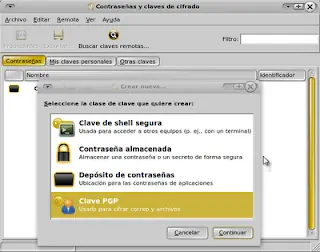
Allí, en la ventana que nos surja seleccionamos Archivo - Nueva... y en el cuadro de diálogo que aparece, selecciona Clave PGP, y luego Continuar.
Ahora rellenaremos los campos con nuestros datos. Solamente es imprescindible el primer campo, los otros son optativos.
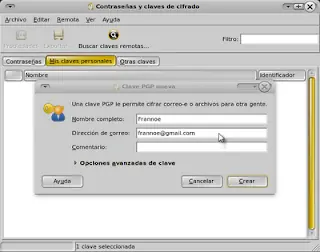
Una vez rellenados pulsamos el botón Crear.
Y deberemos introducir una clave de paso que podamos recordar con seguridad.
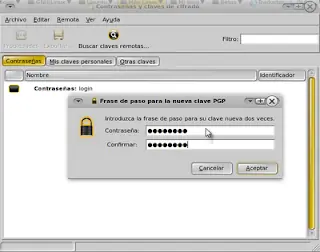
Introducida la clave creará nuestra nuestra clave de usuario PGP lo cual llevará unos segundos.
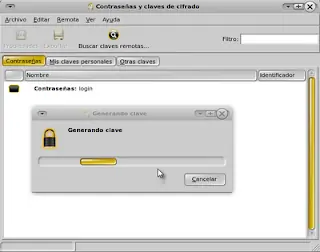
Concluido el proceso, tendremos creada nuestra clave PGP y ya podremos cerrar la ventana.
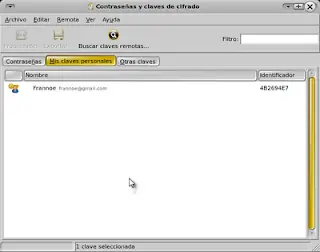
Ahora nada más deberemos seleccionar con el botón derecho del ratón cualquier documento o carpeta que queramos cifrar y en el menú que se despliega seleccionamos la opción Cifrar.
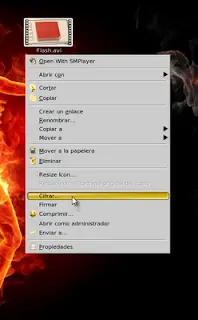
Nota: Sino nos sale la opción cifrar en el menú desplegable, esto quiere decir que no tenemos instalado el paquete seahorse-plugins. Para instarlo simplemente desde un Terminal ejecutamos:
Siguiendo por donde estábamos, al seleccionar un archivo y cliquear en Cifrar nos saldrá la siguiente ventana donde elegiremos con que clave queremos hacer el cifrado.
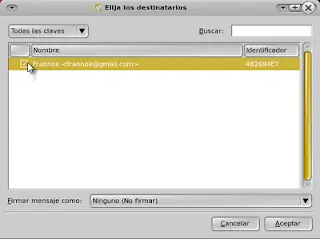
Realizamos nuestra selección y los archivo será cifrados. Os dejara un archivo cifrado con extensión .pgp no .gpg que era el caso anterior.

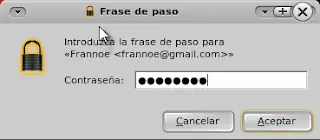
Para descifrarlos nada más deberemos realizar un doble clic sobre el archivo cifrado y en el cuadro de dialogo resultante ponemos nuestra contraseña y listo.
La primera es utilizar herramientas gratuitas comunes a todas las Plataformas como es TrueCrypt.
Las otras dos son muy similares:
GPG (GNU Privacy Guard)
PGP (Pretty Good Privacy)
Si quieres cifrar puntualmente sin complicarte la vida, puedes abrir un Terminal en la ubicación donde esta el archivo o carpeta a cifrar y hacer lo siguiente:
gpg -c nombreArchivoCarpeta
Como GPG no tendrá clave asignada nos lo dirá, pero acto seguido nos pedirá una contraseña y confirmación de esta para cifrar el archivo solicitado. el resultado será un archivo con el mismo nombre pero con la extensión .gpg
Ahora ya podemos eliminar el archivo original. Antes asegurarse de que vas a poder recordar la clave ya que sino, va a ser imposible recuperarlo.
Para descifrarlo deberemos poner simplemente:
gpg nombreArchivoCarpeta.gpg
Nos solicitara la Frase de paso y volveremos a tener nuestro archivos o carpetas descifrados.
Ahora bien, si su uso va a ser bastante habitual lo mejor es crearse un clave de Usuario PGP. Así con unos simples clis de ratón podremos cifrar todo lo que queramos.
Para esto vamos a realizar lo siguiente. Nos dirigimos a:
Acesorios/Contraseña y claves de cifrado
Allí, en la ventana que nos surja seleccionamos Archivo - Nueva... y en el cuadro de diálogo que aparece, selecciona Clave PGP, y luego Continuar.
Ahora rellenaremos los campos con nuestros datos. Solamente es imprescindible el primer campo, los otros son optativos.
Una vez rellenados pulsamos el botón Crear.
Y deberemos introducir una clave de paso que podamos recordar con seguridad.
Introducida la clave creará nuestra nuestra clave de usuario PGP lo cual llevará unos segundos.
Concluido el proceso, tendremos creada nuestra clave PGP y ya podremos cerrar la ventana.
Ahora nada más deberemos seleccionar con el botón derecho del ratón cualquier documento o carpeta que queramos cifrar y en el menú que se despliega seleccionamos la opción Cifrar.
Nota: Sino nos sale la opción cifrar en el menú desplegable, esto quiere decir que no tenemos instalado el paquete seahorse-plugins. Para instarlo simplemente desde un Terminal ejecutamos:
sudo apt-get install seahorse-plugins
Siguiendo por donde estábamos, al seleccionar un archivo y cliquear en Cifrar nos saldrá la siguiente ventana donde elegiremos con que clave queremos hacer el cifrado.
Realizamos nuestra selección y los archivo será cifrados. Os dejara un archivo cifrado con extensión .pgp no .gpg que era el caso anterior.
Para descifrarlos nada más deberemos realizar un doble clic sobre el archivo cifrado y en el cuadro de dialogo resultante ponemos nuestra contraseña y listo.