4lph4
Usuario (México)
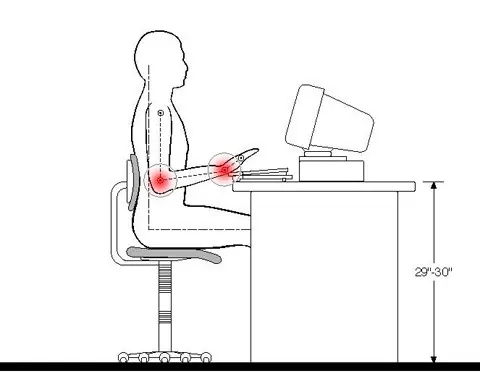
10 Recomendaciones para hacer ejercicio si estas en el ordenador mucho tiempo. El 65 % de la población trabaja frente a una computadora, y de este grupo el 60 % presenta problemas de postura, dolor de espalda y tensión ocular, entre otros efectos. Una persona que está frente a la computadora 5 días a la semana, en una jornada normal de trabajo de 8 a 10 horas, realiza entre 12 y 30 mil movimientos de ojos y de cabeza y 33 mil pulsaciones en el teclado, lo que aunado a un mobiliario no adecuado, como una silla incómoda y una computadora mal ubicada, resulta perjudicial para la salud. Pero un trabajo de escritorio no tiene por qué ser un calvario para el bienestar físico, por eso, aquí se presentan algunos pasos simples para mejorar su postura y mantener su salud: 1. Tener la postura adecuada para sentarse en una silla que esté diseñada para trabajo de oficina. La espalda debe estar recta, los hombros hacia atrás, y la parte superior de su monitor debe estar al nivel de sus ojos. Si tienes que mirar hacia abajo o hacia arriba, entonces necesitas ajustar la altura de la pantalla. 2. Ajuste la altura del teclado de modo que los hombros estén relajados, los codos están en una posición ligeramente abierta, revisa que tus muñecas estén un poco más abajo que tus codos. Esto ayudará a prevenir El Síndrome del Túnel Carpiano. Nota: El síndrome del tunel carpiano es un trastorno doloroso de la muñeca y de la mano. El tunel carpiano es un tunel angosto que es formado por huesos y otros tejidos de su muñeca. Este tunel protege el nervio mediano. El nervio mediano le da a usted la sensación en el dedo pulgar, índice, mediano y anular. Pero cuando otros tejidos —tales como ligamentos y tendones— en el tunel carpiano se hinchan o inflaman éstos presionan el nervio mediano. Esa presión puede hacer que parte de su mano duela o se sienta entumecida. 3. Mantenga las piernas flexionadas por las rodillas, de modo que las rodillas estén un poco más altas que las caderas. Los pies deben estar planos sobre el suelo o sobre un taburete de algún tipo. 4. Párate cada media hora. Camina un poco, estira las piernas y dale a tus ojos una pausa. Esto también evitará que se te formen coágulos en las piernas. 5. Estira tu cuello, mueve tu cabeza hacia adelante y hacia atrás, de lado a lado y mira hacia la derecha y a la izquierda. No muevas la cabeza alrededor de tu cuello, pues esto podría dañar las articulaciones. 6. Mueve y sacude tus muñecas regularmente. Esto prevendrá también el temido síndrome del túnel carpiano especialmente si escribes mucho. Algunos ejercicios para evitar el sindrome del tunel carpaino Ejercicio a. Cerrar y abrir las manos fuertemente, estirando bien los dedos. Repetirlo 10 veces. Ejercicio b. Cerrar y abrir los dedos lateralmente, abriendo y cerrando. Repetirlo 10 veces. Ejercicio c. Detener el puño de la mano derecha con la mano izquierda y hacer movimientos giratorios hacia dentro y hacia fuera. Repetirlo 10 veces hacia un lado y luego otras 10 veces al lado contrario. Ejercicio d. Mueve las muñecas hacia arriba y hacia abajo, 10 veces seguidas Ejercicio e. Coloca las manos tocando los dedos por la punta y encógelos. Repite este ejercicio 10 veces. Ejercicio f. Abre y cierra solamente los dedos, tratando de tocar la palma de la mano. También repite esto 10 veces. 7. Si tiendes a encorvarte en frente del teclado, abre tus manos a lo ancho, como si fueras a abrazar a alguien, mueve tus muñecas hacia adelante y hacia atrás (el pulgar de arriba a abajo) y lleva tus hombros hacia atrás. 8. Contrae tus abdominales y los músculos de los glúteos, mantenlos así por unos segundos, luego relájate. Haz esto durante el día mientras estás en tu silla. 9.Toma ventaja del tiempo muerto que puede crear el reinicio de tu máquina o la descarga de un archivo para hacer algunos ejercicios un poco más ambiciosos. Algunas sentadillas, flexiones o saltos pueden venir bien. 10. No descuides la salud de tus ojos. Mas adelante te pondré unos ejercicios para la fatiga visual. A continuación para que quede más claro en la siguiente imagen unos ejercicios extra que puedes realizar: Tu cuerpo necesita más ejercicio que lo que haces frente a la computadora, así que ten cuidado de no pensar que este ejercicio es suficiente. Si bien es útil, no es un sustituto de un programa de ejercicio regular. Fatiga visual. Hay muchos factores que atentan contra la salud de nuestros ojos: las prolongadas horas ante la computadora, televisión, tablet o smartphone, las extensas lecturas con mala iluminación, algunas tensiones nerviosas, el estrés, etcétera. Todo ello provoca en nuestros ojos cansancio, dolor de cabeza, pérdida de visión, malestar, ceño fruncido y vista nublada. ¿Por qué ocurre? La respuesta es simple: por contractura y fatiga de los músculos oculares, pero la solución es aún más simple: constancia y diez minutitos de nuestro tiempo para realizar unos sencillos masajes y ejercicios oculares alternadamente. Los ojos están rodeados de pequeños músculos que debemos trabajar para fortalecerlos, haciendolos más flexibles y resistentes a la fatiga, por lo que les traemos algunos para iniciar nuestra rutina. Ejercicios: -Con la cabeza erguida y fija, levantar al máximo los ojos mirando hacia arriba y luego bajarlos tanto como puedas. -Sin mover la cabeza girar los ojos a la izquierda tanto como puedas y luego igual a la derecha. -Mover los ojos en forma circular, arriba, a la derecha, abajo y a la izquierda sin mover la cabeza, forzando siempre para hacer el circulo tan amplio y tan deprisa como puedas. -Abrir los ojos tanto como puedas y luego cerrarlos fuertemente. -Mira lejos al horizonte y súbitamente mira cerca, este ayudará principalmente a que enfoques. -Mirar la luz del día (no directamente al sol), la cual puede ser una buena excusa para salir de la oficina unos minutos. -Levantar el pulgar a la altura de la nariz y alejarlo tanto como se pueda, mirándolo fijamente mientras se acerca hasta que toque a la nariz. Concentrando la mente, el esfuerzo y la vista. -Colocar ambos dedos índices a unos 10cm de ambos ojos. Una vez en esta posición moverlos de izquierda a derecha lentamente, mirando a un punto alejado con los dos ojos, con esto la imagen del dedo se duplicará enmarcando el objeto lejano. -Haz con las dos manos un suave masaje por la frente y ambos ojos, mientras practicáis respiraciones profundas por la nariz con la boca cerrada. Este masaje es bueno hacerlo después de cada ejercicio. Cada uno debería repetirse de diez a veinte veces, empezando por unos pocos y aumentando cada día en la medida en que se gane fuerza. -Después de hacer esta gimnasia ocular, relajarse y descansar en la cama o sofá, aplicándose una compresa fría en la frente y ojos durante cinco o diez minutos. Recomendaciones: No llevar nunca lentes mientras se hacen los ejercicios. Es bueno parpadear a menudo cada cuatro o cinco segundos. Es bueno dormir de ocho a diez horas diarias, a partir de las diez de la noche. Consumir alimentos ricos en vitamina A como son el hígado, los lácteos, el huevo, el aceite de pescado, las zanahorias, las espinacas, el tomate, brócoli, duraznos, melón y papaya. Aprende a vivir relajado, mantén el espíritu alegre y ejercita la memoria. Es importante que nos acostumbremos a trabajar esta parte del cuerpo. La gimnasia ocular es un hábito que tenemos que adquirir para mejorar la salud.
Instalando Gloobus Preview en Ubuntu 12.04, 11.10, 11.04 Gloobus Preview es una aplicación para Gnome basada en la idea de Apple “Quicklook”, diseñada para mostrar una pantalla previsualizando el contenido de cualquier tipo de archivo. Es muy simple de usar, sólo basta con instalarlo, y luego seleecionar un archivo, pulsar la barra espaciadora y una vista previa se abrirá en menos de un segundo. Los formatos soportados por Gloobus Preview, son los siguientes: - Imágenes: jpeg / png / icns / bmp / svg / gif / psd / xcf - Documentos: pdf / cbr / cbz / doc / xls / odf / ods / odp / ppt - Código: c++ / c# / java / javascript / php / xml / log / sh / python - Audio: mp3 / ogg / midi / 3gp / wav - Vídeo: mpg /avi / ogg / 3gp / mkv / flv - Otros: folders / ttf / srt / plain text Instalación: Agregamos el PPA: dijo:sudo add-apt-repository ppa:gloobus-dev/gloobus-preview Actualizamos el sistema: dijo:sudo apt-get update Finalmente, ejecutamos el siguiente comando para instalar la aplicación: dijo:sudo apt-get install gloobus-preview gloobus-sushi Esto no es todo, si queremos que Gloobus Preview nos permita previsualizar documentos odf, ods, debemos instalar unoconven nuestro sistema: dijo:sudo apt-get install unoconv Ejemplos de visualizaciones: Imagen Audio PDF Video Les muestro el video de como funciona esta aplicacion: link: http://www.youtube.com/watch?v=CaU1L1Z75j8&feature=youtu.be Por ultimo les tengo otra aplicacion muy util llamada CooverGloobus. Se trata de una pequeña aplicación que nos permite controlar, desde nuestro escritorio, ciertas funciones (las más básicas) de nuestro reproductor y, de igual manera, nos permite desplegar las letras de las canciones que estamos escuchando. Una ventaja es que también muestra las tabalaturas por si deseamos seguir el tema con una guitarra. La lista de los reproductores soportados es la siguiente: - Amarok2 - Audacious - Banshee - Clementine - Exaile 0.2.x - Exaile 0.3.x - gmusicbrowser - Guayadeque - Listen - MOC - MPD (Necesita python-mpd) - QuodLibet - Rythmbox - Songbird (Se necesita el plugin MPRI) - Spotify - Totem - VLC ( > 0.9.0) Para instalarlo: dijo:sudo add-apt-repository ppa:gloobus-dev/covergloobus Despues: dijo:sudo apt-get update && sudo aptitude install covergloobus Para lanzar la aplicación Aplicaciones > Accesorios menu Ejemplo de como se muestra en el escritorio
Hola gente de T!Les vengo a dejar un tutorial de como quitar unity para remplazarlo por un dock muy util y versatil (AWN)Comenten!.
Estamos en época de Verano, donde muchos nos tomamos unas merecidas vacaciones para distraernos y salir de la rutina diaria, y que mejor forma de divertirnos sin dejar a un lado una de las cosas que más amamos (o por lo menos yo): El OpenSource. Esta vez, lo que les propongo es un pequeño crucigrama creado por un miembro de GUTL con el que podemos medir nuestros conocimientos sobre el mundo Open
Corría el año 2000 cuando IBM presentó WatchPad, un reloj de pulsera que funcionaba usando Linux 2.2 y X11 R6, con 8MB de memoria flash y 8MB de memoria DRAM. Pues bien, ya podemos hacer un pedido previo (precio inicial $125 USD) de Pebble, otro reloj de pulsera que le siguió los pasos a WatchPad y que se puede sincronizar con nuestro Smartphone (y otros dispositivos). Como dato curioso les digo que Andrew Witte, Líder de Ingeniería de Pabble, trabaja en el firmware de este reloj usando Xubuntu, y los gráficos e imágenes los crea con Gimp e ImageMagick. ¿A que está chulo? En la web oficial tienen un video donde muestran las características de este reloj, PARA VER VIDEO CLICK AQUI

Hola, creo que no soy el unico y a muchos les ha pasado que en ubuntu 11.10 el internet anda mas lento.Pues estuve en ratos libres buscando una solucion y encontre dos que solo una me funciono. Talvez no sea el mismo caso para todos asi que mencion las dos posibles soluciones para ambosLa que no me dio solucion:- Primero abre una terminal (consola)- Teclea lo siguiente:iwconfig - Debes observar si en en wlan0 tienes:Power Management:on - De ser así vamos a desactivarlo para ello ejecutamos lo siguiente:sudo iwconfig wlan0 power offsudo /etc/init.d/network-manager restart Extra: Si te ha dado resultado te recomiendo añadirlo al arranque con lo siguiente:sudo gedit /etc/pm/power.d/wirelessY debe quedar así:#!/bin/sh /sbin/iwconfig wlan0 power offLa que me dio solucion:Abre una terminal y agrega: sudo rmmod iwlagnDespues:sudo modprobe iwlagn 11n_disable=1Trata de navegar de nuevo y si hay una mejora, que este cambio sea permanente mediante la creación de un archivo de "opciones":gksu gedit /etc/modprobe.d/options.confy añade la línea:options iwlagn 11n_disable=1LISTO, A MI ME FUNCIONO LA SEGUNDA, ESPERO A USTEDES TAMBIEN .SALUDOS!!
Mark Shuttleworth ha anunciado que la nueva versión de la distribución Linux, Ubuntu 12.10, tendrá como nombre "Quantal Quetzal". Esto se debe a que esta versión será la sucesora de Precise Pangolin. Quantal es el derivado de la red de virtualización Quantum, de ahí la génesis de su nombre. Cada seis meses, el esquema peculiar entre adjetivos y animales resulta un rompecabezas bastante complicado. Es por ello que la existencia del "Quetzal", un ave pintoresca y que, dicho sea de paso, es un símbolo nacional de Guatemala, ha facilitado el orden de las letras de las versiones de dicha distribución. El Quetzal (Pharomachrus) es un género de ave de la familia de los trogones (Trogonidae) que se encuentra en las regiones tropicales de América y tiene un papel importante en la mitología prehispánica y moderna de dicha región. Por ejemplo, en la voz Náhuatl significa "precioso" o "bello", mientras que en otras voces "sagrado" o "erigido". Finalmente, el calendario de lanzamiento de esta versión es: - 7 de junio: primera alpha - 28 de junio: segunda alpha - 2 de agosto: tercera alpha - 6 de septiembre: primera beta - 27 de septiembre: segunda beta - 18 de octubre: lanzamiento final
Linux Mint 13 se llamará « Maya » y debería estar disponible a fines de mayo del 2012. Con respecto al nombre código « Maya » cuenta Clément Lefèbvre que el mismo fue elegido hace mucho tiempo, a partir del nombre de su hija Maya, quien a su vez fuera llamada así por tres razones: Por la civilización maya Por Maya Toitovna de la Trilogía Marciana Por Las aventuras de la abeja Maya En el hinduismo, maia o maya es la ilusión, una imagen ilusoria o irreal. Clément Lefèbvre hace constar que la elección de este nombre código no tiene nada que ver con el Calendario Maya o las conocidas interpretaciones cataclísmicas previstas para este año 2012, pues para ese entonces piensan estar abocados a buscar un nombre clave diferente para Linux Mint 14. Linux Mint 13 se presentará en dos ediciones separadas, una con el ambiente gráfico de escritorio, fork de Gnome 2.x, MATE y la otra embarcando el ambiente gráfico de escritorio Cinnamon. Todavía no se decidido cuál de ellas será la principal. Linux Mint 13 (Maya) estará disponible para su descarga a finales de mayo de 2012, y se vendrá en ediciones separadas una con MATE y otra con Cinnamon. Sin embargo, no se ha decidido aún qué entorno de escritorio será el predeterminado para Linux Mint 13. El desarrollador dice que el nombre en clave de Maya para Linux Mint 13 no tiene nada que ver con las interpretaciones cataclísmicas notorios para el 2012 o el calendario maya. La versión de LTS de LinuxMint-13 está basada en Ubuntu 12.04 LTS y como el Ubuntu será apoyado durante los próximos 5 años. El Ubuntu 12.04 LTS es debido al final de Abril de 2012... LinuxMint-13 LTS son debidos para la liberación dentro de poco después. El ciclo de apoyo de 5 años es para la versión de Gnome (Ubuntu-basada) de LinuxMint-13 LTS. LMDE (Gnomo y Xfce) están basados en Debian-Testing y están en su propio 'ciclo' de 'rolling-release'
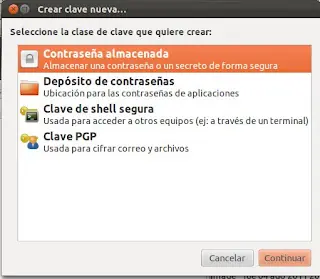
En Ubuntu buscamos Contraseñas y claves de cifrado. Esta aplicación la trae por defecto Ubuntu. Una vez ahí, hacemos click en el menú Archivo/Nueva clave (o pulsamos Ctrl+N) y seleccionamos el tipo de clave que queremos crear, en este caso Clave PGP (para cifrar correo y archivos). En la siguiente ventana que nos mostrará, podemos introducir alguna información acerca de la clave, como nombre, dirección de correo, comentario… En realidad no es necesario introducir todos los datos, bastará con introducir un nombre para que nos deje continuar (el nombre debe tener al menos 5 caracteres de longitud). Recordar que el nombre no es la contraseña, es sólo el nombre, y cualquiera puede verlo (por ejemplo, el nombre puede ser “Contraseña para archivos personales” o “Contraseña de Alberto” o cualquier otro) Finalmente, introducimos la contraseña que deseamos utilizar, dos veces por si nos equivocamos tecleando. Una vez creadas las claves que queramos (podemos tener tantas como queramos), nos dirigimos a la ubicación donde se encuentra el archivo o carpeta que queremos cifrar mediante contraseña. Hacemos click con el botón derecho sobre el archivo o carpeta, y seleccionamos la opción Cifrar… Nos mostrará las contraseñas que tenemos disponibles (nos las muestra por su nombre), seleccionamos la que queramos y ya está cifrado. Para poder cifrar un archivo, no pedirá que introduzcamos primero la contraseña (de esta manera no puedes cifrar un archivo con una contraseña que no conozcas). Esto nos crea un archivo cifrado, con extrensión .pgp . Al intentar abrir dicho archivo, mediante doble click, nos pedirá la contraseña, si no la sabes no lo podrás abrir. Al introducirla te extrae el archivo original, y podrás abrirlo y utilizarlo con normalidad. Es conveniente volver a eliminar tras su utilización el archivo original que hemos extraído, ya que el archivo cifrado permanecerá ahí y podremos volver a extraerlo cuando queramos. Añadir que además te deja renombrar los archivos así cifrados, aunque estén ya cifrados. Nota.- Sino nos sale la opción cifrar en el menú desplegable, esto quiere decir que no tenemos instalado el paquete seahorse-plugins. Para instarlo simplemente desde un Terminal ejecutamos: sudo aptitude install seahorse-plugins
Ya está disponible para su descarga la Alpha 2 de Ubuntu 12.04 Precise Pangolín. Desde la Alpha 1 ha habido ya bastantes cambios que os comento a continuación. NOVEDADES DE LA ALPHA 2 Unity Greeter 0.2.0: La nueva versión del tema por defecto del gestor de sesiones LightDM, muestra ahora el fondo de pantalla seleccionado para su escritorio por cada usuario.Además incorpora selección de idiomas. UNITY 5.0 Color del Dash: Ahora podemos elegir el color a nuestro gusto, configurandolo en el pluguin de Compiz.Además el Menu de la aplicación, se mantiene por más tiempo, recordad que antes sólo aparecía al acercar el cursor a la barra superior. Quicklist botón Ubuntu: Facilitándonos el acceso directo a los sitios que contiene el dash. Nautilus tiene ahora Quicklist en el icono del lanzador que podremos personalizar, añadiendo nuestros favoritos o más usados. Ubuntu Software Center 5.1.17. Además de poder pagar las aplicaciones a través de Paypal, se incorporaron novedades como anclar la aplicación descargada al lanzador por defecto o encontrar lenses como Ask Ubuntu entre sus aplicaciones. Ayatana Overlay Scrollbars 0.2.14, muestra ahora el deslizador más ancho. Gnome Control Center, cambió Apariencia por Interfaz de Usuario, el cual nos ofrece ahora la posibilidad de cambiar el tamaño de los iconos del lanzador y personalizar la forma en que nos aparezca éste. Firefox 10 beta 6 y Thunderbird 10 Ahora en Firefox el botón Adelante está oculto hasta que es necesario. Esta Alpha 2 cuenta también con LibreOffice 3.5 beta 2, el Kernel 3.2.0-12.21 y ya no cuenta con sonido de inicio. Recordar como siempre, que no intentéis probarlo en el ordenador de trabajo, sino en alguno para pruebas, ya que os arriesgáis a que un fallo os lo pueda estropear. Las siguientes liberaciones quedarían así: 1 de Marzo Beta 1 29 de Marzo Beta 2 26 de Abril Ubuntu 12.04 LTS Final http://cdimage.ubuntu.com/releases/precise/alpha-2/ (Ubuntu Desktop y Server) http://uec-images.ubuntu.com/releases/precise/alpha-2/ (Ubuntu Cloud Server) http://cdimage.ubuntu.com/netboot/precise/ (Ubuntu Netboot) http://cdimage.ubuntu.com/xubuntu/releases/precise/alpha-2/ (Xubuntu) http://cdimage.ubuntu.com/lubuntu/releases/precise/alpha-2/ (Lubuntu) http://cdimage.ubuntu.com/edubuntu/releases/precise/alpha-2/ (Edubuntu DVD) http://cdimage.ubuntu.com/ubuntustudio/releases/precise/alpha-2/ (Ubuntu Studio) http://cdimage.ubuntu.com/mythbuntu/releases/precise/alpha-2/ (Mythbuntu) http://cdimage.ubuntu.com/kubuntu/releases/precise/alpha-2/ (Kubuntu)