Por favor dejen cargar el post es largo. Me llevo mucho tiempo , desde ya gracias por sus comentarios.
En laopción interface elegimos ether1 de damos clicsobre el botón aplicar, y después ok nos debeaparecer laip que nos asigna el modem de internet.
Ahoravamos asignar una ip a nuestra interfaz LAN (ether2), para eso nos vamos a laopción IP/Address/+
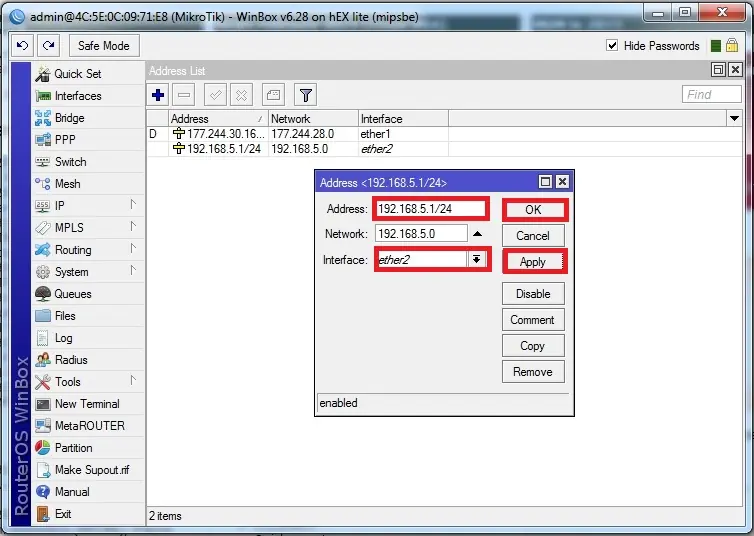
Para a lainterfaz ether2 vamos agregar dirección ip 192.168.5.1/24 enla opción Address, y seleccionar la interface ether2 enla opción Interface. después presionar botón Apply y OK.
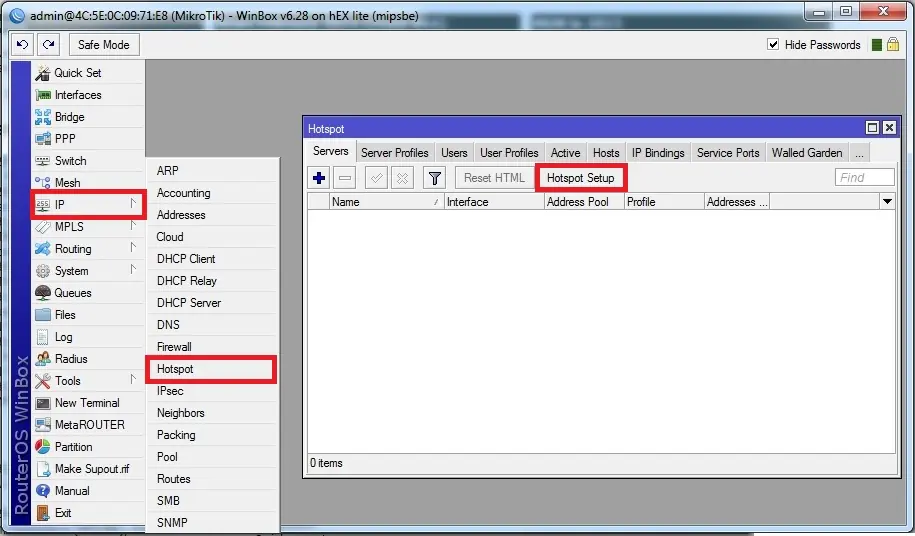
Comosiguiente paso vamos al levantar un servidor hotspot, para eso elegimosla opcion IP / Hotspot / Hotspot Setup
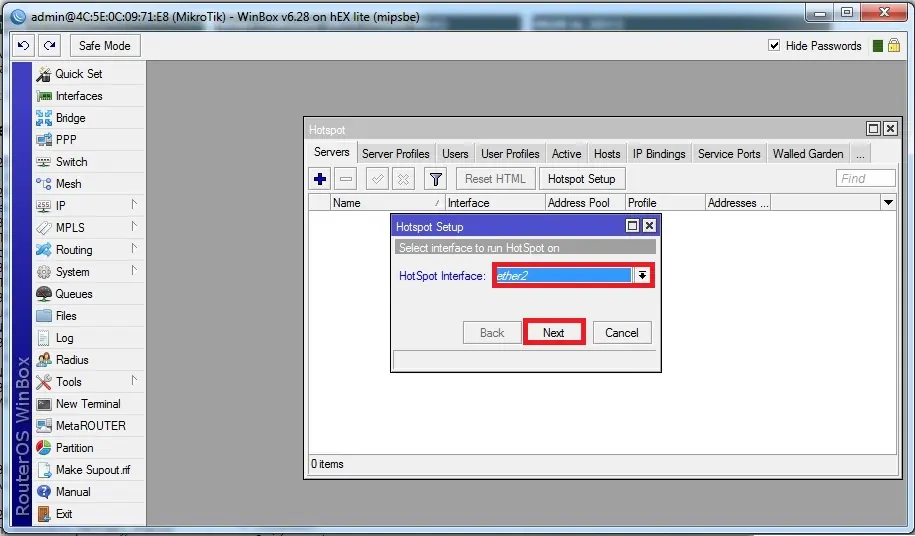
Le damosclic sobre el botón Hotspot Setup y elegimos en laopción Hotspot inteface, la interface ether2 ypresionamos botón Next.
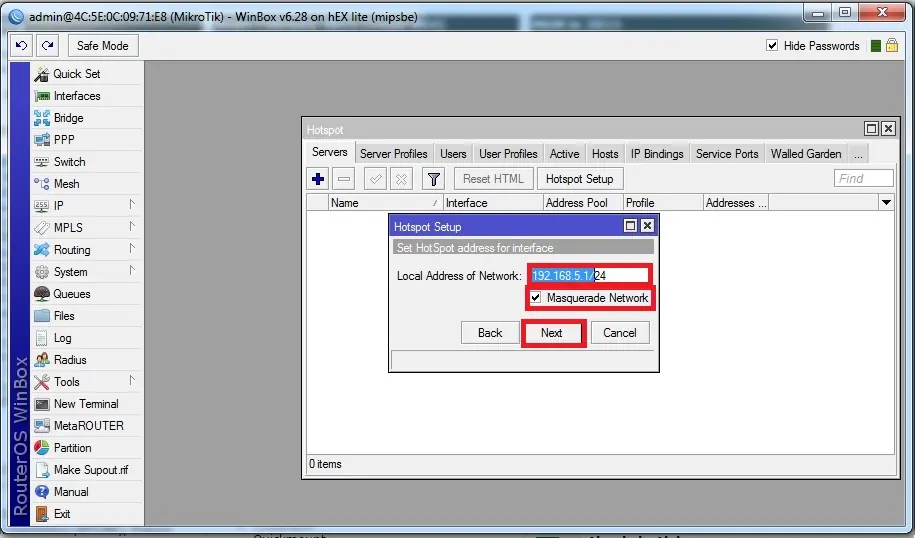
En lasiguiente pantalla revisar que los datos estén correctos, que en LocalAddress Network tenga la dirección192.168.5.1/24 y que lecheck Masquerade Network este seleccionado y presionamosbotón Next.
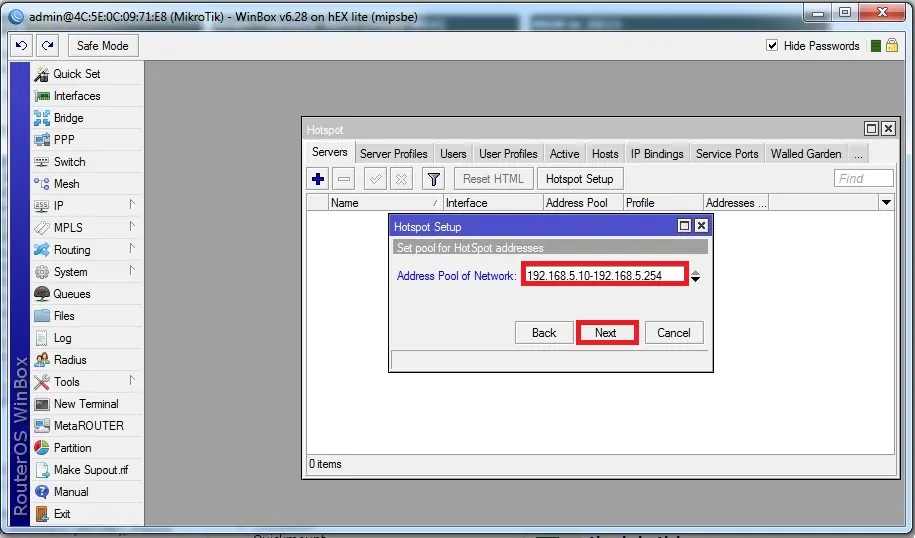
En laimagen que sigue debe tener en rango de IP de la siguiente forma: 192.168.5.10-192.168.5.254 enla opciónAddress pool of Network y presionamos el botón Next.
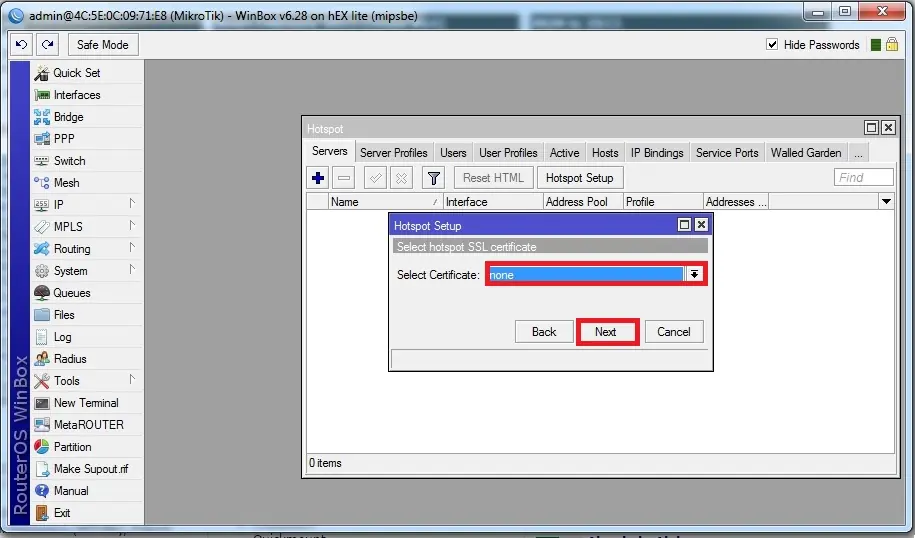
Despuésen la opción Select Certificate, elegimos la opción none ypresionamos botón Next
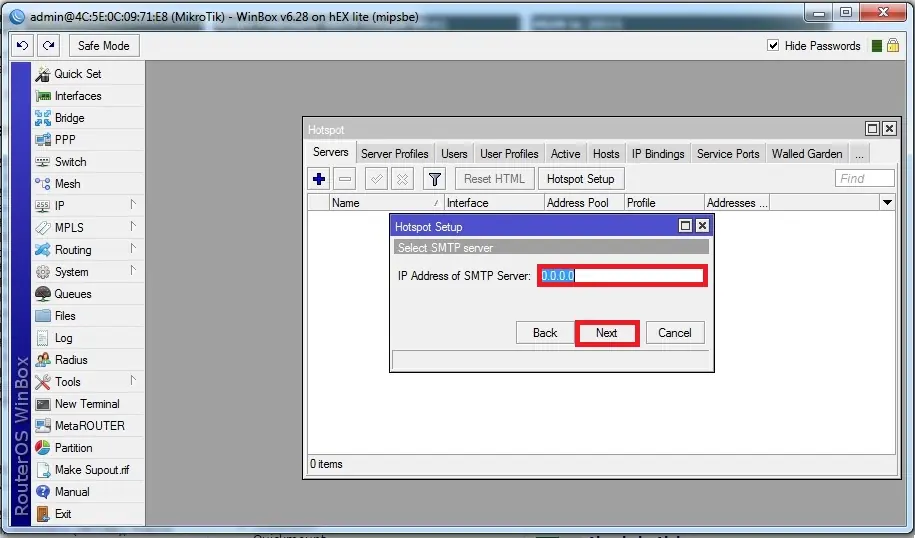
En laopción de IPAddress of SMTP Server, lo dejamos con la dirección ip:0.0.0.0 y presionamos Next.
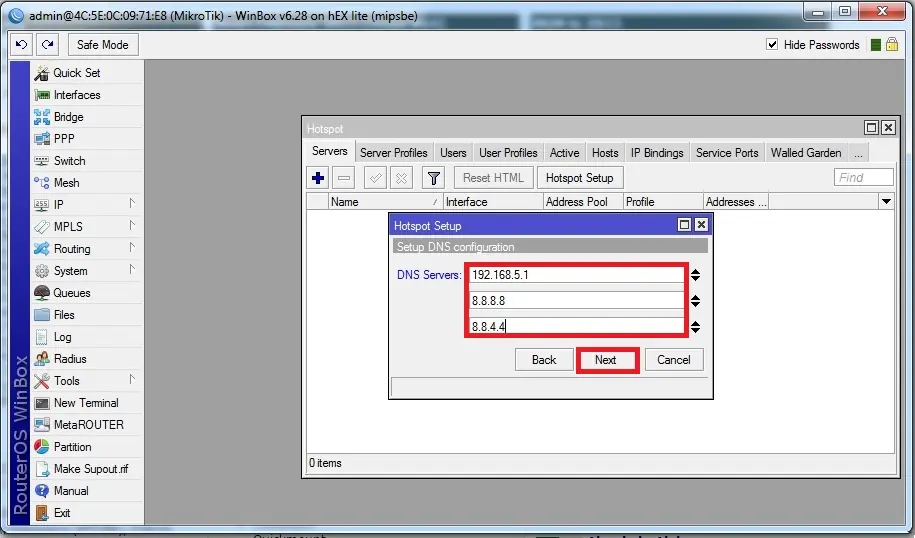
en lasiguiente pantalla tecleamos las direcciones ip de los servidores dns en laopcion DNS servers, empezando con la ip: 192.168.5.1 paradns cache del router y los otros dns: 8.8.8.8 y 8.8.4.4.y presionamos boton Next.
En lasiguiente pantalla elegimos el DNS Name, este puede ser relacionadocon el nombre del negocio, y presionamos boton Next
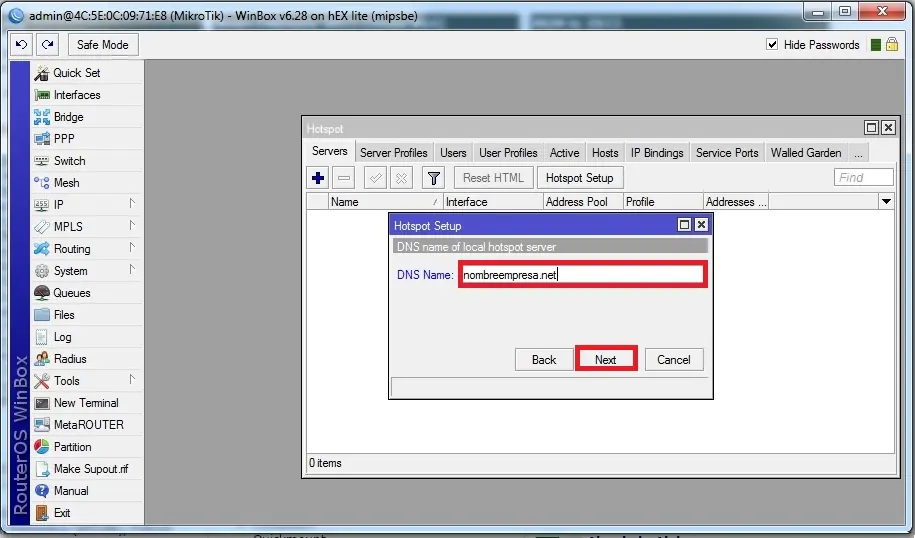
posterior elegimos Name of Local Hotspot User, como admin ytecleamos un password 12345 en Password for the User. Este usuario y password son paraloguearse por primera ves con el hotspot. y después presionamos botónNext.
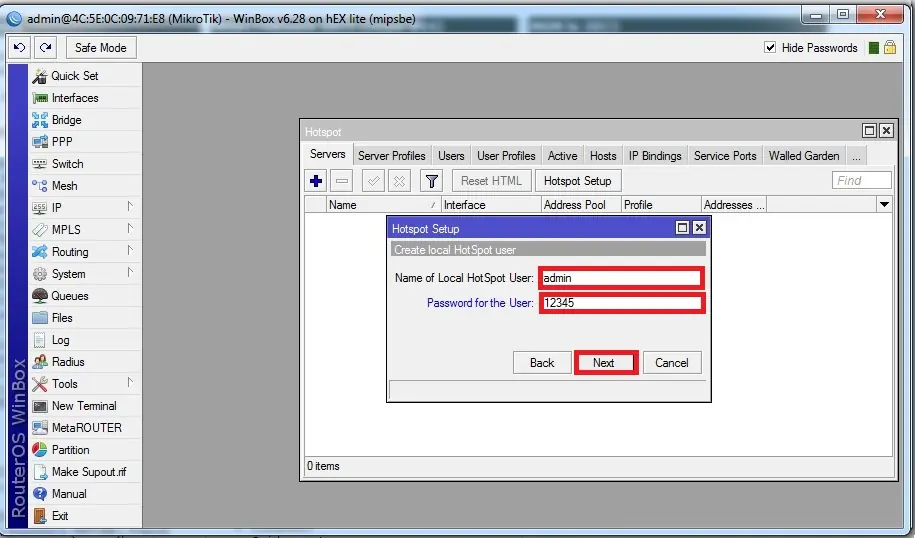
Al finalnos queda un resultado como la siguiente imagen
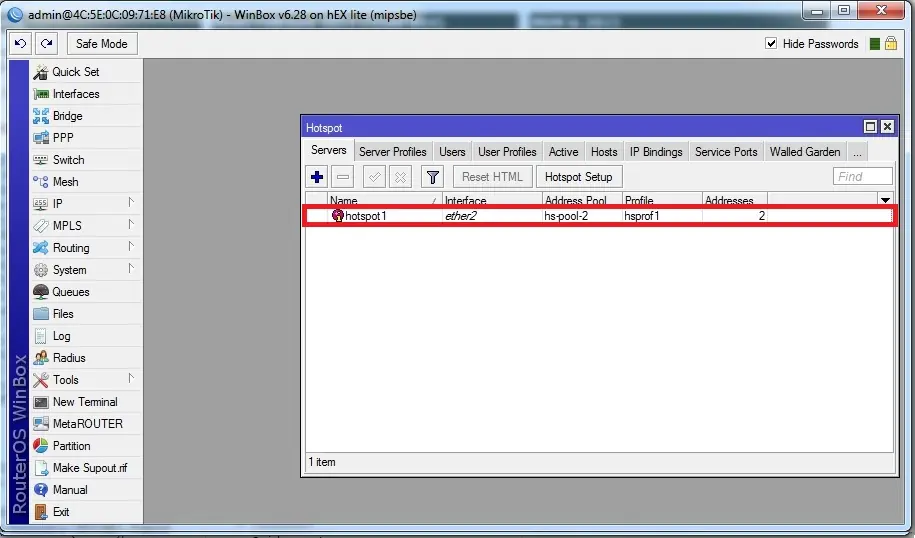
Ahoravamos a descargar la aplicación user manager, esa la encontramos en la páginade mikrotik, http://www.mikrotik.com/download
ydescargamos el archivo All Packages
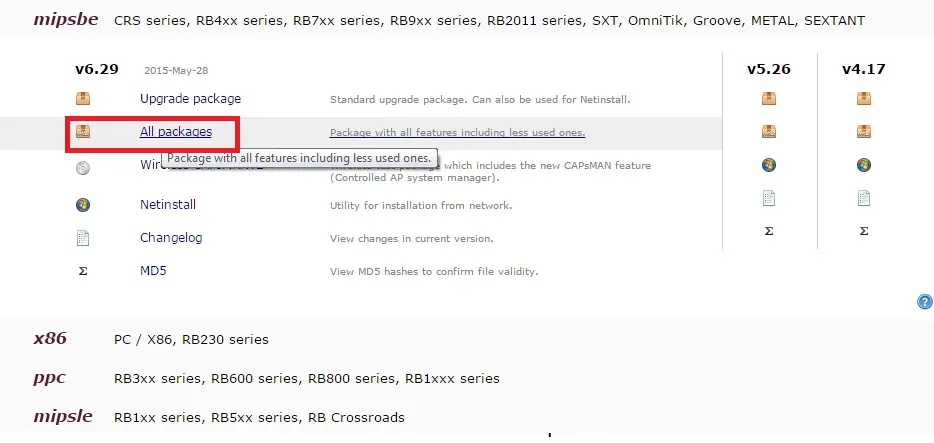
despuéslo descomprimimos y lo arrastramos (copiamos) al router mikrotik en laopción Files
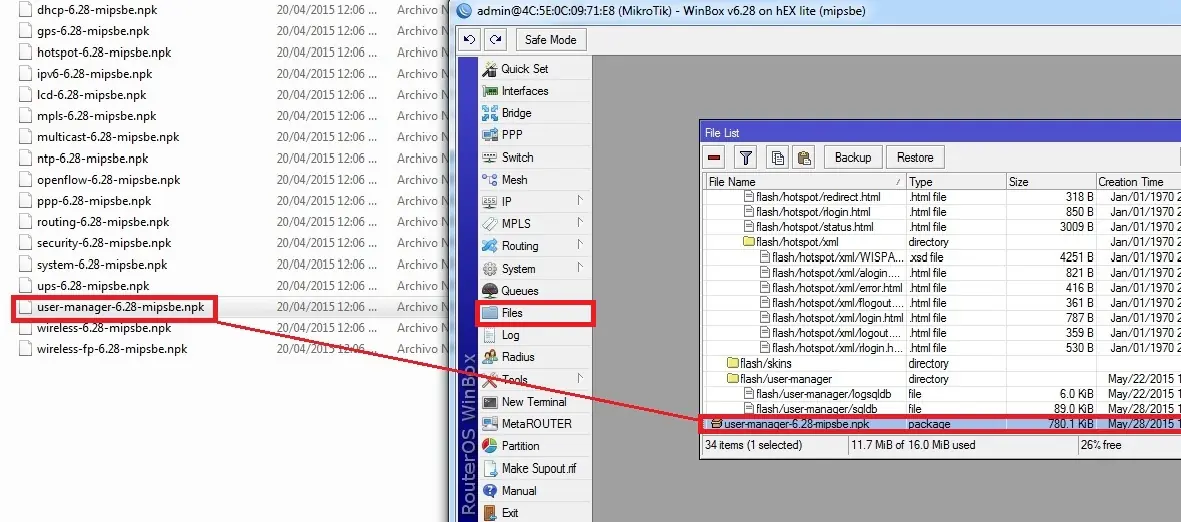
Para quela aplicación user-manager se instale debemos reiniciar elmikrotik desde una New Terminal. con el comando system /reboot.
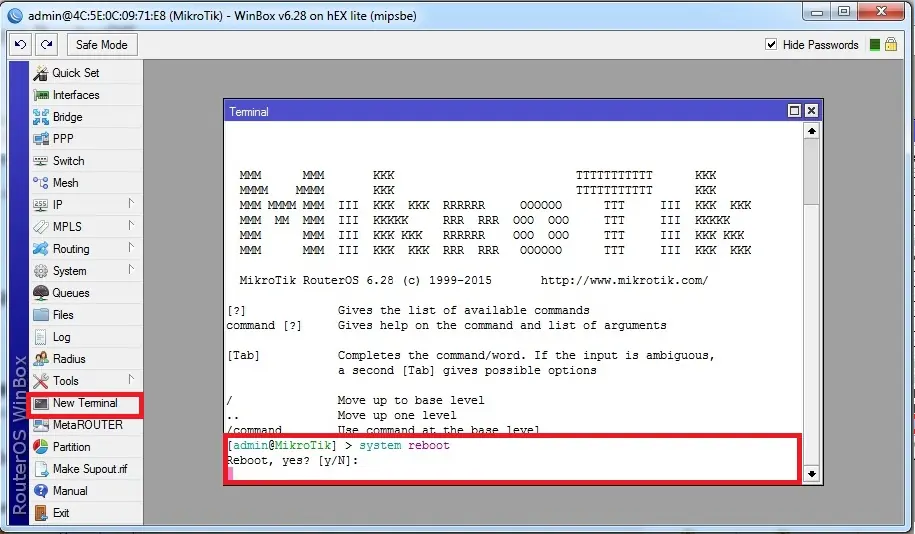
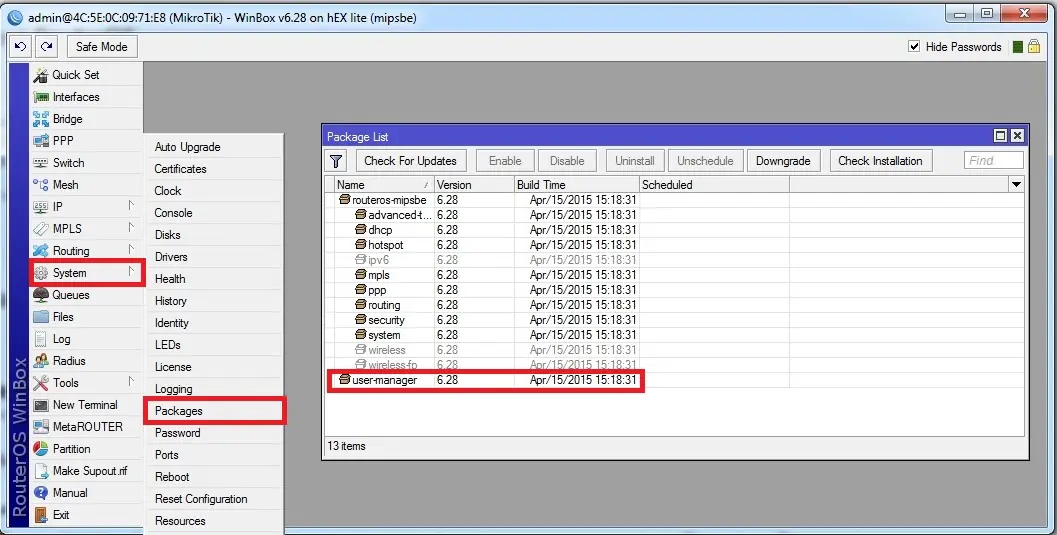
Paracomprobar que efectivamente se instalo la aplicación user-manager,elegimos la opción de menú:System/Packages y revisamos si seencuentra la aplicación.
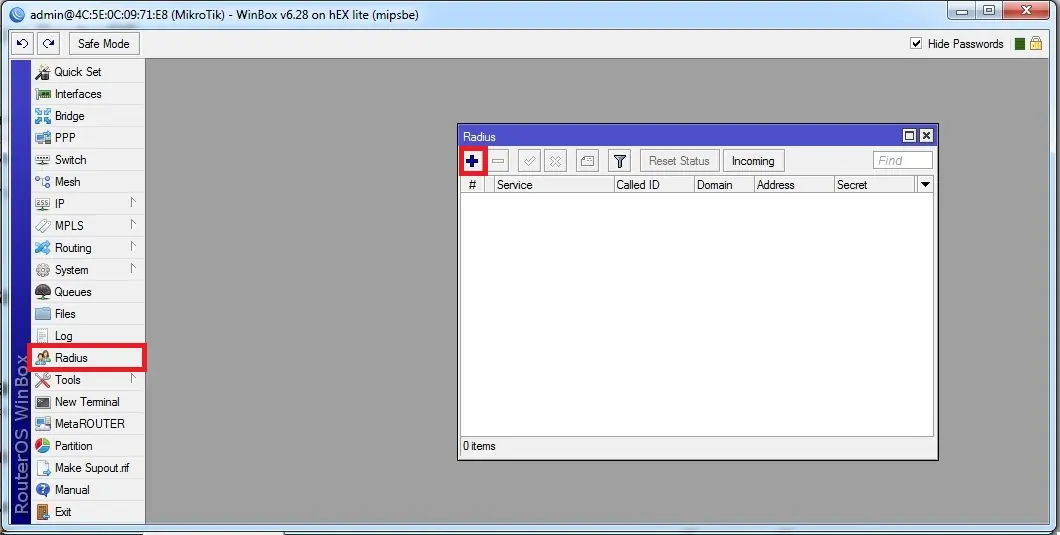
Ahoravamos a configurar el servidor Radius, para eso elegimos la opciónde menu: Radius/+
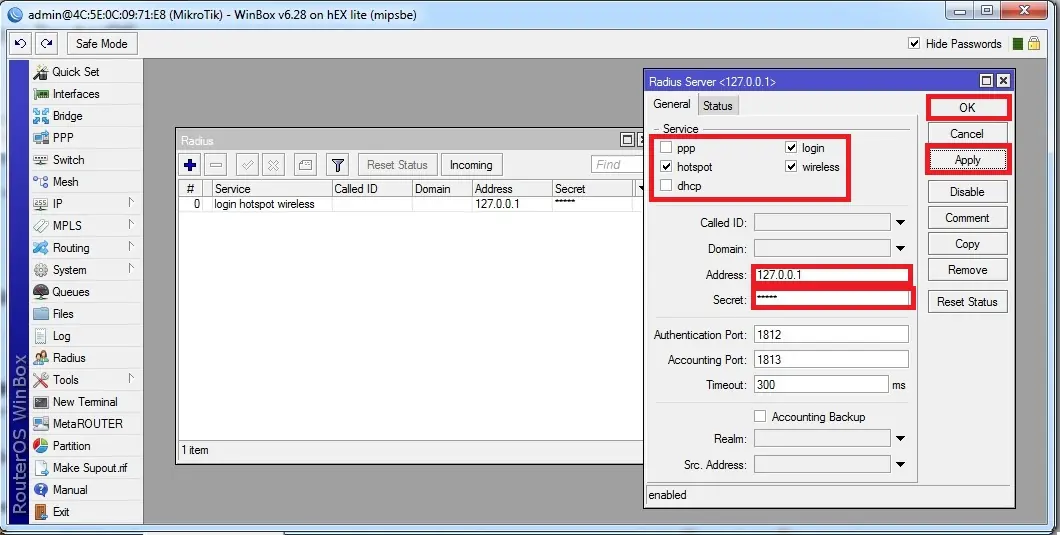
Aquívamos a configurar los siguientes parámetros, en Service elegimos hotspot,login y wireless, en Addresstecleamos la dirección delocalhost: 127.0.0.1 y el Secret el password:13579, ydamos clic en boton Apply y OK.
Notaimportante: Enbotón Incoming marcar el check Accept.
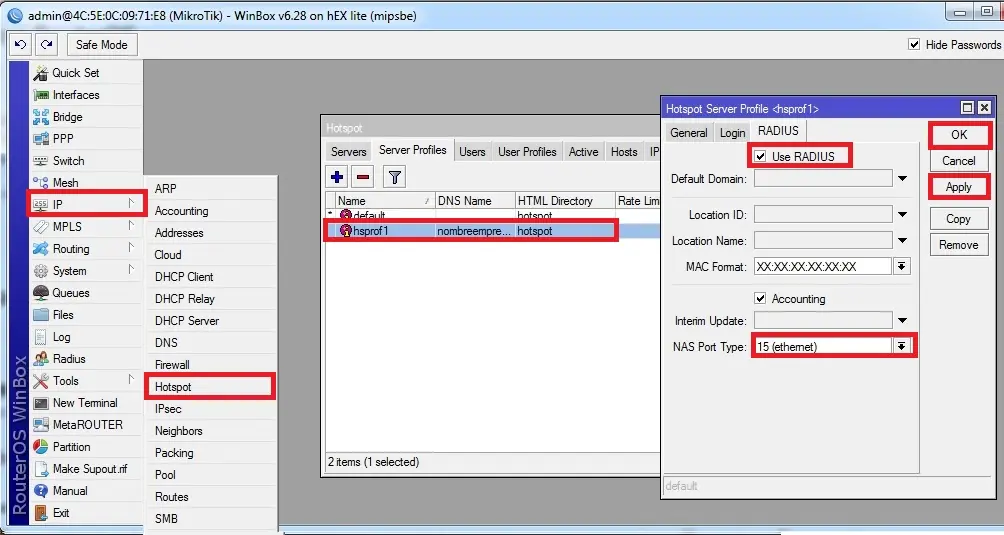
Después tenemos que configurar el hotspot paraque utilice el servidor Radius para logueo, entonces elegimos la opción demenú IP / Hotspot / Server Profile, en donde elegimos elperfil hsprof1, le damos doble clic y marcamos el check de laopcion Use Radius y en NAS Port Type,elegimos ethernet. damos clic en Apply y OK.
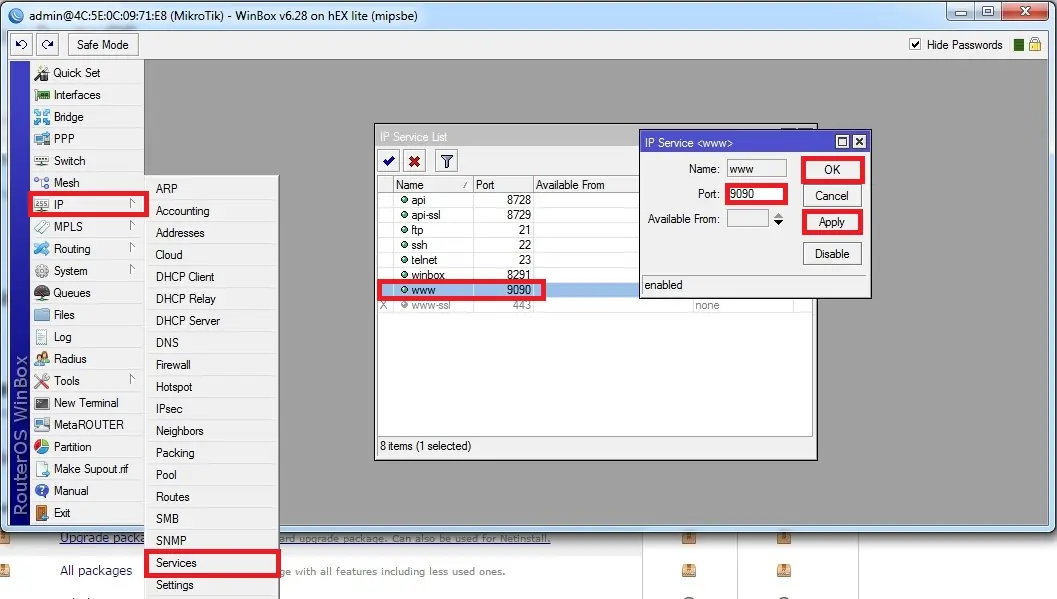
Posteriora eso vamos asignar el puerto 9090 al protocolo www,en la opción de menú IP / Services y clic en botón Apply y OK.
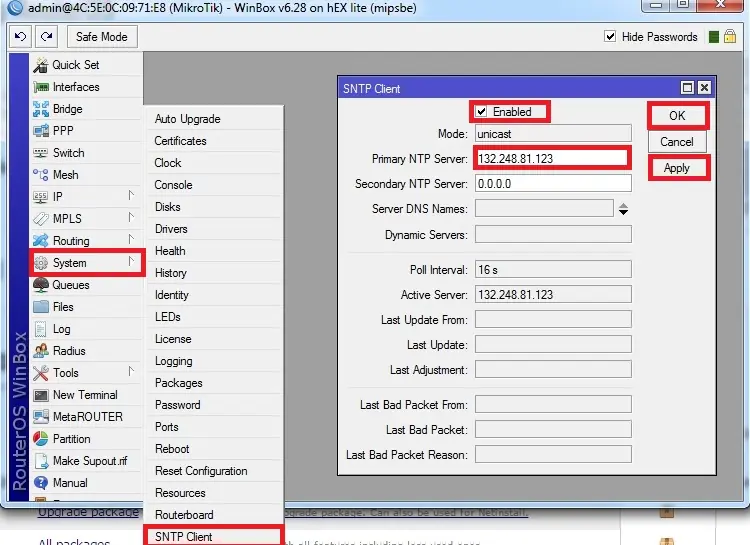
Tambiéndemos sincronizar el reloj del router con un servidor NTP, para que cuando seapague no pierda el horario actual, por lo tanto elegimos algún servidor NTP,para este caso elegimos uno de la UNAM, la dirección es: 132.248.81.123, paraasignarlo nos vamos a la opción de menú: System/SNTP Client,habilitamos el checkEnable y en la opción Primary NTP server tecleamos la ip: 132.248.81.123,después Apply y OK.
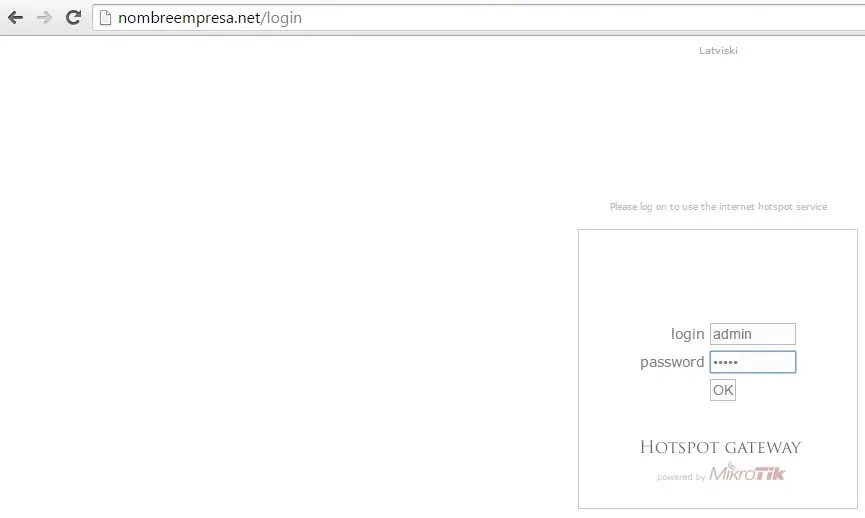
Ahora nos conectamos a internet tecleando en la dirección del explorador la ip: 192.168.5.1, nos aparecerá la pagina de logueo y tecleamos usuario: admin y password:12345.
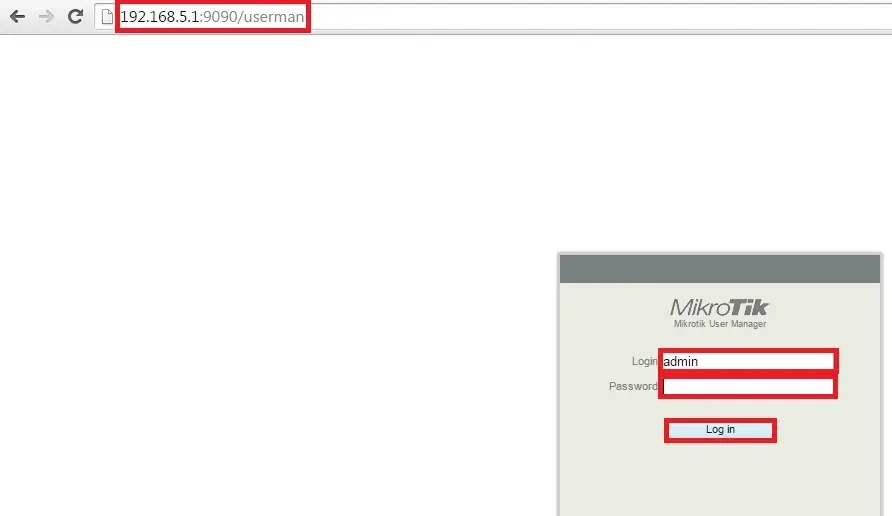
yaque entramos a internet, ahora tecleamos la siguiente dirección para entrar ala página de administración del user-manager, dirección: 192.168.5.1:9090/userman,nos pedirá usuario y tecleamos admin y password en blancoy luego clic en botón Log in
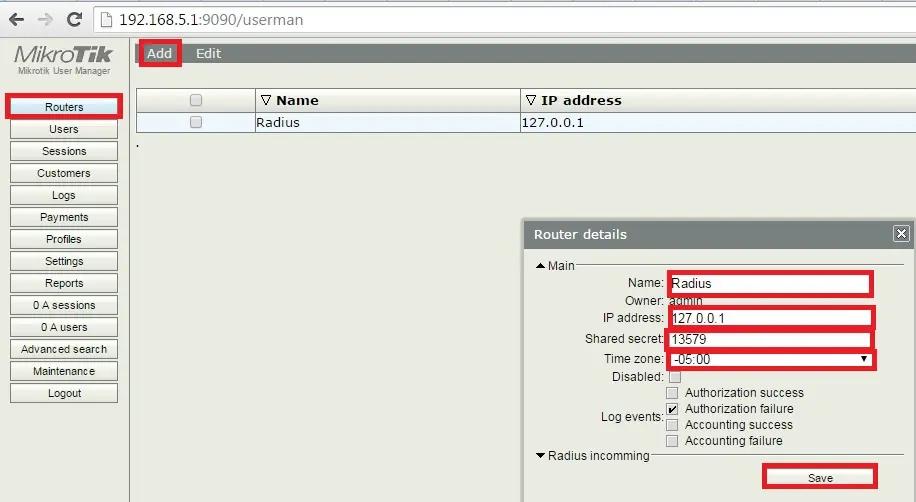
Unavez que hayamos ingresado, seleccionamos la opción de menú Routers /Add / New y asignamos los siguientes parámetros: Name: Radius,IP Address: 127.0.0.1, Shared Secret: 13579, Time Zone:-05:00 y clic en botón Save
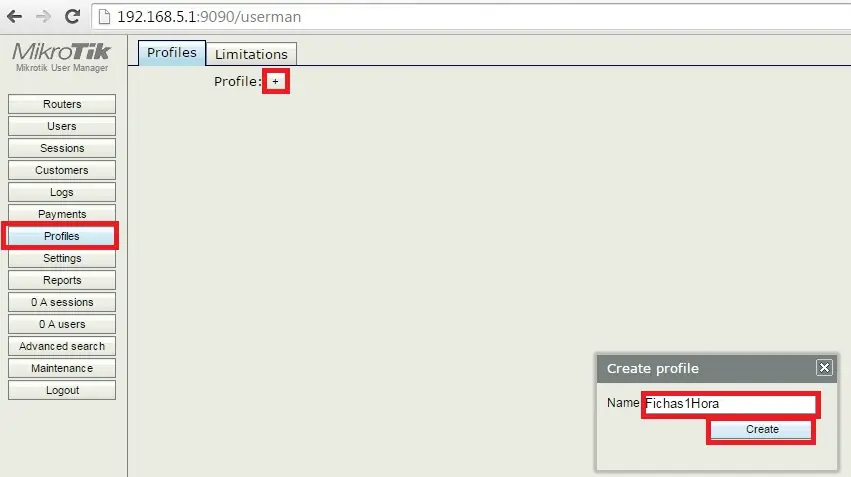
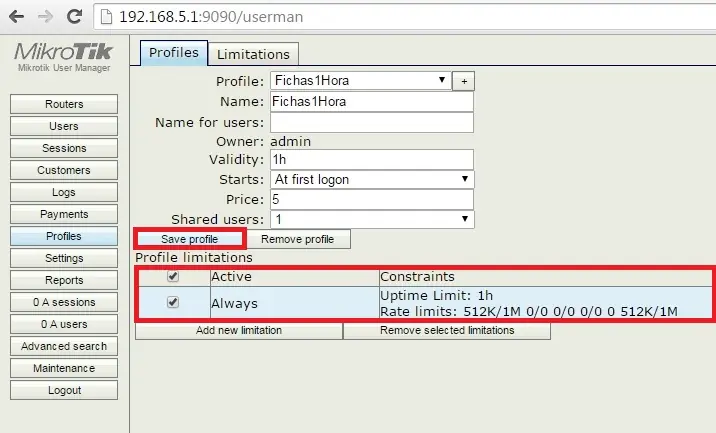
Elsiguiente paso es crear los perfiles en donde se limita el tiempo y velocidadde navegación, para este caso vamos a crear un perfil de 1 Hora, 512k deSubida y 1024k de bajada. entonces elegimos la opción de menú:Profiles / + yen el parámetro Name tecleamos Fichas1Hora, y damos clic en botón Create.
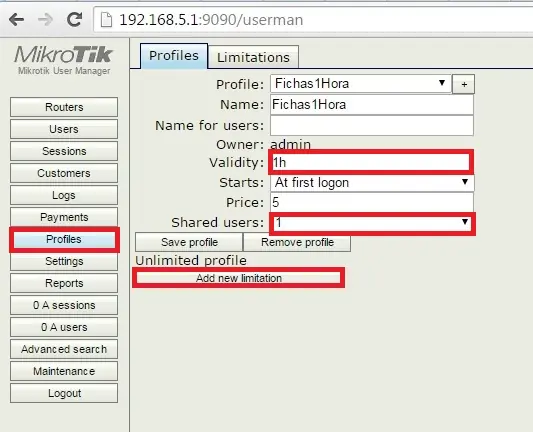
enla siguiente pantalla en el parámetro Validity: 1h (una hora)y en Shared user:1 (clave para un solo equipo), y presionamosbotón Add New Limitation.
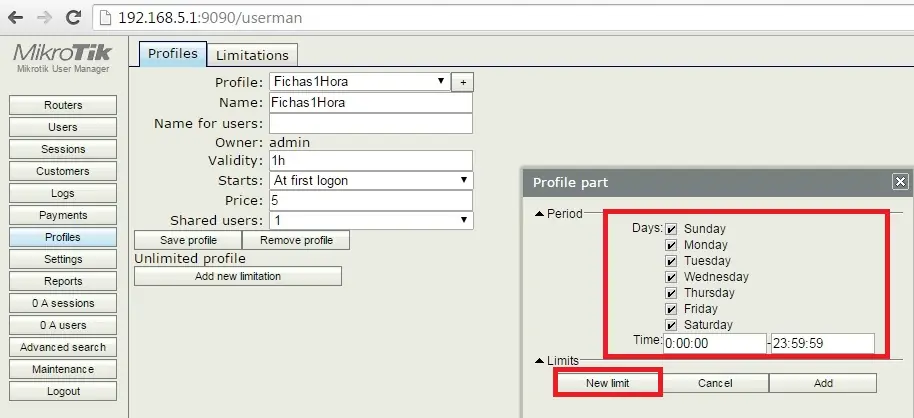
En elparámetro Period, lo dejamos con esta (todos los días de la semanalas 24horas) y clic en el botón New Limit .
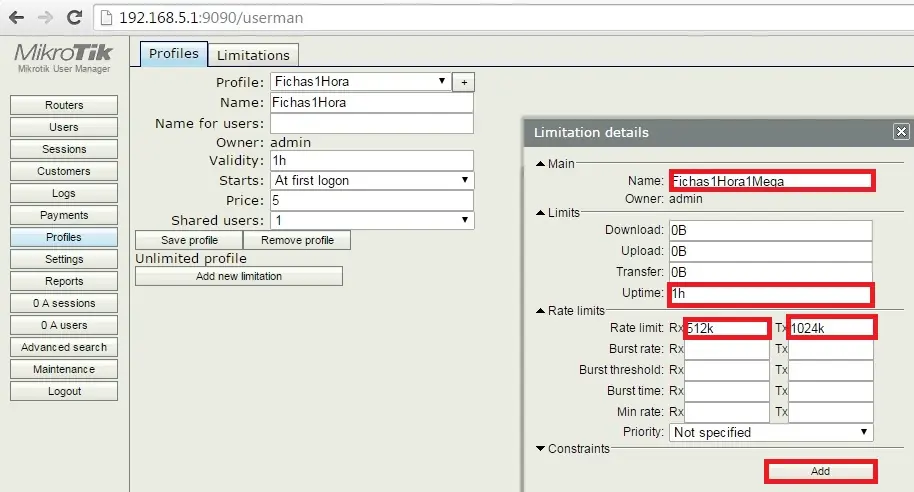
En lapantalla Limitation Details, agregamos los siguientes parámetros:Name: Fichas1Hora1Mega, Uptime:1h, Rate limit: Rx: 512k,Tx: 1024k y clic en boton Add.
Y despuésmarcamos los dos check de profile limitations y presionamosbotón Save Profile.
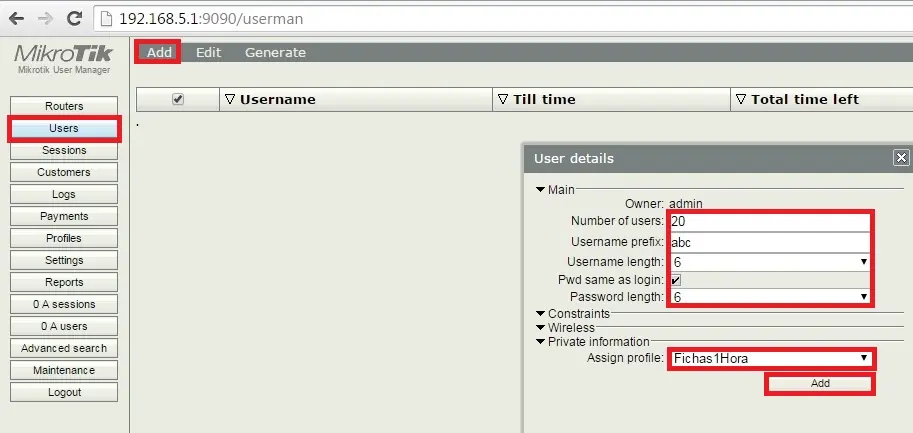
Ahoravamos a generar 20 usuarios con el perfil de 1 hora y 512k de subida y 1024k debajada. seleccionamos la opción de menú: Users / Add / Batch yllenamos los siguientes parámetros: Numbers of users: 20, Usernameprefix:abc, Username length:6, Pwd same as login: marcado,Password length:6, Assign Profile: Fichas1Hora, y damos clicen boton Add.
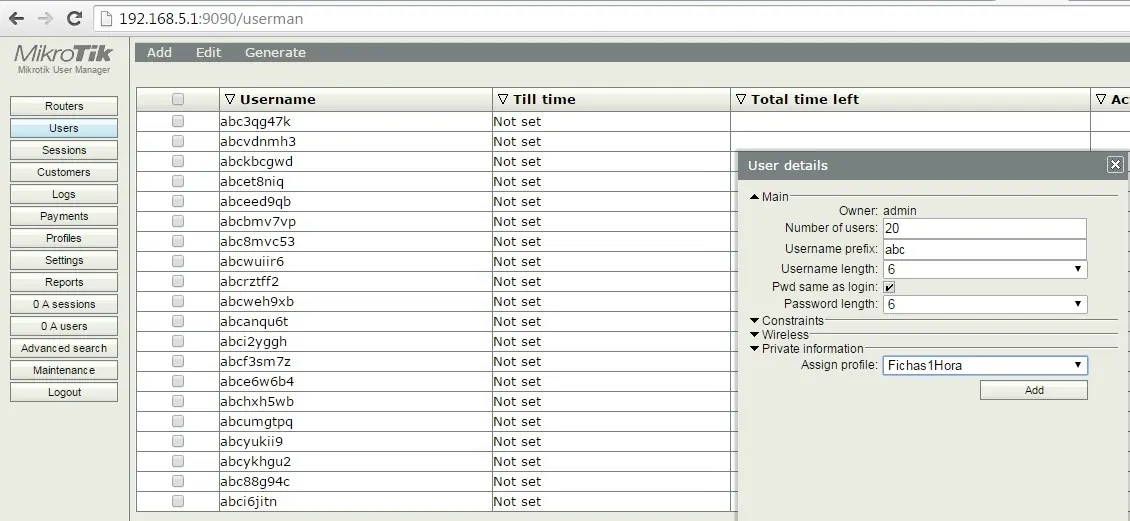
debemostener un resultado como el siguiente, en donde se visualizan los usuariosgenerados de forma automática.
ahorasolo falta generar el archivo para poder imprimirlos, primero seleccionamos losusuarios, entonces nos vamos a la opción de menú: Users / Generate/ Vouchers.
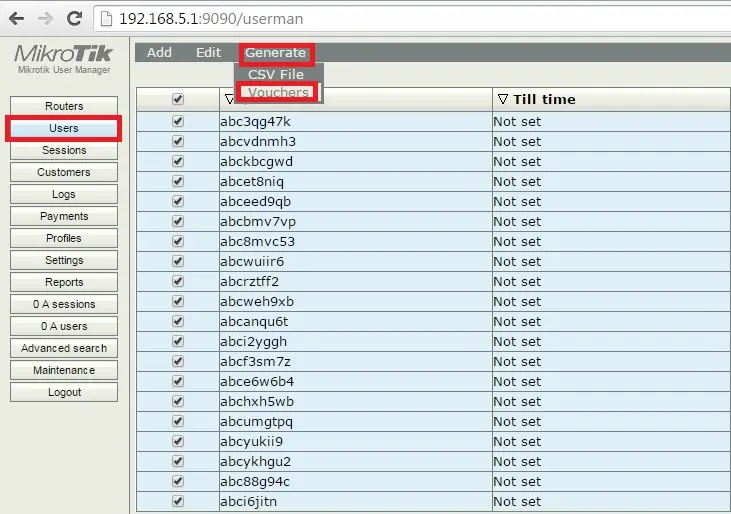
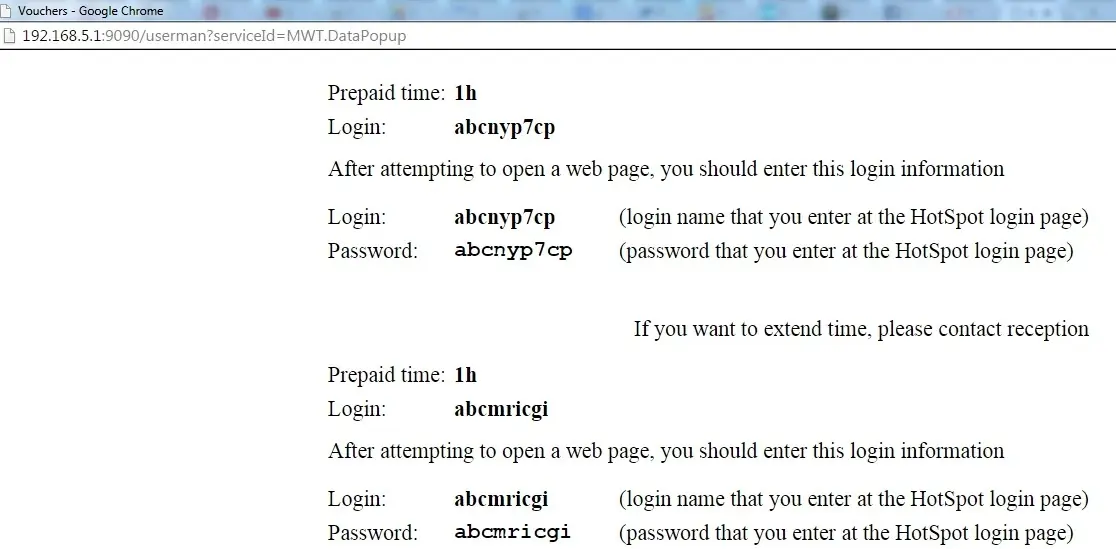
Entonceselegimos el check Download. y debemos obtener un archivo como elsiguiente, en donde nos muestra el nombre de usuario y contraseña y el tiempolímite de una hora. ya solo falta imprimirlos, recortarlos y venderlos.
Espero que la información les sea útil como lo fue para mi y un amigo donde instale este servicio en un kiosko que daba conexión a un edificio . También podría servir para aglomerados urbanos de casas de fin de semana o pueblos pequeños.
MUCHAS GRACIA POR COMENTAR y volvamos a esa taringa de 9 años atrás donde se agradecía más y se discutía menos .
Pequeña intro
Actualmente el Internet ya no es un lujo, sino una necesidad, la mayoría de la personas jóvenes requieren estar conectadas para comunicarse con sus familiares y amigos, a través de la redes sociales (Facebook, Twitter, Google+, etc.). y app de mensajería instantánea (Wattshapp, Messenger, Skype, Live, etc.), además de la búsqueda de información la mayor parte la realizan en internet a través de los buscadores (Google, Yahoo, Bing, etc).
La mayoría de los jóvenes buscan un tipo de servicio de Internet que les permita conectarse son por determinado tiempo para que costo sea menor. y es ahí donde entra esta modalidad de negocio basada en la venta de tickets de acceso a Internet por horas.
Donde funciona bien este negocio, puede ser en áreas concurridas, en cibercafés, en hospitales, en escuelas, en parques públicos, etc.
Los equipos routerboard de la marca mikrotik tienen la capacidad para hacer la configuración para que genere fichas o ticket por tiempo, y es objetivo de este manual mostrar los pasos básico para configurar desde cero a un router mikrotik rb750.
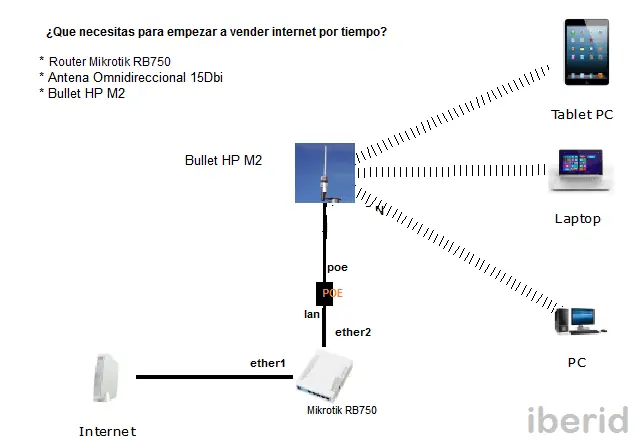
La siguiente imagen muestra los dispositivos que se requieren para armar nuestra red wifi que provea internet por tiempo a través de tickets.
Para la configuración se requiere un router rb750 o superior, se utilizaran los dos primeros puertos, el puerto 1 (ether1) será la interfaz WAN que se conecta al modem de internet, el puerto 2 (ether2) será la interfaz LAN, y será la salida de internet que ira conectado al bullet m2 hp.
Una vez realizadas las conexiones físicas como se muestra en la imagen anterior, procedemos a realizar la configuración.
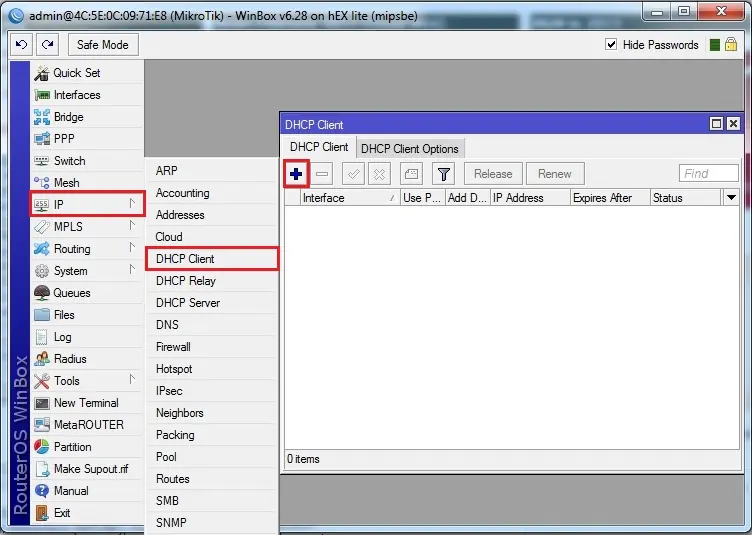
Como primer paso vamos a configurar la interfaz ether1 que está conectada al modem de internet, esta debe solicitar la ip por medio del dhcp-client. para eso entramos la opción de menú IP/DHCP Client/+
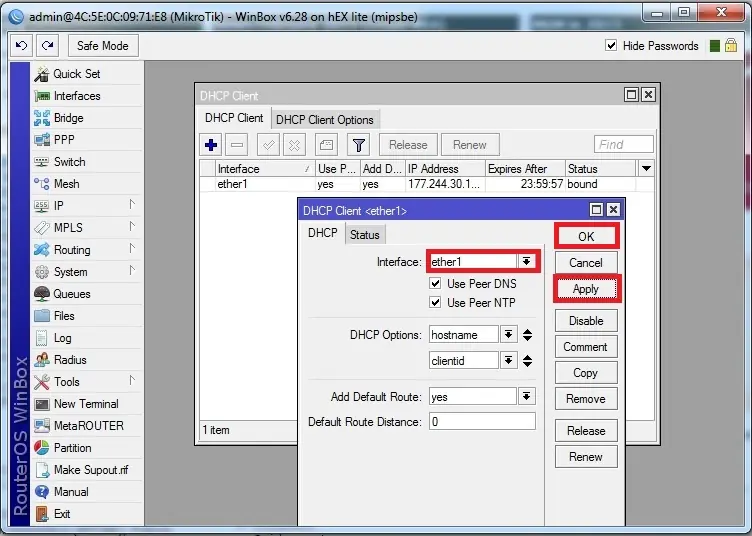
En laopción interface elegimos ether1 de damos clicsobre el botón aplicar, y después ok nos debeaparecer laip que nos asigna el modem de internet.
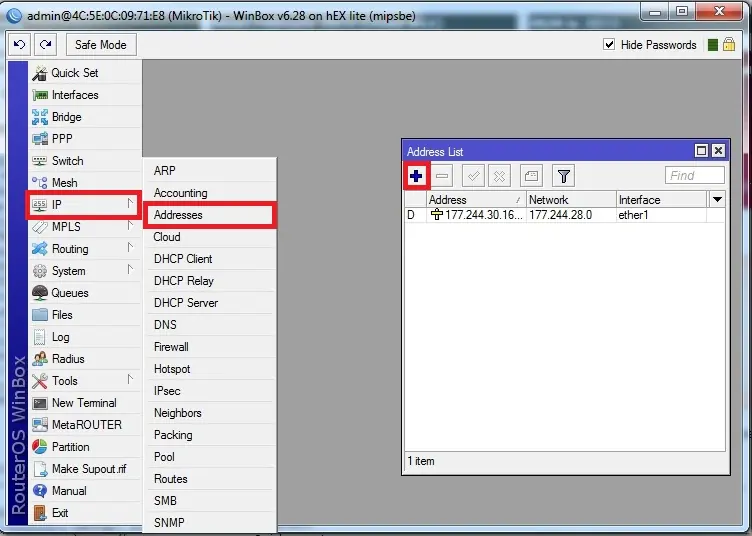
Ahoravamos asignar una ip a nuestra interfaz LAN (ether2), para eso nos vamos a laopción IP/Address/+
Para a lainterfaz ether2 vamos agregar dirección ip 192.168.5.1/24 enla opción Address, y seleccionar la interface ether2 enla opción Interface. después presionar botón Apply y OK.
Comosiguiente paso vamos al levantar un servidor hotspot, para eso elegimosla opcion IP / Hotspot / Hotspot Setup
Le damosclic sobre el botón Hotspot Setup y elegimos en laopción Hotspot inteface, la interface ether2 ypresionamos botón Next.
En lasiguiente pantalla revisar que los datos estén correctos, que en LocalAddress Network tenga la dirección192.168.5.1/24 y que lecheck Masquerade Network este seleccionado y presionamosbotón Next.
En laimagen que sigue debe tener en rango de IP de la siguiente forma: 192.168.5.10-192.168.5.254 enla opciónAddress pool of Network y presionamos el botón Next.
Despuésen la opción Select Certificate, elegimos la opción none ypresionamos botón Next
En laopción de IPAddress of SMTP Server, lo dejamos con la dirección ip:0.0.0.0 y presionamos Next.
en lasiguiente pantalla tecleamos las direcciones ip de los servidores dns en laopcion DNS servers, empezando con la ip: 192.168.5.1 paradns cache del router y los otros dns: 8.8.8.8 y 8.8.4.4.y presionamos boton Next.
En lasiguiente pantalla elegimos el DNS Name, este puede ser relacionadocon el nombre del negocio, y presionamos boton Next
posterior elegimos Name of Local Hotspot User, como admin ytecleamos un password 12345 en Password for the User. Este usuario y password son paraloguearse por primera ves con el hotspot. y después presionamos botónNext.
Al finalnos queda un resultado como la siguiente imagen
Ahoravamos a descargar la aplicación user manager, esa la encontramos en la páginade mikrotik, http://www.mikrotik.com/download
ydescargamos el archivo All Packages
despuéslo descomprimimos y lo arrastramos (copiamos) al router mikrotik en laopción Files
Para quela aplicación user-manager se instale debemos reiniciar elmikrotik desde una New Terminal. con el comando system /reboot.
Paracomprobar que efectivamente se instalo la aplicación user-manager,elegimos la opción de menú:System/Packages y revisamos si seencuentra la aplicación.
Ahoravamos a configurar el servidor Radius, para eso elegimos la opciónde menu: Radius/+
Aquívamos a configurar los siguientes parámetros, en Service elegimos hotspot,login y wireless, en Addresstecleamos la dirección delocalhost: 127.0.0.1 y el Secret el password:13579, ydamos clic en boton Apply y OK.
Notaimportante: Enbotón Incoming marcar el check Accept.
Después tenemos que configurar el hotspot paraque utilice el servidor Radius para logueo, entonces elegimos la opción demenú IP / Hotspot / Server Profile, en donde elegimos elperfil hsprof1, le damos doble clic y marcamos el check de laopcion Use Radius y en NAS Port Type,elegimos ethernet. damos clic en Apply y OK.
Posteriora eso vamos asignar el puerto 9090 al protocolo www,en la opción de menú IP / Services y clic en botón Apply y OK.
Tambiéndemos sincronizar el reloj del router con un servidor NTP, para que cuando seapague no pierda el horario actual, por lo tanto elegimos algún servidor NTP,para este caso elegimos uno de la UNAM, la dirección es: 132.248.81.123, paraasignarlo nos vamos a la opción de menú: System/SNTP Client,habilitamos el checkEnable y en la opción Primary NTP server tecleamos la ip: 132.248.81.123,después Apply y OK.
Ahora nos conectamos a internet tecleando en la dirección del explorador la ip: 192.168.5.1, nos aparecerá la pagina de logueo y tecleamos usuario: admin y password:12345.
yaque entramos a internet, ahora tecleamos la siguiente dirección para entrar ala página de administración del user-manager, dirección: 192.168.5.1:9090/userman,nos pedirá usuario y tecleamos admin y password en blancoy luego clic en botón Log in
Unavez que hayamos ingresado, seleccionamos la opción de menú Routers /Add / New y asignamos los siguientes parámetros: Name: Radius,IP Address: 127.0.0.1, Shared Secret: 13579, Time Zone:-05:00 y clic en botón Save
Elsiguiente paso es crear los perfiles en donde se limita el tiempo y velocidadde navegación, para este caso vamos a crear un perfil de 1 Hora, 512k deSubida y 1024k de bajada. entonces elegimos la opción de menú:Profiles / + yen el parámetro Name tecleamos Fichas1Hora, y damos clic en botón Create.
enla siguiente pantalla en el parámetro Validity: 1h (una hora)y en Shared user:1 (clave para un solo equipo), y presionamosbotón Add New Limitation.
En elparámetro Period, lo dejamos con esta (todos los días de la semanalas 24horas) y clic en el botón New Limit .
En lapantalla Limitation Details, agregamos los siguientes parámetros:Name: Fichas1Hora1Mega, Uptime:1h, Rate limit: Rx: 512k,Tx: 1024k y clic en boton Add.
Y despuésmarcamos los dos check de profile limitations y presionamosbotón Save Profile.
Ahoravamos a generar 20 usuarios con el perfil de 1 hora y 512k de subida y 1024k debajada. seleccionamos la opción de menú: Users / Add / Batch yllenamos los siguientes parámetros: Numbers of users: 20, Usernameprefix:abc, Username length:6, Pwd same as login: marcado,Password length:6, Assign Profile: Fichas1Hora, y damos clicen boton Add.
debemostener un resultado como el siguiente, en donde se visualizan los usuariosgenerados de forma automática.
ahorasolo falta generar el archivo para poder imprimirlos, primero seleccionamos losusuarios, entonces nos vamos a la opción de menú: Users / Generate/ Vouchers.
Entonceselegimos el check Download. y debemos obtener un archivo como elsiguiente, en donde nos muestra el nombre de usuario y contraseña y el tiempolímite de una hora. ya solo falta imprimirlos, recortarlos y venderlos.
Espero que la información les sea útil como lo fue para mi y un amigo donde instale este servicio en un kiosko que daba conexión a un edificio . También podría servir para aglomerados urbanos de casas de fin de semana o pueblos pequeños.
MUCHAS GRACIA POR COMENTAR y volvamos a esa taringa de 9 años atrás donde se agradecía más y se discutía menos .