iberid2
Usuario (Argentina)

Seguramente te habrás dado cuenta de que cuando nos apretamos o cuando nos frotamos los ojos con las manos y hacemos un poco de fuerza, vemos unos destellos de luz. ¿Y por qué nos pasa esto? En la retina hay unas células llamadas fotorreceptores que se encargan de recoger un estímulo luminoso y convertirlo en un impulso eléctrico. Este impulso viaja por las neuronas hasta llegar al lóbulo occipital del cerebro (en la parte posterior de la cabeza), donde se forma una imagen mediante la unión de todos los impulsos eléctricos, que provienen de los diferentes fotorreceptores de la retina. Es curioso que, aunque los ojos están en la parte delantera de la cabeza, realmente las imágenes se forman en la zona del cerebro más alejada de ellos, en la parte posterior. Por lo tanto, los fotorreceptores se activan con la luz, esta activación genera una imagen en nuestro cerebro y eso es lo que nosotros vemos. Pues bien, cuando ejercemos una presión sobre el ojo, los fotorreceptores también pueden activarse y producir impulsos eléctricos que serán interpretados por nuestro cerebro como destellos de luz. Sucede así porque el fotorreceptor no puede diferenciar cuándo está siendo estimulado por la luz o por la presión, y siempre reacciona como si estuviese siendo activado por la luz. Estos destellos se conocen con el nombre de fosfenos, es completamente normal verlos cuando nos frotamos fuertemente los ojos y es la razón de que un puñetazo en el ojo te pueda hacer ver las estrellas.
Qué es thin client y cómo puede ayudar a las empresas Se trata de una solución intermedia entre las tradicionales "terminales bobas" y las incontrolables PC. Sus aplicaciones Bajo la arrolladora expansión de las PCs, el uso de terminales ?bobas? (?dumb?) tradicionales ha llegado a considerarse un sinónimo de primitivismo en la informática. Sin embargo, desde mediados de los años 90, se ha ido desarrollando un nuevo concepto de terminal, denominado thin client. Básicamente, puede decirse que en un ambiente thin client, la información es procesada por el servidor y los usuarios tienen acceso a ella por medio de un dispositivo de cliente delgado. Y lo más importante, todos los usos controlados sobre el servidor centralizado. Lo que sucede en cambio, con las PC-based (o fat client, para distinguirlas del otro modelo) es que los usos residen en cada ordenador personal individual y la información es procesada en la zona. Siguiendo la tendencia, Global Software, compañía nacional dedicada a la distribución mayorista de IT, presentó una gama de ordenadores VXL ideales para funcionar bajo el paradigma de thin client (clientes delgados). Se trata de un nuevo paradigma que ayudará a las empresas a simplificar su estructura de red y a mejorar la productividad de sus usuarios. Esta solución funciona con los Sistemas Operativos Linux, MS Windows CE y XP, en su versión de escritorio, y con Linux y Windows XP, en laptops. VXL se presenta como uno de los más convenientes en el mercado, en cuanto a la relación costo-beneficio. La migración hacia la tecnología de thin clients ofrece una garantía de menores costos globales de la informática de la empresa, sobre todo para aquellas que han realizado la transformación de sus sistemas en plataformas del tipo cliente/servidor, entre otros beneficios mayores. Windows Vista -el nuevo entorno de Microsoft-, acelerará el proceso de migración hacia los thin clients. Y Los motivos son fundamentalmente de costos. Vista sólo puede actualizarse desde Windows 2000 o Windows XP. Por tanto, a la hora de comprar equipos nuevos las empresas están pensando en una opción más ágil y económica como la que ofrece el llamado modelo de ?cliente delgado?. Vale indicar que toda la gama de productos VXL para thin client incluyen la licencia XL manage, un poderoso software de administración remota, siendo respaldados por medio de la infraestructura global de la compañía. Ventajas de los thin clients las imagenes las saque de un PPT que diseñe para una presentación laboral. SALUDOS Y GRACIAS !!!
ONLYOFFICE: una oficina en la nube para gestionar proyectos y editar documentos Administra tu empresa, tus empleados y todos tus proyectos de forma sencilla. La mejor solución de gestión empresarial basada en web para pequeñas y medianas empresas la encuentras en OnlyOffice; todo lo que necesitas y mucho más. La paquetería de oficina ha sido fiel compañero de la mayoría de las personas que han utilizado un ordenador en algún momento de su vida. Desde estudiantes hasta oficinistas, este software ha transformado, sin duda, la forma en que creamos todo tipo de documentos. Y aunque el paquete ofimático más popular es el de Microsoft Office, la realidad es que no es el único. Quienes han tenido la fortuna de explorar otros sistemas operativos, saben muy bien que LibreOffice y OpenOffice son dos excelentes opciones libres y gratuitas; aunque existen otros más. Google, por su parte, hizo lo suyo al ofrecer a todos sus usuarios una forma diferente de crear documentos, sin necesidad de instalar nada, utilizando Google Docs, una paquetería basada en web. Esta idea cautivó al equipo de Microsoft y así nació Office 365. Con cada nueva necesidad del usuario se van añadiendo nuevos paquetes y las soluciones se diversifican. Es así como, una sola suite ofimática puede venir cargada con un editor de texto, un editor de hojas de cálculo, un editor de presentaciones, un cliente de correo electrónico y un gestor de proyectos, por citar algunos ejemplos. Y si lo que estás buscando es una solución basada en web para tu empresa, hoy te traemos la solución. ONLYOFFICE todo lo que necesitas y mucho más. La paquetería de oficina ha sido fiel compañero de la mayoría de las personas que han utilizado un ordenador en algún momento de su vida. Desde estudiantes hasta oficinistas, este software ha transformado, sin duda, la forma en que creamos todo tipo de documentos. Y aunque el paquete ofimático más popular es el de Microsoft Office, la realidad es que no es el único. Quienes han tenido la fortuna de explorar otros sistemas operativos, saben muy bien que LibreOffice y OpenOffice son dos excelentes opciones libres y gratuitas; aunque existen otros más. Google, por su parte, hizo lo suyo al ofrecer a todos sus usuarios una forma diferente de crear documentos, sin necesidad de instalar nada, utilizando Google Docs, una paquetería basada en web. Esta idea cautivó al equipo de Microsoft y así nació Office 365. Con cada nueva necesidad del usuario se van añadiendo nuevos paquetes y las soluciones se diversifican. Es así como, una sola suite ofimática puede venir cargada con un editor de texto, un editor de hojas de cálculo, un editor de presentaciones, un cliente de correo electrónico y un gestor de proyectos, por citar algunos ejemplos. Y si lo que estás buscando es una solución basada en web para tu empresa, hoy te traemos la solución. ONLYOFFICE ONLYOFFICE es un servicio en la nube que te ofrece todo el software que necesitas para gestionar proyectos, comunicarte con tus clientes y crear documentos desde un solo lugar y sin instalar absolutamente nada. Lo mejor de tener todo integrado es que, ya no vas a necesitar abrir múltiples aplicaciones para realizar tareas diferentes. ONLYOFFICE es un servicio basado en web, para la gestión de proyectos. Este servicio web está diseñado principalmente para las pequeñas y medianas empresas que buscan una plataforma de colaboración y gestión de proyectos. Si tu empresa tiene servidor propio, también es posible descargar y compilar el código fuente de ONLYOFFICE para integrarlo en tu sitio. Actualmente ONLYOFFICE esta disponible en más de 21 idiomas y es compatible con los formatos de archivo más populares como PDF, TXT, DOCX, DOC, ODT, RTF, HTML, EPUB, XLS, XLSX, ODS, CSV, HTML, PPT y PPTX; además se integra perfectamente con Google Drive, OneDrive, Dropbox, Box, OneDrive entre otros. El registro es completamente gratuito, teniendo la posibilidad de probar el servicio por 30 días. Pasado este tiempo puedes contratar un plan de pago cuyo costo dependerá, principalmente, del número de usuarios, el espacio de almacenamiento y el periodo de tiempo que deseas contratar. La suite incluye diversas soluciones que se ajustan a las necesidades de cualquier usuario. Entre ellas se encuentran: Documentos. En ONLYOFFICE puedes almacenar, ver, editar y compartir documentos, imágenes, hojas de cálculo, presentaciones, etc. Además puedes subir documentos existentes del disco duro de tu ordenador, o integrar tus cuentas de otros servicios de almacenamiento en la nube. Los documentos pueden compartirse con los usuarios del portal, con personas fuera del portal e incrustando el código del documento. Proyectos. Es una herramienta diseñada especialmente para ayudarte a manejar proyectos y trabajar en todas las etapas con éxito: planificar el flujo de trabajo; manejar al equipo de proyecto; distribuir tareas entre los miembros; controlar y recibir informes sobre el progreso de un proyecto para que alcance su objetivo. Esta funcionalidad viene integrada con un diagrama de Gantt para mostrar la planificación del proyecto y las relaciones de dependencia entre tareas. CRM. Es una herramienta de gestión de relaciones con clientes y es una alternativa moderna a una hoja de cálculo usada por muchas empresas para almacenar los datos sobre sus clientes. Pero a diferencia de la hoja de cálculo normal, CRM ofrece acceso multiusuario a los datos almacenados, y permite limitar el acceso de algunos contactos a dichos datos haciéndolos privados para que sólo las personas autorizadas puedan ver y editar. Personas. Es un módulo donde se muestran todos los miembros del portal y también los grupos a los que ellos pertenecen. Esta opción permite llevar el control de los usuarios que colaboran dentro de un proyecto para establecer sus permisos y deberes. Comunidad. El módulo Comunidad ofrece un conjunto de herramientas completo para crear una red social en tu empresa. Esto da la oportunidad de comunicar y colaborar no sólo con el equipo de proyecto, sino con la empresa entera. Por ejemplo, creando y manteniendo un blog corporativo, compartiendo eventos, creando una base de conocimientos o recogiendo las opiniones de otros usuarios. Calendario. Planifica tus eventos personales y corporativos; da seguimiento a tareas, proyectos y otros eventos; o simplemente crea un horario personal para organizar tus actividades diarias. Correo electrónico. Servidor de correo integrado para gestionar tu correspondencia directamente desde el portal. Esta solución de gestión de mensajes puede ayuda a trabajar de manera más eficiente, mejorando la comunicación empresarial hacia afuera y hacia dentro de la empresa. Chat. Es una función de mensajería instantánea que provee comunicación en tiempo real entre el equipo de trabajo. Ofrece todas las funciones tradicionales de un mensajero: elección de estado, preservación de historia, transferencia de archivos, soporte de chat multiusuario, función de búsqueda y emoticones. Si no estás interesado en soluciones empresariales, pero sí te interesa contar con una suite de edición de documentos en la nube, puedes probar con la versión Personal de ONLYOFFICE, sólo debes registrar un correo electrónico o iniciar sesión con tu cuenta de Google o Facebook. Para más información entra en https://www.onlyoffice.com/es/
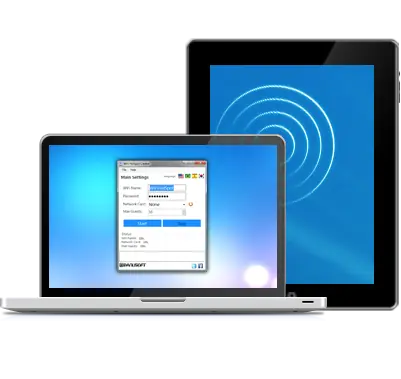
WiFi HotSpot Creator, convierte tu laptop en punto de acceso WiFi A veces cuando una familia sale de vacaciones y todos sus integrantes usan dispositivos móviles como tabletas, laptops y hasta smartphones, dependiendo del lugar, la conexión WiFi puede costar mucho dinero. Normalmente en un hotel uno tiene conexión WiFi y dependiendo del hotel, la mayoría de las veces hay que pagar. Bueno, en los casos en que es gratis, no es que sea gratis, seguro que el costo ya lo incluyeron en el precio de la habitación :-) . En los casos en que no es gratis y tenemos que usar la conexión más de uno, como les comenté en el párrafo anterior, dependiendo de la cantidad de personas puede costar mucho dinero. Una solución a este problema es usar una funcionalidad de Windows 7. Otra solución posible a este problema y mucho más fácil que la anterior es utilizar el programa WiFi HotSpot Creator http://www.wifihotspotcreator.com/index.html , que convierte una laptop en un punto de acceso WiFi para que otros puedan utilizar Internet. Instalamos la aplicación, le indicamos el nombre para la nueva red, contraseña, seleccionamos la tarjeta de red y listo, convertida en punto de acceso. La probé conectando un iPhone y una tableta con Android al mismo tiempo. Funcionó muy bien, rápido y sin ningún problemas. El programa es adware, pero lo bueno es que no necesitan aceptar ninguna de las ofertas para instalar, por lo que presten atención cuando instalan de no aceptar nada, si es que no quieren ningún otro software. Requiere PC w/ Pentium 4 o porterior PC w/ 512 MB of RAM 20 MB espacio libre Compatible Wireless Card
He encontrado una herramienta que es muy practica para migrar perfiles locales a un dominio o de dominio a un dominio diferente .La verdad es muy eficaz como también rápida, la recomiendo. A continuación una breve explicación de como se utiliza. "IMPORTANTE: si vas a mover de un dominio a otro dominio antes que nada con el usuario administrador la pasas al nuevo dominio depues ejecutas el programa como administrador. NUNCA te logues en el nuevo dominio si queres mudar el perfil anterior." Iniciamos la aplicación y nos encontraremos con la siguiente pantalla: Información de la cuenta: Enter domain: Especificamos el dominio al cual uniremos el pc. Join domain: Tildamos la opción así nos une al dominio. Enter the account name: Tipear la cuenta a la cual vamos a asociar el perfil local. Set as default logon: Tildar la opcion para que al reiniciar el pc veamos la cuenta a la cual asociamos nuestro perfil local. Seleccionar el perfil local que se desea migrar al dominio. Ingresar en esta etapa un usuario (con privilegios de administrador de dominio) y password, continuamos con la migración. El programa inicia la migración del perfil y luego precionamos "finalizar" y nos pedirá reiniciar. Listo, iniciamos la cuenta de dominio con el perfil que antes era local. Les dejo el link de donde lo pueden descargar: http://www.forensit.com/downloads.html Saludos y espero que les sea de utilidad. Algunos de Mis post

Las caps son de contenido propio el contenido es del blog que esta al final. Las caps son las las pruebas que realize en mi laburo dando como resultado positivo y real. Hace unos días circulaba la noticia del descubrimiento por parte de los amigos de WebSec (@_hkm, @calderpwn y @LightOS) de una gran cantidad de routers con puertas traseras y cuentas ocultas que permiten a cualquier persona acceder con un usuario privilegiado a la configuración de los routers hogareños de miles de Mexicanos , Argentinos y Latinoamericanos. El registro todavia es obligatorio y no esta disponible al publico pero pude acceder como betatester y como soy usuario de RouterPWN, Mac2WepKey, HHG5XX e y se la calidad de las herramientas publicadas por estos , me puse en la tarea de probar la herramienta y quede sorprendido con su facilidad y rapidez. La herramienta esta desarrollada en Java para permitir su ejecución en cualquier sistema operativo (yo lo probé en Mac OS X), y al iniciar nos hace varias preguntas , como el tipo de vulnerabilidades a buscar y el rango de IPs que quieres auditar. Después de esto solo le das escanear y te ira mostrando si tu ip o el rango de ips que ingresaste es vulnerable a cualquiera de los fallos seleccionados. Lo primero que hice fue probar con mi propio router y con mi rango de ips, pero al parecer mi proveedor no incluye ni el router con el fallo ni las cuentas “de soporte técnico” backdoors, entonces con la ayuda de Shodan busqué algunos routers Mexicanos (solo para probar la efectividad de la herramienta) y el resultado fue muy diferente a los arrojados con rangos de IP-s Colombianos… En el rango escaneado encontré 50 equipos que tenían por lo menos una de las vulnerabilidades seleccionadas inicialmente, lo que demuestra la cantidad de familias que pueden resultar afectadas por este tipo de fallos. Ademas de tener vulnerabilidades propias de los routers tenia usuarios superuser ademas del administrador con nombres raros. Pero la herramienta no se queda solo ahí, si le damos en “Ver Detalles”, nos genera un reporte en HTML con todos los detalles de los fallos encontrados en las diferentes IP’s de los rangos establecidos en el escaneo. Con esta información elegí una IP al azar e ingresé con las credenciales superman:superman que permite acceder a TODAS las configuraciones del router, permitiendo ver los equipos conectados, hacer redirección de puertos a equipos internos o incluso cambiar los DNS por algún servidor que podamos modificar a nuestro antojo El usuario superman no solo tiene acceso a todas las configuraciones del router, sino que para sorpresa de muchos tiene más permisos que el mismo grupo Administrador del proveedor de servicio. Ahora solo queda que busques si tu router tiene backdoors con la herramienta de websec para buscar puertas traseras. Si tiene la cuenta superman sigue estas instrucciones y podrás cambiarla.http://www.hakim.ws/2013/01/puerta-trasera-en-technicolor-tg582n/ Si tienes el backdoor del Alcatel-Lucent de Infinitum.http://www.hakim.ws/2012/12/puerta-trasera-en-fibra-optica-alcatel-lucent-de-infinitum/ Si tienes una clave por defecto CAMBIALA!! En definitiva la herramienta deja un buen sabor de boca, espero que esto sea solo el comienzo de una herramienta automatizada para auditar routers con todos los fallos de routerpwn.com http://www.routerpwn.com/, passwords por defecto y varias herramientas que faciliten la post-explotación, tan importante cuando se trata de routers. Ya esta publica la version 2.0 de la herramienta con los siguientes cambios: Comprueba la existencia de las cuentas predeterminadas más comunes Detecta puertas traseras en dispositivos: TP-Link. RomPager Technicolor TG582 Alcatel Lucent I-240 A continuación podrán encontrar los ejecutables para Windows, Mac OS X y Linux. Además también encontrarán el archivo .jar para los que ya cuenten con la máquina virtual de Java: Descargar versión JAVA http://websec.mx/files/DPT/DPT.jar Descargar versión para Windows http://websec.mx/files/DPT/bundle-windows.zip Descargar versión para Mac OS X http://websec.mx/files/DPT/bundle-mac.zip Descargar versión para GNU Linux http://websec.mx/files/DPT/bundle-linux.zip

Integra a Dropbox, Skydrive, Google Drive y Cubby al Menú Inicio! Cómo integrar aún más Dropbox, Skydrive Y Google Drive (aquí la comparativa de estos nuevos servicios), al añadirlos a todos, simultáneamente, a un atajo en el menú de inicio. Así es, pueden añadir un sólo servicio, o agruparlos a todos bajo un sólo atajo para rápido acceso: Para qué? Personalmente, utilizo bastante el menú de inicio (hábito que tendrá que desaparecer, ya que en Windows 8 ya no hay menú de inicio). Y me parece una manera súper rápida de acceder a Google Drive, o Dropbox o cualquiera de estos servicios. En lugar de estar buscando el pequeño ícono en el system tray, simplemente puedo clickear el botón de inicio (o presionar la tecla Win), y luego seleccionar la unidad. La gran ventaja, sin embargo, es que es posible añadir a todos los servicios bajo un sólo atajo. Así, si utilizan Google Drive y Dropbox, o Skydrive y Cubby, o los 4, podrán verlos a todos una vez que le hagan click a dicho ícono. Cómo? Super fácil. Lo primero que haremos, es darle click derecho al botón de inicio, y luego propiedades Aquí dentro, vamos a “Menú Inicio” y luego Personalizar. Lo que estamos buscando, es un atajo que no usemos, pues le vamos a cambiar de nombre y utilizarlo como nuevo atajo para nuestro almacenamiento en la nube. En mi caso, elegí “TV Grabada”, al cual le damos “Mostrar como un Menú”, y luego Aceptamos dos veces. Ahora, cuando le den click al menú inicio, verán que aparece TV Grabada como Menú. Le damos click derecho, y luego Cambiar Nombre. Pueden ponerle el nombre del servicio que van a usar (Dropbox, Google Drive, etc), o si lo van a usar con múltiples servicios, simplemente pueden darle el nombre de “Cloud Storage”, o Almacenamiento en la Nube, o lo que quieran. Una vez cambiado el nombre, le damos click. Verán que se abre como una Biblioteca más de Windows 7. Lo que queremos, es cambiar las carpetas que busca. Para este ejemplo, usaremos a Dropbox y Google Drive. Click donde dice “Ubicación de 1″ Seleccionen el que aparece por defecto, y click en Quitar. Ahora, lo que hacemos es añadir las carpetas (o carpeta) que usaremos de los servicios de la nube. Es decir, las carpetas de Skydrive, Google Drive, Dropbox, Cubby, o lo que usen. La primera carpeta que añadan, será la predeterminada (donde irán a parar los archivos primero, si es que no eligen específicamente un lugar) Click en aceptar y listo! Tenemos a nuestro atajo llamado “Cloud Storage”, que apuntará directamente a todos los servicios de almacenamiento en la nube que tenemos! Nuevamente, este tip es más útil si utilizan varios servicios de alojamiento en la nube, y quieren acceder a todos rápidamente, aunque también es práctico cuando sólo utilizan uno. Saludos !!!
Este post surgio de un problema ..ya que tenia 3 cuentas en diferentes servidores y queria unificarlas ya que no poseia tantos archivos en la nube, decidi buscar una herramienta util, por eso este post ... aca va la presentación... Te has imaginado alguna vez en la posibilidad de transferir un archivo de Google Drive a Dropbox, o viceversa, y tal vez utilizar otros servicios como Skydrive, SugarSync, Box, es posible gracias a una herramienta online, se trata de Mover.io que nos sera de mucha ayuda. Mover.io nos da la posibilidad de transferir archivos entre los servicios de almacenamiento más famosos, como son: Skydrive, Box, SugarSync, Dropbox, Skydrive, entre otros, en todos estos servicios puedes transferir archivos, y por supuesto entre dos a la vez, por ejemplo, puedes transferir archivos de Dropbox a Google Drive, o viceversa. HASTA DESDE UN FTP!!!!! Es una herramienta que puede ser de mucha utilidad, en esos casos en donde queremos mantener copias de seguridad o backups de los archivos en diferentes servicios, con Mover.io podemos hacer eso y de una manera muy fácil, lo mejor es que es totalmente gratis, siendo posible adquirir un plan para adquirir otras funciones interesantes como el hecho de programar las transferencias. Las posibilidades son muchas, sobre todo por el hecho de lo fácil que es usar Mover.io, algo a destacar es que las funcionalidades actualmente son muy pocas, pero seguro con nuevas actualizaciones, se añadirán más, como por ejemplo poder trasferir archivos entre “Tres” servicios al mismo tiempo, pero tiempo al tiempo tal vez llegue. Servidores soportados http://mover.io/
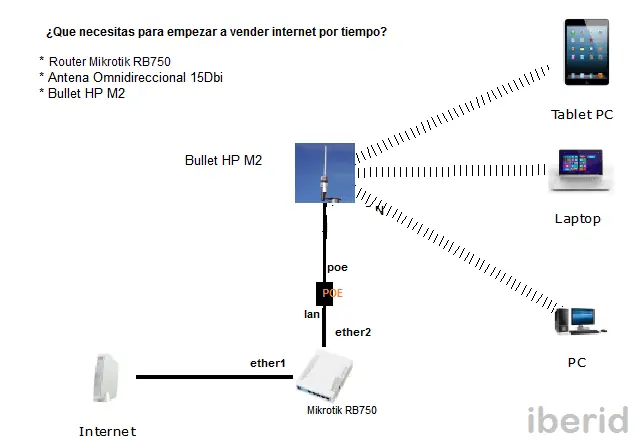
Por favor dejen cargar el post es largo. Me llevo mucho tiempo , desde ya gracias por sus comentarios. Pequeña intro Actualmente el Internet ya no es un lujo, sino una necesidad, la mayoría de la personas jóvenes requieren estar conectadas para comunicarse con sus familiares y amigos, a través de la redes sociales (Facebook, Twitter, Google+, etc.). y app de mensajería instantánea (Wattshapp, Messenger, Skype, Live, etc.), además de la búsqueda de información la mayor parte la realizan en internet a través de los buscadores (Google, Yahoo, Bing, etc).La mayoría de los jóvenes buscan un tipo de servicio de Internet que les permita conectarse son por determinado tiempo para que costo sea menor. y es ahí donde entra esta modalidad de negocio basada en la venta de tickets de acceso a Internet por horas.Donde funciona bien este negocio, puede ser en áreas concurridas, en cibercafés, en hospitales, en escuelas, en parques públicos, etc. Los equipos routerboard de la marca mikrotik tienen la capacidad para hacer la configuración para que genere fichas o ticket por tiempo, y es objetivo de este manual mostrar los pasos básico para configurar desde cero a un router mikrotik rb750. La siguiente imagen muestra los dispositivos que se requieren para armar nuestra red wifi que provea internet por tiempo a través de tickets. Para la configuración se requiere un router rb750 o superior, se utilizaran los dos primeros puertos, el puerto 1 (ether1) será la interfaz WAN que se conecta al modem de internet, el puerto 2 (ether2) será la interfaz LAN, y será la salida de internet que ira conectado al bullet m2 hp. Una vez realizadas las conexiones físicas como se muestra en la imagen anterior, procedemos a realizar la configuración. Como primer paso vamos a configurar la interfaz ether1 que está conectada al modem de internet, esta debe solicitar la ip por medio del dhcp-client. para eso entramos la opción de menú IP/DHCP Client/+ En laopción interface elegimos ether1 de damos clicsobre el botón aplicar, y después ok nos debeaparecer laip que nos asigna el modem de internet. Ahoravamos asignar una ip a nuestra interfaz LAN (ether2), para eso nos vamos a laopción IP/Address/+ Para a lainterfaz ether2 vamos agregar dirección ip 192.168.5.1/24 enla opción Address, y seleccionar la interface ether2 enla opción Interface. después presionar botón Apply y OK. Comosiguiente paso vamos al levantar un servidor hotspot, para eso elegimosla opcion IP / Hotspot / Hotspot Setup Le damosclic sobre el botón Hotspot Setup y elegimos en laopción Hotspot inteface, la interface ether2 ypresionamos botón Next. En lasiguiente pantalla revisar que los datos estén correctos, que en LocalAddress Network tenga la dirección192.168.5.1/24 y que lecheck Masquerade Network este seleccionado y presionamosbotón Next. En laimagen que sigue debe tener en rango de IP de la siguiente forma: 192.168.5.10-192.168.5.254 enla opciónAddress pool of Network y presionamos el botón Next. Despuésen la opción Select Certificate, elegimos la opción none ypresionamos botón Next En laopción de IPAddress of SMTP Server, lo dejamos con la dirección ip:0.0.0.0 y presionamos Next. en lasiguiente pantalla tecleamos las direcciones ip de los servidores dns en laopcion DNS servers, empezando con la ip: 192.168.5.1 paradns cache del router y los otros dns: 8.8.8.8 y 8.8.4.4.y presionamos boton Next. En lasiguiente pantalla elegimos el DNS Name, este puede ser relacionadocon el nombre del negocio, y presionamos boton Next posterior elegimos Name of Local Hotspot User, como admin ytecleamos un password 12345 en Password for the User. Este usuario y password son paraloguearse por primera ves con el hotspot. y después presionamos botónNext. Al finalnos queda un resultado como la siguiente imagen Ahoravamos a descargar la aplicación user manager, esa la encontramos en la páginade mikrotik, http://www.mikrotik.com/download ydescargamos el archivo All Packages despuéslo descomprimimos y lo arrastramos (copiamos) al router mikrotik en laopción Files Para quela aplicación user-manager se instale debemos reiniciar elmikrotik desde una New Terminal. con el comando system /reboot. Paracomprobar que efectivamente se instalo la aplicación user-manager,elegimos la opción de menú:System/Packages y revisamos si seencuentra la aplicación. Ahoravamos a configurar el servidor Radius, para eso elegimos la opciónde menu: Radius/+ Aquívamos a configurar los siguientes parámetros, en Service elegimos hotspot,login y wireless, en Addresstecleamos la dirección delocalhost: 127.0.0.1 y el Secret el password:13579, ydamos clic en boton Apply y OK. Notaimportante: Enbotón Incoming marcar el check Accept. Después tenemos que configurar el hotspot paraque utilice el servidor Radius para logueo, entonces elegimos la opción demenú IP / Hotspot / Server Profile, en donde elegimos elperfil hsprof1, le damos doble clic y marcamos el check de laopcion Use Radius y en NAS Port Type,elegimos ethernet. damos clic en Apply y OK. Posteriora eso vamos asignar el puerto 9090 al protocolo www,en la opción de menú IP / Services y clic en botón Apply y OK. Tambiéndemos sincronizar el reloj del router con un servidor NTP, para que cuando seapague no pierda el horario actual, por lo tanto elegimos algún servidor NTP,para este caso elegimos uno de la UNAM, la dirección es: 132.248.81.123, paraasignarlo nos vamos a la opción de menú: System/SNTP Client,habilitamos el checkEnable y en la opción Primary NTP server tecleamos la ip: 132.248.81.123,después Apply y OK. Ahora nos conectamos a internet tecleando en la dirección del explorador la ip: 192.168.5.1, nos aparecerá la pagina de logueo y tecleamos usuario: admin y password:12345. yaque entramos a internet, ahora tecleamos la siguiente dirección para entrar ala página de administración del user-manager, dirección: 192.168.5.1:9090/userman,nos pedirá usuario y tecleamos admin y password en blancoy luego clic en botón Log in Unavez que hayamos ingresado, seleccionamos la opción de menú Routers /Add / New y asignamos los siguientes parámetros: Name: Radius,IP Address: 127.0.0.1, Shared Secret: 13579, Time Zone:-05:00 y clic en botón Save Elsiguiente paso es crear los perfiles en donde se limita el tiempo y velocidadde navegación, para este caso vamos a crear un perfil de 1 Hora, 512k deSubida y 1024k de bajada. entonces elegimos la opción de menú:Profiles / + yen el parámetro Name tecleamos Fichas1Hora, y damos clic en botón Create. enla siguiente pantalla en el parámetro Validity: 1h (una hora)y en Shared user:1 (clave para un solo equipo), y presionamosbotón Add New Limitation. En elparámetro Period, lo dejamos con esta (todos los días de la semanalas 24horas) y clic en el botón New Limit . En lapantalla Limitation Details, agregamos los siguientes parámetros:Name: Fichas1Hora1Mega, Uptime:1h, Rate limit: Rx: 512k,Tx: 1024k y clic en boton Add. Y despuésmarcamos los dos check de profile limitations y presionamosbotón Save Profile. Ahoravamos a generar 20 usuarios con el perfil de 1 hora y 512k de subida y 1024k debajada. seleccionamos la opción de menú: Users / Add / Batch yllenamos los siguientes parámetros: Numbers of users: 20, Usernameprefix:abc, Username length:6, Pwd same as login: marcado,Password length:6, Assign Profile: Fichas1Hora, y damos clicen boton Add. debemostener un resultado como el siguiente, en donde se visualizan los usuariosgenerados de forma automática. ahorasolo falta generar el archivo para poder imprimirlos, primero seleccionamos losusuarios, entonces nos vamos a la opción de menú: Users / Generate/ Vouchers. Entonceselegimos el check Download. y debemos obtener un archivo como elsiguiente, en donde nos muestra el nombre de usuario y contraseña y el tiempolímite de una hora. ya solo falta imprimirlos, recortarlos y venderlos. Espero que la información les sea útil como lo fue para mi y un amigo donde instale este servicio en un kiosko que daba conexión a un edificio . También podría servir para aglomerados urbanos de casas de fin de semana o pueblos pequeños. MUCHAS GRACIA POR COMENTAR y volvamos a esa taringa de 9 años atrás donde se agradecía más y se discutía menos .
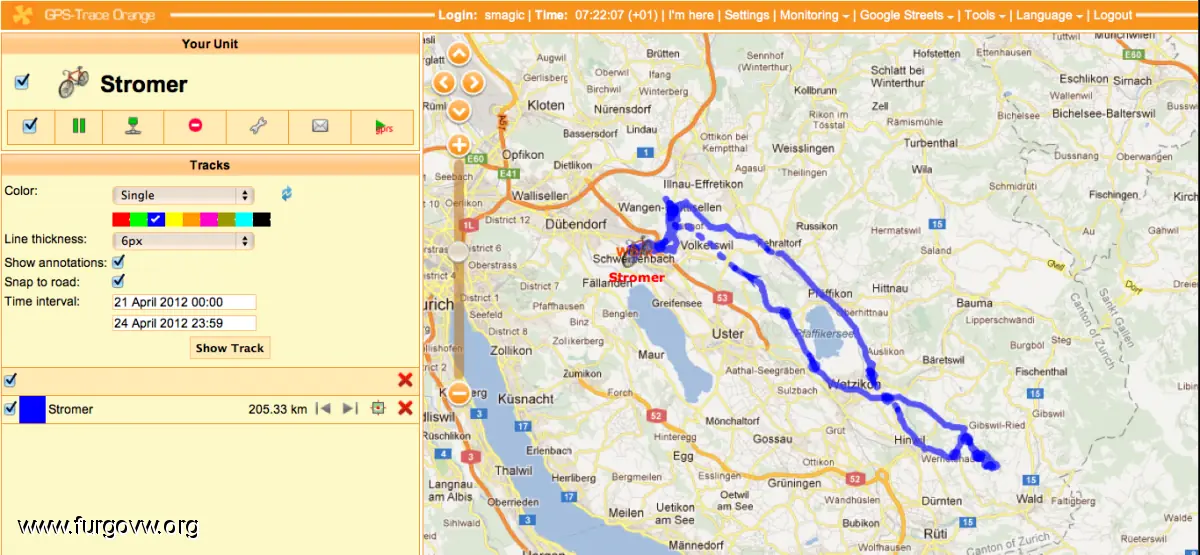
Este post los hago porque me costo encontrar info en español en su momento de como instalar y configurar un GPS tracker en Argentina , luego lo vi como negocio y hoy en día sigo haciendo instalaciones , que se cobran bien dependiendo el vehículo terrestre ( de $1000 a $2000 )o marítimo (de $1000 a $3000.-). aparte el cobro del equipo. Este es un ejemplo de instalación de un GPS Tracker con corte de combustible GT-02B y funciona muy bien por su tamaño y prestaciones , actualmente tengo 10 instalados hace 3 años y sin problemas . Incluye: Tornillos de fijación Cables de alimentación de corriente continua yparada de motor con fusible Caracteristicas GSM:850/900/1800/1900MHz GPRS:Class 12, TCP/ IP Voltaje:9-50vDC Current:≈22mA(12vDC) ≈12mA(24vDC) GPS tiempo de posicionamiento: en frío -38sec caliente -2sec (a cielo abierto) GPS precisión: 10m (2DRM) Temperatura de operación: -30℃~ +70℃ Humedad: 20% ~ 80% RH Tamaño:90.0(L)x45.0(W) x13.5(H)mm Peso: 45g 3.Instalación en el vehiculo Colocar siempre de cara al cielo en un lugar delvehiculo que este libre al cielo, cerca del parabrisas o la Luneta. Configuración Rápida 1) Sacarla cubierta y colocar el chip sinbloqueo PIN, colocar nuevamente la cubierta con los tornillos de fijación 2)En cielo abierto conectarlo a la corriente del vehiculo 3)Esperar unos minutos a que levante señalde celular y GPS 4)Configurar APN y numero IP para elseguimiento Web PRESTAR ATENCION LUCES 1)Luz amarilla apagada: No lee la tarjetaSIM, Reinstalar 2)Luz azul parpadeante:No recibe señal GPS,sacar al aire libre 3)Tres luces apagadas: El equipo entro enmodo Stand By, cuando se lo interrogue saldrá de este modo ◆Falla enla localización 1)Si no levanta satélites, el dato deposición cera con valor “cero”, sacar al aire libre. 2)Si no se puede comunicar con eldispositivo, asegurarse de que tenga crédito y el chip este bien colocado. Enzonas sin señal de celular no será posible la comunicación ◆No sepuede hacer rastreo por la plataforma Web 1)Chequear que las 3 luces esténparpadeantes. Asegurarse que exista comunicación celular y señal GPS 2)Enviar un mensaje de texto con lassiglas “TCP” y chequear la configuración puerto IP y APN sea el correcto. Simuestra una letra A significa que encontróseñal GPS, Simuestra la letra V significa que no localizo GPS. PrincipalesFunciones · GSM Cuatribanda; · Posicionamiento por tiempo real por SMS/GPRS; · Monitoreo por micrófono ; · Recuperación de contraseña original · Establecer un número administrador · Exceso de velocidad · Alarma anti robo · Conectando le equipo a sistema de Relays puede hacer corte decorriente y de combustible INSTRUCCIONESDE INSTALACION Preparacion Colocar la tarjeta SIM antes de encender elequipo Asegurarse deque tenga credito Colocar el equipo en un lugar donde losdelincuentes no lo encuentren y a su vez tenga la capacidad de estar de cara alcielo abierto. La instalación tiene que estar independientede cualquier otro dispositivo de seguridad como alarmas. Conexión de los Cables 1. Cable rojo alpositivo de la batería 2. Cable negro anegativo o a Masa 3. Cable amarilloal control de combustible 4. Cable Verde al control de corte de corriente Iniciacion: Enviar un mensaje de texto con las siglas “#begin#123456#” y el Tracker responderá“begin OK” y usted podrá iniciar la configuración(contraseña por defecto:123456). Este proceso reinicia todos los parámetros defuncionamiento del equipo. Ejemplo SMS “#begin#123456# ”, el equipo responderá“begin OK”. Cambio decontraseña Enviarun mensaje: “#password#viejapassword#nuevo password#” y la unidad cambiara la contraseña Porejemplo: “#password#123456#666888#”elequipo responderá “password OK”. LACONTRASEÑA DEBE SER DE 6 NUMEROS ARABIGOS Pararecuperar la contraseña se debe enviar un mensaje “#resume# y la contraseña serecuperara a la por defecto (123456) Autorización: Paraautorizar un numero para la operación del equipo se debe enviar un mensaje: “#admin#contrasena#numero de teléfono#”el equipo responderá “admin OK”. COLOCAREL NUMERO DE TELEFONO CON CODIGO DE AREA SIN 0 Y SIN 15 Borrar autorización“#noadmin#contraseña#numero de teléfono# para borrar el numero asignado Localización simple Si nohay numero administrador configurado, cualquier llamada al dispositivo, desdecualquier número, El Tracker responderá automáticamente al cortar con la posición. Si hayun número administrador, solamente responderá con la posición al númeroadministrador Tambiénse puede interrogar al Tracker con un mensaje: #smslink#123456#”,y responderá con la posición. Posiciongeografica Enviar “DW” y el dispositivo responderácon un mensaje con la ubicación por dirección Ejemplo: Teatro colon, buenos aires, argentina Nota:esta función no esta disponible en algunas áreas. Tracking continuo Enviar unmensaje con “#at#30#sum#0#” El sistema debe estar conectado a unsoftware de seguimiento. Cancelarenviar un mensaje“#noat#password#” Activación de micrófono Viene configurado por defecto en “rastreador” Activar micrófono: enviar un mensaje “#monitor#contraseña#”y se activara el micrófono Activar rastreador “#tracker#contraseña#”y se activara el modo de rastreo. Determinación de área de operación. Con esta función esposible establecer un área de operación del dispositivo, para que nos avisecuando sale fuera de la misma.. Configuración: Cuando eldispositivo se quede quieto por el periodo de tiempo de 3 a 10 minutos el usuario puedemandar un mensaje de texto con el siguiente comando de configuración “#stockade#contraseña#radio#tiempo#latitud#longitud#”y de esta forma establecer el área de operación. En caso de salir de esta área. El equipo nosavisará con un mensaje de texto cada 3 minutos. Ejemplo: enviar“#stockade#123456#500#60#22.312451#113.54376#”, 500 representa el radio delcirculo del área de operación en 50 km si se coloca por ejemplo “5” el radio será de 500 metros; 60representa el tiempo en segundos fuera del área de operación, si se excede eltiempo fuera del área determinada, el equipo nos avisará después de 60segundos. La latitud y la longitud representan el centro del radio del círculo. Cancelar radio deoperación: Enviar un mensaje de texto con la sigla: “#nostockade#contraseña#” para desactivar la función. Exceso de velocidad Configuración: Enviar un mensaje de texto “#speed#contraseña#velocidad# y elnumero de velocidad en 3 dígitos” Ejemplo: enviar SMS “#speed#123456#080#”,para 80 kmpor hora y este responderá “speed OK!”.Cuando se exceda el limite de velocidad configurado, el equipo enviará unmensaje al administrador “Speed alarm”. Cancelar control de excesode velocidad: enviar un mensaje “#nospeed#contraseña#”para desactivar la función SE RECOMIENDA VALORESSUPERIORES A 20 KM/HS PARA PRECISION DE FUNCIONAMIENTO DEL EQUIPO ALARMA DEPUESTA EN MARCHA Enviar un mensaje "#ACC#ON#" ycada vez que se ponga en marcha el equipo nos avisará con un mensage :“ACC!!" al numeroautorizado como administrador. Enviar un mensaje "#ACC#OFF#"para desactivar Zona horaria Por defecto viene como UTC+8 Enviar un mensaje “#timezone#contraseña# E oW#hora #minutos#”. If Por ejemplo, en argentina UT -3,enviar un mensaje “#timezone#123456#w#3#00#”. Configuración GPRS El usuario debe configurarvía mensaje el numero IP al que el equipo debe enviar los reportes de posicióny el APN antes de usar este servicio Configuracionde APNAccess Point Name Difiere según el país y lacompañía de celular contratada, Es muy sencillo encontrar cual es el numeroAPN, simplemente coloquemos en el buscador de Google “APN + compañía de celular+ país” y fácilmente encontraremos estos parámetros. Ejemplo: APN:internet.gprs.unifon.com.ar Proxy: 200.5.68.10 Puerto: 3128 Nombre usuario: internet Contraseña: movistar Configuración: Enviar unmensaje “#apn#contraseña delequipo#direccion APN#Usuario APN#contraseñaAPN#” El Tracker responderá “APN OK”. Ejemplo:#apn#123456#internet.gprs.unifon.com.ar#internet#movistar# Configuración dedirección IP a la que voy a enviar los datos de seguimiento Enviar un mensaje detexto: "#ip#contraseña#direccionIP#numero de puerto#". Elequipo responderá “ip OK”. Ejemplo “#ip#123456##58.64.200.27#6780#”el equipo responderá, “ip OK” (123456 esla contraseña por defecto, 58.64.200.27 es la dirección IP, 6780 es el puerto ) Corte decombustible Enviar un mensaje“#stopoil#contraseña#” yresponderá “stop oil OK”, cut Reactivacion : #supplyoil#contraseña# Corte decorriente Enviar un mensaje“#stopelec#contrseña#” yresponderá “stop electricity OK” Reactivacion: “#supplyelec#contraseña#” Verificarparametros de funcionamiento Enviar un mensaje “TCP” y responderá con IP+port+APN+GPRS A:valido, V: invalido 5.22 Software de seguimiento Online Existen múltiples servicios de rastreo porsoftware. RECOMIENDO gps-trace.com , de suscripción gratuita. Usted debe hacerse una cuenta de usuario aquí. Los datos del gps serán reportados a esta a la direccion IP que indicaesta paguina, y usted por la web podra realizar el seguimiento. El numero ip para esta pagina será 193.193.165.166 puerto 20769 Direccion del servicio http://gps-trace.com MUCHAS GRACIAS y dejen sus comentarios para realizar la parte 2 así vinculamos el gps a la pagina se seguimiento http://gps-trace.com/ como también a la aplicación de android GPS ORANGE y como hacer seguimiento sin contar con un gps tracker. GRATIS!!!!