Paso 1
Crea un nuevo archivo y elige Predefinir -> Web. Deja los valores tal cual como están.
Paso 2
Para empezar vamos a llamar la primera capa “fondo”. Así no nos confundiremos con tantas capas que vamos a crear.
Paso 3
Ahora vamos a crear un degradado radial con los siguientes colores:
Paso 4
Pinta el degradado más o menos de esta manera.
Paso 5
Elige la tipografía Divona que puedes descargar gratuitamente de la página dafont.com. Escribe ahora nuestra tipografía principal: SUPERNATURAL. Ajusta el tamaño de tal manera que quede en el centro de la imagen.
Paso 6
En los siguientes pasos vamos a jugar un poco con la tipografía. Para mayor flexibilidad tenemos que rasterizarla. Con un clic derecho en la capa te aparecerá el siguiente menú del cual puedes elegir: Rasterizar texto.
Paso 7
Tienes que modificar la tipografía con el Lazo poligonal quitando los remates del texto. Seleccionas partes de la tipografía y le das en Suprimir. Puedes echar un vistazo a la tipografía original para guiarte un poco o te inventas tus propias modificaciones.
Paso 8
El resultado son letras imperfectas.
Paso 9
Ahora duplica la capa SUPERNATURAL con Ctrl+J y llámala sombra. Queremos crear una sombra para la tipografía.
Paso 10
Con Ctrl+Clic en la pequeña imagen de la capa seleccionas todo el contenido. Este proceso vamos a repetir varias veces durante este tutorial, así que acuérdate de él.
Paso 11
Elige un color frontal negro y rellena la selección con Alt+Retroceso.
Paso 12
Queremos que la sombra se vea natural. El truco es aplicarle un filtro especial. Ve a Filtro -> Desenfocar -> Desenfoque gaussiano. Elige un valor de 3px más o menos. Después pon la capa sombra detrás de la capa SUPERNATURAL. Si quieres aumentar el efecto de sombra simplemente puedes duplicar la capa. En este caso no va a ser necesario.
Paso 13
A la capa sombras queremos aplicarle otro filtro. Ve a Filtro -> Desenfocar -> Desenfoque de movimiento. Elige un ángulo de -80° y una distancia de 31 píxeles. También puedes aplicar otros valores. Siempre es cuestión de jugar y comprobar la previsualización para ver como queda el resultado final.
Paso 14
Selecciona el contenido de la capa Supernatural tal cual como lo has aprendido algunos pasos anteriores. Con Ctrl+Shift+N crea una nueva capa y llámala “marron”.
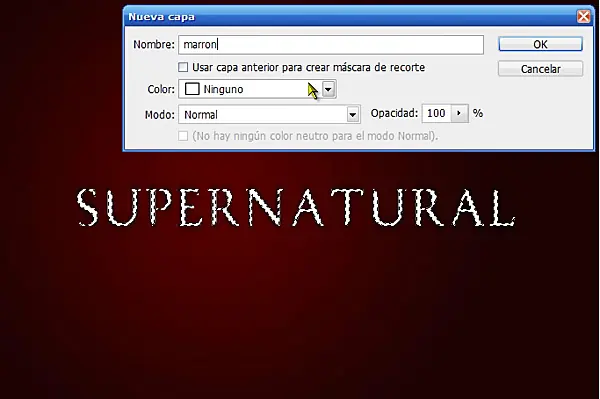
Paso 15
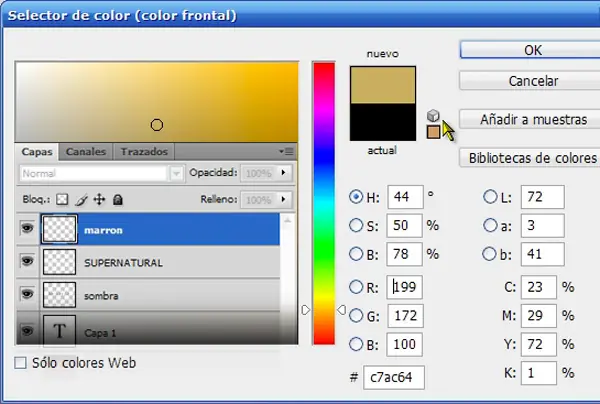
Como indica el nombre de la capa queremos rellenarla con un color marrón beige. Elige este color frontal y con Alt+Retroceso rellenas las letras seleccionadas en la nueva capa de este color.
Paso 16
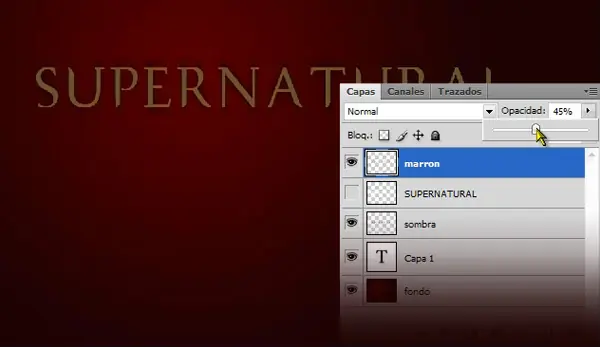
Con un clic en el ojo de la capa SUPERNATURAL puedes dejarla oculta. Después baja la opacidad de la capa marron al 45%.
Paso 17
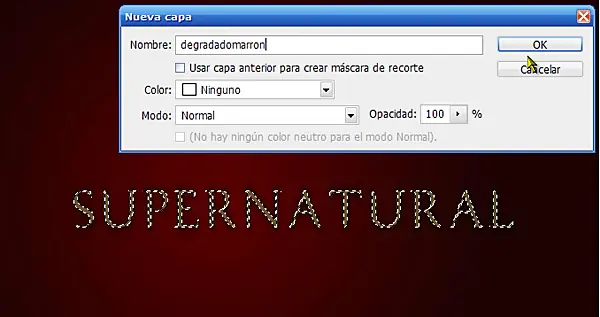
Otro vez seleccionamos las letras y creamos una nueva capa con el nombre “degradadomarron”.
Paso 18
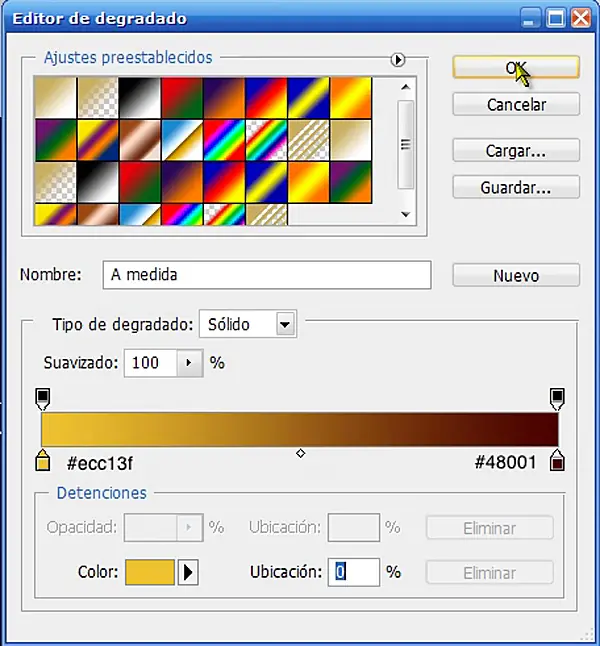
Vamos a hacer un degradado. Aplica los siguientes colores.
Paso 19
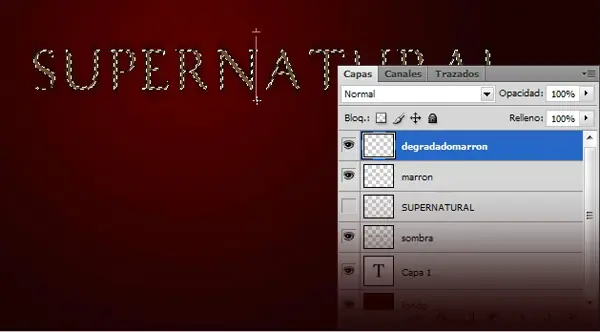
En el caso de haber seleccionado el degradado radial todavía cámbialo a un degradado lineal. Empieza a pintarlo más o menos así:
Paso 20
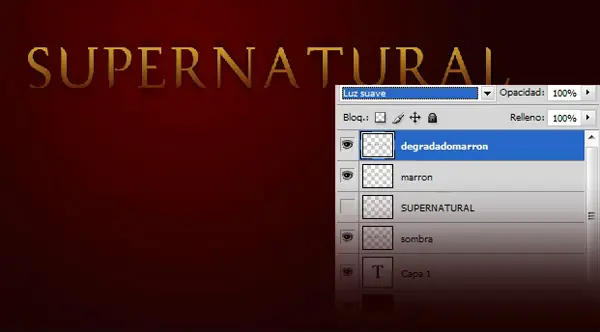
Cambia el Modo de capa a Luz suave.
Paso 21
Tenemos que repetir el proceso. Crea una nueva capa con el nombre “degradadoamarillo”.
Paso 22
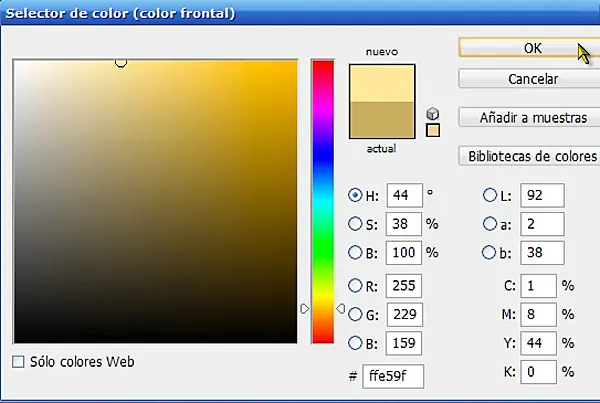
Elige un color frontal amarillo para rellenar la tipografía (que has seleccionado anteriormente como te lo hemos enseñado). Con Alt+Retroceso puedes rellenar la tipografía de este color.
Paso 23
Ahora tienes que aplicar una Máscara de capas. Asegúrate de haber la máscara de capas elegida y no la imagen.
Paso 24
Otra vez hay que elegir un degradado de blanco a negro.
Paso 25
Empieza a hacer un degradado desde abajo hacía arriba hasta conseguir un resultado así. Tiene que equilibrado para que no quede demasiado por una u otra parte.
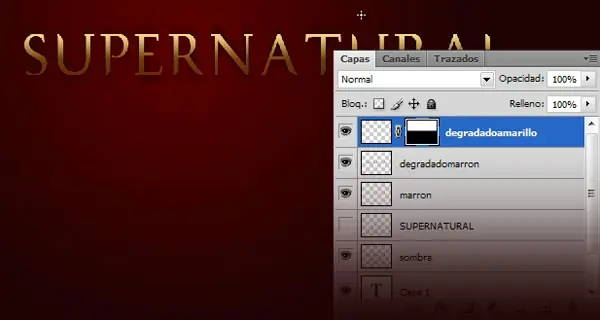
Paso 26
Puedes bajar la opacidad de la capa al 46%.
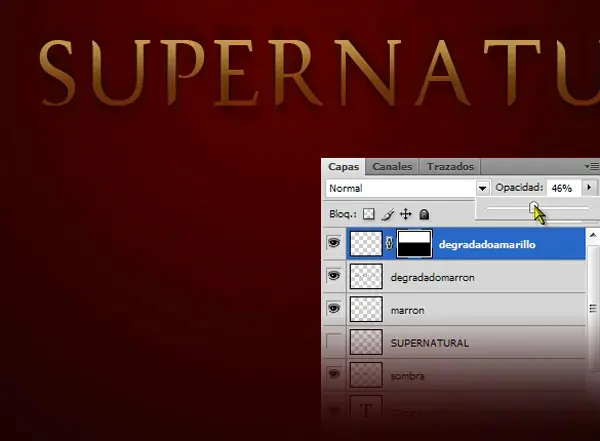
Paso 27
En este paso le añadiremos un efecto interesante. Crea una nueva capa con el nombre “efectoamarillo”.
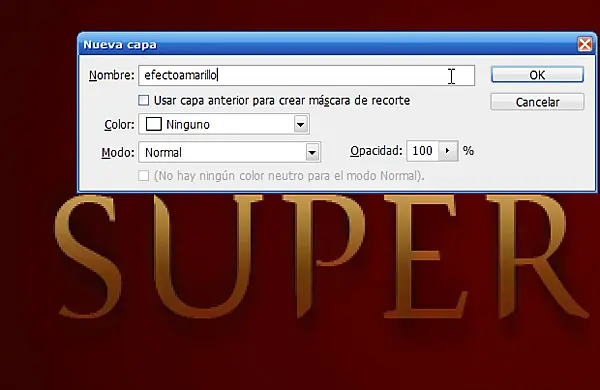
Paso 28
Seleccionar otra vez SUPERNATURAL. Después en la capa efectoamarillo presiona Alt+Retroceso para rellenar la capa de este color amarillo.
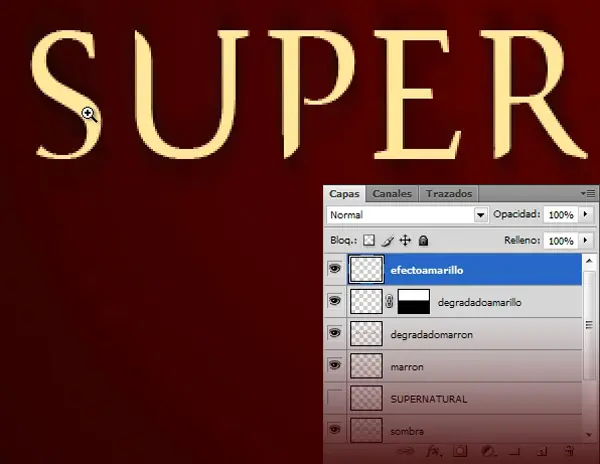
Paso 29
Otra vez aplicamos un Filtro de desenfoque gaussiano pero muy pequeño. Ve a Filtro -> Desenfocar -> Desenfoque gaussiano.
Paso 30
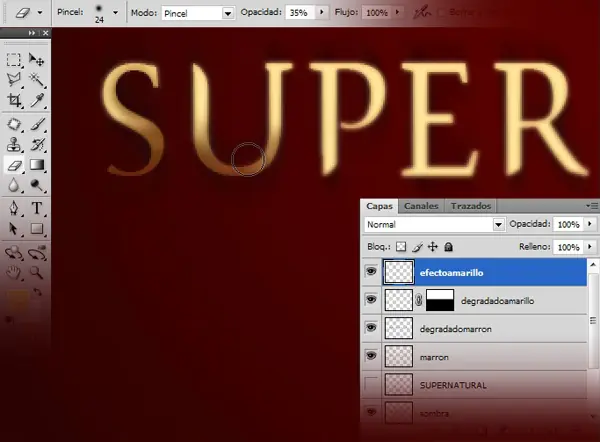
Ahora elige la Herramienta borrador. El tamaño del pincel debe ser más o menos pequeño de unos 24px. Empieza a darle algunas pinceladas sobre la tipografía. Así construimos una pequeña sombra de contorno. Para trabajar con más cuidado debes bajar la Opacidad al 35%. Es mejor darle varias veces con poca opacidad porque con mucha opacidad el resultado no queda natural.
![[photoshop] tutorial efecto texto supernatural](https://storage.posteamelo.com/assets-adonis/assets/2018/06/12/35.jpg-fNWt0pDM3i3.webp "[photoshop] tutorial efecto texto supernatural")
Paso 31
Crea una nueva capa y selecciona otra vez la tipografía. Ve a Selección -> Modificar -> Contraer. Después rellena la capa con Alt+Retroceso con blanco. Con la tipografía todavía seleccionado presiona suprimir para obtener un borde blanco.
Paso 32
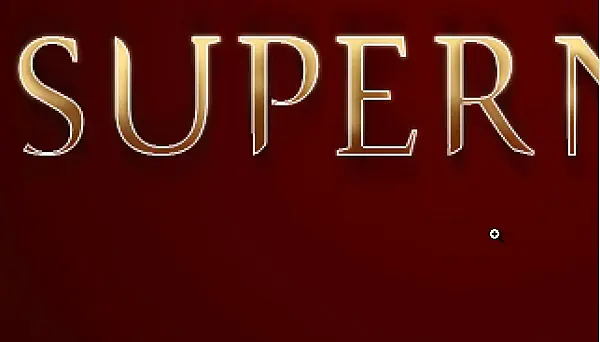
Quedamos con un contorno blanco bien bonito.
Paso 33
Cambia el Modo de capa a Luz suave y cambia el nombre de la capa a “bordeblanco”.
Paso 34
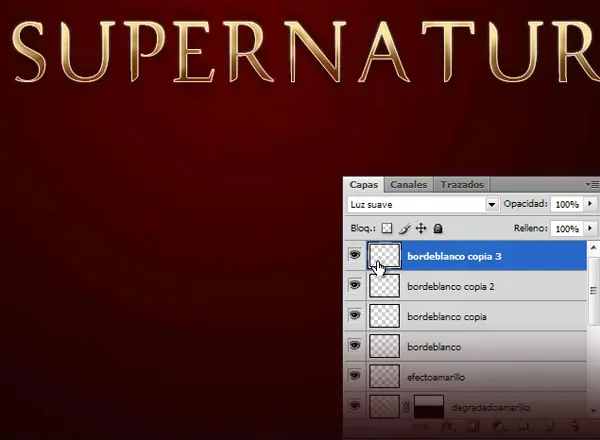
Duplica esta capa varias veces con Ctrl+J.
Paso 35
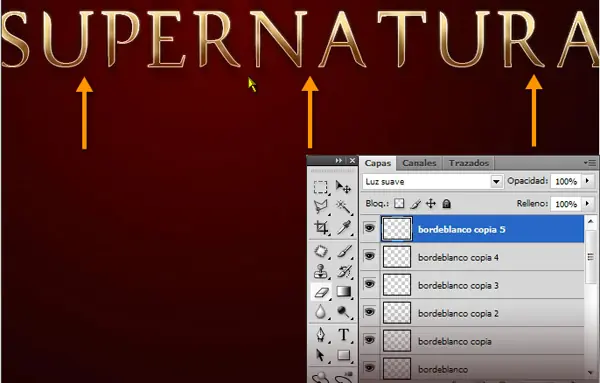
Elige un borrado con mayor opacidad que antes y empieza a borrar un poco del borde blanco. Así la tipografía está agarrando forma.
Paso 36
Ahora abre la imagen del fuego que hemos sacado de la página SXC.
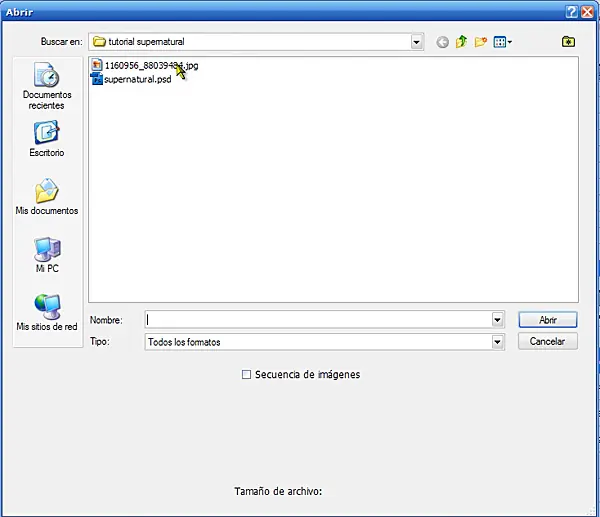
Paso 37
Con un doble clic conviertes la imagen en una capa.
Paso 38
Entra a la pestaña de canales. Es prácticamente el mezclador de colores para toda la imagen. Lo que vamos a hacer es elegir el rojo. Haz un Ctrl+Clic encima del dibujo y se selecciona automáticamente el fuego entero.
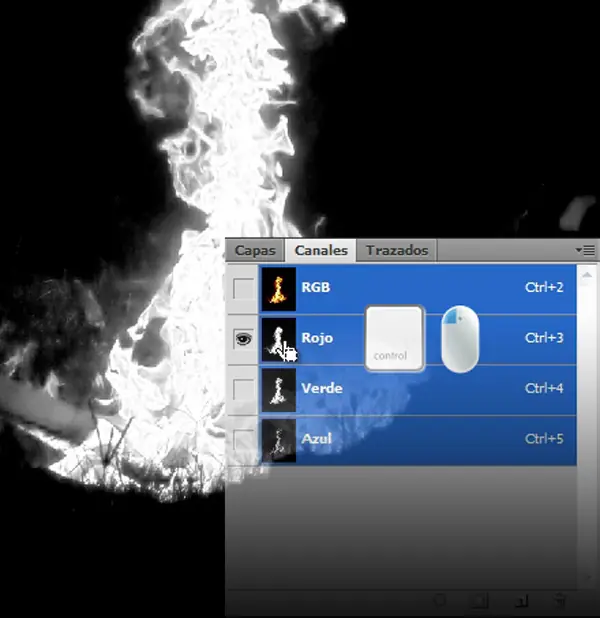
Paso 39
Ahora fácilmente lo podemos transportar a nuestro lienzo y obtenemos una selección bastante bien hecha. Como nada más hemos elegido el canal rojo no ha costado mucho trabajo y también venía con un color fondo negro.
![[photoshop] tutorial efecto texto supernatural](https://storage.posteamelo.com/assets-adonis/assets/2018/06/12/45.jpg-2Y-9bGLjVMm.webp "[photoshop] tutorial efecto texto supernatural")
Paso 40
Vamos a duplicar esta capa. Le damos nombres a las capas: “fuego” y “fuego seguridad”. Suelo hacerme copias de seguridad porque luego si empiezas a modificar cosas siempre puedes volver atrás sin perder la imagen original.
Paso 41
Presiona Ctrl+T para transformar la imagen de tal manera.
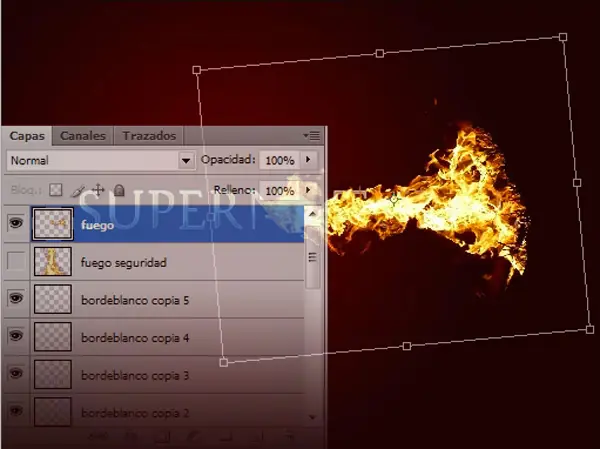
Paso 42
Para que aparezca detrás de toda la tipografía tenemos que bajar la capa fuego hacía abajo del todo.
Paso 43
Necesitamos integrar la imagen con una Máscara de capas. Crea una Máscara de capas para luego pintar con un pincel negro.
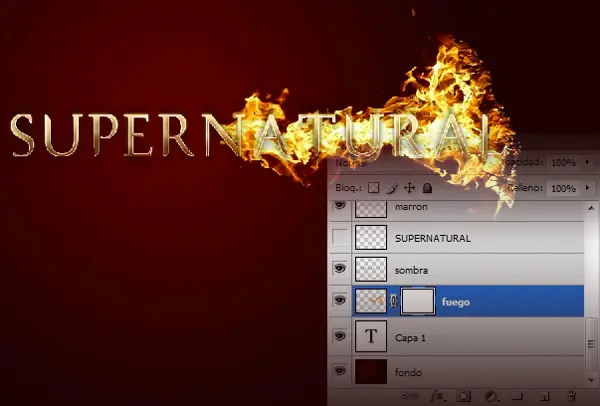
Paso 44
Con un pincel negro puedes pintar ahora sobra las zonas que nos queremos y así desaparecerán.
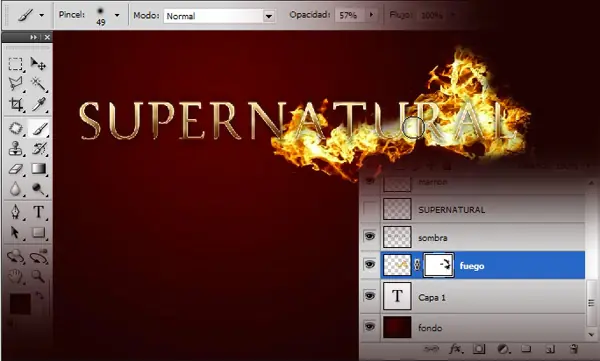
Paso 45
Queremos duplicar la capa para darle la vuelta. Ahora puedes seguir perfeccionando el fuego con el pincel en la máscara de capas.
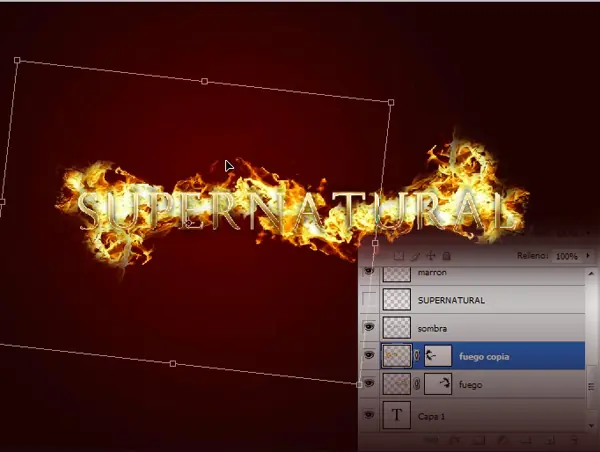
Paso 46
Baja un poco el tamaño del pincel a 25px para poder trabajar más detalladamente. También baja la Opacidad al 23%.
Paso 47
Selecciona la imagen de la capa fuego (no la máscara) y ve a Imagen -> Ajustes -> Curvas y aplica los siguientes cambios. Lo mismo puedes hacer la copia de la capa del fuego. Así el fuego agarró un poco más de contraste.
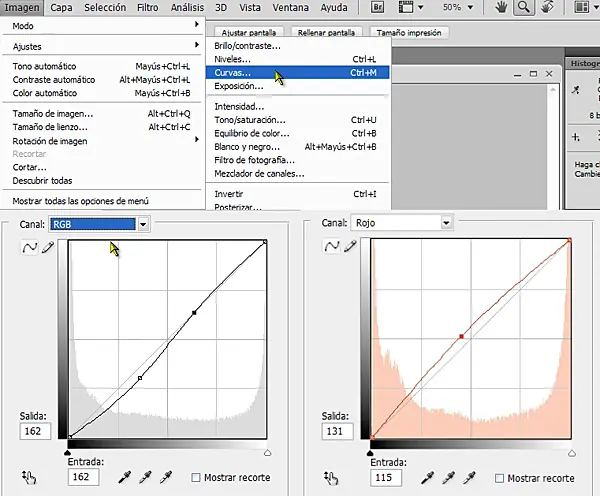
Paso 48
El principal problema que tenemos ahora es que las letras no se ven bien. Elige un pincel negro y empieza a tapar las zonas demasiado blancas detrás de las letras.
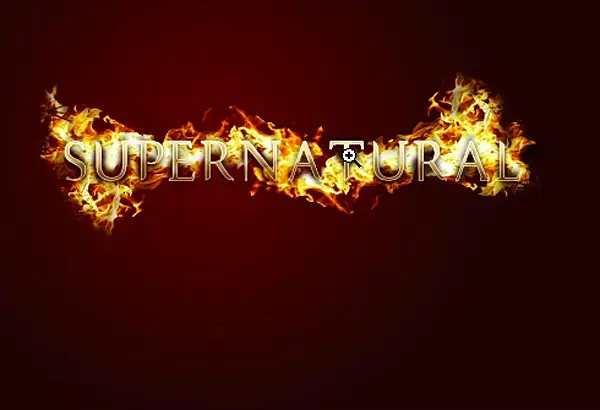
Paso 49
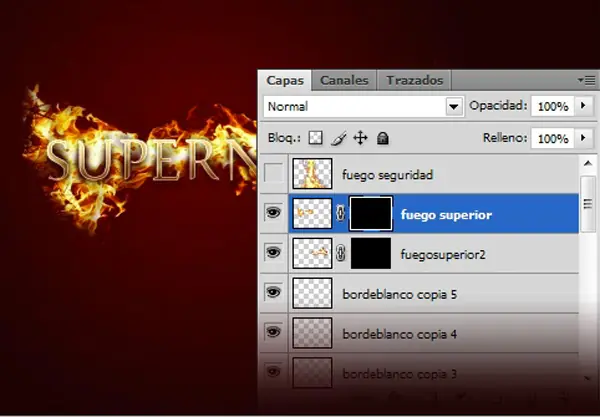
Para obtener un resultado un poco más realista tenemos que poner algunas llamas por encima de las letras. Duplica las dos capas de fuego. Mueve las copias justo arriba de todo. Cambia el nombre a “fuego superior” y “fuego superior 2″.
Paso 50
Rellena con Alt+Retroceso ambas máscaras de capa de negro para ocultar las imagen completamente.
Paso 51
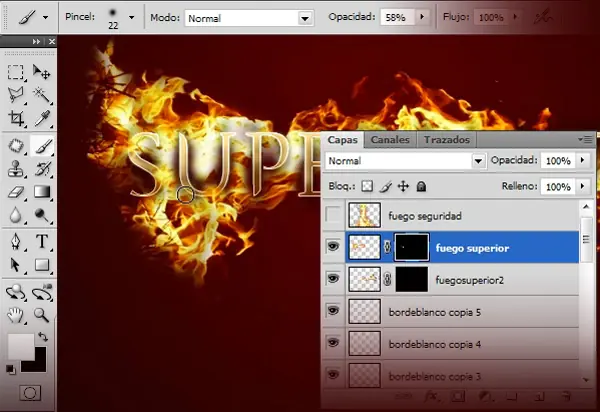
En el próximo paso vamos a destapar las llamas con un pincel en blanco de unos 22 píxeles y una Opacidad del 58%. Empieza a pintar por encima en algunas zona así que el fuego se come un poco las letras.
Paso 52
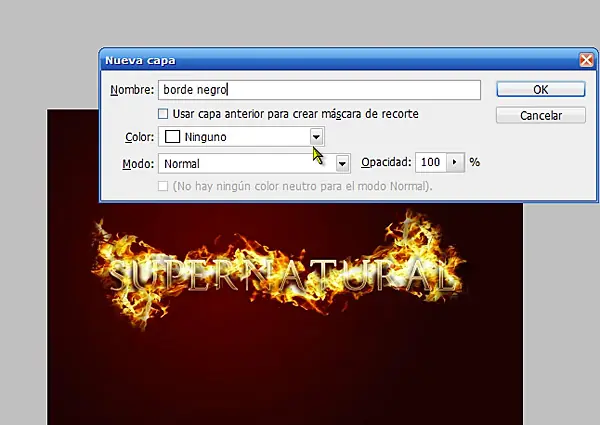
Vamos a hacer un borde negro. Crea una nueva capa por encima de todo con el nombre “borde negro”.
Paso 53
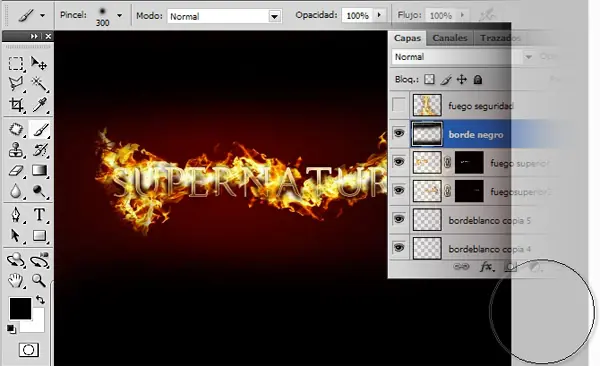
Con un color negro y un tamaño de pincel considerable (300px) pinta por la parte superior e inferior.
Paso 54
Después le aplicamos un filtro gaussiano. Ve a Filtro -> Desenfocar -> Desenfoque gaussiano con un radio de 35 píxeles.
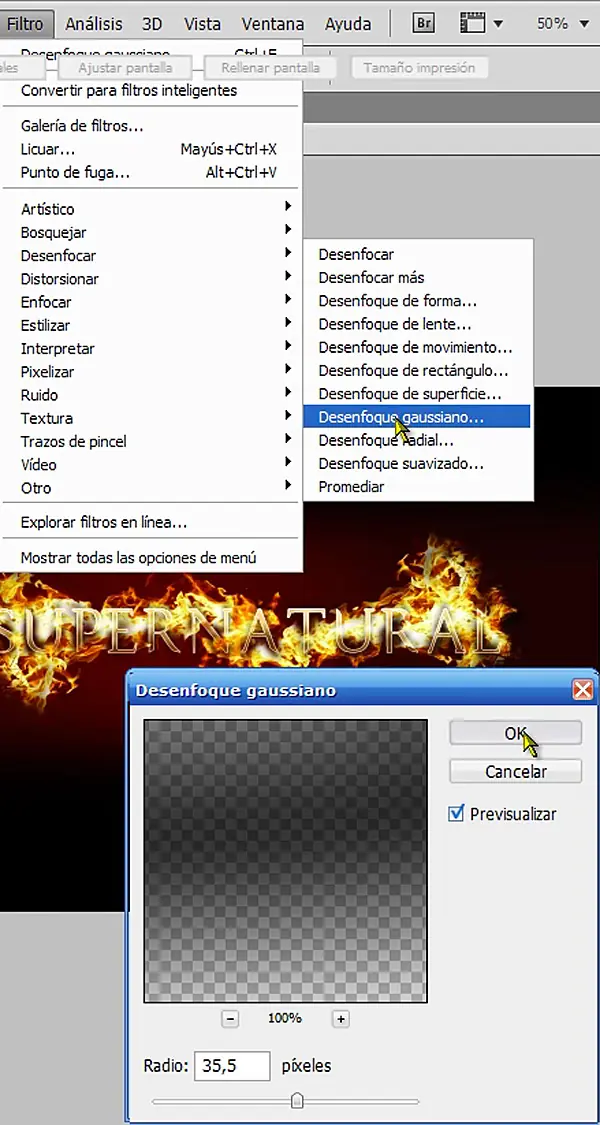
Paso 55
Vamos a crear otro marco. Crea una nueva capa con el nombre “marconegro2″.
Paso 56
Empieza a pintar en negro por los bordes a la derecha y a la izquierda.
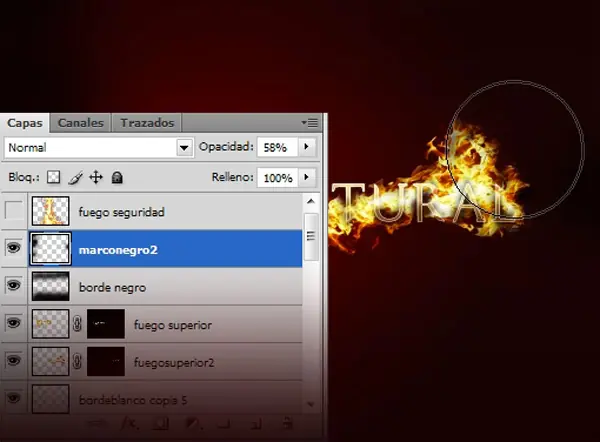
Paso 57
Ahora añadiremos un efecto muy bonito. Selecciona las letras otra vez y crea una nueva capa con el nombre “efectoblanco”.
![[photoshop] tutorial efecto texto supernatural](https://storage.posteamelo.com/assets-adonis/assets/2018/06/12/66.jpg-AepkEA48WAy.webp "[photoshop] tutorial efecto texto supernatural")
Paso 58
Rellena esta selección de blanco.
Paso 59
Queremos aplicarle un Filtro de movimiento. Ve a Filtro -> Desenfocar -> Desenfoque de movimiento y puedes jugar con los valores.
Paso 60
Copiamos la capa de SUPERNATURAL y la llamamos “efectoblanco2″. Aplicamos otro filtro de movimiento.
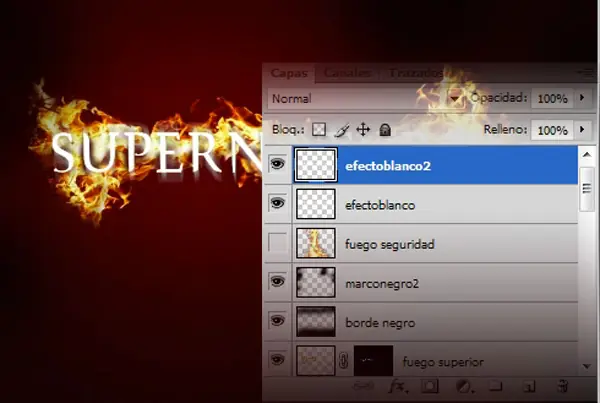
Paso 61
Esta vez aumentaremos la distancia.
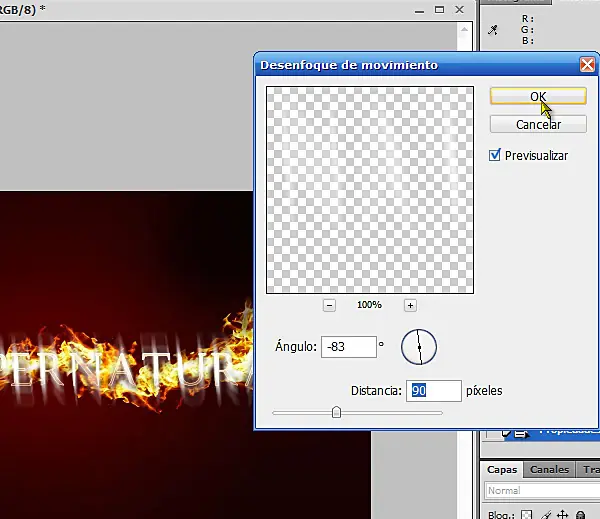
Paso 62
Si ves que es demasiado blanco siempre le puedes bajar la Opacidad.
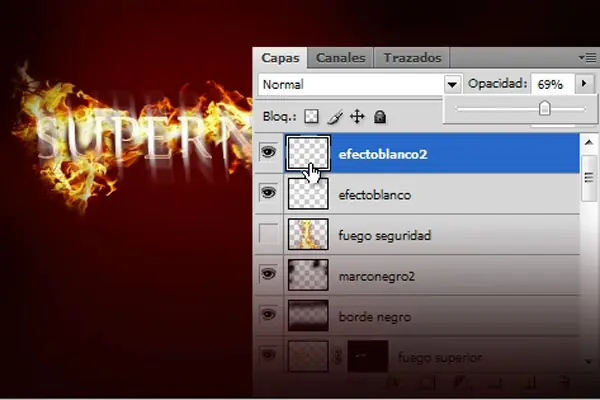
Paso 63
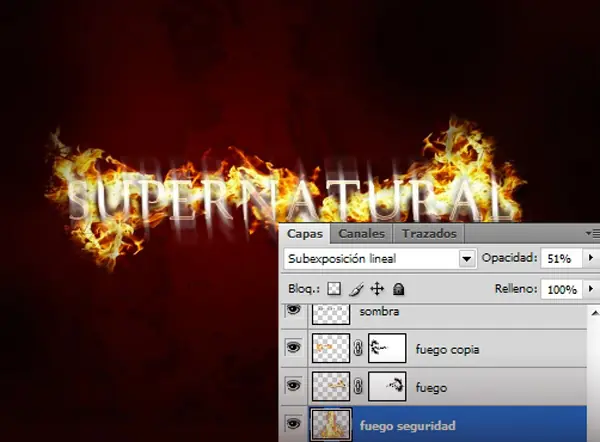
Para finalizar este tutorial puedes modificar un poco el fondo. Elige la capa fuego seguridad y actívala. Cambia el modo de capas a Subexposición lineal y baja la Opacidad al 51%. Así obtienes una especie de torrente como textura de fondo.
Paso 64
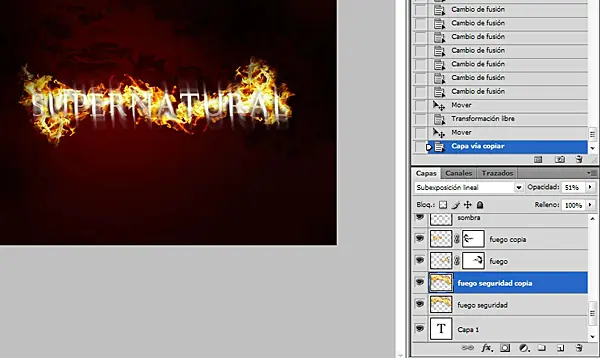
Puedes copiar esta capa.
Paso 65
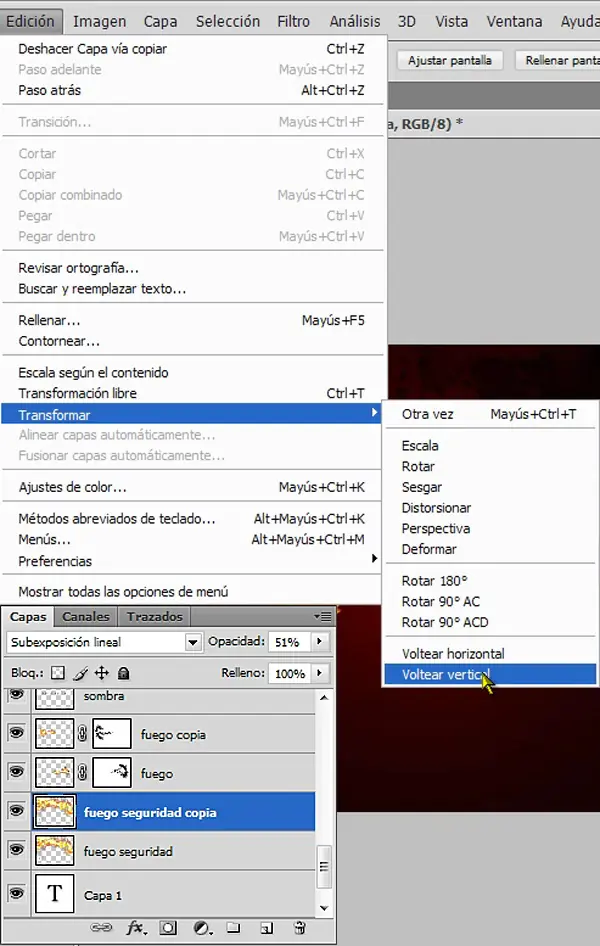
Voltea la imagen de manera vertical. Ve a Edición -> Transformar -> Voltear vertical.
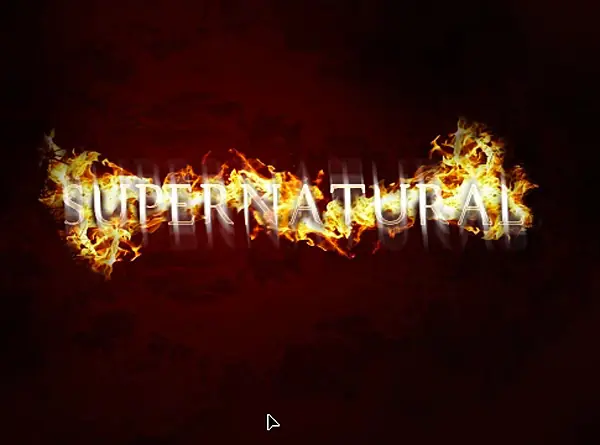
Conclusión
Espero que hayas disfrutado este tutorial con los experimentos de tipografía. Ahora sabrás como modificar la tipografía de una manera interesante. Siempre puedes jugar con los efectos de tipografía y añadirle un montón de efectos
Crea un nuevo archivo y elige Predefinir -> Web. Deja los valores tal cual como están.
Paso 2
Para empezar vamos a llamar la primera capa “fondo”. Así no nos confundiremos con tantas capas que vamos a crear.
Paso 3
Ahora vamos a crear un degradado radial con los siguientes colores:
Paso 4
Pinta el degradado más o menos de esta manera.
Paso 5
Elige la tipografía Divona que puedes descargar gratuitamente de la página dafont.com. Escribe ahora nuestra tipografía principal: SUPERNATURAL. Ajusta el tamaño de tal manera que quede en el centro de la imagen.
Paso 6
En los siguientes pasos vamos a jugar un poco con la tipografía. Para mayor flexibilidad tenemos que rasterizarla. Con un clic derecho en la capa te aparecerá el siguiente menú del cual puedes elegir: Rasterizar texto.
Paso 7
Tienes que modificar la tipografía con el Lazo poligonal quitando los remates del texto. Seleccionas partes de la tipografía y le das en Suprimir. Puedes echar un vistazo a la tipografía original para guiarte un poco o te inventas tus propias modificaciones.
Paso 8
El resultado son letras imperfectas.
Paso 9
Ahora duplica la capa SUPERNATURAL con Ctrl+J y llámala sombra. Queremos crear una sombra para la tipografía.
Paso 10
Con Ctrl+Clic en la pequeña imagen de la capa seleccionas todo el contenido. Este proceso vamos a repetir varias veces durante este tutorial, así que acuérdate de él.
Paso 11
Elige un color frontal negro y rellena la selección con Alt+Retroceso.
Paso 12
Queremos que la sombra se vea natural. El truco es aplicarle un filtro especial. Ve a Filtro -> Desenfocar -> Desenfoque gaussiano. Elige un valor de 3px más o menos. Después pon la capa sombra detrás de la capa SUPERNATURAL. Si quieres aumentar el efecto de sombra simplemente puedes duplicar la capa. En este caso no va a ser necesario.
Paso 13
A la capa sombras queremos aplicarle otro filtro. Ve a Filtro -> Desenfocar -> Desenfoque de movimiento. Elige un ángulo de -80° y una distancia de 31 píxeles. También puedes aplicar otros valores. Siempre es cuestión de jugar y comprobar la previsualización para ver como queda el resultado final.
Paso 14
Selecciona el contenido de la capa Supernatural tal cual como lo has aprendido algunos pasos anteriores. Con Ctrl+Shift+N crea una nueva capa y llámala “marron”.
Paso 15
Como indica el nombre de la capa queremos rellenarla con un color marrón beige. Elige este color frontal y con Alt+Retroceso rellenas las letras seleccionadas en la nueva capa de este color.
Paso 16
Con un clic en el ojo de la capa SUPERNATURAL puedes dejarla oculta. Después baja la opacidad de la capa marron al 45%.
Paso 17
Otro vez seleccionamos las letras y creamos una nueva capa con el nombre “degradadomarron”.
Paso 18
Vamos a hacer un degradado. Aplica los siguientes colores.
Paso 19
En el caso de haber seleccionado el degradado radial todavía cámbialo a un degradado lineal. Empieza a pintarlo más o menos así:
Paso 20
Cambia el Modo de capa a Luz suave.
Paso 21
Tenemos que repetir el proceso. Crea una nueva capa con el nombre “degradadoamarillo”.
Paso 22
Elige un color frontal amarillo para rellenar la tipografía (que has seleccionado anteriormente como te lo hemos enseñado). Con Alt+Retroceso puedes rellenar la tipografía de este color.
Paso 23
Ahora tienes que aplicar una Máscara de capas. Asegúrate de haber la máscara de capas elegida y no la imagen.
Paso 24
Otra vez hay que elegir un degradado de blanco a negro.
Paso 25
Empieza a hacer un degradado desde abajo hacía arriba hasta conseguir un resultado así. Tiene que equilibrado para que no quede demasiado por una u otra parte.
Paso 26
Puedes bajar la opacidad de la capa al 46%.
Paso 27
En este paso le añadiremos un efecto interesante. Crea una nueva capa con el nombre “efectoamarillo”.
Paso 28
Seleccionar otra vez SUPERNATURAL. Después en la capa efectoamarillo presiona Alt+Retroceso para rellenar la capa de este color amarillo.
Paso 29
Otra vez aplicamos un Filtro de desenfoque gaussiano pero muy pequeño. Ve a Filtro -> Desenfocar -> Desenfoque gaussiano.
Paso 30
Ahora elige la Herramienta borrador. El tamaño del pincel debe ser más o menos pequeño de unos 24px. Empieza a darle algunas pinceladas sobre la tipografía. Así construimos una pequeña sombra de contorno. Para trabajar con más cuidado debes bajar la Opacidad al 35%. Es mejor darle varias veces con poca opacidad porque con mucha opacidad el resultado no queda natural.
Paso 31
Crea una nueva capa y selecciona otra vez la tipografía. Ve a Selección -> Modificar -> Contraer. Después rellena la capa con Alt+Retroceso con blanco. Con la tipografía todavía seleccionado presiona suprimir para obtener un borde blanco.
Paso 32
Quedamos con un contorno blanco bien bonito.
Paso 33
Cambia el Modo de capa a Luz suave y cambia el nombre de la capa a “bordeblanco”.
Paso 34
Duplica esta capa varias veces con Ctrl+J.
Paso 35
Elige un borrado con mayor opacidad que antes y empieza a borrar un poco del borde blanco. Así la tipografía está agarrando forma.
Paso 36
Ahora abre la imagen del fuego que hemos sacado de la página SXC.
Paso 37
Con un doble clic conviertes la imagen en una capa.
Paso 38
Entra a la pestaña de canales. Es prácticamente el mezclador de colores para toda la imagen. Lo que vamos a hacer es elegir el rojo. Haz un Ctrl+Clic encima del dibujo y se selecciona automáticamente el fuego entero.
Paso 39
Ahora fácilmente lo podemos transportar a nuestro lienzo y obtenemos una selección bastante bien hecha. Como nada más hemos elegido el canal rojo no ha costado mucho trabajo y también venía con un color fondo negro.
Paso 40
Vamos a duplicar esta capa. Le damos nombres a las capas: “fuego” y “fuego seguridad”. Suelo hacerme copias de seguridad porque luego si empiezas a modificar cosas siempre puedes volver atrás sin perder la imagen original.
Paso 41
Presiona Ctrl+T para transformar la imagen de tal manera.
Paso 42
Para que aparezca detrás de toda la tipografía tenemos que bajar la capa fuego hacía abajo del todo.
Paso 43
Necesitamos integrar la imagen con una Máscara de capas. Crea una Máscara de capas para luego pintar con un pincel negro.
Paso 44
Con un pincel negro puedes pintar ahora sobra las zonas que nos queremos y así desaparecerán.
Paso 45
Queremos duplicar la capa para darle la vuelta. Ahora puedes seguir perfeccionando el fuego con el pincel en la máscara de capas.
Paso 46
Baja un poco el tamaño del pincel a 25px para poder trabajar más detalladamente. También baja la Opacidad al 23%.
Paso 47
Selecciona la imagen de la capa fuego (no la máscara) y ve a Imagen -> Ajustes -> Curvas y aplica los siguientes cambios. Lo mismo puedes hacer la copia de la capa del fuego. Así el fuego agarró un poco más de contraste.
Paso 48
El principal problema que tenemos ahora es que las letras no se ven bien. Elige un pincel negro y empieza a tapar las zonas demasiado blancas detrás de las letras.
Paso 49
Para obtener un resultado un poco más realista tenemos que poner algunas llamas por encima de las letras. Duplica las dos capas de fuego. Mueve las copias justo arriba de todo. Cambia el nombre a “fuego superior” y “fuego superior 2″.
Paso 50
Rellena con Alt+Retroceso ambas máscaras de capa de negro para ocultar las imagen completamente.
Paso 51
En el próximo paso vamos a destapar las llamas con un pincel en blanco de unos 22 píxeles y una Opacidad del 58%. Empieza a pintar por encima en algunas zona así que el fuego se come un poco las letras.
Paso 52
Vamos a hacer un borde negro. Crea una nueva capa por encima de todo con el nombre “borde negro”.
Paso 53
Con un color negro y un tamaño de pincel considerable (300px) pinta por la parte superior e inferior.
Paso 54
Después le aplicamos un filtro gaussiano. Ve a Filtro -> Desenfocar -> Desenfoque gaussiano con un radio de 35 píxeles.
Paso 55
Vamos a crear otro marco. Crea una nueva capa con el nombre “marconegro2″.
Paso 56
Empieza a pintar en negro por los bordes a la derecha y a la izquierda.
Paso 57
Ahora añadiremos un efecto muy bonito. Selecciona las letras otra vez y crea una nueva capa con el nombre “efectoblanco”.
Paso 58
Rellena esta selección de blanco.
Paso 59
Queremos aplicarle un Filtro de movimiento. Ve a Filtro -> Desenfocar -> Desenfoque de movimiento y puedes jugar con los valores.
Paso 60
Copiamos la capa de SUPERNATURAL y la llamamos “efectoblanco2″. Aplicamos otro filtro de movimiento.
Paso 61
Esta vez aumentaremos la distancia.
Paso 62
Si ves que es demasiado blanco siempre le puedes bajar la Opacidad.
Paso 63
Para finalizar este tutorial puedes modificar un poco el fondo. Elige la capa fuego seguridad y actívala. Cambia el modo de capas a Subexposición lineal y baja la Opacidad al 51%. Así obtienes una especie de torrente como textura de fondo.
Paso 64
Puedes copiar esta capa.
Paso 65
Voltea la imagen de manera vertical. Ve a Edición -> Transformar -> Voltear vertical.
Conclusión
Espero que hayas disfrutado este tutorial con los experimentos de tipografía. Ahora sabrás como modificar la tipografía de una manera interesante. Siempre puedes jugar con los efectos de tipografía y añadirle un montón de efectos