maru_metal
Usuario (Argentina)
hola gente de T! que esta al pedo como yo y que le gusta o esta aprendiendo a usar el photoshop. hoy les voy a dejar un par de tutos hechos por mi. espero que les guste bueno para la primera imagen vamos a elegir un nuevo documento de 1635x407 fondo negro duplicamos la capa. paralelo a esto abrimos la imagen que querramos poner, yo la recorte pero la original es esta lo que hize fue marcar todo el contorno con la pluma, click derecho y hacer seleccion, luego editar>copiar. vamos a nuestro documento con fondo negro editar>pegar. lo ponemos en la posicion que mas nos guste. escribimos un texto seleccionamos fuente, tamaño y posicion y deseleccionamos la capa que contiene la imagen.] vamos a efectos de capa y damos estos valores el texto quedaria algo asi este efecto es el que me gusto y convinaba con la imagen.. ustedes pueden cambiarlo, mas que nada los colores para que convine con la imagen. ok. bueno ahora agregamos otra capa y agarramos el pincel azalea con un diametro de 75 px y rellenamos todo el borde de la imagen volvemos a habilitar la capa de la imagen y la ponemos arriba de todo. aplicamos unos destellos con el pincel sombreado 1 y asi quedo mi imagen. para los que no saben el pincel azalea se encuentra en los pinceles de efectos especiales y el pincel de sombreado 1 esta en pinceles varios para el segundo tuto creamos un nuevo documento de 1400x300 px fondo blanco, escribimos cualquier texto en color negro dejando un espacio a la izquierda o derecha para colocar otra imagen , lo seleccionamos y le damos click derecho a la capa del texto, seleccionamos rasterizar texto invertimos la seleccion, acoplamos la imagen y duplicamos la capa. aplicamos un desenfoque gussiano de 4 px y vamos a filtro>estilizar>solarizar luego imagen>contraste automatico y deberia quedar asi vamos a imagen>tono y saturacion. seleccionamos colorear y jugamos con los valores hasta obtener el color deseado. en mi caso quedo asi. luego abrimos una imagen, la que mas nos guste, en mi caso fue esta seleccionamos el contorno de lo querramos agregar a nuestra creacion y vamos a editar>copiar. volvemos a nuesta documento creamos una nueva capa, menu>editar>pegar. lo ubicamos en el espacio libre que nos quedo. si la imagen es mas grande que nuestro documento apretamos ctrl+t (transformacion libre) y reducimos su tamaño. aca ya estaria, yo le voy a agragar mi nick, para esto agrego una nueva capa y escribo mi nick. se ve bastante simple no? lo que voy a hacer es aplicar algunas opciones de fusion de capa. a mi me gusta como queda asi, el que quiere agraguele otra cosa. si si ya se queda bastante simple pero no soy experta en photoshop jeje. ahora vamos a agregar un texto a una imagen. creamos un nuevo documento del tamaño que quieran fondo negro. creamos un texto cualquiera en color blanco rasterizamos el texto y rotamos la imagen a 90 ac vamos a filtro>estilizar>viento. ponemos viento y desde la izquierda, presionamos ctrl+f para dar mas efecto unas 4 o 5 veces. volvemos a filtro>estilizar>viento pero esta vez desde la derecha y presionamos ctrl+f la misma cantidad de veces que la anterior. rotamos otra vez la imagen 90 acd opcional: podemos volver a aplicar el filtro viento repitiendo el paso anterior(sin rotar la imagen, yo no lo hice, me gusto asi) creamos una nueva capa y con el pincel pintamos una letra de cada color o todas iguales como ustedes prefieran en modo de fusion de capas ponemos subexponer color y nos queda asi ahora acoplamos la imagen y seleccionamos el texto de esta manera menu>edicion>copiar. y abrimos la foto a la que le querramos agregar el texto y creamos una nueva capa vamos a edicion>pegar y precionamos ctrl+t a mi me quedo grande asi que lo voy a achicar y ponerlo en la parte inferior de la imagen con la herramienta borrador de fondos vamos borrando de a poco las partes muy negras agrandamos la imagen para ver mejor y borramos los pequeños sectores en negro al terminar la imagen deberia quedar algo como esto bastante facil no? a mi parecer esta explicado detalladamente de manera que cualquiera lo pueda hacer. esta de mas aclarar que es 100% idea mia. si hay alguno parecido la verdad lo desconosco a medida que valla creando cosas nuevas voy a ir actualizando el post!!
Son muchas imagenes, dejen cargar el post En este tutorial aprenderas a crear renders 3D abstractos usando el programa llamado Cinema4D ademas de como incorporarlos a una imagen de stock. Este es uno de los resultados que se pueden obtener usando diferentes imágenes así como diferentes renders por lo que la mejor manera de tener resultados originales será experimentando con los conocimientos que adquirirás aquí. Lo que vamos a crear: Paso 1: Posicionamiento de la imagen Primero en Photoshop, abrimos la imagen de nuestra modelo. Todo el trabajo que haremos en este tutorial será dentro de esta imagen así que no tendremos que extraer ningun objeto pero si tendremos que retocar la fotografía un poco. Primero que nada vamos a desbloquear la capa presionando ALT sobre ella y haciendo doble click. Puedes renombrar esta capa a “Modelo” Después vamos a voltear nuestra imagen para que quede ajustada hacia la izquierda y así podamos tener una composición balanceada. Vamos a ir a Imagen>Rotación de imagen>Voltear horizontalmente. Paso 2: Retoque Ahora vamos a eliminar algunas marcas de la piel de la modelo como el signo de su frente y la perforación de su boca. Para esto vamos a usar la herramienta Pincel Corrector (J). La brocha que usaremos sera de aproximadamente 35px de ancho con una dureza de 0% y un espaciado 25%. Ahora mientras presionamos la tecla ALT, vamos a hacer click en algun lugar de la piel donde no tenga demasiadas imperfecciones y de ahí vamos a ir seleccionando y haciendo click en las partes que necesiten correcciones poniendo también atención en corregir las pequeñas imperfecciones para que la piel se vea lo más limpia posible. Así nos dará un acabado más estético a nuesta imagen. Vamos a ir tomando muestras de la piel presionando ALT, todo lo que sea necesario para conseguir un buen acabado. Paso 3: Color de ojos Ahora vamos a cambiar el color de ojos para que la modelo tenga una expresión más fuerte y combine con nuestro esquema de colores. Primero vamos a la herramienta pincel (B) y seleccionamos un pincel redonda de aproximadamente 20 pixeles de ancho con una dureza de 0% con opacidad y flujo al 100%. Vamos después a asegurarnos de que nuestro color primario sea el negro (lo podemos hacer presionando el la tecla (D) y nos vamos a pasar al modo de Edición en Máscara rápida (Q). Con el pincel vamos a pintar sobre las partes que vamos a cambiar de color. Una vez hecho esto vamos a volver a presionar el ícono de máscara rápida o su atajo y esto va a crear una selección de todo menos los ojos pero esto no es lo que queremos, así que vamos a invertir la selección para que los ojos sean la única parte que sea seleccionada. Nos vamos a ir al menú Selección>Invertir (CTRL+SHIFT+I). Con los ojos seleccionados, vamos a ir al menú Imagen>Ajustes>Tono y Saturación (CTRL+SHIFT+U) y vamos a aplicar los siguientes parámetros para cambiar el color a un tono rojizo. Una vez hecho esto podemos deshacer nuestra selección presionando CTRL+D. Si gustas puedes enfocar un poco la imagen para hacerla más clara, ve al menú Filtro>Enfocar>Enfocar para aplicar este efecto que le dará mejor calidad a tu imagen. Paso 4: Capas de Ajuste A mi me gusta mucho usar capas de ajuste en lugar de ajustes predeterminados ya que a éstas las podemos modificar en el momento que queramos sin que tengamos que hacer ningún tratamiento destructivo a nuestra imagen original. Además que podemos usar su máscara de capa para borrar el efecto en zonas específicas y así tener mas control sobre los cambios que hacemos. En este caso quiero que la imagen tenga un gran contraste y muchas sombras, pero que a la vez se noten bien los detalles de las areas más iluminadas. Primero vamos a cambiar los Niveles de la imagen. Vamos al menú Capa>Nueva Capa de ajuste>Niveles y usamos los siguientes valores. Es importante que esta capa se quede hasta arriba de todos los demás ajustes de capa que vayamos a realizar ya que si no, podrían tener efecto sobre esta y el resultado sería diferente al que se muestra. Después volvemos al menú Capa>Nueva Capa de Ajuste>Brillo y contraste en la cual vamos a utilizar los siguientes parámetros: Reducimos un poco la opacidad de la capa. Aproximadamente un 65%. Haciendo esto nos va a dar más control sobre la capa de ajustes. Todavía no tiene el contraste suficiente que necesitamos así que creamos otra Capa de ajuste de Brillo y contraste y usamos los siguientes valores: Esta última capa se encontrará debajo de las dos anteriores. Puedes agrupar las capas seleccionándolas y presionando CTRL+G. Este grupo siempre se encontrará arriba de todas las demás capas que agreguemos a nuestro trabajo ya que son las que dan un contraste mayor y más saturación a los colores de toda la imagen. Si tu resultado final sale un poco más oscuro de lo que planeas siéntete libre de cambiar estos valores por niveles más altos de iluminación. Esto depende de tu gusto. Renombra este grupo como “Ajustes”. Paso 5: Creación de los renders Para los renders vamos a necesitar de algún tipo de software 3D en este caso yo utilizo Cinema4D. Abrimos el programa y nos vamos al panel de splines y ahi vamos a seleccionar la opción de Spline a mano alzada. Vamos a hacer click en el ícono de perspectivas y en cada una de ellas vamos a dibujar una forma irregular. Puedes agregar más splines si quieres hacer tu render más complejo. Yo usé un Spline en cada perspectiva y otro más al azar. para bajar el cinema4D en softonic esta la version de prueba, no pongo el link porque tengo entendido que se considera spam Despúes nos vamos al panel de Nurbs y vamos a seleccionar dos Nurbs “Loft”. Una vez hecho esto vamos a seleccionar más de dos de los splines que tenemos y los vamos a arrastrar debajo de un Nurb. Vamos a hacer lo mismo con los otros y los vamos a arrastrar hacia el otro Nurb que creamos (tú puedes crear más grupos dependiendo de tu render esto le dará más variación). Ahora vamos a seleccionar el Nurb y vamos a hacer click en el ícono de Objeto Editable. Verás que los splines se han combinado en uno solo. Después hacemos click en el ícono de herramienta de selección de polígonos y hacemos click en cualquier polígono de nuestro render. Una vez seleccionado cualquier polígono del render (haciendo click directamente en él) vamos a hacer click derecho y seleccionamos alguna de las siguientes opciones: Bevel, extrución, extrución interna o extrución Matrix. Con el polígono seleccionado solo vamos a sostener click y arrastrar para cambiar la apariencia de nuestro render. Cada una de estas funciones es diferente y algunas como la Extrución Matrix pueden ser muy fuertes así que ten cuidado cuando estés cambiando la forma de tu render. En este paso todo lo que se tiene que hacer es experimentar con diferentes funciónes y parámetros para tener un buen render. Además de esto puedes jugar agregando algún objeto Array. En este caso yo agruegué uno de Simetría para que el render fuera más vistoso. Además agregué dos objetos de luz alrededor del render para que tuviera mas definición de iluminación y sombras. Paso 6: Aplicación del Material Ahora vamos a crear el material que le dará color y algo de textura al render. Nos vamos a ir al panel de materiales y vamos a seleccionar un nuevo material. Ahora vamos al panel de materiales y vamos a usar los siguientes valores para cada cuadro. Básico Color En la opción que dice “textura” vamos a hacer click en en el ícono de selección de textura y nos saldrá un cuadro de busqueda. Aquí yo puse la misma imagen de la modelo que estamos utilizando para nuestro trabajo ya que tiene los colores que quiero que tenga mi render así será mucho más fácil mezclarlos en la escena, pero si gustas puedes usar alguna otra textura que tenga colores similares a los de tu imagen. Reflección Especular Todas las demás casillas se quedarán con los valores predeterminados. Ahora simplemente vamos a arrastrar el material a cada una de las piezas de nuestro render. Una vez que ya tengamos nuestro render con sus materiales es momento de realizar nuestro render. Pero primero tenemos que hacer las preparaciónes finales para que lo podamos guardar del formato y tamaño necesario. Hacemos click en las opciones de Render y vamos a aplicar los siguientes valores: El render que vamos a hacer será de 2000 pixeles de ancho y alto con una resolución de 300 DPI. Lo vamos a salvar en formato .TIFF y nos vamos a asegurar que tengamos marcada la opción de “Canal Alpha” ya que esto nos ayudará a extraer el render del fondo con facilidad una vez que lo hayamos exportado a Photoshop. Ahora usando los controles de perspectiva vamos a mover la vista de nuestro render que será como la escena se guardará. Una vez estemos satisfechos con la perspectiva vamos a presionar el botón de en medio para hacer el render final. Nos vamos a ir al menú Archivo>Salvar como y lo salvamos en nuestro escritorio o cualquier directorio que desees. Estos son ejemplos de los renders que hice para este tutorial cambiando la perspectiva en cada uno de ellos. Paso 7: Exportar a Photoshop Regresamos a Photoshop y abrimos nuestros Renders cada uno en un documento nuevo y desbloqueamos sus capas. Nos vamos a la pestaña de Canales y ahí veremos que se encuentra uno llamado “Alpha 1” en éste, vamos a hacer CTRL+click y verás que se seleccionará el render aislándolo del fondo. Invertimos la selección para que solo esté el fondo dentro de ella (CTRL+SHIFT+I) y lo borramos. Presionamos CTRL+D para deshacer la selección y volvemos a nuestra pestaña de capas. Tomamos nuestra herramienta Mover (V) y arrastramos nuestros renders extraídos hacia nuestro documento principal. Paso 8: Integración de los renders a la escena Vamos a ir duplicando y acomodando los renders de manera que den un buen flujo a la imagen. Puedes crear un Nuevo Grupo y renombrarlo como “Renders” para mantener las cosas organizadas (recuarda que deberá estar debajo de nuestro grupo de ajustes). También tenemos que ir cambiando la iluminación en cada uno de nuestros renders, dependiendo de donde los coloquemos. Aunque el grupo de ajustes también los afecte, es necesario oscurecer unas partes para que se mezclen con las sombras del fondo. Para esto usamos las opciones de Brillo y Contraste y Niveles. Hay algunas partes específicas que tal vez nos gustaría oscurecer todavía más y para esto podemos seleccionar nuestro render (CTRL+click sobre la pequeña imagen de la capa) y con un pincel (B) redondo de aproximadamente unos 200 pixeles de ancho, dureza 0% y una opacidad de 30% (dependiendo de la intensidad que necesites). Podemos ir pintando con color negro partes que queramos más oscuras (todo esto depende de la iluminación de tu render así como el de la imagen al que lo estés incorporando). Por ejemplo: con este render que estoy colocando en la parte inferior de mi imagen quiero que solo se distingan algunos detalles de las puntas, así que con mi pincel voy a pintar con negro la parte inferior de éste para esconderlo en las sombras de mi imagen. Así mismo vamos a ir incorporando más renders a la imagen. Cambiando su tamaño e iluminación como sea necesario en cada zona de la imagen. Ten en cuenta que algunos detalles en los renders se perderán en las sombras pero eso no importa. Lo importante es que solo se noten algunos destellos de color y formas de los renders eso hará que se de el efecto de integración con la imagen y no se notará donde empiezan los renders y donde empieza el cuerpo de la modelo. Para dar más volumen y profundidad, también colocaremos algunos de estos renders detrás de partes de la modelo. De esta misma manera vamos a ir incorporando más renders en otras partes del cuerpo. Ten en cuenta la iluminación ya que las sombras no deberán esconder demasiado el objeto mientras más luz se encuentre en la zona donde lo estás colocando. Recuerda esconder algunos renders detrás de partes de la modelo para dar mas profundidad y realismo a la imagen. Paso 9: Sombras Algunos de estos renders se encuentran cerca de fuentes de luz (como los que están cerca de la cara o de la pared) y conforme a la iluminación estos deberían estar proyectando una sombra. Dependiendo de la posición del render la sombra será mas fuerte y oscura o suave y clara. Para crear las sombras en la pared vamos a duplicar el render del que queramos sacar una sombra y moveremos la capa debajo de nuestro render original. Nos vamos a ir al Menú Imagen>Ajustes>Tono y saturación y vamos a mover la medida del la iluminación a -100. Pasamos a la herramienta Mover (V) y vamos a cambiar un poco de posición la capa dependiendo de hacia donde se deba estar proyectando la sombra. Después de haber hecho esto, nos vamos a ir al Menú Filtro>Desenfoque>Desenfoque Gaussiano y vamos a aplicar un valor aproximadamente alto para que la sombra quede más borrosa y sea más suave. Vamos a usar este mismo valor para las sombras que den a la pared ya que los renders originales no se encuentran tan cercanos a ella.Bajamos también la opacidad de la capa a 70%. Para las partes que den en la cara vamos a usar el mismo procedimiento pero agregaremos un valor menor al desenfoque gaussiano para que la sombra quede un poco mas definida. A esta capa le bajaremos su opacidad a un 30% para que el efecto no sea tan fuerte. Paso 10: Cabello Para dar más realismo y profundidad, vamos a pintar un poco de cabello sobre el render que tiene en la parte de la cara. Crea una nueva capa arriba del grupo de los renders y selecciona la herramienta pincel.Vamos a usar un pincel redondo de 3 pixeles de ancho con opacidad y dureza de 100%. Escogemos un color café oscuro que se asemeje al color del cabello. Ahora pinta pequeños mechones de cabello que caigan sobre el render. Yo usé una tabla digital para esto pero también es posible hacer esto con un ratón normal. Una vez que tengas algunos cabellos pintados puedes duplicar la capa varias veces para llenar las partes del render donde caiga el cabello. Y así es como finalizamos este tutorial. Salva tu imagen con máxima calidad en formato .jpeg. Si quieres puedes volver a abrir esta imagen en Photoshop e ir al menú Imagen>Tamaño de imagen y achicarla un poco para mantener la mejor calidad. También puedes aplicar un filtro de enfoque. Espero que te sea útil este tutorial y espero que experimentes con tus propios renders e imagenes. quise poner la fuente pero me aparece esto La URL no pudo ser comprobada. visita mis otros post! http://www.taringa.net/posts/hazlo-tu-mismo/14087340/texto-efecto-hielo-o-congelado-con-photoshop-cs4.html http://www.taringa.net/posts/humor/14177187/entra-que-de-seguro-te-vas-a-reir.html http://www.taringa.net/posts/hazlo-tu-mismo/14197600/tutoriales-photoshop-cs4-muy-bueno-entra.html
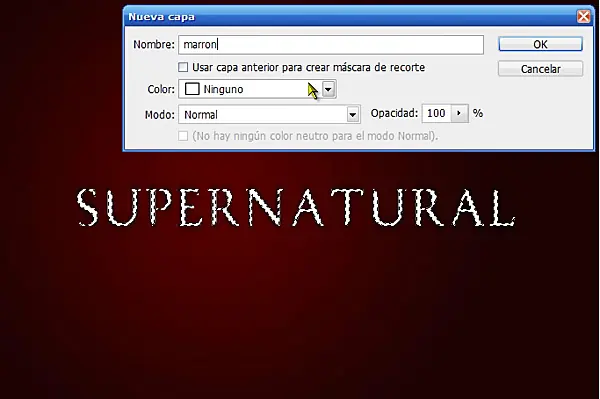
Paso 1 Crea un nuevo archivo y elige Predefinir -> Web. Deja los valores tal cual como están. Paso 2 Para empezar vamos a llamar la primera capa “fondo”. Así no nos confundiremos con tantas capas que vamos a crear. Paso 3 Ahora vamos a crear un degradado radial con los siguientes colores: Paso 4 Pinta el degradado más o menos de esta manera. Paso 5 Elige la tipografía Divona que puedes descargar gratuitamente de la página dafont.com. Escribe ahora nuestra tipografía principal: SUPERNATURAL. Ajusta el tamaño de tal manera que quede en el centro de la imagen. Paso 6 En los siguientes pasos vamos a jugar un poco con la tipografía. Para mayor flexibilidad tenemos que rasterizarla. Con un clic derecho en la capa te aparecerá el siguiente menú del cual puedes elegir: Rasterizar texto. Paso 7 Tienes que modificar la tipografía con el Lazo poligonal quitando los remates del texto. Seleccionas partes de la tipografía y le das en Suprimir. Puedes echar un vistazo a la tipografía original para guiarte un poco o te inventas tus propias modificaciones. Paso 8 El resultado son letras imperfectas. Paso 9 Ahora duplica la capa SUPERNATURAL con Ctrl+J y llámala sombra. Queremos crear una sombra para la tipografía. Paso 10 Con Ctrl+Clic en la pequeña imagen de la capa seleccionas todo el contenido. Este proceso vamos a repetir varias veces durante este tutorial, así que acuérdate de él. Paso 11 Elige un color frontal negro y rellena la selección con Alt+Retroceso. Paso 12 Queremos que la sombra se vea natural. El truco es aplicarle un filtro especial. Ve a Filtro -> Desenfocar -> Desenfoque gaussiano. Elige un valor de 3px más o menos. Después pon la capa sombra detrás de la capa SUPERNATURAL. Si quieres aumentar el efecto de sombra simplemente puedes duplicar la capa. En este caso no va a ser necesario. Paso 13 A la capa sombras queremos aplicarle otro filtro. Ve a Filtro -> Desenfocar -> Desenfoque de movimiento. Elige un ángulo de -80° y una distancia de 31 píxeles. También puedes aplicar otros valores. Siempre es cuestión de jugar y comprobar la previsualización para ver como queda el resultado final. Paso 14 Selecciona el contenido de la capa Supernatural tal cual como lo has aprendido algunos pasos anteriores. Con Ctrl+Shift+N crea una nueva capa y llámala “marron”. Paso 15 Como indica el nombre de la capa queremos rellenarla con un color marrón beige. Elige este color frontal y con Alt+Retroceso rellenas las letras seleccionadas en la nueva capa de este color. Paso 16 Con un clic en el ojo de la capa SUPERNATURAL puedes dejarla oculta. Después baja la opacidad de la capa marron al 45%. Paso 17 Otro vez seleccionamos las letras y creamos una nueva capa con el nombre “degradadomarron”. Paso 18 Vamos a hacer un degradado. Aplica los siguientes colores. Paso 19 En el caso de haber seleccionado el degradado radial todavía cámbialo a un degradado lineal. Empieza a pintarlo más o menos así: Paso 20 Cambia el Modo de capa a Luz suave. Paso 21 Tenemos que repetir el proceso. Crea una nueva capa con el nombre “degradadoamarillo”. Paso 22 Elige un color frontal amarillo para rellenar la tipografía (que has seleccionado anteriormente como te lo hemos enseñado). Con Alt+Retroceso puedes rellenar la tipografía de este color. Paso 23 Ahora tienes que aplicar una Máscara de capas. Asegúrate de haber la máscara de capas elegida y no la imagen. Paso 24 Otra vez hay que elegir un degradado de blanco a negro. Paso 25 Empieza a hacer un degradado desde abajo hacía arriba hasta conseguir un resultado así. Tiene que equilibrado para que no quede demasiado por una u otra parte. Paso 26 Puedes bajar la opacidad de la capa al 46%. Paso 27 En este paso le añadiremos un efecto interesante. Crea una nueva capa con el nombre “efectoamarillo”. Paso 28 Seleccionar otra vez SUPERNATURAL. Después en la capa efectoamarillo presiona Alt+Retroceso para rellenar la capa de este color amarillo. Paso 29 Otra vez aplicamos un Filtro de desenfoque gaussiano pero muy pequeño. Ve a Filtro -> Desenfocar -> Desenfoque gaussiano. Paso 30 Ahora elige la Herramienta borrador. El tamaño del pincel debe ser más o menos pequeño de unos 24px. Empieza a darle algunas pinceladas sobre la tipografía. Así construimos una pequeña sombra de contorno. Para trabajar con más cuidado debes bajar la Opacidad al 35%. Es mejor darle varias veces con poca opacidad porque con mucha opacidad el resultado no queda natural. Paso 31 Crea una nueva capa y selecciona otra vez la tipografía. Ve a Selección -> Modificar -> Contraer. Después rellena la capa con Alt+Retroceso con blanco. Con la tipografía todavía seleccionado presiona suprimir para obtener un borde blanco. Paso 32 Quedamos con un contorno blanco bien bonito. Paso 33 Cambia el Modo de capa a Luz suave y cambia el nombre de la capa a “bordeblanco”. Paso 34 Duplica esta capa varias veces con Ctrl+J. Paso 35 Elige un borrado con mayor opacidad que antes y empieza a borrar un poco del borde blanco. Así la tipografía está agarrando forma. Paso 36 Ahora abre la imagen del fuego que hemos sacado de la página SXC. Paso 37 Con un doble clic conviertes la imagen en una capa. Paso 38 Entra a la pestaña de canales. Es prácticamente el mezclador de colores para toda la imagen. Lo que vamos a hacer es elegir el rojo. Haz un Ctrl+Clic encima del dibujo y se selecciona automáticamente el fuego entero. Paso 39 Ahora fácilmente lo podemos transportar a nuestro lienzo y obtenemos una selección bastante bien hecha. Como nada más hemos elegido el canal rojo no ha costado mucho trabajo y también venía con un color fondo negro. Paso 40 Vamos a duplicar esta capa. Le damos nombres a las capas: “fuego” y “fuego seguridad”. Suelo hacerme copias de seguridad porque luego si empiezas a modificar cosas siempre puedes volver atrás sin perder la imagen original. Paso 41 Presiona Ctrl+T para transformar la imagen de tal manera. Paso 42 Para que aparezca detrás de toda la tipografía tenemos que bajar la capa fuego hacía abajo del todo. Paso 43 Necesitamos integrar la imagen con una Máscara de capas. Crea una Máscara de capas para luego pintar con un pincel negro. Paso 44 Con un pincel negro puedes pintar ahora sobra las zonas que nos queremos y así desaparecerán. Paso 45 Queremos duplicar la capa para darle la vuelta. Ahora puedes seguir perfeccionando el fuego con el pincel en la máscara de capas. Paso 46 Baja un poco el tamaño del pincel a 25px para poder trabajar más detalladamente. También baja la Opacidad al 23%. Paso 47 Selecciona la imagen de la capa fuego (no la máscara) y ve a Imagen -> Ajustes -> Curvas y aplica los siguientes cambios. Lo mismo puedes hacer la copia de la capa del fuego. Así el fuego agarró un poco más de contraste. Paso 48 El principal problema que tenemos ahora es que las letras no se ven bien. Elige un pincel negro y empieza a tapar las zonas demasiado blancas detrás de las letras. Paso 49 Para obtener un resultado un poco más realista tenemos que poner algunas llamas por encima de las letras. Duplica las dos capas de fuego. Mueve las copias justo arriba de todo. Cambia el nombre a “fuego superior” y “fuego superior 2″. Paso 50 Rellena con Alt+Retroceso ambas máscaras de capa de negro para ocultar las imagen completamente. Paso 51 En el próximo paso vamos a destapar las llamas con un pincel en blanco de unos 22 píxeles y una Opacidad del 58%. Empieza a pintar por encima en algunas zona así que el fuego se come un poco las letras. Paso 52 Vamos a hacer un borde negro. Crea una nueva capa por encima de todo con el nombre “borde negro”. Paso 53 Con un color negro y un tamaño de pincel considerable (300px) pinta por la parte superior e inferior. Paso 54 Después le aplicamos un filtro gaussiano. Ve a Filtro -> Desenfocar -> Desenfoque gaussiano con un radio de 35 píxeles. Paso 55 Vamos a crear otro marco. Crea una nueva capa con el nombre “marconegro2″. Paso 56 Empieza a pintar en negro por los bordes a la derecha y a la izquierda. Paso 57 Ahora añadiremos un efecto muy bonito. Selecciona las letras otra vez y crea una nueva capa con el nombre “efectoblanco”. Paso 58 Rellena esta selección de blanco. Paso 59 Queremos aplicarle un Filtro de movimiento. Ve a Filtro -> Desenfocar -> Desenfoque de movimiento y puedes jugar con los valores. Paso 60 Copiamos la capa de SUPERNATURAL y la llamamos “efectoblanco2″. Aplicamos otro filtro de movimiento. Paso 61 Esta vez aumentaremos la distancia. Paso 62 Si ves que es demasiado blanco siempre le puedes bajar la Opacidad. Paso 63 Para finalizar este tutorial puedes modificar un poco el fondo. Elige la capa fuego seguridad y actívala. Cambia el modo de capas a Subexposición lineal y baja la Opacidad al 51%. Así obtienes una especie de torrente como textura de fondo. Paso 64 Puedes copiar esta capa. Paso 65 Voltea la imagen de manera vertical. Ve a Edición -> Transformar -> Voltear vertical. Conclusión Espero que hayas disfrutado este tutorial con los experimentos de tipografía. Ahora sabrás como modificar la tipografía de una manera interesante. Siempre puedes jugar con los efectos de tipografía y añadirle un montón de efectos
estas aburrido? queres dormir y no tenes sueño? queres reirte un rato o hacer reir a otro? bueno te dejo unos chistes e imagenes para entretenerte un rato!