
EDITADO
Hola a todos, en los anteriores Tutoriales vimos como hacer una Barra Separadora con Power Point, Ahora aprenderemos a crear el famoso cartel "Bienvenidos a mi nuevo Post", Espero que lo disfruten!

Parte 1 del Tutorial
Parte 2 del Tutorial
Quieres Quitarle el Fondo a Una Imagen con Microsoft Office Word 2010, Entra!
REQUISITOS
* Microsoft Office Power Point 2010
* Creatividad
* Tiempo
1. Abrimos al Microsoft Office Power Point 2010
2. Nos vamos a la Pestaña Insertar, Y después nos Vamos a Formas
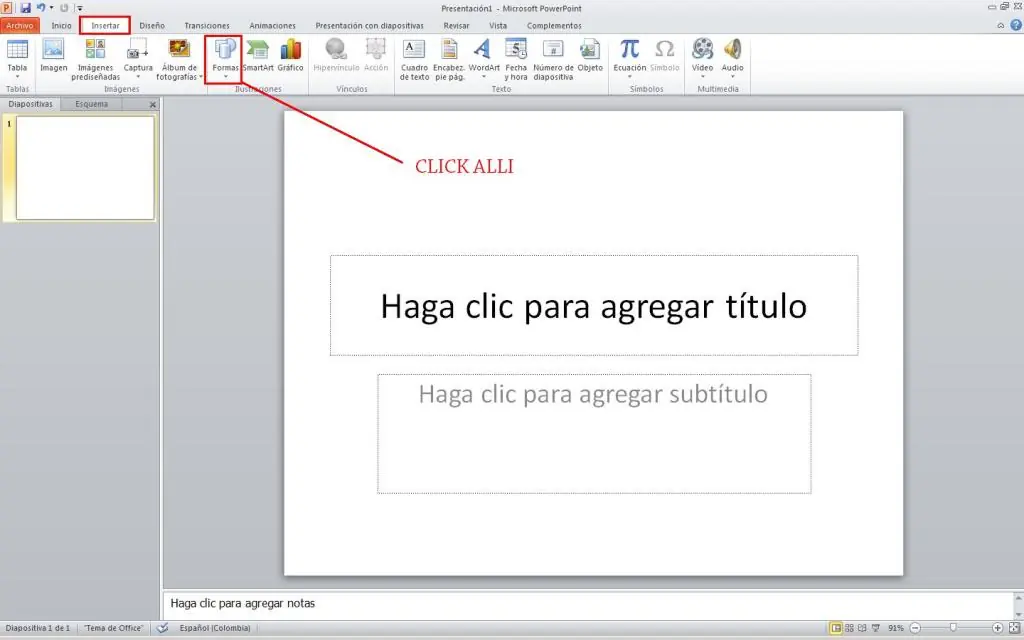
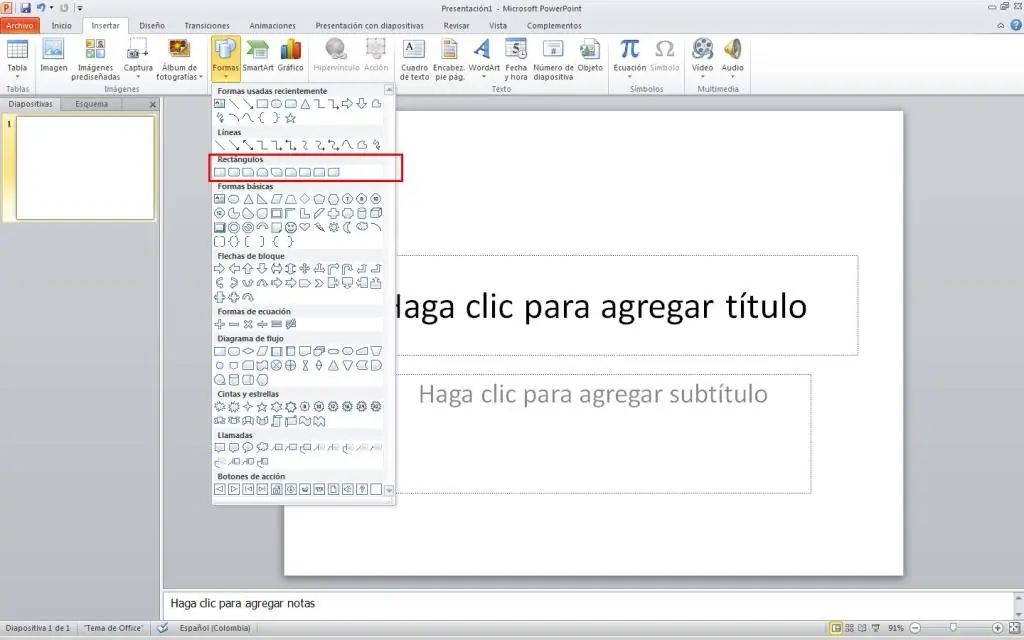
3. Seleccionamos cualquiera de el que Dice Rectangulos, En mi casi, yo escogi Un Rectanulo Redondeado
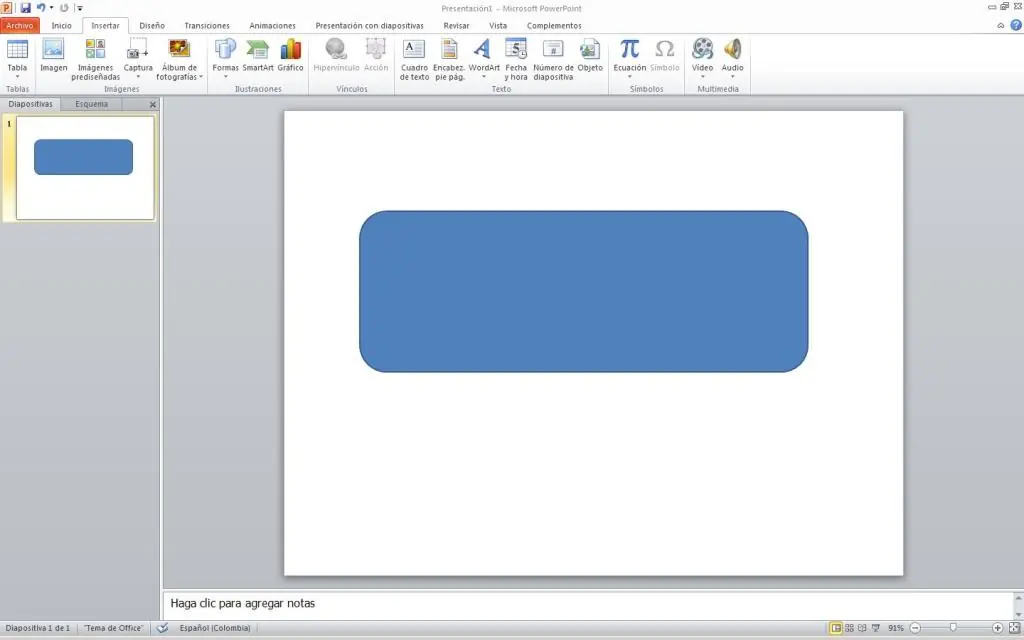
4. Despues de escoger, Dibujamos el Rectangulo al Tamaño que nosotros queramos!
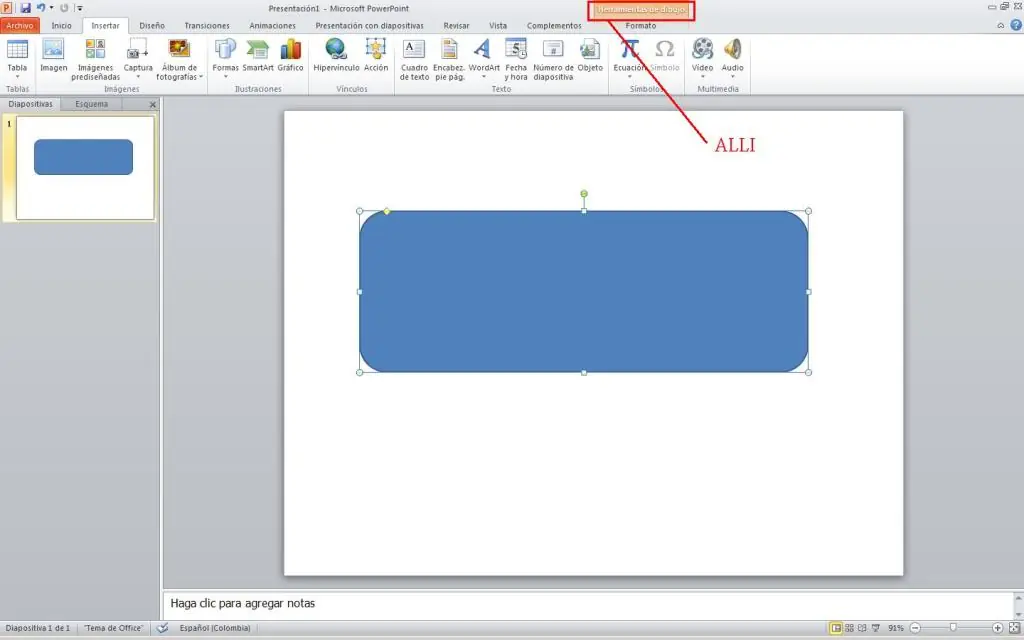
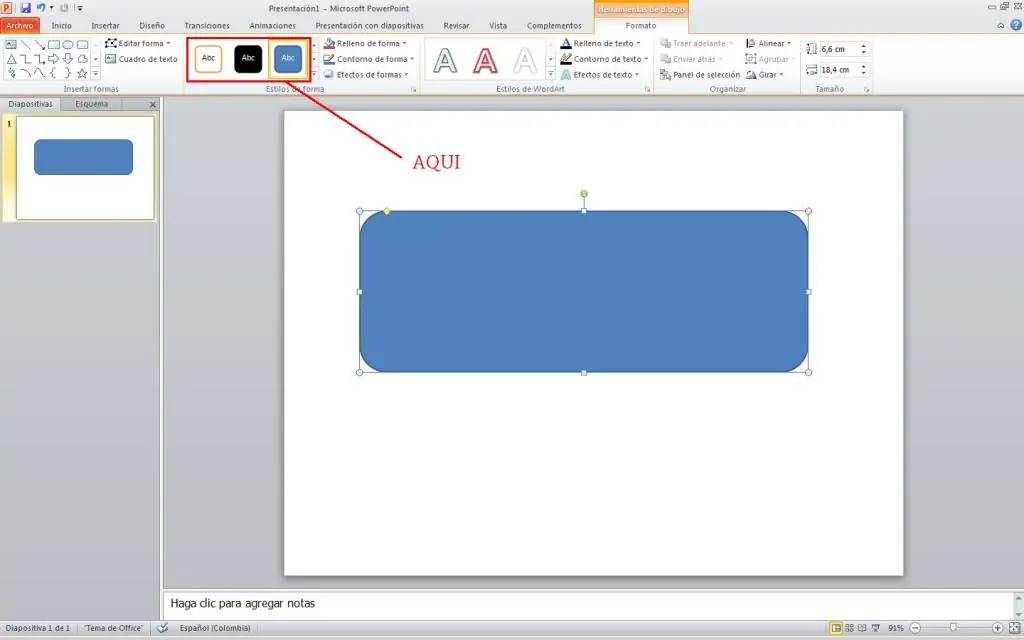
5. Muy bien, ya tenemos el rectangulo, ahora le pondremos un estilo, Para eso hacemos Click en el Rectangulo y nos vamos a herramientas de Dibujo
6. Despues de Esto, nos vamos a Estilos de Forma y Seleccionamos el que mas nos Guste, En mi caso yo escogi este
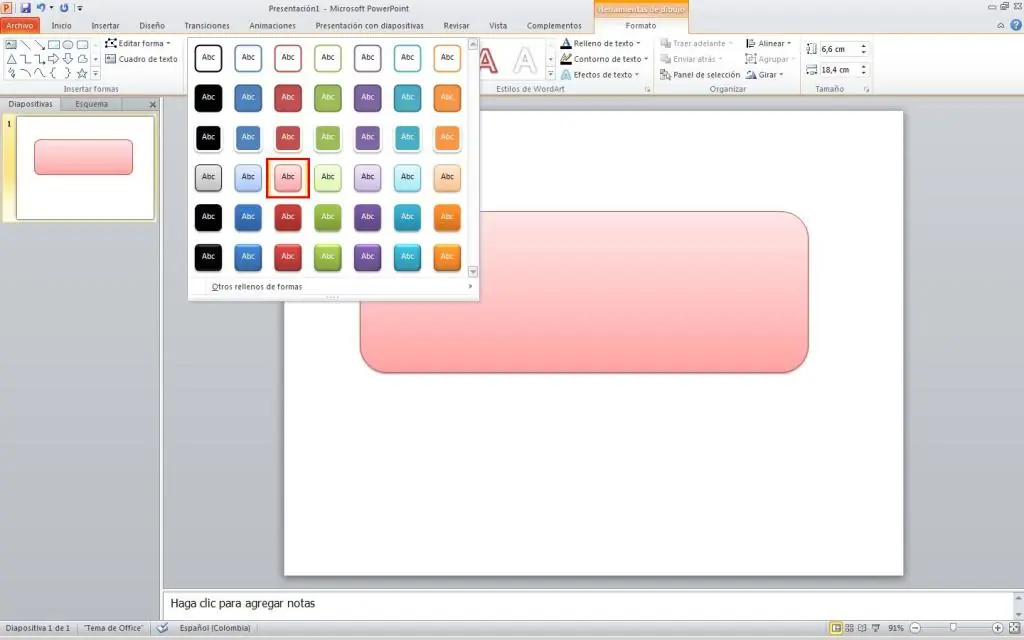
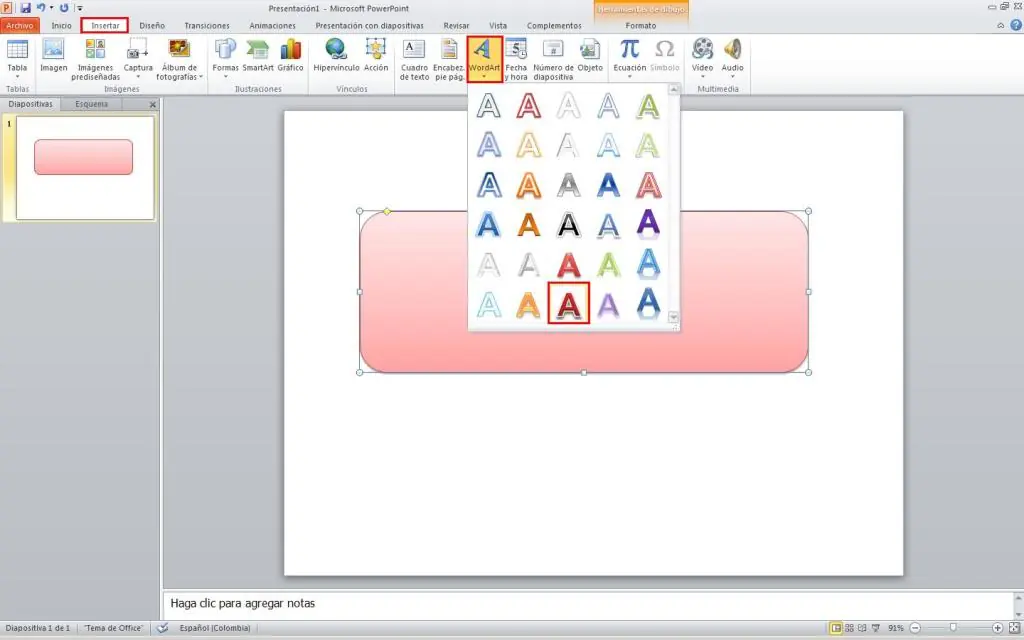
7. Despues de Escoger el Estilo, procedemos a Agregarle algun texto, para eso nos vamos a Insertar, y luego a WordArt y escogemos el estilo que mas nos guste, en mi Caso, yo escogi este
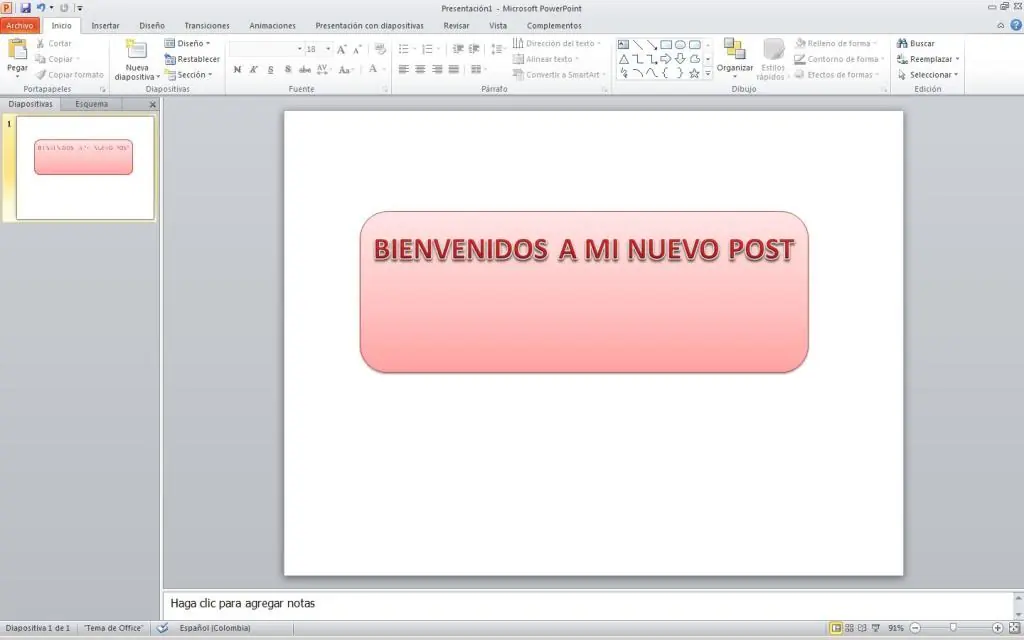
8. Escribimos lo que queramos, y lo ubicas donde tu quieras, el Mio me quedo Asi
9. Ahora, Procedemos a Añadirle una imagen, para eso buscas la imagen que deseas añadirle, en mi caso, yo escogi esta
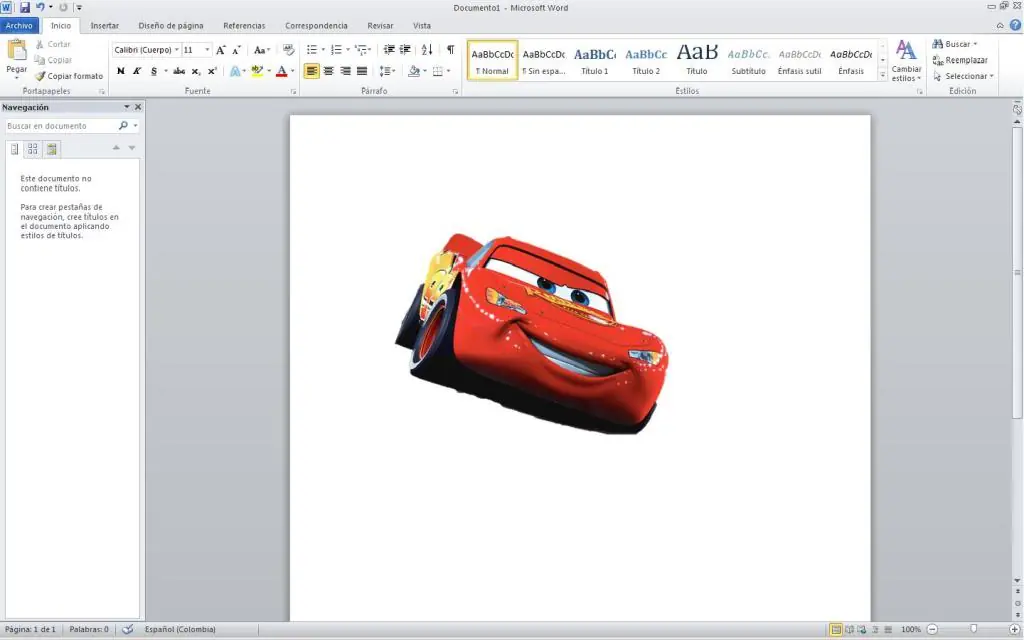
10. Le quitan el Fondo a la Imagen, Eso lo explique en el Anterior Tutorial, Si lo quieres ver entra.
![[3/6]No Tenes Photoshop, Pero tenes Power Point 2010 Entra!](https://storage.posteamelo.com/assets-adonis/assets/2013/10/25/Dibujo2.jpg-Djr5f8O8UHG.webp)
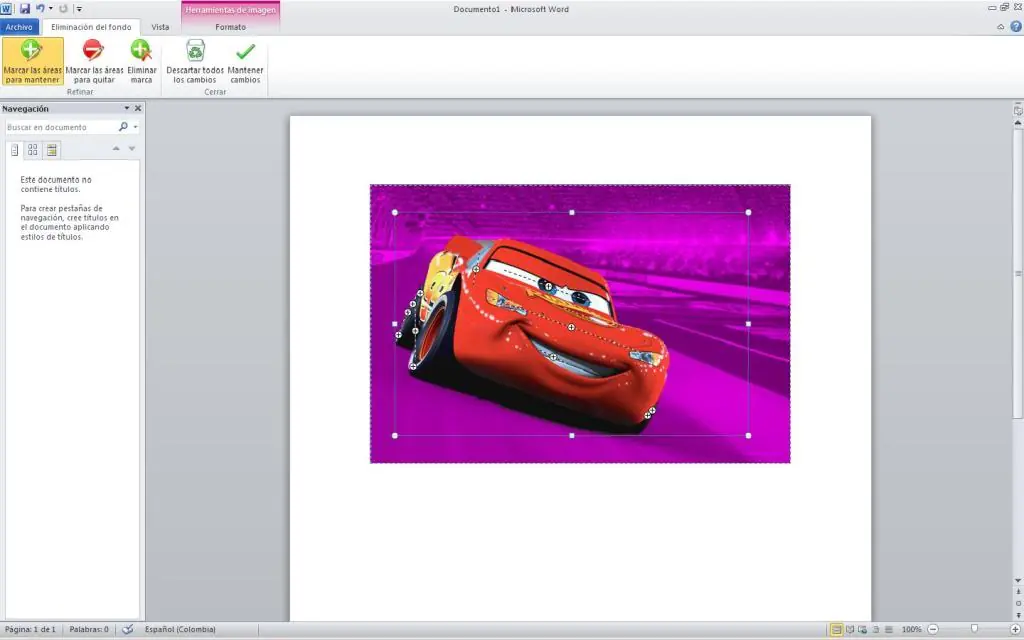
Me quedo asi, y la pegue en Power Point
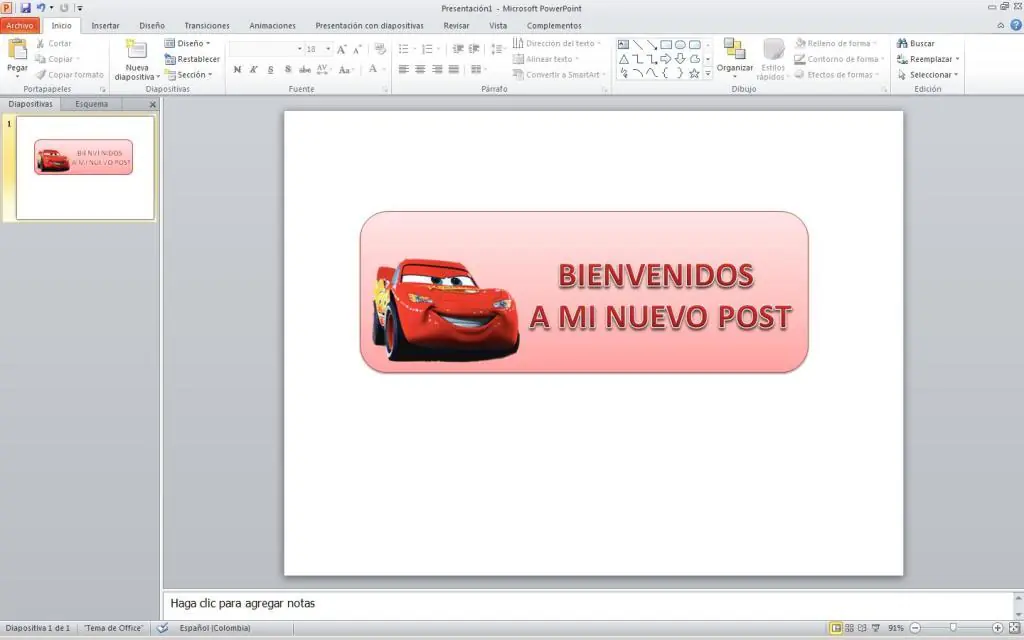
11. Despues de esto, acomodamos la Imagen como nosotros queramos, en mi caso, la mia quedo asi
12. Ahora Seleccionamos Todo, seleccionamos el Rectangulo, el Texto y la Imagen
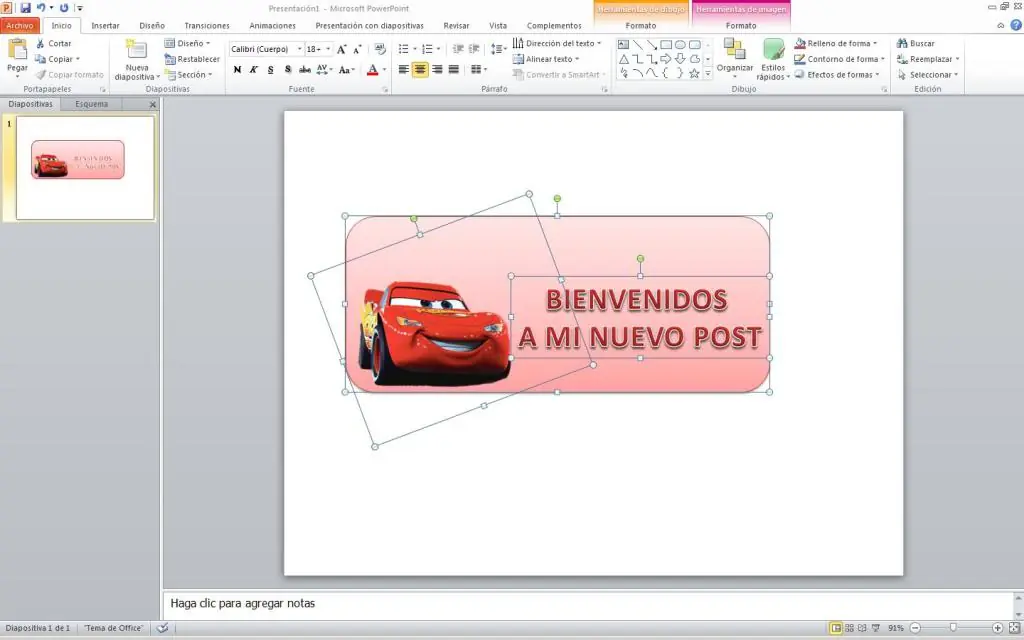
13. Despues de Seleccionar, Le damos Click derecho a lo seleccionado y luego vamos a la pestana Agrupar - Agrupar
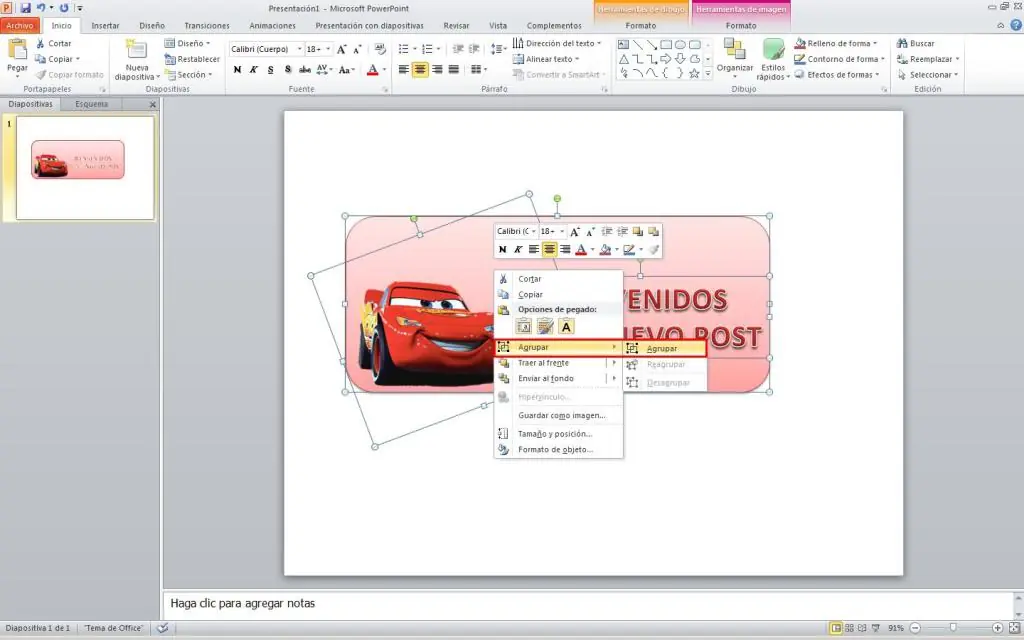
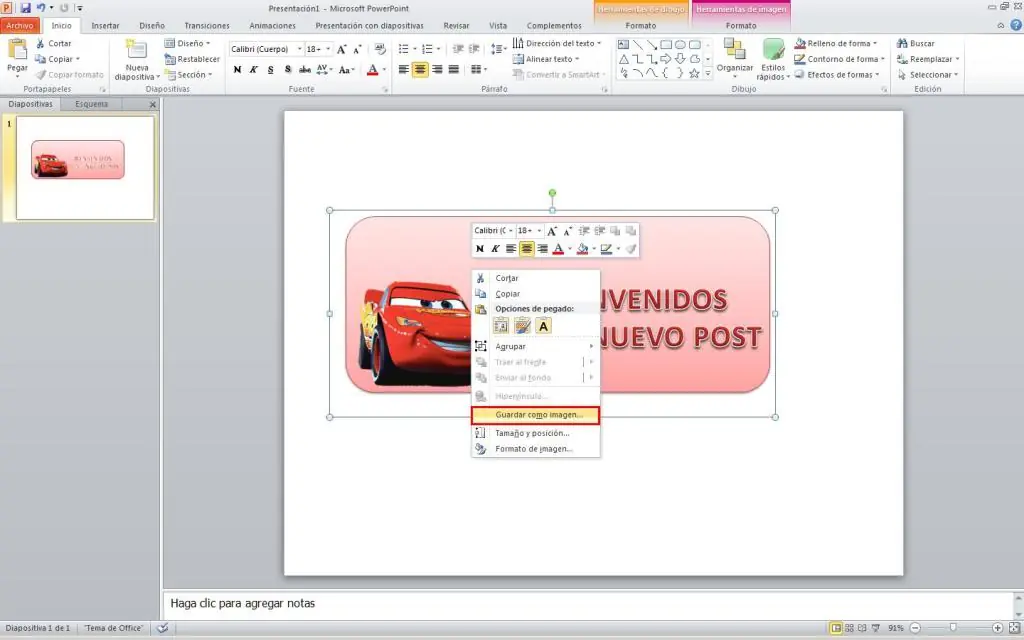
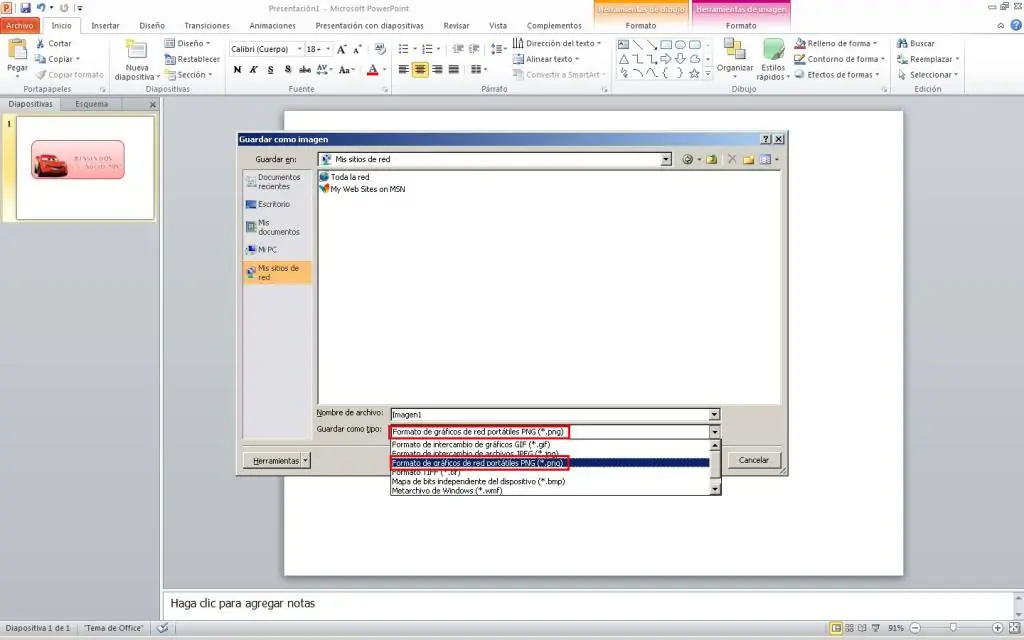
14. Muy bien, despues de Agruparlo, Procedemos a Guardarlo, Para eso Hacemos Click derecho sobre la este y le Damos en Guardar como Imagen... y Lo guardas en Formato PNG.
RESULTADO FINAL
![[3/6]No Tenes Photoshop, Pero tenes Power Point 2010 Entra!](https://storage.posteamelo.com/assets-adonis/assets/2018/06/21/Imagen4.png-cQLgsFp_Y_Z.webp)
Y con esto terminamos amigos, Espero que les haya servido el Tutorial, PRONTO UN NUEVO TUTORIAL
GRACIAS Y BUENA SUERTE