Primeros pasos con Raspberry Pi, instalación, configuración y acceso remoto.

Hola,
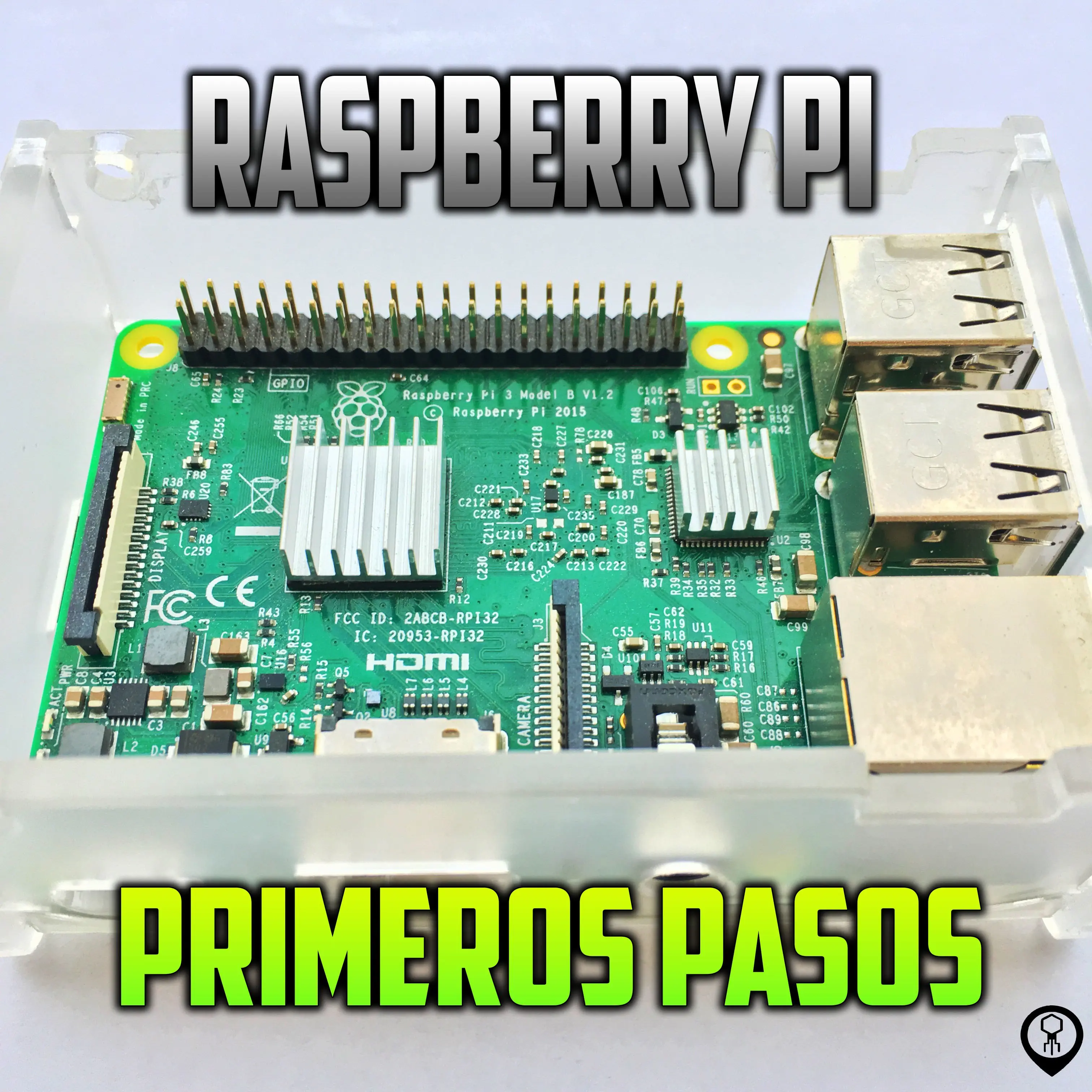
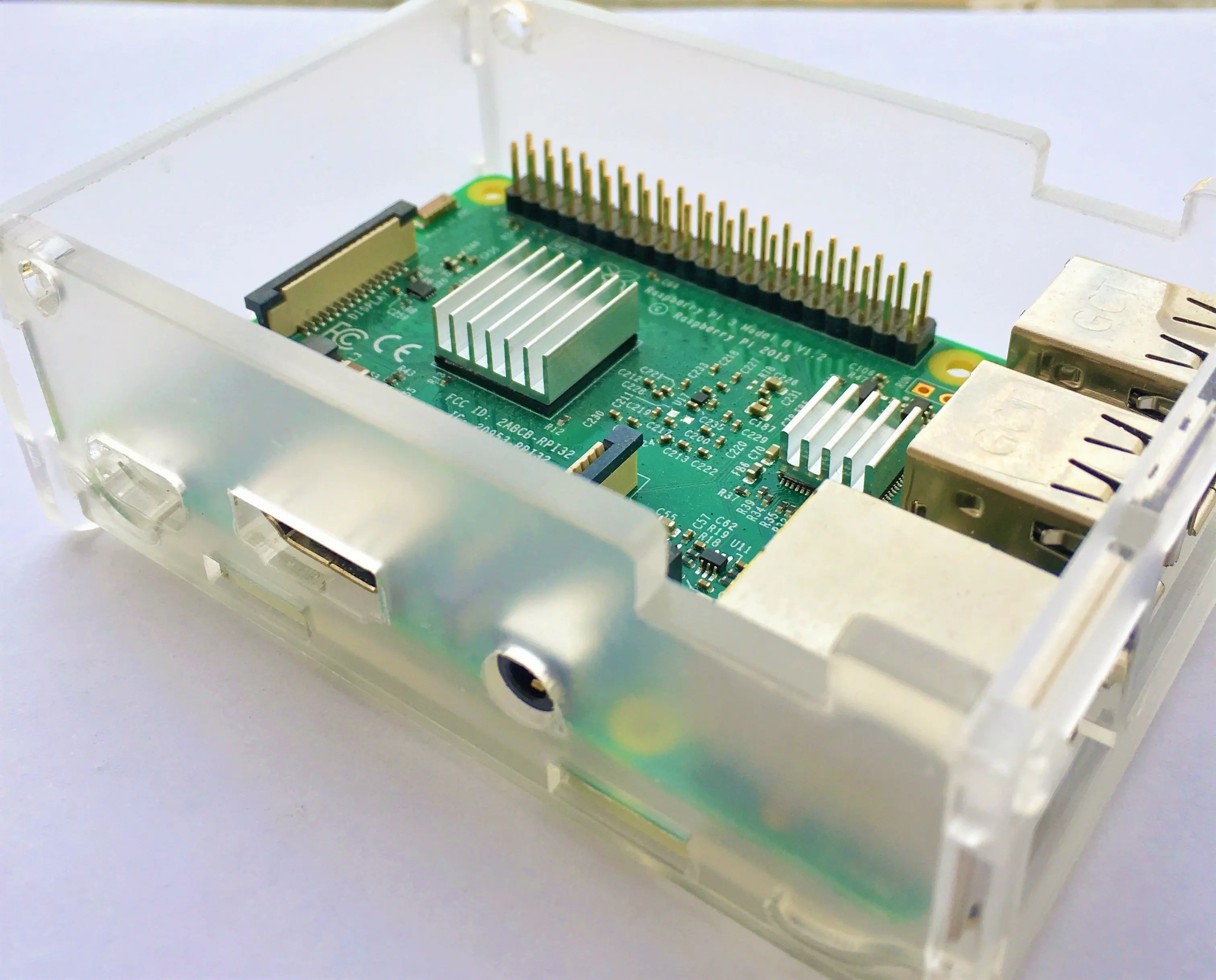
Que tal amigos de GG, he adquirido un Raspberry Pi modelo 3B para algunos futuros proyectos y en este artículo aprenderemos algo sobre la configuración inicial que se requiere para poder empezar a usarla, instalación de sistema operativo, ubicación de pines, actualizaciones y mas.
Antes que nada, ¿qué es Raspberry Pi?
Es una tarjeta de desarrollo que cuenta con un microprocesador que tiene la capacidad de correr un sistema operativo, usualmente versiones de Linux y con la posibilidad de conectar distintos periféricos como mouse, teclado, USB, monitor, etc. Además de conectividad inalámbrica como Wifi y Bluetooth.
Una característica significativa de las tarjetas de desarrollo como la Raspberry Pi, es el uso de puertos GPIO (General Port Input Output) que nos brinda la posibilidad de comunicarnos con nuestro hardware, como puede ser: LED’s, motor a pasos, lecturas analógicas, display; protocolos de comunicación como UART, SPI e I2C entre otros.
Al final del articulo se muestran los pasos para activar el acceso remoto en caso de no contar con un monitor.
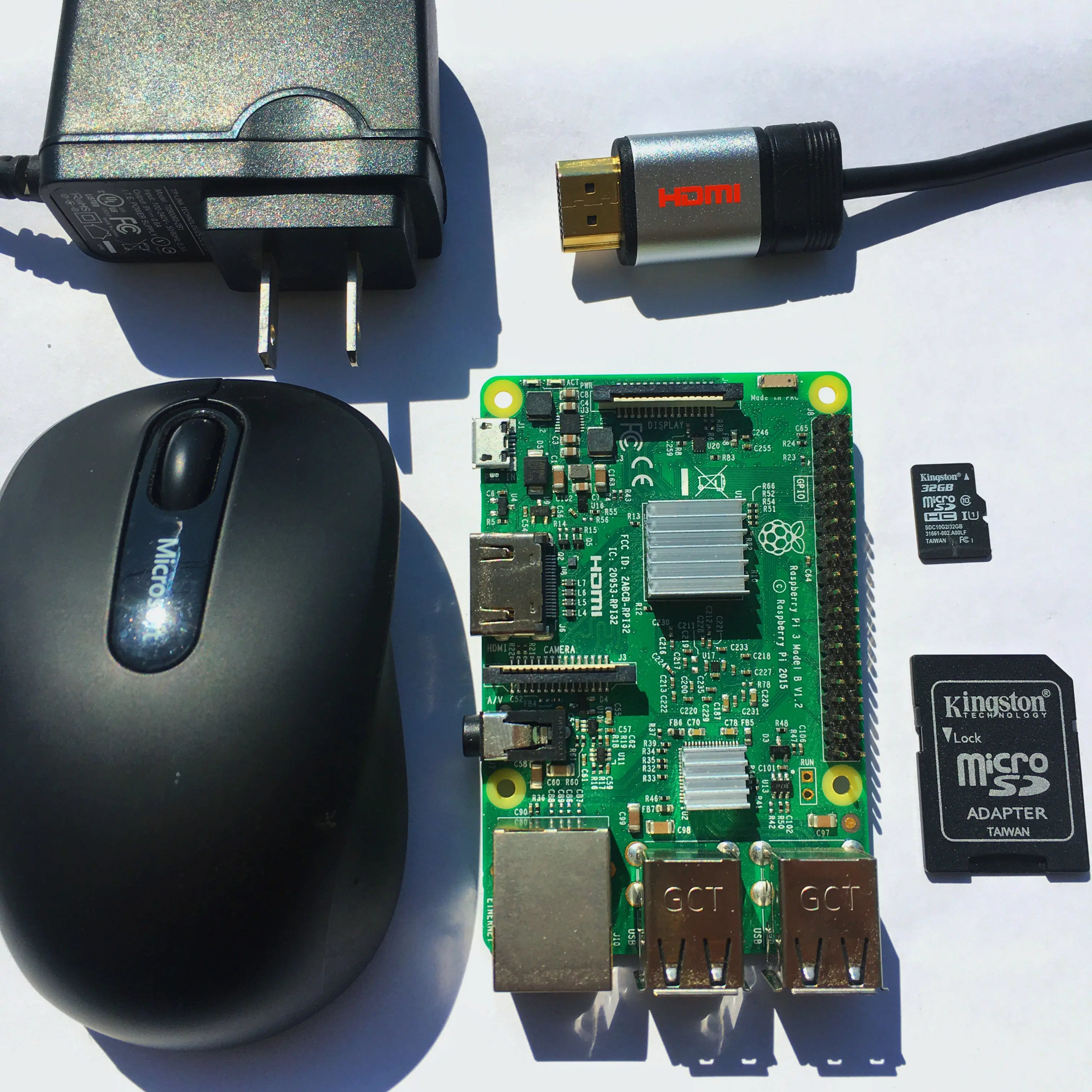
El material mínimo que se requiere es el siguiente.
Material:
1. Instalando sistema operativo – Raspbian
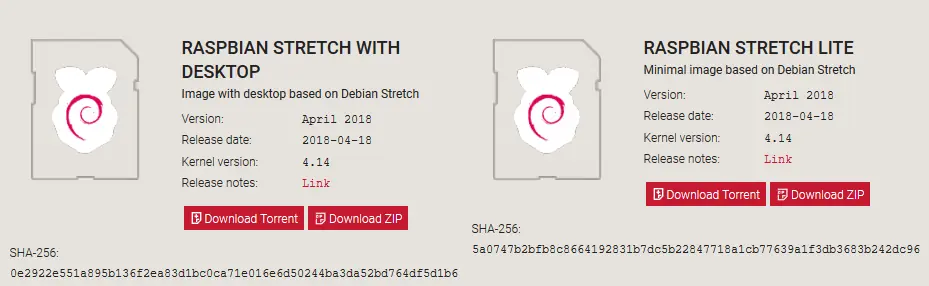
Inicialmente debemos contar con un sistema operativo cargado en la memoria microSD, existe una diversidad de estos y podemos descargarlos desde la pagina oficial de Raspberry Pi, en mi caso voy a utilizar una versión estable basada en Debian, Raspbian.
Podemos descargarla del siguiente enlace:
Descargamos el de la izquierda que contiene escritorio común como cualquier otra versión de Linux, mientras que la derecha es una versión ligera que solo contiene linea de comandos.
Ahora será necesario grabar el sistema en la memoria microSD, para ello la mejor opción sera la herramienta Etcher y pueden descargarlo desde la pagina oficial aquí: https://etcher.io/
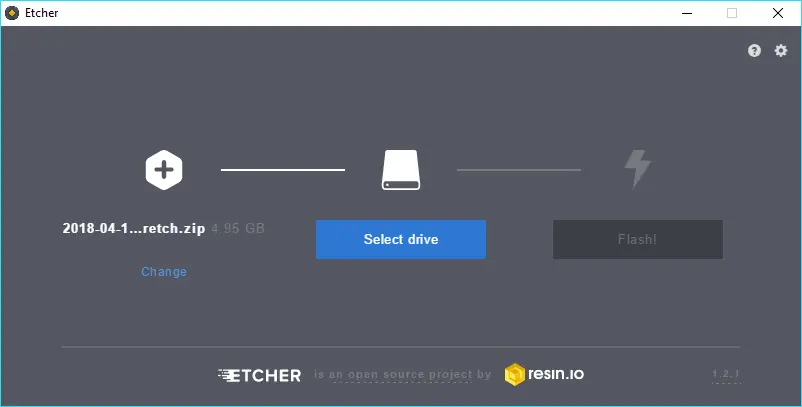
Al ejecutar Etcher podemos ver que resulta muy fácil y simple de usar, consta de tres pasos y para empezar seleccionamos el sistema Raspbian que acabamos de descargar, no importa si esta comprimido en ZIP.
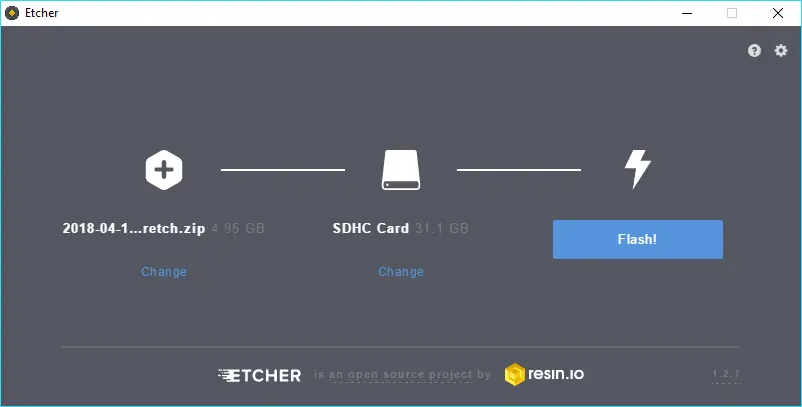
Segundo paso seleccionamos la memoria microSD donde cargaremos el sistema Raspbian, normalmente lo detecta en automático por lo que solo resta dar clic en Flash!
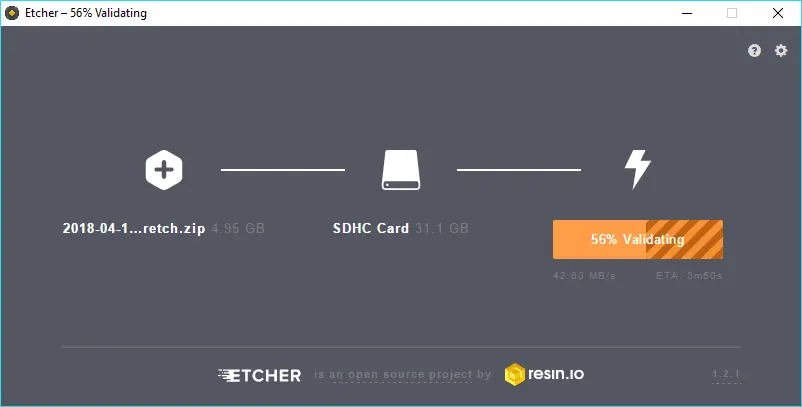
Esperamos al rededor de 3 minutos…
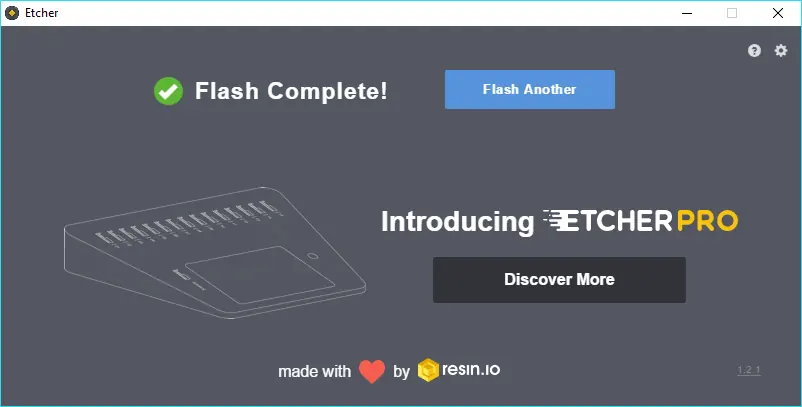
Al terminar muestra la siguiente pantalla, ya podemos retirar la memoria de la computadora y colocarla en nuestra Raspberry Pi.
NOTA: Si no cuentas con monitor HDMI ve al final del articulo, para saber que hacer antes de colocar la memoria microSD en la Raspberry Pi.
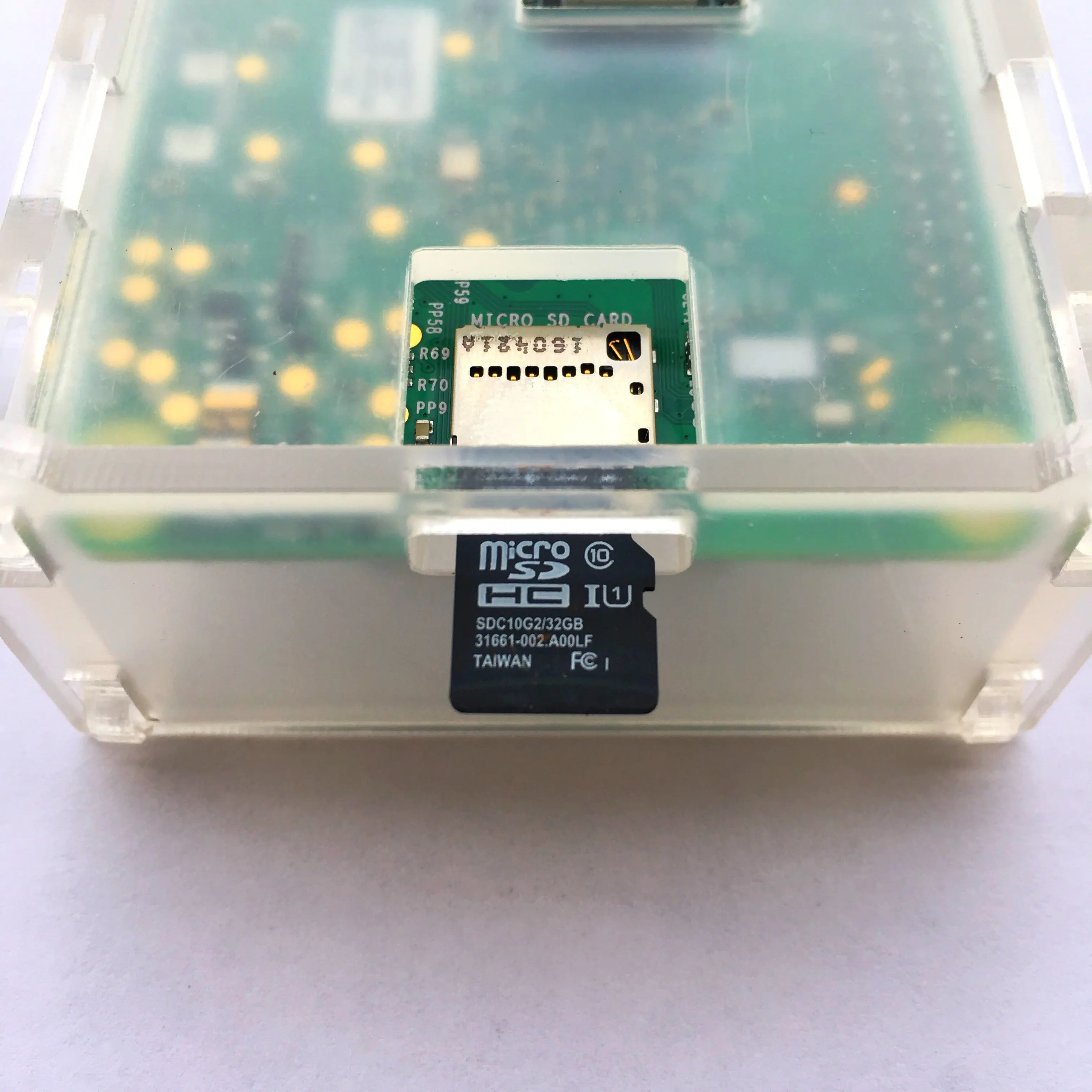
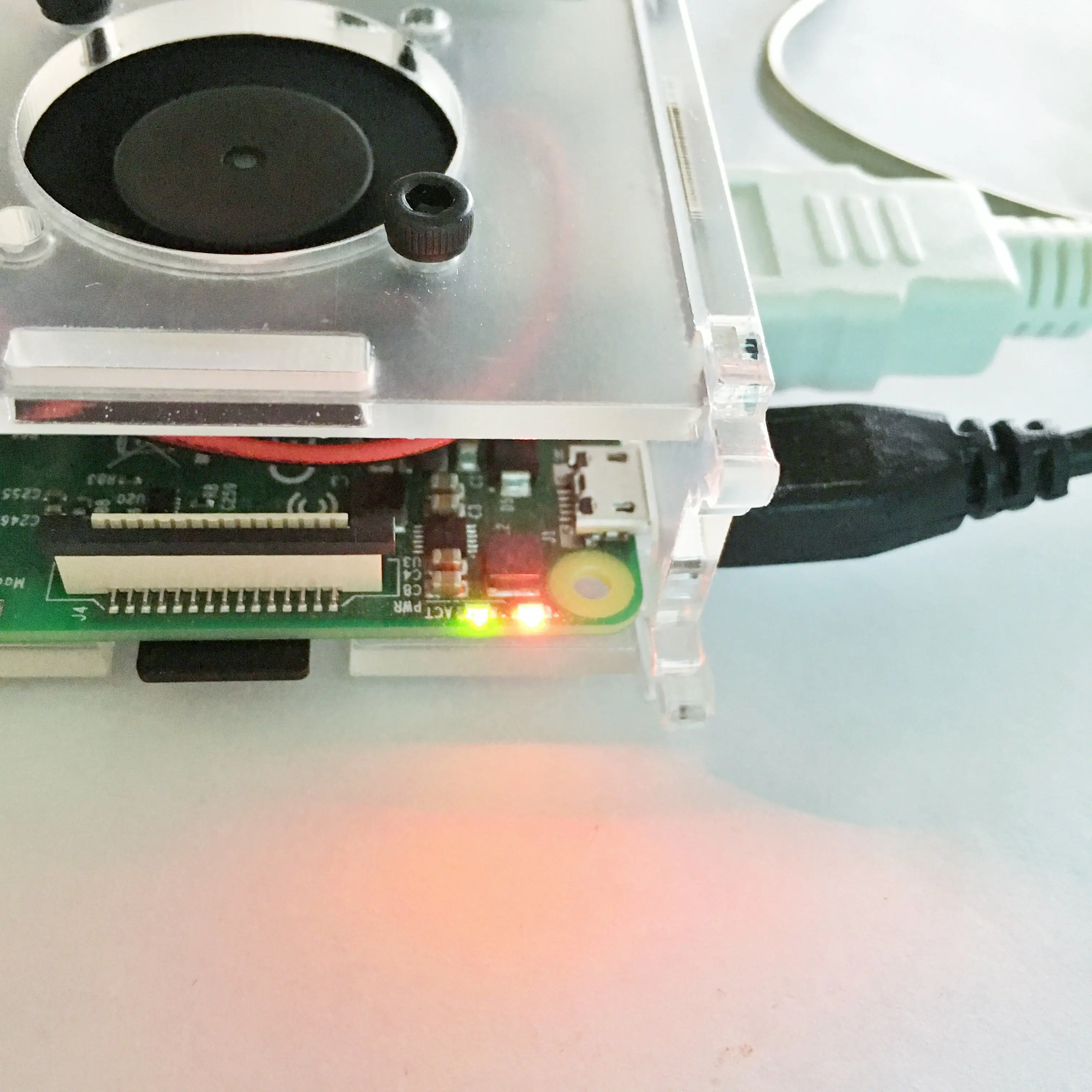
Al conectar la Raspberry Pi a la alimentación, enciende.
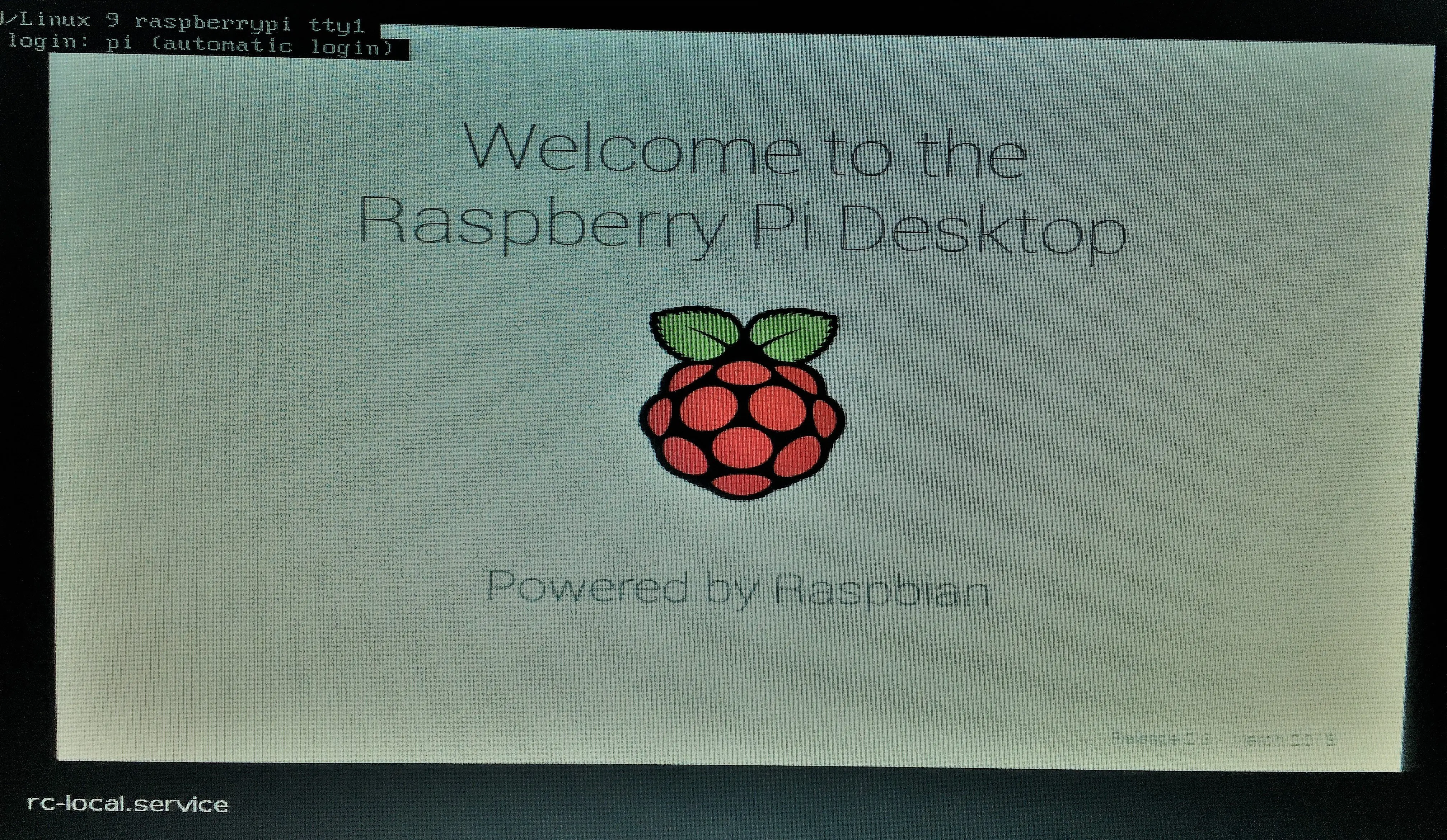
En el monitor podemos ver el sistema Raspbian cargando…
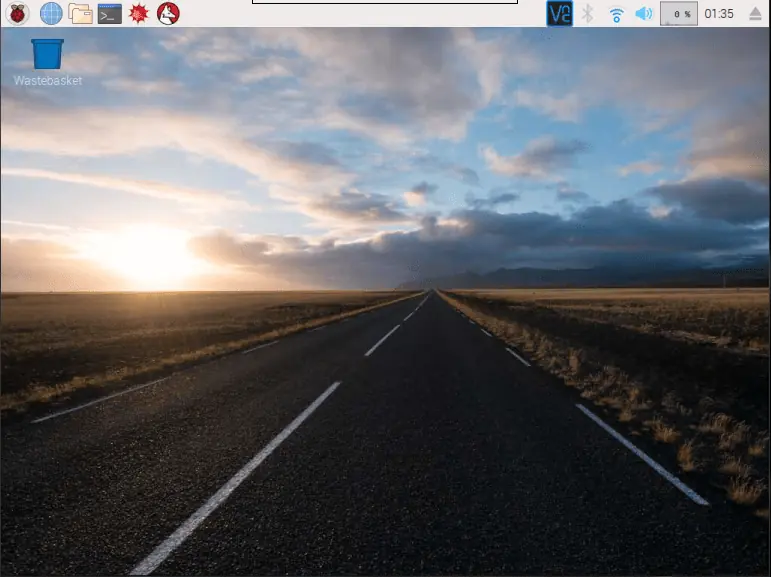
¡Ya tenemos Raspbian! Ahora podemos acceder a una red de WiFi utilizando el menú de la parte superior derecha.
2. Configuración de teclado y zona horaria
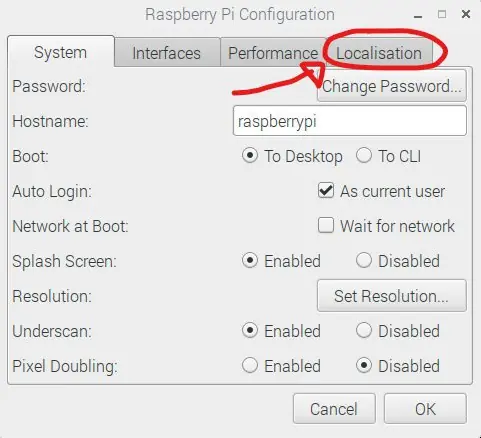
La mayoría de las veces el teclado se encuentra mal configurado y la hora que nos muestra no es la correcta. Empecemos configurando esto de la siguiente manera en la ruta que se muestra.
Vamos a la pestaña de Localisation
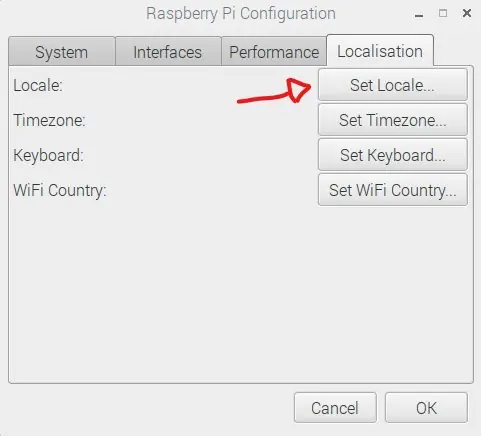
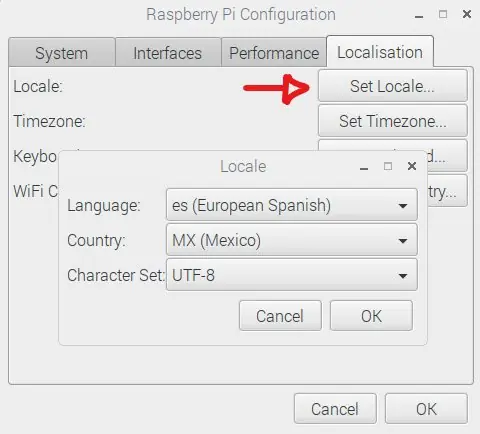
Primero configuramos lenguaje, país y tipo de codificación:
En mi caso lo he dejado con la siguiente configuración.
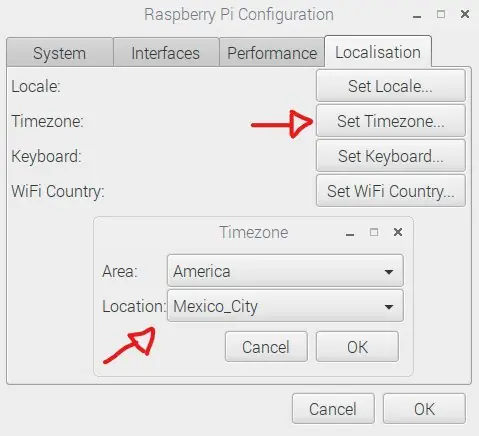
Seguimos con la zona horaria, en mi caso quedaría como sigue.
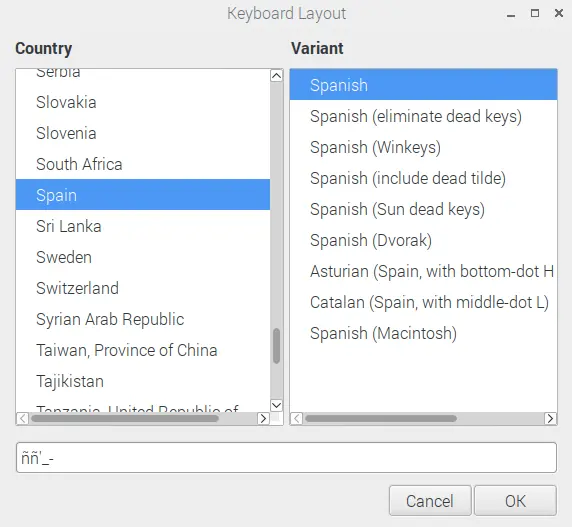
Por ultimo configuramos el teclado, el mas adecuado que encontée para latinoamerica fue el siguiente.
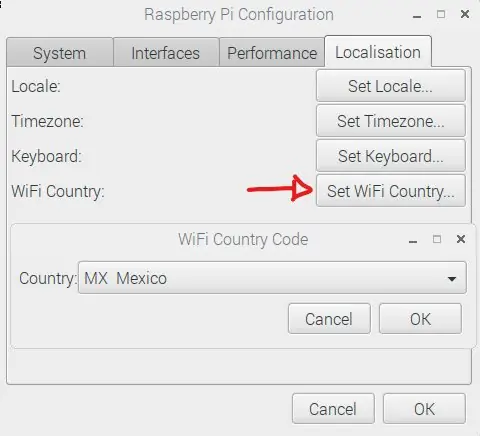
Adicionalmente configuro la zona del WiFi.
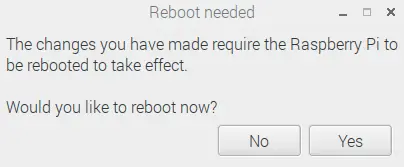
Seleccionamos OK y nos pide reiniciar para efectuar los cambios hechos, clic Yes.
Después de que reinicie podemos ver que la hora que nos muestra es correcta y el idioma ha cambiado al que hemos seleccionado previamente.
3. Actualización de paquetes
Para mantener nuestro sistema con las ultimas actualizaciones de seguridad, de los programas que contiene y del kernel de Linux, vamos a ejecutar los siguientes comandos:
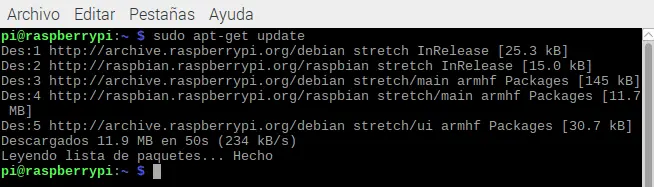
El anterior comando actualiza todos los repositorios disponibles, tenemos que darle permisos de ejecución, por ello le antecede la palabra “sudo”.
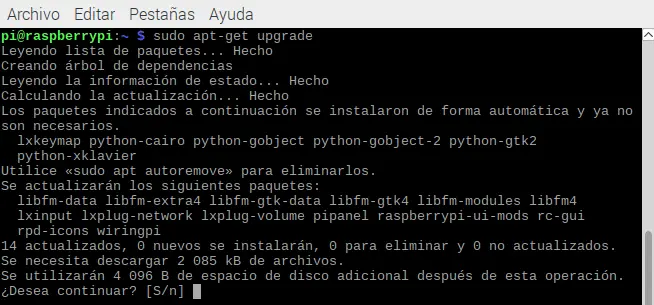
Una vez tengamos los repositorios listos, procedemos a realizar un upgrade de todos los módulos y aplicaciones que lo requieran.
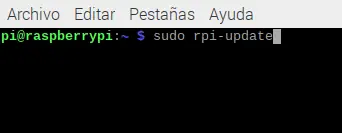
Ahora solo resta actualizar el kernel de nuestro sistema, esto normalmente tiene mejoras como la gestión de energía y soporte de librerías para los puertos GPIO por mencionar algunos.
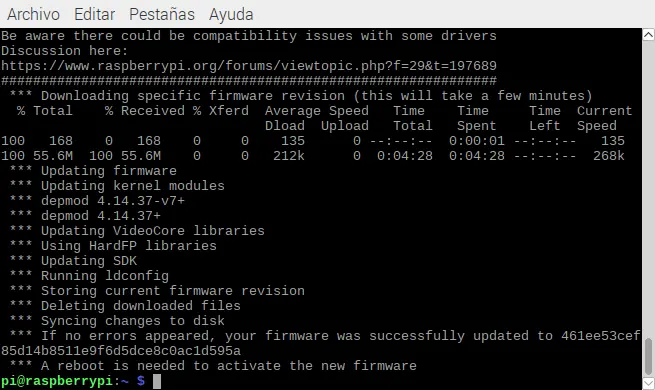
Finalmente nos pide reiniciar de nuevo para activar las nuevas actualizaciones del kernel.
4. Extras – Conexión remota
En caso de que no contar con un monitor HDMI, existen dos opciones que les mostraré como configurar y poder acceder a nuestra Raspberry Pi remotamente.
1. SSH.- Es posible el acceso a nuestra placa a través de SSH (Secure Shell) y aunque, carece de interfaz gráfica podemos tener control total sobre la Raspberry Pi.
2. VNC.- Escritorio remoto donde podemos visualizar todo el contenido de nuestra placa utilizando otro PC, siempre y cuando se encuentren conectados a la misma red.
Procedimiento:
IMPORTANTE: Antes de colocar la memoria microSD en la Raspberry Pi por primera vez, vamos a volver a colocarla dentro del adaptador y conectamos a la PC.
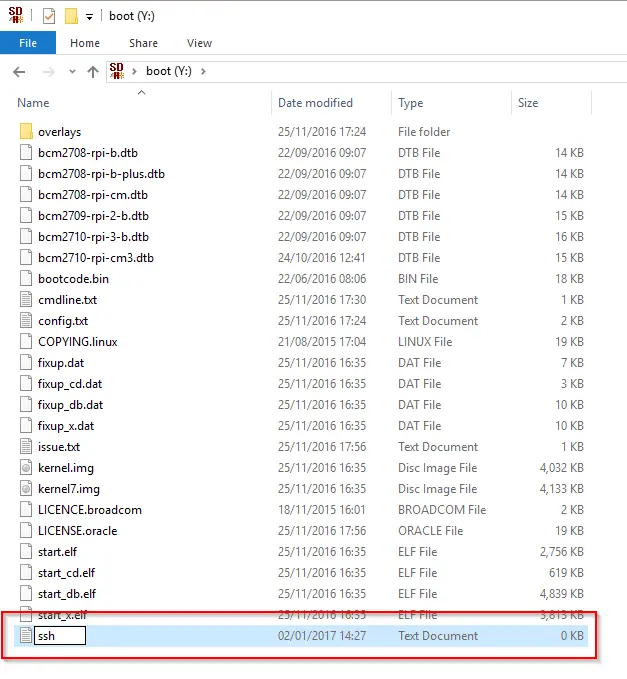
Ubicamos la partición /boot aquí dentro crearemos un archivo sin extensión, sin contenido, con nombre ssh de la siguiente manera.
Ahora utilizaremos un cable Ethernet y conectamos directamente la Raspberry Pi al Router.
Ubicamos la dirección IP que fue asignada, para ello me apoyo con una aplicación en el celular, pueden buscar alguna gratuita en la AppStore o GooglePlay:
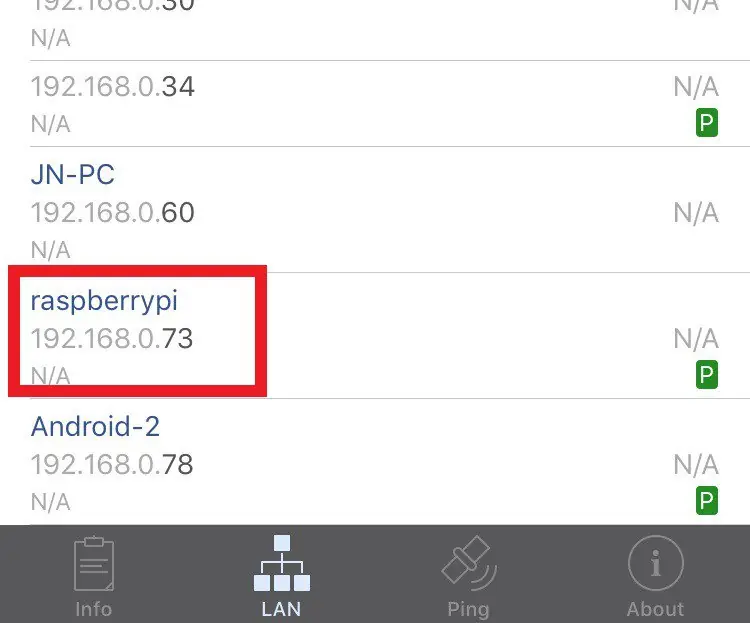
Para acceder por SSH utilizaremos la herramienta Putty para Windows. Colocando IP en Putty:
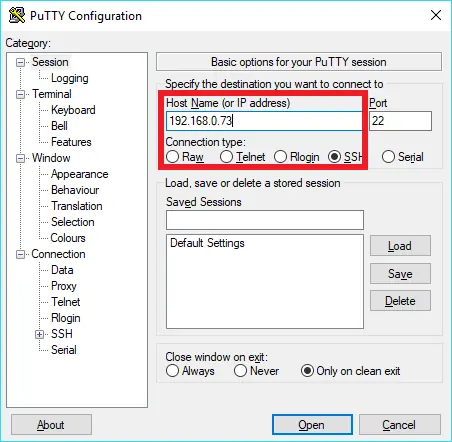
El usuario y contraseña por defecto son:
User: pi
Pass: raspberry
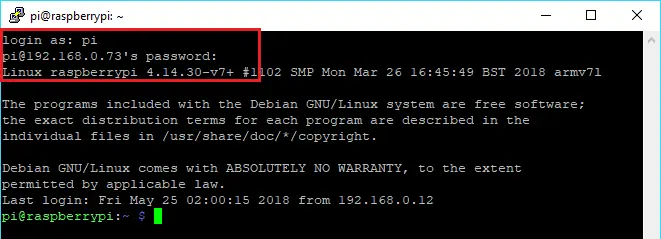
Ejecutamos el siguiente comando para entrar a la ventana de configuraciones:
Seleccionamos la opción numero 5: Interfacing Options
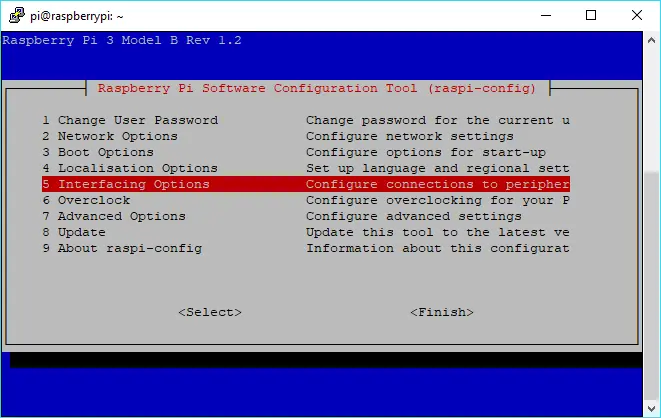
Ahora seleccionamos la opción numero 2 SSH para habilitarla.
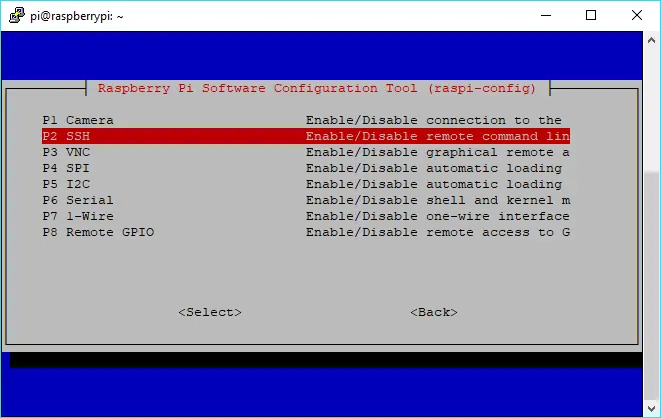
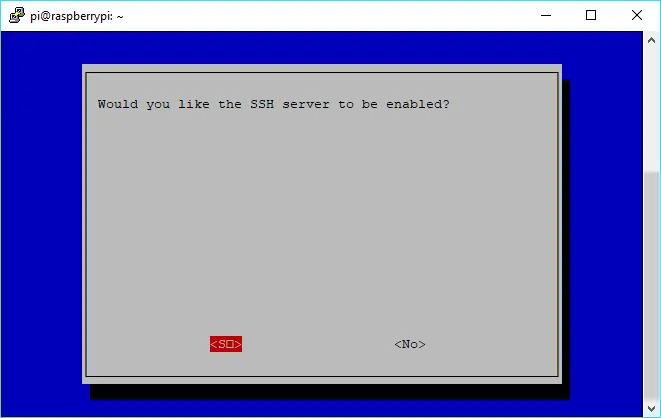
Pregunta si queremos habilitar el servidor SSH, opción Si y listo.
Realizamos lo mismo para habilitar el VNC
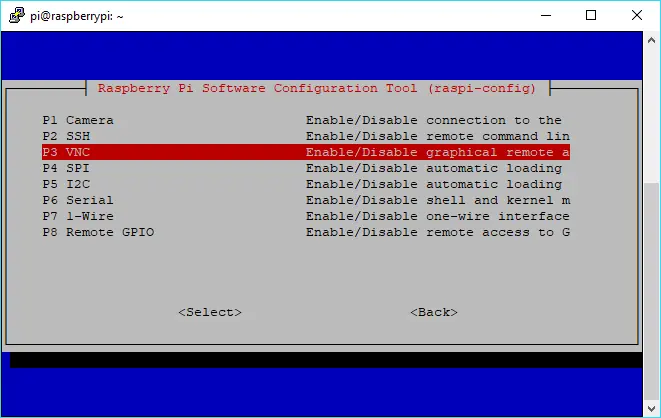
Finalizamos y cerramos, para efectuar los cambios es necesario reiniciar y ahora podemos conectarnos vía remota a través de VNC.
Desde el siguiente enlace podemos descargar VNC Viewer para cualquier plataforma:
Abrimos VNC Viewer, clic en Archivo, Nueva conexión…
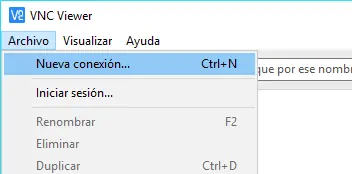
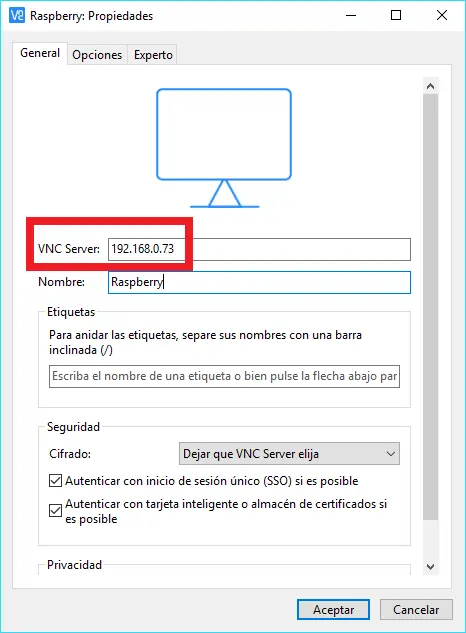
Colocamos la IP donde ya sabemos que se encuentra la Raspberry Pi y le damos un nombre cualquiera para identificarlo, las demás opciones no movemos nada.
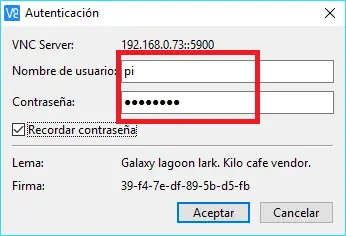
Escribimos el nombre de usuario y contraseña que hemos estado utilizando.
User: pi
Pass: raspberry
Listo, estamos loggeados con escritorio remoto a través de Windows 10.
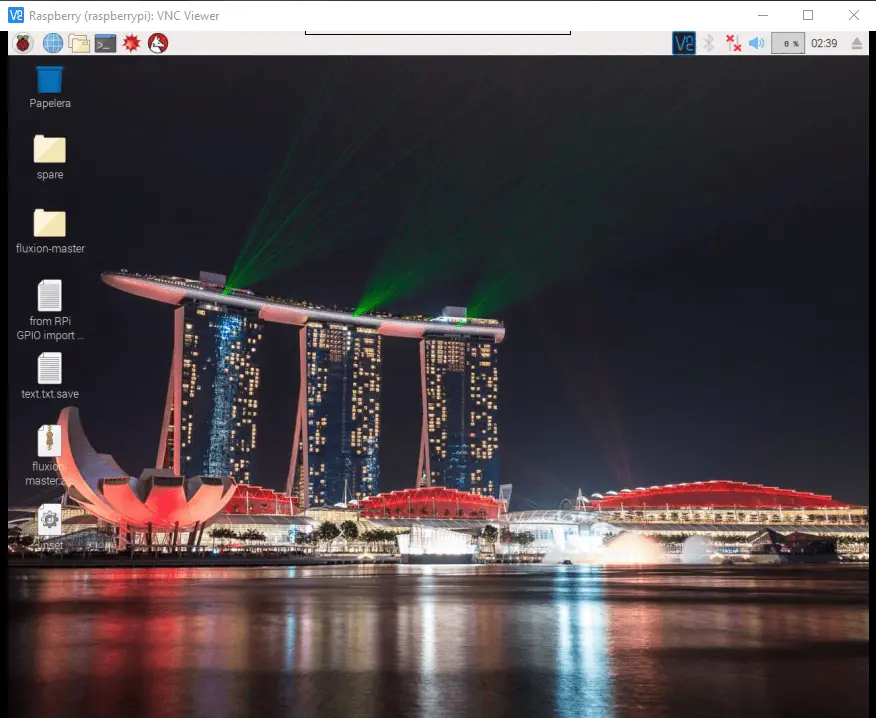
Ahora pueden conectarse a una red WiFi para dejar de utilizar la conexión cableada por ethernet si así lo desean, a partir de aquí queda a su gusto.
En el próximo capitulo, compartiré la actualización de mi vieja rockola en un excelente centro multimedia utilizando Raspberry Pi.
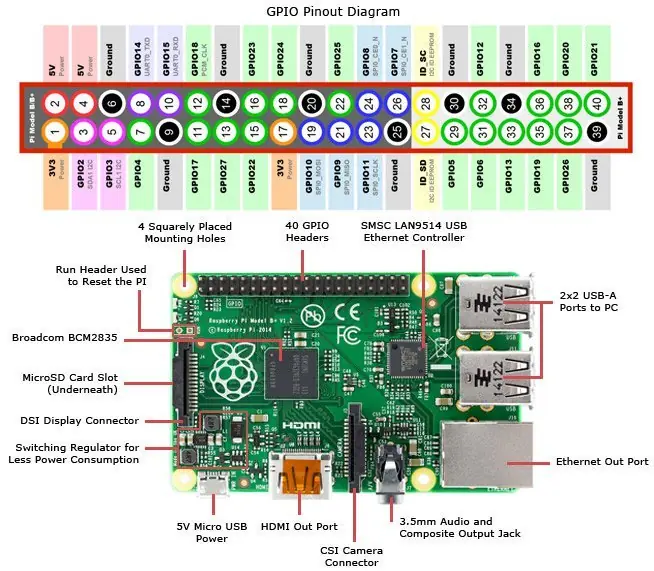
Comparto sitio web para ver diagrama de pines para cada modelo de Raspberry Pi en caso de que lo necesiten:
Visita mis otros post!

Hola,
Que tal amigos de GG, he adquirido un Raspberry Pi modelo 3B para algunos futuros proyectos y en este artículo aprenderemos algo sobre la configuración inicial que se requiere para poder empezar a usarla, instalación de sistema operativo, ubicación de pines, actualizaciones y mas.
Antes que nada, ¿qué es Raspberry Pi?
Es una tarjeta de desarrollo que cuenta con un microprocesador que tiene la capacidad de correr un sistema operativo, usualmente versiones de Linux y con la posibilidad de conectar distintos periféricos como mouse, teclado, USB, monitor, etc. Además de conectividad inalámbrica como Wifi y Bluetooth.
Una característica significativa de las tarjetas de desarrollo como la Raspberry Pi, es el uso de puertos GPIO (General Port Input Output) que nos brinda la posibilidad de comunicarnos con nuestro hardware, como puede ser: LED’s, motor a pasos, lecturas analógicas, display; protocolos de comunicación como UART, SPI e I2C entre otros.
Al final del articulo se muestran los pasos para activar el acceso remoto en caso de no contar con un monitor.
El material mínimo que se requiere es el siguiente.
Material:
- Raspberry Pi (cualquier modelo) en mi caso: modelo 3B
- Memoria microSD de al menos 8Gb (de preferencia Clase 10)
- Adaptador microSD
- Monitor (con entrada HDMI)
- Cable HDMI
- Eliminador a 5V ( minimo 2A )
- Mouse
- Teclado
1. Instalando sistema operativo – Raspbian
Inicialmente debemos contar con un sistema operativo cargado en la memoria microSD, existe una diversidad de estos y podemos descargarlos desde la pagina oficial de Raspberry Pi, en mi caso voy a utilizar una versión estable basada en Debian, Raspbian.
Podemos descargarla del siguiente enlace:
Descargamos el de la izquierda que contiene escritorio común como cualquier otra versión de Linux, mientras que la derecha es una versión ligera que solo contiene linea de comandos.
Ahora será necesario grabar el sistema en la memoria microSD, para ello la mejor opción sera la herramienta Etcher y pueden descargarlo desde la pagina oficial aquí: https://etcher.io/
Al ejecutar Etcher podemos ver que resulta muy fácil y simple de usar, consta de tres pasos y para empezar seleccionamos el sistema Raspbian que acabamos de descargar, no importa si esta comprimido en ZIP.
Segundo paso seleccionamos la memoria microSD donde cargaremos el sistema Raspbian, normalmente lo detecta en automático por lo que solo resta dar clic en Flash!
Esperamos al rededor de 3 minutos…
Al terminar muestra la siguiente pantalla, ya podemos retirar la memoria de la computadora y colocarla en nuestra Raspberry Pi.
NOTA: Si no cuentas con monitor HDMI ve al final del articulo, para saber que hacer antes de colocar la memoria microSD en la Raspberry Pi.
Al conectar la Raspberry Pi a la alimentación, enciende.
En el monitor podemos ver el sistema Raspbian cargando…
¡Ya tenemos Raspbian! Ahora podemos acceder a una red de WiFi utilizando el menú de la parte superior derecha.
2. Configuración de teclado y zona horaria
La mayoría de las veces el teclado se encuentra mal configurado y la hora que nos muestra no es la correcta. Empecemos configurando esto de la siguiente manera en la ruta que se muestra.
Vamos a la pestaña de Localisation
Primero configuramos lenguaje, país y tipo de codificación:
En mi caso lo he dejado con la siguiente configuración.
Seguimos con la zona horaria, en mi caso quedaría como sigue.
Por ultimo configuramos el teclado, el mas adecuado que encontée para latinoamerica fue el siguiente.
Adicionalmente configuro la zona del WiFi.
Seleccionamos OK y nos pide reiniciar para efectuar los cambios hechos, clic Yes.
Después de que reinicie podemos ver que la hora que nos muestra es correcta y el idioma ha cambiado al que hemos seleccionado previamente.
3. Actualización de paquetes
Para mantener nuestro sistema con las ultimas actualizaciones de seguridad, de los programas que contiene y del kernel de Linux, vamos a ejecutar los siguientes comandos:
sudo apt-get update
El anterior comando actualiza todos los repositorios disponibles, tenemos que darle permisos de ejecución, por ello le antecede la palabra “sudo”.
Una vez tengamos los repositorios listos, procedemos a realizar un upgrade de todos los módulos y aplicaciones que lo requieran.
sudo apt-get upgrade
Ahora solo resta actualizar el kernel de nuestro sistema, esto normalmente tiene mejoras como la gestión de energía y soporte de librerías para los puertos GPIO por mencionar algunos.
sudo rpi-update
Finalmente nos pide reiniciar de nuevo para activar las nuevas actualizaciones del kernel.
4. Extras – Conexión remota
En caso de que no contar con un monitor HDMI, existen dos opciones que les mostraré como configurar y poder acceder a nuestra Raspberry Pi remotamente.
1. SSH.- Es posible el acceso a nuestra placa a través de SSH (Secure Shell) y aunque, carece de interfaz gráfica podemos tener control total sobre la Raspberry Pi.
2. VNC.- Escritorio remoto donde podemos visualizar todo el contenido de nuestra placa utilizando otro PC, siempre y cuando se encuentren conectados a la misma red.
Procedimiento:
IMPORTANTE: Antes de colocar la memoria microSD en la Raspberry Pi por primera vez, vamos a volver a colocarla dentro del adaptador y conectamos a la PC.
Ubicamos la partición /boot aquí dentro crearemos un archivo sin extensión, sin contenido, con nombre ssh de la siguiente manera.
Ahora utilizaremos un cable Ethernet y conectamos directamente la Raspberry Pi al Router.
Ubicamos la dirección IP que fue asignada, para ello me apoyo con una aplicación en el celular, pueden buscar alguna gratuita en la AppStore o GooglePlay:
Para acceder por SSH utilizaremos la herramienta Putty para Windows. Colocando IP en Putty:
El usuario y contraseña por defecto son:
User: pi
Pass: raspberry
Ejecutamos el siguiente comando para entrar a la ventana de configuraciones:
sudo raspi-config
Seleccionamos la opción numero 5: Interfacing Options
Ahora seleccionamos la opción numero 2 SSH para habilitarla.
Pregunta si queremos habilitar el servidor SSH, opción Si y listo.
Realizamos lo mismo para habilitar el VNC
Finalizamos y cerramos, para efectuar los cambios es necesario reiniciar y ahora podemos conectarnos vía remota a través de VNC.
Desde el siguiente enlace podemos descargar VNC Viewer para cualquier plataforma:
Abrimos VNC Viewer, clic en Archivo, Nueva conexión…
Colocamos la IP donde ya sabemos que se encuentra la Raspberry Pi y le damos un nombre cualquiera para identificarlo, las demás opciones no movemos nada.
Escribimos el nombre de usuario y contraseña que hemos estado utilizando.
User: pi
Pass: raspberry
Listo, estamos loggeados con escritorio remoto a través de Windows 10.
Ahora pueden conectarse a una red WiFi para dejar de utilizar la conexión cableada por ethernet si así lo desean, a partir de aquí queda a su gusto.
En el próximo capitulo, compartiré la actualización de mi vieja rockola en un excelente centro multimedia utilizando Raspberry Pi.
Comparto sitio web para ver diagrama de pines para cada modelo de Raspberry Pi en caso de que lo necesiten:
GRACIAS
Visita mis otros post!