Cómo crear un tema de escritorio para Windows 7
¿Has pensado alguna vez en crear tu propio tema de escritorio y compartirlo con gente de todo el mundo? Si tienes Windows 7, crear un tema de escritorio es ahora más fácil que nunca y accesible para todo tipo de usuarios.
Los temas de Windows 7 tienen cuatro componentes distintos: fondos de escritorio, color de ventana, sonidos y protector de pantalla.
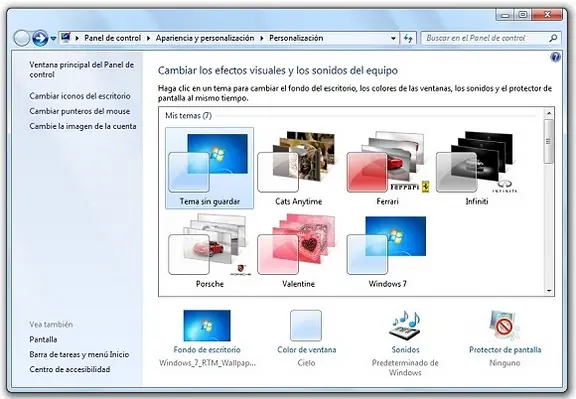
Para empezar a editar cada uno de estos componentes tendremos que visitar la ventana de Personalización de Windows 7. Podemos acceder a ella desde el escritorio, haciendo clic derecho en un lugar vacío y eligiendo la opción “Personalizar” o desde el Panel de control de Windows en el apartado “Apariencia y personalización”.
En la parte inferior de la ventana podremos distinguir los distintos enlaces a los componentes de cada tema. En el momento en el que cambiemos algún elemento de un tema ya seleccionado, se creará de forma automática una copia de éste.
En el apartado “Fondos de escritorio” podemos seleccionar las imágenes que queramos, dentro de nuestro disco duro, como fondos de escritorio. Si seleccionamos más de una imagen, los fondos se irán cambiando cada cierto tiempo. La frecuencia de cambio también se puede editar dentro de la misma ventana.
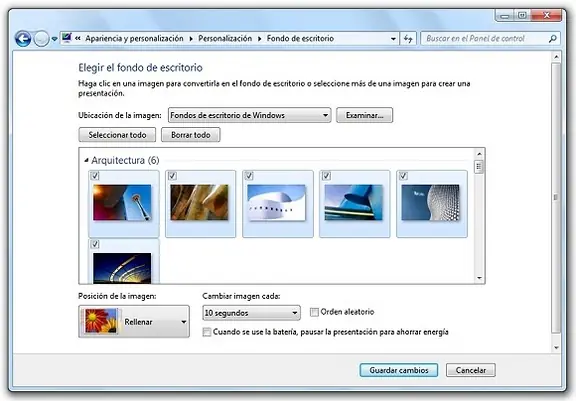
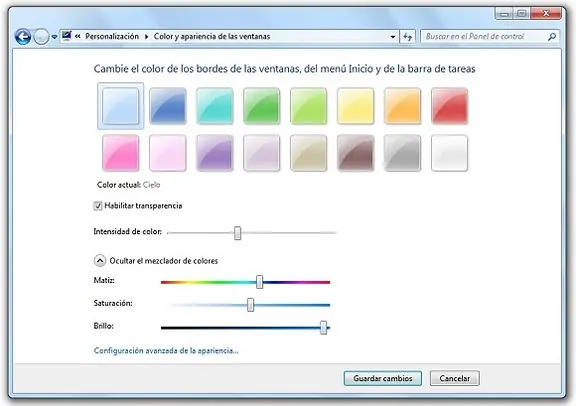
En el apartado “Color de ventana” podemos elegir el color del marco de las ventanas de Windows 7. Existe un buen número de colores preestablecidos, aunque, si así lo deseamos, podemos escoger el color que queramos desde el “mezclador de colores”. Otro punto a tener en cuenta es la transparencia. Ésta es totalmente configurable desde su apartado correspondiente, siendo posible ver los cambios en el momento en el que los hacemos.
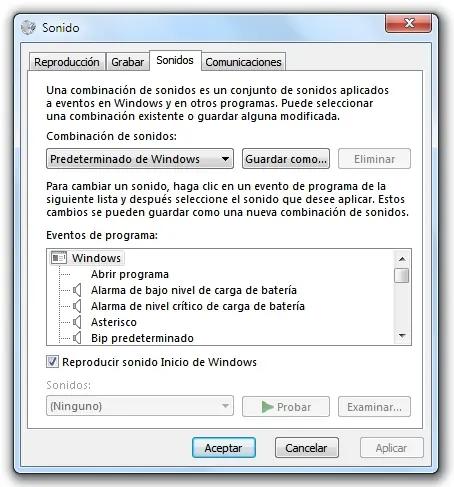
El apartado “Sonidos” en realidad nos lleva a la ventana de configuración de sonidos de Windows, que ya lleva presente bastantes años en versiones anteriores de este sistema operativo. Para cambiar un sonido sólo tenemos que seleccionar la acción asociada y buscar el fichero de sonido a utilizar en nuestro disco duro.
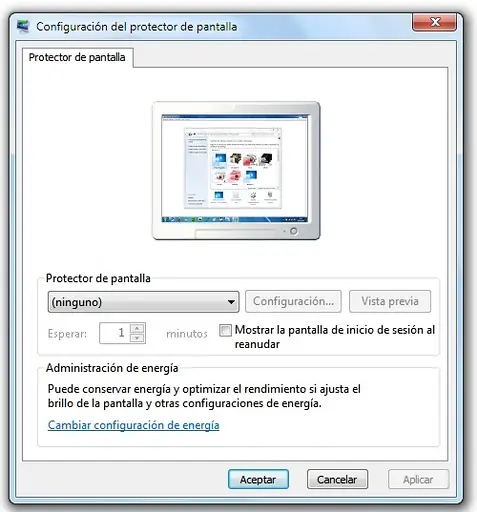
Con el apartado “Protector de pantalla” pasa más o menos lo mismo que con el apartado “Sonidos”. La ventana de configuración es la tradicional ventana de selección de protector de pantalla, que nos permite importar nuevos protectores, elegir alguno de los ya existentes en el sistema o cambiar el tiempo de espera.
Una vez que hayamos conseguido editar todos estos componentes para dejarlos a nuestro gusto, podemos guardar el tema en un archivo para compartirlo.
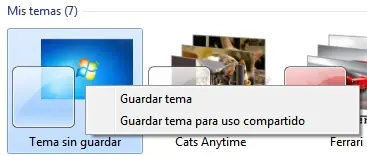
Para ello tenemos que hacer clic derecho en “Tema sin guardar”, dentro de la lista de temas instalados en la ventana de Personalización (la primera que hemos abierto). Al hacer clic derecho se nos mostrarán dos opciones, de las que escogeremos la opción “Guardar tema para uso compartido“. Ya sólo queda ponerle un nombre a nuestro tema y escoger en que carpeta de nuestro sistema guardarlo.
Espero que este pequeño tutorial te haya ayudado a crear tus primeros temas para Windows. Si quieres compartir tu experiencia o tienes alguna sugerencia no dudes en dejar un comentario
¿Has pensado alguna vez en crear tu propio tema de escritorio y compartirlo con gente de todo el mundo? Si tienes Windows 7, crear un tema de escritorio es ahora más fácil que nunca y accesible para todo tipo de usuarios.
Los temas de Windows 7 tienen cuatro componentes distintos: fondos de escritorio, color de ventana, sonidos y protector de pantalla.
Para empezar a editar cada uno de estos componentes tendremos que visitar la ventana de Personalización de Windows 7. Podemos acceder a ella desde el escritorio, haciendo clic derecho en un lugar vacío y eligiendo la opción “Personalizar” o desde el Panel de control de Windows en el apartado “Apariencia y personalización”.
En la parte inferior de la ventana podremos distinguir los distintos enlaces a los componentes de cada tema. En el momento en el que cambiemos algún elemento de un tema ya seleccionado, se creará de forma automática una copia de éste.
En el apartado “Fondos de escritorio” podemos seleccionar las imágenes que queramos, dentro de nuestro disco duro, como fondos de escritorio. Si seleccionamos más de una imagen, los fondos se irán cambiando cada cierto tiempo. La frecuencia de cambio también se puede editar dentro de la misma ventana.
En el apartado “Color de ventana” podemos elegir el color del marco de las ventanas de Windows 7. Existe un buen número de colores preestablecidos, aunque, si así lo deseamos, podemos escoger el color que queramos desde el “mezclador de colores”. Otro punto a tener en cuenta es la transparencia. Ésta es totalmente configurable desde su apartado correspondiente, siendo posible ver los cambios en el momento en el que los hacemos.
El apartado “Sonidos” en realidad nos lleva a la ventana de configuración de sonidos de Windows, que ya lleva presente bastantes años en versiones anteriores de este sistema operativo. Para cambiar un sonido sólo tenemos que seleccionar la acción asociada y buscar el fichero de sonido a utilizar en nuestro disco duro.
Con el apartado “Protector de pantalla” pasa más o menos lo mismo que con el apartado “Sonidos”. La ventana de configuración es la tradicional ventana de selección de protector de pantalla, que nos permite importar nuevos protectores, elegir alguno de los ya existentes en el sistema o cambiar el tiempo de espera.
Una vez que hayamos conseguido editar todos estos componentes para dejarlos a nuestro gusto, podemos guardar el tema en un archivo para compartirlo.
Para ello tenemos que hacer clic derecho en “Tema sin guardar”, dentro de la lista de temas instalados en la ventana de Personalización (la primera que hemos abierto). Al hacer clic derecho se nos mostrarán dos opciones, de las que escogeremos la opción “Guardar tema para uso compartido“. Ya sólo queda ponerle un nombre a nuestro tema y escoger en que carpeta de nuestro sistema guardarlo.
Espero que este pequeño tutorial te haya ayudado a crear tus primeros temas para Windows. Si quieres compartir tu experiencia o tienes alguna sugerencia no dudes en dejar un comentario