Defenw
Usuario (España)
Vivo en un desierto. El ver el widget del tiempo de mi ordenador por encima de la marca de los 40º C no me sorprende en lo más mínimo y tal cantidad de calor afecta situaciones cotidianas, que pueden parecer un disparate para quienes no viven en un lugar así, tomen por ejemplo el escuchar música en un automóvil. Ustedes se preguntarán: “¿qué tienen que ver las altas temperaturas con escuchar música?” Y la respuesta es sencilla, pónganse cómodos que me siento cual abuelo y les contaré historias de antaño. Antes de que los automóviles incluyeran conectores para iPod, tarjetas SD, discos duros integrados o puertos USB, los jóvenes escuchábamos música tras el volante armados con una imponente cantidad de CDs hechos en casa, pues no nos gustaba que nuestros originales sufrieran los estragos del uso diario. En aquellas épocas no había nada peor —no miento—, que darte cuenta que tu CD favorito había dejado de funcionar debido al calor, ese era el fin, te quedabas sin ese álbum en particular hasta que volvieras a hacer una copia. Parece que yo no fui el único que sufrió de tales escenarios, pues una compañía llamada Millenniata, en conjunto con LG, han desarrollado lo que ellos llaman el M-DISC, un disco óptico con la capacidad de almacenamiento de un DVD que es virtualmente indestructible. Para lograr esto, aparentemente crearon un híbrido entre un disco óptico y un disco de vinilo, pues, al igual que el segundo, esta nueva tecnología se basa meramente en “quemar” surcos en una capa de metales y metaloides —según sus creadores inspirados en las rocas—, similares a los que hacían que la aguja del tocadiscos interpretara las hendiduras como música. En el diagrama superior podemos notar las diferencias entre un DVD (disco óptico tradicional) y un M-DISC. Todos discos ópticos están diseñados a manera de sandwich, donde las “tapas de pan” son discos de policarbonato y por “relleno” tenemos una tintura que se quema, literalmente, para almacenar la información. Los M-DISC vienen a cambiar este paradigma, pues ésta capa es sólida y sobre ella se crean surcos que hacen completamente imposible el borrar la información. Millenniata está tan segura de que han creado un disco indestructible a tal grado que se atreven a decir que puede tiene una vida útil de 1000 años y sin aceptar culpas, pues según ellos las capas de policarbonato que se desgastan son las que limitan la durabilidad de su tecnología. Un punto fuerte de este nuevo formato es que, debido a que el secreto está en la manera en que se graba, no es necesario cambiar de dispositivos para poder disfrutar de la misma, pues es compatible con los reproductores de DVD actuales. Por el contrario, si deseas quemar información, necesitas adquirir una grabadora M-READY y sí, adivinaron, LG las proporciona. ¿Les agrada la idea de un DVD eterno?
Vamos a repasar en este tutorial las opciones más habituales del setup de la BIOS:CPU Soft MenúDesde esta opción ajustaremos todos los parámetros de nuestro microprocesador (voltajes, multiplicador y bus).CPU Operating Speed:En User Define controlaremos todos los parámetros referentes al procesador. También podemos seleccionar directamente una velocidad, aunque en ese caso las siguientes opciones no se encuentran activas.Turbo Frecuency:Permite forzar la velocidad del reloj externo a un 2,5x. En principio sólo existe para realizar control de calidad y comprobar que un sistema funciona correctamente por encima de sus especificaciones.Ext. Clock (PCI):Indica la velocidad del bus externo. Entre paréntesis se nos indica la relación a la que trabajará nuestro bus PCI.Multiplier Factor:Ajusta el factor de multiplicación. Por ejemplo, con un Pentium III a 550 Mhz obtendremos la frecuencia multiplicando el bus por el factor multiplicador.AGPCLK/CPUCLK:Señala la relación entre la velocidad del bus AGP y la del microprocesador. con una CPU de 66 Mhz de bus, ha de estar a 1/1, con una de 100 Mhz, el valor ha de ser 2/3.L2 Cache Latency:Ajusta la velocidad de la cache de segundo nivel integrada en el microprocesador. Cuanto mayor sea el valor, más rápido trabajará la citada memoria. Una velocidad demasiado alta puede provocar fallos.Speed Error Hold:Este campo hace referencia al comportamiento que tomará la máquina en caso de que seleccionemos una velocidad errónea.CPU Power Supply:Permite regular el voltaje del microprocesador. Debe dejarse siempre en CPU Default, dado que un voltaje incorrecto generará errores y problemas.Core Voltage:Nos marca el voltaje actual del procesador, admitiendo modificaciones.Standard CMOS SETUPDentro de esta sección están las variables más básicas, tales como discos duros, fecha y hora, tipos de disqueteras....La fecha y hora:En esta sección podemos cambiar los datos relativos a fecha y hora de la BIOS.Los discos duros IDE:Aquí configuramos los distintos discos duros conectados a la controladora IDE de nuestra placa base. Es importante tener en cuenta esto para no caer en el error de intentar configurar desde aquí los discos duros SCSI o los IDE conectados a una controladora adicional. Hallamos varios valores como Type, Cyls y otros. La opción Type ofrece los valores Auto, User o None. Con el primero de ellos lograremos que cada disco pueda ser detectado automáticamente cada vez que iniciamos el ordenador. Es la opción por defecto, aunque ralentiza bastante el proceso de arranque.Por su parte, User se usa cuando deseamos introducir nosotros mismos cada uno de los valores de configuración, o bien hemos pasado por la opción IDE HARD DISK DETECTION, que, tras detectar nuestros discos, habrá almacenado su configuración en esta pantalla. En este modo, el arranque resultará más rápido. Por último en None se indicará la inexistencia de un disco duro.Respecto a Mode, podremos elegir entre los modos LBA, Normal y Large, aunque la opción correcta para los discos actuales será LBA.Las disqueteras:Aquí podemos seleccionar el tipo de disquetera instalada en nuestro PC.Floppy 3 Mode Support:Esta es una opción a activar en caso de contar con disqueteras capaces de usar discos de 1,2 Mbytes (utilizados normalmente en Japón).La tarjeta de Video:Debemos elegir VGA para todos los equipos actuales.Halt On:Se utilizará si queremos que la BIOS ignore ciertos errores. Sus opciones son:No errors, para no detectarse ningún error.All Errors, para pararse en todos.All, But Keyboard, para exceptuar los de teclado.All, But Diskette, para obviar los de la disquetera.All, But Disk/Key, para no atender a los de la disquetera o teclado.Memoria:Es un breve resumen informativo de la cantidad y tipo de memoria instalada en nuestro sistema.BIOS Features SetupEn este apartado se sitúan las opciones de configuración de la propia BIOS, así como del proceso y configuración de arranque.Virus Warning:Cuando se encuentra en posición Enabled genera un mensaje de aviso en caso de que algún programa intente escribir en el sector de arranque del disco duro. Sin embargo, es necesario desactivarlo para poder llevar a cabo la instalación de Windows 95/98, ya que en caso contrario, el programa de instalación no será capaz de efectuar la instalación de los archivos de arranque.CPU Level 1 Cache:Activa o desactiva la cache de primer nivel integrada en el núcleo de los actuales procesadores. En caso de que se nos pase por la cabeza desactivarlo, veremos cómo las prestaciones de nuestro equipo disminuyen considerablemente. Es muy recomendable tenerlo activado.CPU Level 2 Cache:Lo mismo que en el caso anterior, pero referido a la memoria cache de segundo nivel. Igualmente la opción debe estar activada para conseguir un rendimiento óptimo.CPU L2 Cache ECC Checking:A partir de ciertas unidades de Pentium II a 300 Mhz, se comenzó a integrar una cache de segundo nivel con un sistema ECC para la corrección y control de errores. Esto proporciona mayor seguridad en el trabajo con los datos delicados, aunque resta prestaciones. Si esta opción se coloca en Enabled, activaremos dicha característica.Quick Power On Self Test:Permite omitir ciertos tests llevados a cabo durante el arranque, lo que produce en consecuencia un inicio más rápido. Lo más seguro sería colocarlo en modo Enabled.Boot Sequence:Indica el orden de búsqueda de la unidad en la que arrancará el sistema operativo. Podemos señalar varias opciones, de tal forma que siempre la primera de ellas (las situada más a la izquierda) será la que se chequeará primero. Si no hubiera dispositivo arrancable pasaría a la opción central, y así sucesivamente. Como lo normal es que arranquemos siempre de un disco duro, deberíamos poner la unidad C como primera unidad.Boot Sequence EXT Means:Desde aquí le indicamos a la BIOS a qué se refiere el parámetro EXT que encontramos en la opción anterior. En este sentido podemos indicar un disco SCSI o una unidad LS-120. Esta opción no se suele encontrar a menudo ya que las unidades se incluyen directamente en el parámetro anterior.Swap Floppy Drive:Muy útil en el caso de que contemos con 2 disqueteras. Nos permiten intercambiar la A por la B y viceversa.Boot Up Floppy Seek:Esta opción activa el testeo de la unidad de disquetes durante el proceso de arranque. Era necesaria en las antiguas disqueteras de 5,25 pulgadas para detectar la existencia de 40 u 80 pistas. En las de 3,5 pulgadas tiene poca utilidad, por ello lo dejaremos en Disabled para ahorrar tiempo.Boot Up NumLock Status:En caso de estar en ON, la BIOS activa automáticamente la tecla NumLock del teclado numérico en el proceso de arranque.IDE HDD Block Mode:Activa el modo de múltiples comandos de lectura/escritura en múltiples sectores. La gran mayoría de los discos actuales soportan el modo de transferencia en bloques, por esta razón debe estar activado.Typematic Rate Setting:Si se encuentra activo, podremos, mediante los valores que veremos a continuación, ajustar los parámetros de retraso y repetición de pulsación de nuestro teclado.Typematic Rate (Chars/Sec):Indicará el número de veces que se repetirá la tecla pulsada por segundo.Typematic Delay (Msec):Señalará el tiempo que tenemos que tener pulsada una tecla para que esta se empiece a repetir. Su valor se da en milisegundos.Security Option:Aquí podemos señalar si el equipo nos pedirá una password de entrada a la BIOS y/o al sistema.PCI/VGA Palette Snoop:Este parámetro únicamente ha de estar operativo si tenemos instalada una antigua tarjeta de vídeo ISA en nuestro sistema, cosa muy poco probable.OS Select For DRAM > 64MB:Esta opción sólo debe activarse si tenemos al menos 64Mbytes de memoria y el sistema operativo es OS/2 de IBM.Report No FDD for Win 95:En caso de que nuestro equipo no tenga disquetera se puede activar esta opción, liberando de esta forma la IRQ 6. Como es lógico, también desactivaremos la controladora de disquetes dentro del apartado INTEGRATED PERIPHERALS como veremos más adelante.Delay IDE Initial (Sec):Permite especificar los segundos que la BIOS ha de esperar durante el proceso de arranque para identificar el disco duro. Esto es necesario en determinados modelos de discos duros, aunque ralentiza el proceso de arranque.Processor Number Feature:Esta característica es propia y exclusiva de los PENTIUM III. Con ella tenemos la oportunidad de activar o desactivar la posibilidad de acceder a la función del número de serie universal integrada en estos procesadores.Video BIOS Shadow:Mediante esta función y las siguientes se activa la opción de copiar el firmware de la BIOS de la tarjeta de video a la memoria RAM, de manera que se pueda acceder a ellas mucho más rápido.Chipset Features SetupDesde aquí accedemos a los parámetros del chipset y la memoria RAM. En las placas en las que se incluye un chip de monitorización, encontraremos también información de los voltajes, temperaturas y RPM de los ventiladores. SDRAM CAS-to-CAS Delay:Sirve para introducir un ciclo de espera entre las señales STROBE de CAS y RAS al escribir o refrescar la memoria. A menor valor mayores prestaciones, mientras que a mayor, más estabilidad.En el campo de la memoria, una STROBE es una señal enviada con el fin de validar datos o direcciones de memoria. Así, cuando hablamos de CAS (Column Address Strobe), nos referimos a una señal enviada a la RAM que asigna una determinada posición de memoria con una columna de direcciones. El otro parámetro, que está ligado a CAS, es RAS, (Row Address Strobe), que es igualmente una señal encargada de asignar una determinada posición de memoria a una fila de direcciones.SDRAM CAS Latency Time:Indica el número de ciclos de reloj de la latencia CAS, que depende directamente de la velocidad de la memoria SDRAM. Por regla general, a menor valor mayores prestaciones.SDRAM Leadoff Command:Desde aquí se ajusta la velocidad de acceso a memoria SDRAM.SDRAM Precharge Control:En caso de estar activado, todos los bancos de memoria se refrescan en cada ciclo de reloj.DRAM Data Integrity Mode:Indica el método para verificar la integridad de los datos, que puede ser por paridad o por código para la corrección de errores ECC.System BIOS Cacheable:En caso de activarlo, copiaremos en las direcciones de memoria RAM F0000h-FFFFFh el código almacenado en la ROM de la BIOS. Esto acelera mucho el acceso a citado código, aunque pueden surgir problemas si un programa intenta utilizar el área de memoria empleada.Video BIOS Cacheable:Coloca la BIOS de la tarjeta de video en la memoria principal, mucho más rápida que la ROM de la tarjeta, acelerando así todas las funciones gráficas.Video RAM Cacheable:Permite optimizar la utilización de la memoria RAM de nuestra tarjeta gráfica empleando para ello la caché de segundo nivel L2 de nuestro procesador. No soportan todos los modelos de tarjetas gráficas.8 Bit I/O Recovery Time:Se utiliza para indicar la longitud del retraso insertado entre operaciones consecutivas de recuperación de órdenes de entrada/salida de los dispositivos ISA. Se expresa en ciclos de reloj y pude ser necesario ajustarlo para las tarjetas ISA más antiguas. Cuanto menor es el tiempo, mayores prestaciones se obtendrán con este tipo de tarjetas.16 Bit I/O Recovery Time:Lo mismo que en el punto anterior, pero nos referimos a dispositivos ISA de 16 bits.Memory Hole At 15M-16M:Permite reservar un megabyte de RAM para albergar la memoria ROM de determinadas tarjetas ISA que lo necesiten. Es aconsejable dejar desactivada esta opción, a menos que sea necesario.Passive Release:Sirve para ajustar el comportamiento del chip Intel PIIX4, que hace puente PCI-ISA. La función Passive Release encontrará la latencia del bus ISA maestro, por lo que si surgen problemas de incompatibilidad con determinadas tarjetas ISA, podemos jugar a desactivar/activar este valor.Delayed Transaction:Esta función detecta los ciclos de latencia existentes en las transacciones desde el bus PCI hasta el ISA o viceversa. Debe estar activado para cumplir con las especificaciones PCI 2.1.AGP Aperture Size (MB):Ajusta la apertura del puerto AGP. Se trata del rango de direcciones de memoria dedicada a las funciones gráficas. A tamaños demasiado grandes, las prestaciones pueden empeorar debido a una mayor congestión de la memoria. Lo más habitual es situarlo en 64 Mbytes, aunque lo mejor es probar con cantidades entre un 50 y 100% de la cantidad de memoria instalada en el equipo.Spread Spectrum:Activa un modo en el que la velocidad del bus del procesador se ajusta dinámicamente con el fin de evitar interferencias en forma de ondas de radio. En caso de estar activado, las prestaciones disminuyen.Temperature Warning:Esta opción permite ajustar la temperatura máxima de funcionamiento de nuestro microprocesador antes de que salte la alarma de sobrecalentamiento. En caso de no desconectar la corriente en un tiempo mínimo la placa lo hará de forma automática para evitar daños irreparables.Power Management SetupDentro de este submenú tenemos todas las posibilidades sobre la gestión avanzada de energía.Podremos ajustar una configuración personalizada en base al grado de ahorro que deseemos.ACPI Function:Esta función permite que un sistema operativo con soporte para ACPI, tome el control directo de todas las funciones de gestión de energía y Plug & Play. Actualmente solo Windows 98 y 2000 cumplen con estas especificaciones. Además que los drivers de los diferentes dispositivos deben soportar dichas funciones.Una de las grandes ventajas es la de poder apagar el equipo instantáneamente y recuperarlo en unos pocos segundos sin necesidad de sufrir los procesos de arranque. Esto que ha sido común en portátiles desde hace mucho tiempo, ahora está disponible en nuestro PC, eso sí, siempre que tengamos como mínimo el chip i810, que es el primero es soportar esta característica.Power Management:Aquí podemos escoger entre una serie de tiempos para la entrada en ahorro de energía. Si elegimos USER DEFINE podremos elegir nosotros el resto de parámetros.PM Control by APM:Si se activa, dejamos el equipo en manos del APM (Advanced Power Management), un estándar creado y desarrollado por Intel, Microsoft y otros fabricantes.Video Off Method:Aquí le indicamos la forma en que nuestro monitor se apagará. La opción V/H SYNC+Blank desconecta los barridos horizontales y verticales, además de cortar el buffer de video. Blank Screen sencillamente deja de presentar datos en pantalla. Por último, DPMS (Display Power Management Signaling), es un estándar VESA que ha de ser soportado por nuestro monitor y la tarjeta de vídeo, y que envía una orden de apagado al sistema gráfico directamente.Video Off After:Aquí tenemos varias opciones de apagado del monitor. NASuspend sólo se apagará en modo suspendido; Standby se apagará cuando estemos en modo suspendido o espera; Doze implica que la señal de vídeo dejará de funcionar en todos los modos de energía.CPU Fan Off Option:Activa la posibilidad de apagar el ventilador del procesador al entrar en modo suspendido.Modem User IRQ:Esta opción nos permite especificar la interrupción utilizada por nuestro modem.Doze Mode:Aquí especificaremos el intervalo de tiempo que trascurrirá desde que el PC deje de recibir eventos hasta que se apague. Si desactivamos esta opción, el equipo irá directamente al siguiente estado de energía sin pasar por este.Standby Mode: Señala el tiempo que pasará desde que el ordenador no realice ninguna tarea hasta que entre en modo de ahorro. Igual que antes, si desactivamos esta opción, se pasará directamente al siguiente estado de energía sin pasar por este.Suspend Mode: Tiempo que pasará hasta que nuestro equipo entre en modo suspendido. Si no se activa el sistema ignora esta entrada.HDD Power Down: Aquí especificaremos el tiempo en que el sistema hará que el disco duro entre en modo de ahorro de energía, lo que permitirá alargar la vida del mismo. Sin embargo, este parámetro ha de ser tratado con cuidado ya que un tiempo demasiado corto puede suponer que nuestro disco esté conectando y desconectando continuamente, lo que provocará que esos arranques y paradas frecuentes puedan dañar el disco, además del tiempo que perderemos dado que tarda unos segundos en arrancar. Lo normal es definir entre 10 y 15 minutos.Throttle Duty Cycle: Señalaremos el porcentaje de trabajo que llevará a cabo nuestro procesador cuando el sistema entre en ahorro de energía, tomando como referencia la velocidad máxima del mismo.Power Button Overrride: Esta opción permite que, tras presionar el botón de encendido durante más de 4 segundos mientras el equipo se encuentra trabajando normalmente, el sistema pasará a su desconexión por software.Resume by LAN: Característica muy útil ya que nuestro sistema será capaz de arrancar a través de nuestra tarjeta de red. Para ello, la tarjeta y el sistema han de cumplir con las especificaciones < b>WAKE ON LAN, además de tener que llevar un cable desde la tarjeta de red a la placa base.Power On By Ring:Conectando un módem al puerto serie, lograremos que nuestro equipo se ponga en marcha cuando reciba una llamada.Power On by Alarm: Con este parámetro podemos asignar una fecha y hora a la que el PC arrancará automáticamente.PM Timer Events:Dentro de esta categoría se engloban todos aquellos eventos tras los cuales el contador de tiempo para entrar en los distintos modos de ahorro de energía se pone a cero. Así, podemos activar o desactivar algunos de ellos para que sean ignorados y, aunque ocurran, la cuenta atrás continúe.IRQ (3-7, 9-15],NMI:Este parámetro hace referencia a cualquier evento ocurrido en las distintas interrupciones del sistema.VGA Active Monitor: Verifica si la pantalla está realizando operaciones de entrada/salida, de ser así, reiniciará el contador de tiempo.IRQ 8 Break Suspend: Permite que la función de alarma, mediante la interrupción 8, despierte al sistema del modo de ahorro de energía.IDE Primary/Secondary Master/Slave: Esta característica vigila de cerca al disco duro en los puertos señalados, de forma que si nota que hay movimiento (accesos) reinicia el contador de tiempo.Floppy Disk: Controlará las operaciones ocurridas en la disquetera.Serial Port: Vigila el uso de los puertos serie.Paralell Port:Verifica el paso de información a través del puerto paralelo.Mouse Break Suspend: Permite que un movimiento del ratón despierte por completo al sistema y entre en modo de funcionamiento normal.PNP/PCI ConfigurationEn este apartado ajustaremos las variables que afectan al sistema Plug & Play y los buses PCI.PNP OS Installed:Nos permite indicar si los recursos de la máquina serán únicamente controlados por la BIOS o si por el contrario será el sistema operativo, que naturalmente deberá ser Plug & Play.Force Update ESCD:En caso de activar esta opción, la BIOS reseteará todos los valores actuales de configuración de las tarjetas PCI e ISA PnP, para volver a asignar los recursos en el próximo arranque. Las siglas ESCD hacen referencia a Extended System Configuration Data.Resource Controlled By:Este parámetro decide si la configuración de las interrupciones y los canales DMA se controlarán de forma manual o si se asignarán automáticamente por la propia BIOS. El valor Auto permite ver todas las interrupciones y canales DMA libres en pantalla para así decidir si estarán disponibles o no para su uso por el sistema PnP. Para activar o desactivar esta posibilidad, bastará con que nos coloquemos sobre la IRQ o DMA y cambiemos su estado, teniendo en cuenta que en la posición PCI/ISA PnP los tendremos libres.Assign IRQ For VGA:Activando esta opción, la placa asignará una interrupción a nuestra tarjeta gráfica. Esto es muy importante en la mayoría de tarjetas modernas, que generalmente no funcionarán si no tenemos este dato operativo.Assign IRQ For USB: Caso semejante al anterior pero para los puertos USB.PIRQ_x Use IRQ No.:Aquí podemos asignar una interrupción concreta a la tarjeta PCI que esté pinchada en el lugar designado por X. Esto puede ser muy interesante para casos en los que necesitemos establecer unos recursos muy concretos para unos dispositivos, también muy concretos.Integrated PeripheralsDesde aquí configuraremos los parámetros que afectan a la controladora de puertos y sistemas de almacenamiento integrados.Onboard IDE-1 Controller: Nos permite activar o desactivar la controladora IDE primaria.Master / Slave Drive PIO Mode:Sirve para ajustar el nivel de PIO del disco maestro/esclavo conectado al IDE primario. Lo normal es dejarlo en Auto.Master / Slave Drive Ultra DMA:Aquí activaremos o desactivaremos el soporte para las unidades Ultra DMA 33 del primer canal IDE. Lo mejor es colocarlo en Auto.Onboard IDE-2 Controller: Aquí activaremos o desactivaremos la controladora IDE secundaria.Master / Slave Drive PIO Mode:Sirve para ajustar el nivel de PIO del disco maestro/esclavo conectado al IDE secundario. Lo normal es dejarlo en Auto.Master / Slave Drive Ultra DMA:Aquí activaremos o desactivaremos el soporte para las unidades Ultra DMA 33 del segundo canal IDE. Lo mejor es colocarlo en Auto.USB Keyboard Support Via: Aquí se indica quién ofrecerá soporte para el teclado USB, la BIOS o el sistema operativo.Init Display First: Nos permite especificar el bus en que se encuentra la tarjeta gráfica de arranque.Resulta útil en caso de que tengamos dos controladoras gráficas, una AGP y otra PCI.KBC Input Clock Select: Establece la velocidad de reloj del teclado. Útil si tenemos problemas con el funcionamiento del mismo.Power On Function: Permite establecer la forma de encender nuestra máquina. Podemos elegir entre el botón de encendido, el teclado e incluso el ratón.Onboard FDD Controller: Activa o desactiva la controladora de disquetes integrada en la placa.Onboard Serial Port 1: Activa desactiva o configura los parámetros del primer puerto serie integrado.Onboard Serial Port 2: Activa desactiva o configura los parámetros del segundo puerto serie integrado.Onboard IR Function:Habilita el segundo puerto serie como puerto infrarrojo, mediante la conexión del correspondiente adaptador a nuestra placa base.Onboard Parallel Port: Activa, desactiva o configura los parámetros del puerto paralelo integrado.Parallel Port Mode: Marca el modo de operación del puerto paralelo. Pueden ser SPP (estándar), EPP (Puerto Paralelo Extendido), o ECP (Puerto de Capacidades Extendidas).ECP Mode Use DMA: Permite indicar el canal DMA que usará el puerto paralelo en caso de optar por el modo ECP.EPP Mode Select: Asigna la versión de la especificación del puerto EPP por la que nos regiremos en caso de optar por él.Load Setup DefaultsSeleccionando esta opción, colocaremos todos los valores por defecto con el fin de solucionar posibles errores.Password SettingNos permitirá asignar la contraseña de entrada al equipo o a la BIOS del sistema, de forma que cuando encendamos el ordenador o entremos a la BIOS nos pida una clave.Para eliminar la clave pulsaremos Enter en el momento de introducir la nueva, eliminando así cualquier control de acceso.IDE Hard Disk DetectionDesde aquí detectaremos el tipo de disco duro que tenemos instalado en nuestro PC.Save & Exit SetupCon esta opción podemos grabar todos los cambios realizados en los parámetros y salir de la utilidad de configuración de la BIOS.Exit Without SavingNos permite salir de la utilidad de configuración pero sin salvar ningún cambio realizado.Tipos BIOS
La fiebre Windows 8 está en sus décimas más altas. Desde que se anunció y se mostró al mundo, no hemos parado casi de oír hablar de el. Lo mejor de todo es que al salir la versión para desarrolladores tenemos la posibilidad de poder instalarlo y juguetear con el.Windows 8 no es 100% fiable puesto que es una versión beta, y puede dar problemas. Por eso hoy os vamos a explicar cómo instalarlo sin peligro en una máquina virtual en VirtualBox. Así que no perdáis detalle si queréis trastear lo más nuevo de Microsoft. Algo que dicen es diferente a todo lo conocido.Advertimos que esta pequeña guía es sólo una manera de aprender cómo hacerlo. No es fácil, quedáis avisados. Evidentemente lo primero que tendremos que hacer es descargarnos la versión para desarrolladores para poder trastear con ella, aquí. También tendremos que descargar de la página oficial la última versión de VirtualBox, que por suerte es multiplataforma. Por último antes de empezar, respirar, armarnos de paciencia (la informática es así) y asegurarnos de que en la BIOS tenemos activado el soporte para multiprocesador.Una vez instalado Virtualbox, con todas sus opciones por defecto tendremos que crear una máquina nueva. Para ello iremos al botón de nuevo y empezaremos con la creación de la máquina.Las características de la máquina son bastante simples: 1GB de RAM como mínimo instalando la versión 32Bits y 3GB para la de 64-bits. Si le queréis poner más, es vuestra decisión, pero no es necesario.Así que vamos allá:El primer paso para proceder a la instalación de nuestro Windows 8, es definir que tipo de sistema operativo será. Es importante escoger Windows 7 en su versión de 32bits, aunque luego vayamos a usar la versión de 64.Seguimos con el asistente que nos ayudará a configurar la máquina virtual. Como comentamos anteriormente, en temas de memoria no hay que quedarse corto: 1GB para la versión 32bits y 3GB para la de 64bits.De disco duro también usaremos las opciones por defecto, ha de crear un volumen nuevo, es importante que sea un volumen VDI y que tenga un tamaño fijo, de lo contrario se puede extender más de la cuenta y dejarnos sin espacio en el disco duro.Por defecto nos asigna 20GB de espacio, pudiendo ampliar o disminuir dicha cantidad. Recomendable dejar al menos los 20GB si es posible. Así que allá vamos, una vez configuradas las opciones de memoria y disco duro ya casi estamos apunto. Ya tenemos el resumen de las operaciones que se van a realizar y una vez aceptadas, tardará unos minutos en crear el espacio y dejarlo todo listo para jugar.A tener en cuenta las siguientes modificaciones en la configuración que debemos hacer después de que creemos la máquina virtual:Activar IO APIC en el apartado Sistema / Placa BaseActivar la opción PAE/NX en el apartado Sistema / ProcesadorActivar las opciones de Sistema / AceleraciónDe esta manera evitamos cuelgues y errores en Virtualbox a la hora de virtualizar nuestro sistema. Sólo nos queda una cosita más para poder empezar a disfrutar de Windows 8, hacer que nuestra máquina virtual cargue la ISO que nos hemos descargado previamente para que pueda instalarla.Esto lo haremos en el apartado de almacenamiento y seleccionando el archivo ISO de nuestro disco duro.Y voliàaaaa! Ya podremos arrancar nuestra máquina virtual y empezar a instalar Windows 8 de manera normal, ¿a que no ha sido para tanto? La instalación transcurrirá normalmente como la de cualquier otro sistema operativo y no debemos tener miedo de que se rompa nada, puesto que lo tenemos todo virtualizado y separado de nuestro equipo. Es más, siempre podemos hacer una imágen del sistema antes de empezar a trastear con el por si accidentalmente “rompemos” algo del software.
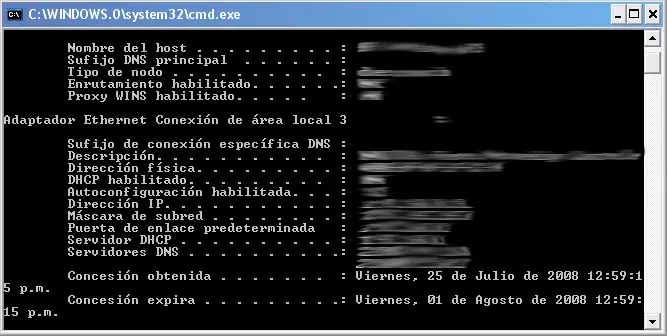
Comandos MS-DOS o CMD Comandos de Archivos y sistemas de ficheros La forma mas facil de acceder cmd olograma windows+R+cmd cacls - Permite modificar los permisos de lectura y escritura en ficheros y carpetas chkdsk - Comprueba el estado de una partición y repara los daños en caso de que encuentre alguno. Sin parámetros simplemente escanea e informa de errores. Para que además repare, añadimos el parámetro /F: chkdsk /F cipher - Cifrado de datos en particiones NTFS comp - Compara archivos o carpetas y muestra las diferencias existentes entre ellos compact - Compresor de archivos. El parámetro para la compresión es /C, el parámetro para descomprimir es /U convert - Conversor de particiones, convierte particiones FAT16 o FAT32 en particiones NTFS sin perdida de datos defrag - Defragmentador de archivos diskpart - Permite crear, eliminar y administrar particiones. Este programa en modo consola debemos utilizarlo con cuidado puesto que es fácil que eliminemos sin darnos cuenta todo el contenido del disco duro o de la partición activa find y findstr - Comandos de busqueda de ficheros. findstr permite buscar cadenas de caracteres dentro de los archivos iexpress - Asistente para crear comprimidos .CAB openfiles - Muestra a un administrador los archivos abiertos en un sistema y permite desconectarlos si se han abierto a través de red Comandos de Configuración e información del sistema bootcfg - Configurador de arranque. Simplemente modfica el archivo boot.ini para indicar opciones de arranque control userpasswords2 - Permite modificar las claves y los permisos de los diferentes usuarios, así como requerir la pulsación de control+alt+suprimir para poder iniciar sesión, haciendo el inicio de sesión más seguro driverquery - Crea un informe sobre los dirvers instalados en el sistema. Muestra además información detallada de cada uno dxdiag - Herramenta de diagnóstico de DirectX gpresult - Información de las políticas de grupo aplicadas a un usuario gpupdate - Actualizar las politicas de grupo pagefileconfig - Configuración de la memoria virtual de Windows prncnfg - Información sobre las impresoras instaladas prnjobs - Información sobre los trabajos de impresión en cola reg - Permite ver y modificar valores del registro de Windows. Opciones posibles: reg query: consulta en el registro reg add: añadir entrada reg delete: eliminar entrada reg copy: copiar clave en otro lugar del registro reg save: guardar parte del registro reg restore: restaura el registro reg load: cargar valor o clave desde un archivo .reg reg unload: descargar valor o clave reg compare: comparar valores de registro reg export: exportar registro a un archivo reg import: importar registro a un archivo sc - Administrador de servicios, podemos detenerlos, ejecutarlos, etc sfc - Este comando permite buscar archivos del sistema dañados y recuperarlos en caso de que estén defectuosos (es necesario el CD de instalación del sistema operativo para utilizarlo). Para realizar una comprobación inmediata, deberemos ejecutar la orden sfc /scannow systeminfo - Muestra información sobre nuestro equipo y nuestro sistema operativo: número de procesadores, tipo de sistema, actualizaciones instaladas, etc taskkill - Permite matar procesos conociendo su nombre o su numero de proceso (PID) Tasklist - Informe sobre los procesos ejecutados en el sistema Comandos de Redes arp - Muestra y permite modificar las tablas del protocolo ARP, encargado de convertir las direcciones IP de cada ordenador en direcciones MAC (dirección física única de cada tarjeta de red) ftp - Cliente FTP en modo consola de comandos getmac - Muestra las direcciones MAC de los adaptadores de red que tengamos instalados en el sistema ipconfig - Muestra y permite renovar la configuración de todos los interfaces de red nbtstat - Muestra las estadísticas y las conexiones actuales del protocolo NetBIOS sobre TCP/IP, los recursos compartidos y los recursos que son accesibles net - Permite administrar usuarios, carpetas compartidas, servicios, etc. Para un listado completo de todas las opciones, escribir net sin ningún argumento. Para obtener ayuda sobre alguna opción en concreto, escribier net help opción netsh - Programa en modo consola permite ver, modificar y diagnosticar la configuración de la red netstat - Información sobre las conexiones de red de nuestro equipo nslookup - Aplicación de red orientada a obtener información en los servidores DNS sobre un host en concreto pathping - Muestra la ruta que sigue cada paquete para llegar a una IP determinada, el tiempo de respuesta de cada uno de los nodos por los que pasa y las estadísticas de cada uno de ellos ping - Comando para comprobar si una máquina está en red o no rasdial - Permite establecer o finalizar una conexión telefónica route - Permite ver o modificar las tablas de enrutamiento de red tracert - Informa sobre el camino que siguen los paquetes IP desde que sale de nuestra máquina hasta que llega a su destino Comandos Miscelanea at - Permite programar tareas para que nuestro ordenador las ejecute en una fecha o en un momento determinado logoff - Comando para cerrar sesiones, incluso en equpos remotos msg - Envía mensajes por la red a otros equipos msiexec - Comando para ejecutar archivos de instalación .MSI runas - Ejecución de programas como si fueras otro usuario shctasks - Administrador de tareas programadas shutdown - Comando para apagar, reiniciar el equipo. Es especialmente útil si hemos sido infectado con el virus Blaster o una de sus variantes para cancelar la cuenta atrás. Para ello, tan sólo tendremos que utilizar la sintaxis shutdown -a Comandos de Microsoft Management Console (MMC) Los siguientes comandos no son más que los accesos a cada sección de la MMC, que lanzarán una interfaz gráfica. ciadv.msc - Permite configurar el servicio de indexado, que acelera las búsquedas en el disco duro compmgmt.msc - Da acceso a la Administración de equipos, desde donde podemos configurar nuestro ordenador y acceder a otras partes de la MMC devmgmt.msc - Administrador de dispositivos dfrg.msc - Defragmentador de disco diskmgmt.msc - Administrador de discos fsmgmt.msc - Monitorización y Administración de los recursos compartidos gpedit.msc - Políticas de grupo lusrmgr.msc - Administración de usuarios ntmsmgr.msc - Administración de dispositivos de almacenamiento extraibles ntmsoprq.msc - Monitorización de las solicitudes de operador de medios extraibles perfmon.msc - Monitor de sistema secpol.msc - Configuración de seguridad local services.msc - Administrador de servicios wmimgmt.msc - Administador de WMI ipconfig/all: Muestra la configuración de las conexiones de red ipconfig/displaydns: Muestra la configuración sobre las DNS de la red ipconfig/flushdns: Borra la caché de las DNS en la red ipconfig/release: Borra la IP de todas las conexiones de red ipconfig/renew: Renueva la IP de todas las conexiones de red ipconfig/registerdns: Refresca DHCP y registra de nuevo las DNS ipconfig/showclassid: Muestra información de la clase DCHP ipconfig/setclassid: Cambia/modifica el ID de la clase DHCP control netconnections: Abre las Conexiones de red netsetup.cpl: Abre Asistente de conexión de red ping dominio.tld: Comprobar conectividad a un servidor tracert: Tracear la ruta de una dirección IP netstat: Mostrar la sessión del protocolo TCP/IP route: Mostrar la ruta local arp: Muestra la dirección MAC hostname: Muestra el nombre de la computadora En realidad existen cientos de comandos que te ayudaran, pero estos son los mas basicos, solo te recomiendo que si te interesa alguno de estos comandos, lo investigues a fondo.
Starter Background Changer Windows 7 Starter es la versión más “sencilla” de la familia de Windows 7, el que tenga esta versión se dará cuenta que no puede cambiar el fondo de pantalla de su Windows, ya que este no lo permite, por ser un Windows 7 “básico” . La triste realidad de este Windows 7 es que no podrás cambiarlo de modo normal o que Windows 7 te lo permita, está destinado ver ese fondo de pantalla. Aunque busques y busques el modo de cambiar este fondo de pantalla no podrás ni en Panel de Control ni nada. Lo bueno que existe un hack donde podrás cambiar cuantas veces quieras tu fondo de pantalla de tu Windows 7 Starter. Starter Background Changer es una aplicación hecha por el francés Renaud Gerson, que solo al instalarla esta se integra a tu Windows 7, y además este mismo se adapta a tu idioma, dependiendo el idioma que tengamos en nuestra computadora. Tras instalar Starter Background Changer a dar clic derecho en el escritorio notarás que estará Personalizar en el menú contextual, así como una opción de usar imágenes como Fondos de pantalla para el escritorio, esta opción estará disponible cada vez que des clic derecho a alguna imagen. Para cada fondo podrás usar su posición y ajuste. Esta aplicación es mejor que otros hack o trucos ya que te permite cambiar el fondo de pantalla cada vez que quiera. Ventajas: Integración perfecta con el Explorador Menú muy similar al original Rotación de imágenes de una carpeta Fácil de instalar y usar Descarga soft gratis y libre Descargar: renaudgerson.fr/StarterBackgroundChanger/en
Este dispositivo USB puede funcionar más rápido si lo conecta a un puerto USB 2.0 Has visto este mensaje de error antes en tu máquina de Windows cuando conectas un dispositivo USB: “Este dispositivo USB puede funcionar más rápido si se conecta a un puerto USB 2.0 Port” Bueno, recientemente he visto y ido a través de un largo proceso para poder corregirlo. Sorprende que no sea difícil. Primero, deja me decir que hay poca información de por qué este error ocurre y como evitar obtener este mensaje de error cuando conectas un dispositivo USB a tu computadora. De la investigación realizada, este mensaje de error viene de ajustes corrupotos para el dispositivo en tu computadora en relación de como se comunica con el controlador host del hi-speed USB. Aquí un rápido y fácil arreglo: Re-instala el drivers para el controlador USB. Suena complicado, pero no es así. Es un simple clic derecho y reinicialización. Eso es todot. Aquí esta como hacerlo: Paso 1: Desconecta cualquier dispositivo USB devices de tu computadora con excepción de tu tecleado y ratón [si ellos están conectados]. Paso 2: Ingresa a tu administrador de dispositivos: Inicio > Paneles de Control > Sistema > ir a Hardware > Administrador de Dispositivo Desde esta ventana baja hasta que veas el signo + para “Controladoras de Bus Serie Universal.” Clic en el signo de más (+) otra lista aparecerá. Simplemente identifica el que hace referencia al controlador “USB Enhanced” y clic derecho del ratón. De las opciones provistas por el clic derecho selecciona “desistalar.” Obtendrás una advertencia, pero no te preocupes. Clic en aceptar. Tu computadora ira directo al proceso de desistalar el USB Enhanced USB controller. Tu computadora entonces inmediatamente ira también al proceso de instalación. Después de la re-instalación tu computadora puede parecer como siempre; sin embargo, tu mensaje de error no desaparecerá hasta que reinicies tu máquina. Notas Importantes: a.-Siempre debes recordar que es de tu entera eleccion hacer cambios en tu pc. b.-Recuerda que la única manera de recuperar cualquier alteración es tener activado el modo de recuperación del sistema. c.-"Que la repeticion es la madre de retencion". Por tanto es recomendable pautar el paso a paso de cada Tutorial. d.-Recordar siempre que cada post merece su agradecimiento, ya que quien lo desarrollo empleo tiempo de valor.
Cambiar el fondo de pantalla del inicio de Windows 7 Uno de los trucos que se puede realizar en Windows 7 es la de modificar la imagen del fondo en la pantalla de inicio de sesión. Para ello se requieren seguir ciertos pasos que conllevan editar el registro de Windows y aplicar determinados valores, pasos no muy complicados pero tediosos. Tweaks.com ha lanzado Logon Changer for Windows 7, una aplicación muy sencilla, que no requiere instalación y con la que podrás reemplazar el fondo de pantalla por la imagen que más te guste. Lo único que tienes que hacer es click en el botón ‘Change Logon Screen‘ y seleccionar la imagen que desees. La imagen ha de tener unas dimensiones determinadas y un peso máximo, pero no te preocupes, el programa te dará la opción de generar automáticamente una versión válida de la misma (que no reemplaza a la original) y continuará con el proceso. Tan solo tienes que darle a ‘Test‘ para ver como queda. Y si deseas volver al fondo original, también dispone de la posibilidad Descargar: http://tweaks.com/software/tweakslogon/
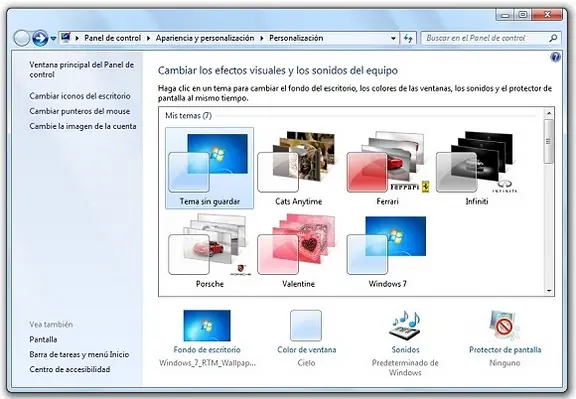
Cómo crear un tema de escritorio para Windows 7 ¿Has pensado alguna vez en crear tu propio tema de escritorio y compartirlo con gente de todo el mundo? Si tienes Windows 7, crear un tema de escritorio es ahora más fácil que nunca y accesible para todo tipo de usuarios. Los temas de Windows 7 tienen cuatro componentes distintos: fondos de escritorio, color de ventana, sonidos y protector de pantalla. Para empezar a editar cada uno de estos componentes tendremos que visitar la ventana de Personalización de Windows 7. Podemos acceder a ella desde el escritorio, haciendo clic derecho en un lugar vacío y eligiendo la opción “Personalizar” o desde el Panel de control de Windows en el apartado “Apariencia y personalización”. En la parte inferior de la ventana podremos distinguir los distintos enlaces a los componentes de cada tema. En el momento en el que cambiemos algún elemento de un tema ya seleccionado, se creará de forma automática una copia de éste. En el apartado “Fondos de escritorio” podemos seleccionar las imágenes que queramos, dentro de nuestro disco duro, como fondos de escritorio. Si seleccionamos más de una imagen, los fondos se irán cambiando cada cierto tiempo. La frecuencia de cambio también se puede editar dentro de la misma ventana. En el apartado “Color de ventana” podemos elegir el color del marco de las ventanas de Windows 7. Existe un buen número de colores preestablecidos, aunque, si así lo deseamos, podemos escoger el color que queramos desde el “mezclador de colores”. Otro punto a tener en cuenta es la transparencia. Ésta es totalmente configurable desde su apartado correspondiente, siendo posible ver los cambios en el momento en el que los hacemos. El apartado “Sonidos” en realidad nos lleva a la ventana de configuración de sonidos de Windows, que ya lleva presente bastantes años en versiones anteriores de este sistema operativo. Para cambiar un sonido sólo tenemos que seleccionar la acción asociada y buscar el fichero de sonido a utilizar en nuestro disco duro. Con el apartado “Protector de pantalla” pasa más o menos lo mismo que con el apartado “Sonidos”. La ventana de configuración es la tradicional ventana de selección de protector de pantalla, que nos permite importar nuevos protectores, elegir alguno de los ya existentes en el sistema o cambiar el tiempo de espera. Una vez que hayamos conseguido editar todos estos componentes para dejarlos a nuestro gusto, podemos guardar el tema en un archivo para compartirlo. Para ello tenemos que hacer clic derecho en “Tema sin guardar”, dentro de la lista de temas instalados en la ventana de Personalización (la primera que hemos abierto). Al hacer clic derecho se nos mostrarán dos opciones, de las que escogeremos la opción “Guardar tema para uso compartido“. Ya sólo queda ponerle un nombre a nuestro tema y escoger en que carpeta de nuestro sistema guardarlo. Espero que este pequeño tutorial te haya ayudado a crear tus primeros temas para Windows. Si quieres compartir tu experiencia o tienes alguna sugerencia no dudes en dejar un comentario