Hola amigos de TARINGA! y Comunidad GNU/LINUX
Si aun no te animas a pasarte a gnu/linux esta herramienta te permite probar por primera vez a partir de imágenes iso sin correr ningún riesgo, si ya eres usuario gnu/linux te permite una gran gama de opciones para testear las diferentes distribuciones.
Libre y de código abierto
LinuxLIVE USB Creator es completamente gratuito y de código abierto de software para Windows. Se ha construido con la simplicidad en mente y que puede ser utilizado por cualquier persona. Todo lo que tienes que hacer es recoger un Linux en la lista y darle una oportunidad.
Persistencia
Tener un Live USB es mejor que simplemente utilizando un Live CD, ya que incluso puede guardar sus datos e instalar el software. Esta característica se denomina persistencia.
Inteligente de procesamiento
LiLi trabaja con muchas Linux, incluso si no cuentan con apoyo oficial
Instalación oculta : LiLi oculta la instalación de Linux, su llave USB se mantiene limpio
Integridad del archivo : le dirá si su ISO está dañada
Mantiene sus datos en su dispositivo USB (formatos sólo si es necesario)
Inteligente formato : puede formatear discos más grande de 32 GB
Auto-actualización : actualización automática cuando nuevas distribuciones de Linux están disponibles
También funciona con . IMG (experimental)
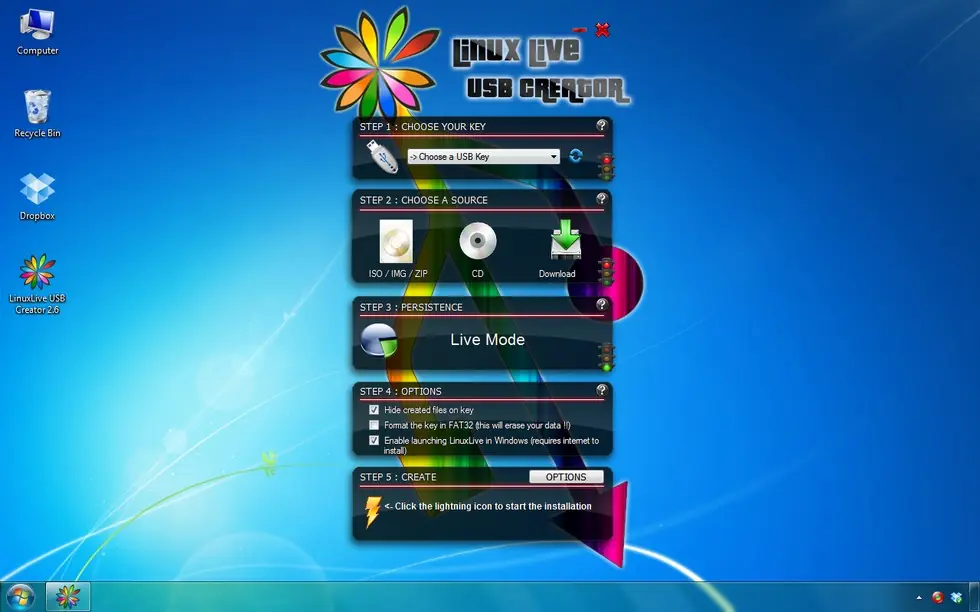
Primer Paso
Escojamos el dispositivo donde queremos montar la distribución, en este caso la memoria usb, también se puede montar en una partición del disco duro pero esta debe estar formateada en fat32.
como vemos en el área sombreada con rojo en la imagen escogimos la unidad H: que esta formateada en fat32 y tiene una capacidad de 3.6 que es muy buena para lo que vamos a realizar.
Segundo Paso
para este procedimiento ya tengo cargado en mi computador varias imágenes iso por lo tanto doy clic en el botón que dice, ISO/IMG/ZIP. y se abre una ventana como lo vemos en la siguiente imagen.
Este paso se realiza con tres clic y en este caso escojo un iso ligero como lo es una de las variante de puppy linux. a continuación el programa revisa la iso, su idoneidad y procedemos al siguiente paso no sin antes aclarar que este paso también se pude hacer con cd o podemos escoger de una lista de distribuciones las cuales el programa descargara.
Tercer Paso
en este paso escojamos el taño de la persistencia en este caso como la persistencia esta incorporada solo seguimos al siguiente paso, de los contrario tendríamos que escogerla lo recomendable son 512 MB depende también de la capacidad de la USB.
Cuarto Paso
el cuarto paso es un pequeño formulario de tres items
ocultar archivos creados para protegerlos, formatear dispositivo si lo desea, y el siguiente descomprime una versión portable de VirtualBox, configurado especialmente para distro que usted escogió.
Quinto Paso
Para terminar la instalación damos clic en el rayo y esperamos unos minutos y aparecerá el mensaje "Dispositivo listo para funcionar"
Veamos como quedo...