A continuación voy a tratar de explicar a quien no sepa,
una forma de eliminar "cosas" que NO QUERRAMOS que aparezcan en nuestras fotografías.
Utilizando Photoshop CS2 (Ingles).
_____________________________________________________________________________
1. Objetos indeseados.
Muchas veces, hay ciertos objetos que no interesan a nadie,
ó ..."No queremos que interesen a nadie".
También hay otros que interfieren con la armonía visual, y simplemente, lo queremos eliminar.
Ejemplo: Un lindo paisaje con una botella tirada en el piso.
------------------*Nota: Mejor sería que la gente no los tire.
_____________________________________________________________________________
2. Suciedad en la Lente.
No son mas que "Puntos Desenfocados" que aparecen en forma de círculos "Semi-Transparentes".
Suelen notarse mas cuando hacemos zoom.
_____________________________________________________________________________
3. Píxeles Muertos.
Puntos "Blancos" que "Aparecen" cuando la iluminación es baja.
Nota: Existen varios programas que indican si
tu cámara tiene píxeles "Muertos".
Dead Pixel Test < es uno.
IMPORTANTE: No confundir con el "Ruido", ...provocado por la falta de luz, y que es bastante normal en cámaras digitales,
sobre todo cuando la sensibilidad ISO es bastante alta, ... ISO 800, ISO 1200.
Incluso a mucho menos ISO también aparece, dependiendo de la cámara.
_________________________________________________________________________________________________________
CONTINUEMOS.
Aclaración tonta: No existe (aún) un Software al que le indiquemos "Borrar Botella" y mágicamente, la borre (NO).
Por tanto, ese Software en este caso, seremos nosotros mismos.
Para cualquiera de los tres puntos mencionados, utilizaremos la misma herramienta.
Barra de herramientas > "Clone stamp tool", también se accede presionando la letra "S".
Objetos indeseados.
Tomemos como referencia esta foto.
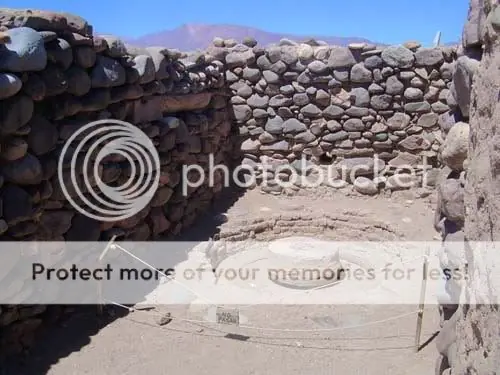
Supongamos que queremos borrarle unas cuantas cosas.
NOTA: Lamentablemente, al bajarle la calidad a estas imágenes,
no me di cuenta que no se notarían los cables y el alambre de púas,
(Pero están ahí y los queremos quitar).
_____________________________________________________________________________
El modo de utilizar esta herramienta "Clone stamp tool", es la siguiente:
1. Primero seleccionaremos un "Brush" acorde al tamaño de lo que queramos "Tapar".
Ejemplo:
Lo que esta herramienta hace, es justamente "Clonar" la parte que le indiquemos (Presionando la tecla ALT),
en el lugar donde presionemos con nuestro "Brush".
Ejemplo:
En este caso, alrededor del "palo" hay tierra (Que es toda muy parecida), entonces...
(Presionando ALT) a un costado del palo (en este caso), le indico el punto donde va a empezar a clonar.
Veamoslo de modo grafico, ya que me resulta engorroso explicar ésta función.
Vamos a "clonar" la parte en ROJO sobre el "palo".
Explicación del próximo gráfico:
Antes que nada, "Cualquier semejanza con la vida real, es pura coincidencia". jeje.
(Anda mirando el gráfico)
Decía...
Para copiar lo Rojo en lo Azul, Hice lo siguiente:
Presioné (ALT), y me ubique en el circulo VERDE, (Y sin soltar ALT), hice Click (Izquierdo)...
"¡Aún no solté ALT!", ...me traslado hasta el circulo Amarillo, en donde SI, ya puedo soltar ALT.
Ahora cuando haga el movimiento AZUL, me "clonará" la línea ROJA.
Practícalo unas cuantas veces, para familiarizarte con la herramienta, te será muy útil.
(Artesanalmente), quitaremos todo.
Fijate...
_____________________________________________________________________________
Bueno, espero haber podido ayudar a alguien.
Lamento no haber podido ser mas claro.
Gracias a todos.
>
una forma de eliminar "cosas" que NO QUERRAMOS que aparezcan en nuestras fotografías.
Utilizando Photoshop CS2 (Ingles).
_____________________________________________________________________________
1. Objetos indeseados.
Muchas veces, hay ciertos objetos que no interesan a nadie,
ó ..."No queremos que interesen a nadie".
También hay otros que interfieren con la armonía visual, y simplemente, lo queremos eliminar.
Ejemplo: Un lindo paisaje con una botella tirada en el piso.
------------------*Nota: Mejor sería que la gente no los tire.
_____________________________________________________________________________
2. Suciedad en la Lente.
No son mas que "Puntos Desenfocados" que aparecen en forma de círculos "Semi-Transparentes".
Suelen notarse mas cuando hacemos zoom.
_____________________________________________________________________________
3. Píxeles Muertos.
Puntos "Blancos" que "Aparecen" cuando la iluminación es baja.
Nota: Existen varios programas que indican si
tu cámara tiene píxeles "Muertos".
Dead Pixel Test < es uno.
IMPORTANTE: No confundir con el "Ruido", ...provocado por la falta de luz, y que es bastante normal en cámaras digitales,
sobre todo cuando la sensibilidad ISO es bastante alta, ... ISO 800, ISO 1200.
Incluso a mucho menos ISO también aparece, dependiendo de la cámara.
_________________________________________________________________________________________________________
CONTINUEMOS.
Aclaración tonta: No existe (aún) un Software al que le indiquemos "Borrar Botella" y mágicamente, la borre (NO).
Por tanto, ese Software en este caso, seremos nosotros mismos.
Para cualquiera de los tres puntos mencionados, utilizaremos la misma herramienta.
Barra de herramientas > "Clone stamp tool", también se accede presionando la letra "S".
Objetos indeseados.
Tomemos como referencia esta foto.
Supongamos que queremos borrarle unas cuantas cosas.
NOTA: Lamentablemente, al bajarle la calidad a estas imágenes,
no me di cuenta que no se notarían los cables y el alambre de púas,
(Pero están ahí y los queremos quitar).
_____________________________________________________________________________
El modo de utilizar esta herramienta "Clone stamp tool", es la siguiente:
1. Primero seleccionaremos un "Brush" acorde al tamaño de lo que queramos "Tapar".
Ejemplo:
Lo que esta herramienta hace, es justamente "Clonar" la parte que le indiquemos (Presionando la tecla ALT),
en el lugar donde presionemos con nuestro "Brush".
Ejemplo:
En este caso, alrededor del "palo" hay tierra (Que es toda muy parecida), entonces...
(Presionando ALT) a un costado del palo (en este caso), le indico el punto donde va a empezar a clonar.
Veamoslo de modo grafico, ya que me resulta engorroso explicar ésta función.
Vamos a "clonar" la parte en ROJO sobre el "palo".
Explicación del próximo gráfico:
Antes que nada, "Cualquier semejanza con la vida real, es pura coincidencia". jeje.
(Anda mirando el gráfico)
Decía...
Para copiar lo Rojo en lo Azul, Hice lo siguiente:
Presioné (ALT), y me ubique en el circulo VERDE, (Y sin soltar ALT), hice Click (Izquierdo)...
"¡Aún no solté ALT!", ...me traslado hasta el circulo Amarillo, en donde SI, ya puedo soltar ALT.
Ahora cuando haga el movimiento AZUL, me "clonará" la línea ROJA.
Practícalo unas cuantas veces, para familiarizarte con la herramienta, te será muy útil.
(Artesanalmente), quitaremos todo.
Fijate...
_____________________________________________________________________________
Bueno, espero haber podido ayudar a alguien.
Lamento no haber podido ser mas claro.
Gracias a todos.
>