GranOcular
Usuario
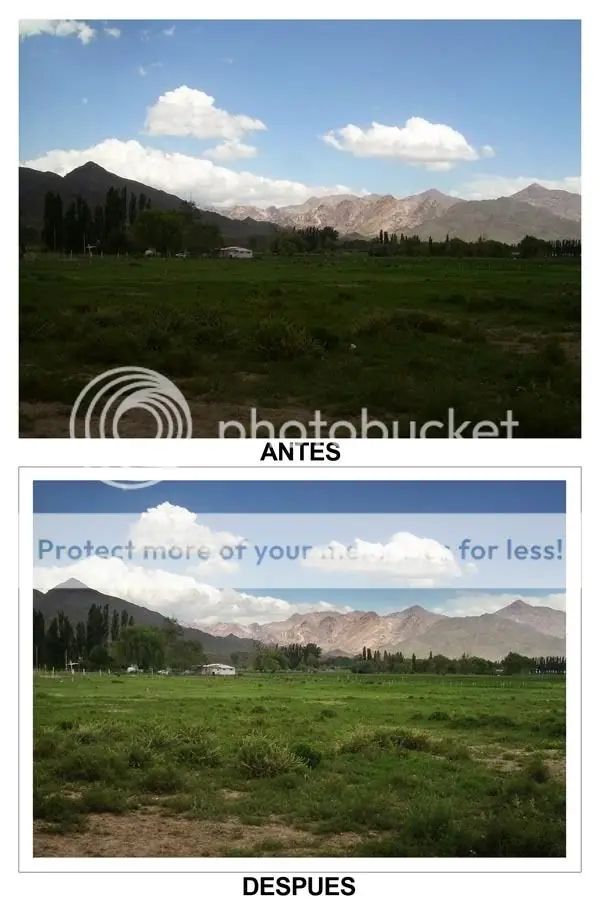
Breve introducción: En mi primer POST (Este), voy a tratar de explicar de forma clara y lo mas sencillamente posible, como mejorar (en varios aspectos) una fotografía; utilizando en este caso, Photoshop CS2 (Ingles). La idea es que quien no entienda casi nada sobre como mejorar una fotografía, pueda hacerlo con un par de técnicas no muy complejas. A SABER: 1. No soy fotógrafo ni un especialista en el tema (Solo un aficionado). 2. Los resultados pueden no gustar a muchos. 3. La magia no existe. Primero muestro los resultados para que les de ánimo leer. Luego continúo. Resolución original: 2272 x 1704 Pixeles. La foto fue sacada en Mendoza, Uspallata, con una cámara tipo compacta, marca Nikon, de la serie Coolpix L4 con 4.0 megapixeles (efectivos). 1. Cuando nos "sentamos" frente a la fotografía que queremos mejorar, es importante tener claro algunas cosas, ¿Que queremos mejorarle?, ¿No nos gustan los colores?, ¿Las luces?, ¿El encuadre?, ¿Queremos resaltar algo en especial?. Esta pregunta es bastante importante, ya que muchas veces podemos incluso arruinar una fotografía que no estaba del todo mal, solo por "Querer mejorarle algo". Entonces, cabe una próxima pregunta... ¿Es necesario el retoque?. 2. Veamos esto en el ejemplo que mostré anteriormente (Ver fotos de arriba). Si comparamos ambas fotografías, notaremos sensiblemente que la "original" -En la parte inferior- esta subexpuesta, (Oscurecida por falta de luz) en exceso. El paisaje (en el momento en que tome la foto) no se veía de esta manera, para nada. Entonces, mi intención, fue asemejarla lo mas posible a la realidad. COMO HACERLO 1. Mejorar la iluminación. Para equilibrar un poco las luces y sombras de una fotografía, utilizo en este caso (Justamente), la herramienta "Shadow/Highlight". Menú: Image > Adjustments > (Shadow/Highlight). Ya que lo que nosotros queríamos modificar era ese oscurecimiento que tenia, deberemos modificar el parámetro (Shadows). Puedes utilizar estos mismos valores tal como aparecen en la imagen que se muestra arriba como referencia, y luego ir modificándolos a gusto. 2. Mejorar los colores. La herramienta "Autol levels" y "Auto color", (Menú: Image > Adjustments > Auto levels .../Auto color), no siempre, ...o mejor aún, casi nunca dan los resultados esperados por nosotros. Al igual que todo lo que incluye la palabra (Auto). Pero son posible otras alternativas aún mejores. Ej.1 Menú: Image > Adjustments > Levels... Ej.2 Menú: Image > Adjustments > Color Balance... Ej.3 Menú: Image > Apply image... Para que el cielo me quedase de ese modo (Ver foto), "No tan real, pero agradable a los ojos", utilicé la herramienta "Apply image". (Img. Ej.3). Hay varias opciones para lograr este efecto, yo mostrare una. 1. Abrir la herramienta "Menú: Image > Apply image..." 2. Donde dice Channel: "RGB" selecciona "Red" ...(No te asustes con los resultados que ves detrás). 3. Donde dice Blending: "Normal" selecciona "Multiply". Seguramente ahora tienes un cielo mas lindo, ...(Si te parece muy oscuro), modifica el parámetro (Opacity: 100%) ...y prueba con un 60% u 80%. Pero... ¡El resto es un desastre! pensaras, ¡No te preocupes!. Pon aceptar. Ahora selecciona (A groso modo) el cielo. Mas o menos así como se ve a continuación, y cópialo (Ctrl+C). Una ves "copiado" (Ctrl+C), debes volver un paso atrás, (Menú: Edit > Undo... (Ctrl+Z) y ahora sí, "pegamos" ese cielo que modificamos, y lo ubicamos encima del otro. Quedaría mas o menos de esta forma. Ahora, para que no se note el "corte" entre ambos "Layers", tendremos que quitar el excedente que no sea cielo. De manera "Artesanal". Para esto, utilizaremos la bendita "goma de borrar" (Eraser tool), con el "Brush" que viene por defecto, (El redondo). Nota: Si te sitúas sobre la foto y clickeas con el botón derecho del mouse (Teniendo la herramienta de borrar seleccionada), se te abrirá un menú como este. Es importante que donde dice "Hardness" este en 0%. Si quieres puedes variar a gusto el diámetro del circulo, en donde dice: "Master Diameter". Recomiendo un "Brush" bastante grande. Desde el momento en que pegamos el cielo, se nos ha creado un Nuevo "New layer", ...justamente con el cielo, así que ahora, podremos manipularlo sin modificar el resto de la foto. De esta manera, puedes darle mas color, sin saturar el resto de la fotografía, (No abusar de esta herramienta). Menú: Image > Adjustments > (Hue/Saturation...) "Ctrl+U". Ustedes "saturan" a gusto el cielo Bueno, no mas por este post, espero haber podido ayudar a alguien. Esa es la intención. Gracias por su paciencia.
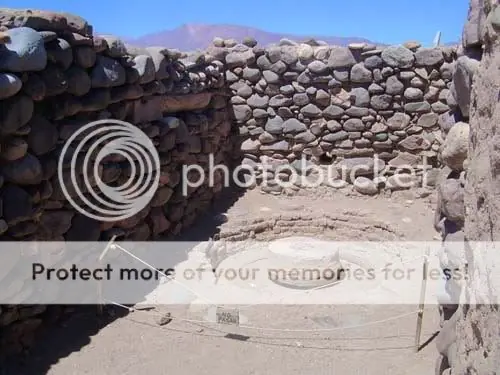
A continuación voy a tratar de explicar a quien no sepa, una forma de eliminar "cosas" que NO QUERRAMOS que aparezcan en nuestras fotografías. Utilizando Photoshop CS2 (Ingles). _____________________________________________________________________________ 1. Objetos indeseados. Muchas veces, hay ciertos objetos que no interesan a nadie, ó ..."No queremos que interesen a nadie". También hay otros que interfieren con la armonía visual, y simplemente, lo queremos eliminar. Ejemplo: Un lindo paisaje con una botella tirada en el piso. ------------------*Nota: Mejor sería que la gente no los tire. _____________________________________________________________________________ 2. Suciedad en la Lente. No son mas que "Puntos Desenfocados" que aparecen en forma de círculos "Semi-Transparentes". Suelen notarse mas cuando hacemos zoom. _____________________________________________________________________________ 3. Píxeles Muertos. Puntos "Blancos" que "Aparecen" cuando la iluminación es baja. Nota: Existen varios programas que indican si tu cámara tiene píxeles "Muertos". Dead Pixel Test < es uno. IMPORTANTE: No confundir con el "Ruido", ...provocado por la falta de luz, y que es bastante normal en cámaras digitales, sobre todo cuando la sensibilidad ISO es bastante alta, ... ISO 800, ISO 1200. Incluso a mucho menos ISO también aparece, dependiendo de la cámara. _________________________________________________________________________________________________________ CONTINUEMOS. Aclaración tonta: No existe (aún) un Software al que le indiquemos "Borrar Botella" y mágicamente, la borre (NO). Por tanto, ese Software en este caso, seremos nosotros mismos. Para cualquiera de los tres puntos mencionados, utilizaremos la misma herramienta. Barra de herramientas > "Clone stamp tool", también se accede presionando la letra "S". Objetos indeseados. Tomemos como referencia esta foto. Supongamos que queremos borrarle unas cuantas cosas. NOTA: Lamentablemente, al bajarle la calidad a estas imágenes, no me di cuenta que no se notarían los cables y el alambre de púas, (Pero están ahí y los queremos quitar). _____________________________________________________________________________ El modo de utilizar esta herramienta "Clone stamp tool", es la siguiente: 1. Primero seleccionaremos un "Brush" acorde al tamaño de lo que queramos "Tapar". Ejemplo: Lo que esta herramienta hace, es justamente "Clonar" la parte que le indiquemos (Presionando la tecla ALT), en el lugar donde presionemos con nuestro "Brush". Ejemplo: En este caso, alrededor del "palo" hay tierra (Que es toda muy parecida), entonces... (Presionando ALT) a un costado del palo (en este caso), le indico el punto donde va a empezar a clonar. Veamoslo de modo grafico, ya que me resulta engorroso explicar ésta función. Vamos a "clonar" la parte en ROJO sobre el "palo". Explicación del próximo gráfico: Antes que nada, "Cualquier semejanza con la vida real, es pura coincidencia". jeje. (Anda mirando el gráfico) Decía... Para copiar lo Rojo en lo Azul, Hice lo siguiente: Presioné (ALT), y me ubique en el circulo VERDE, (Y sin soltar ALT), hice Click (Izquierdo)... "¡Aún no solté ALT!", ...me traslado hasta el circulo Amarillo, en donde SI, ya puedo soltar ALT. Ahora cuando haga el movimiento AZUL, me "clonará" la línea ROJA. Practícalo unas cuantas veces, para familiarizarte con la herramienta, te será muy útil. (Artesanalmente), quitaremos todo. Fijate... _____________________________________________________________________________ Bueno, espero haber podido ayudar a alguien. Lamento no haber podido ser mas claro. Gracias a todos. >