Ubuntu 8.10 Intrepid Ibex Beta
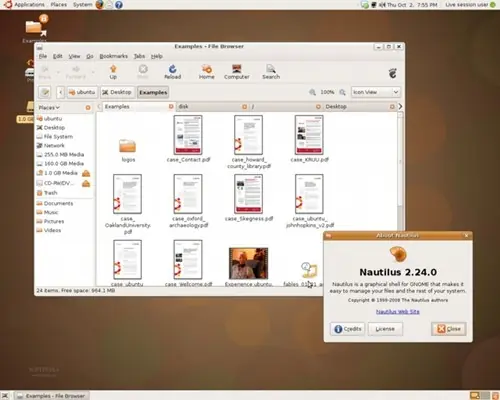
Como sabemos, la version de Ubuntu 8.10 Intrepid Ibex ya esta disponible para cualquiera que desee probarla. Las novedades más interesantes del sistema son:
* Última versión del navegador de archivos Nautilus, con soporte para pestañas.
* Directorio privado encriptado para guardar datos confidenciales.
* Nuevos temas visuales para Gnome, apostando por colores oscuros.
* Nueva sesión de usuario invitado, con los privilegios justitos.
* Inclusión de las últimas versiones del kernel de Linux, de X.Org, de Network Manager y de Samba.
* Nueva entrada “Última sesión exitosa” en el arranque del sistema.
* DKMS, el sistema para la reconstrucción automática de los módulos cuando haya actualizaciones del kernel.
* Nuevo plugin para poder ver contenidos de la BBC desde el reproductor de películas Totem.
* Directorio privado encriptado.
* Posibilidad de abrir sesión como invitado.
* Network Manager 0.7
A estas novedades hay que añadirles un gestor de comunicaciones, con soporte de 3G y Wi-Fi, y la posibilidad de arrancar desde discos USB.
Gestión de “pantallas” en intrepid ibex
Una de las cosas mas utiles de la nueva Ubuntu 8.10 es sin duda la mejora en la gestión de monitores.
Ahora cuando conectemos varios monitores a un equipo podemos elegir que todas sean “un espejo” (mostrando lo mismo en todos los monitores) o decidir utilizar uno de ellos como escritorio secundario (para tener por ejemplo una peli en un monitor y navegar en el otro).
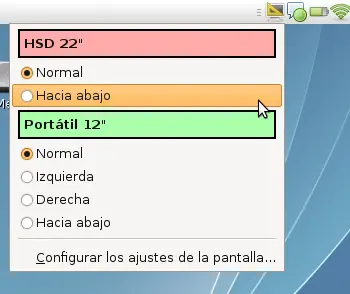
Además, podemos administrarlos desde un icono que aparecerá en el área de notificación del sistema y donde podremos configurar aspectos de cada monitor (como rotar la imagen, etc).
Segun los comentarios de algunos usuarios, esta version es muy estable, no tiene mayores problemas y es un poco mas rapida que la version Hardy Neron.
Instrucciones oficiales para actualizarse de Ubuntu Hardy a Intrepid Ibex
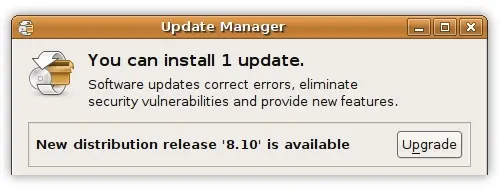
En la página oficial de Ubuntu hay una sección creada específicamente como una guía para que todo usuario pueda actualizarse fácilmente a Ubuntu 8.10 Intrepid Ibex desde la versión anterior, Hardy Heron.
Como comentan en el sitio, la notificación de una nueva versión del sistema y la invitación a actualizarse no se muestran en el caso de tener Hardy Heron porque es una versión LTS (Long Term Support), y por ello el usuario que quiera pasarse a la versión más actual tiene que indicarlo “manualmente”.
Los pasos a seguir son muy sencillos y además les dejo algunos pantallazos para que no se les escape ni un solo detalle.
1. Abrir Sistema -> Administración -> Orígenes del Software:
2. En la pestaña de Actualizaciones seleccionar en Actualización de la distribución la opción de Ediciones normales:
3. Abrir Sistema -> Administración -> Gestor de actualizaciones.
4. Hacer click sobre el botón Comprobar. En caso de que haya actualizaciones de algún paquete disponibles, realizarlas pulsando sobre Realizar actualizaciones. Una vez terminado, volver a pulsar sobre Comprobar para que muestre un diálogo como el de la primera imagen que acompaña a este post, desde el que definitivamente informa de que existe una nueva versión del sistema operativo y ofrece el botón para comenzar la actualización automática.
(este proceso es recomendado para usuarios que dispongan de banda ancha, ya que tienen que descargar todos los paquetes de internet antes de comenzar la instalacion)
La otra opción sin usar internet sería descargar la imagen ISO del nuevo sistema operativo, grabarla en un CD y montar dicho soporte para que aparezca un diálogo de actualización del sistema.
En cualquiera de los dos casos, y siempre que se haga cualquier tipo de actualización del sistema, es recomendable hacer una copia de seguridad de los datos más importantes.
Instalar OpenOffice.org 3.0 en Ubuntu Intrepid Ibex
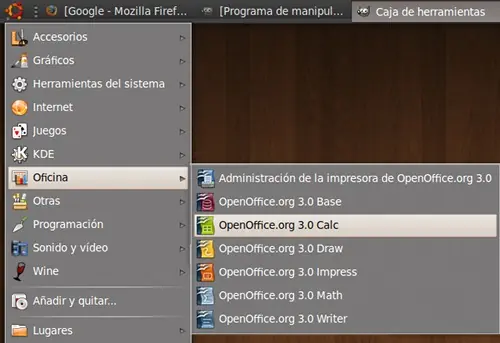
Como seguramente ya sabran, el nuevo Ubuntu 8.10 Intrepid Ibex no viene de serie con OpenOffice.org 3.0.
Hace dos semanas que fue liberada la última versión de la suite ofimática, pero el equipo de Ubuntu decidió no incluirla en Intrepid, debido al retraso del lanzamiento de la suite y a las dificultades técnicas para adaptar los paquetes en tan poco tiempo.
El hecho de que no venga de serie no implica, por supuesto, que los usuarios de Ubuntu no puedan actualizar la versión 2.4, que sí viene instalada por defecto en el sistema operativo. Existe un repositorio de Launchpad especialmente creado para tal fin, que permite actualizar OpenOffice a la versión 3.0 cómodamente, desde el gestor gráfico de actualizaciones.
Para añadir los nuevos repositorios hay que ir a Sistema -> Administración -> Orígenes del software y en la pestaña de Software de terceros añadir uno nuevo, copiando y pegando estas dos líneas (una cada vez):
deb http://ppa.launchpad.net/openoffice-pkgs/ubuntu intrepid main
deb-src http://ppa.launchpad.net/openoffice-pkgs/ubuntu intrepid main
Después, al cerrar el gestor de repositorios, el sistema invitará a actualizar la lista de paquetes. Inmediatamente debería aparecer la notificación de que hay actualizaciones disponibles para la suite ofimática.
Instalar KDE 4.1 en Ubuntu 8.10 Intrepid Ibex

Ya tenemos nuestro flamante Ubuntu 8.10 instalado con su escritorio Gnome, pero ahora nos gustaria tener tambien el escritorio de KDE 4, ¿Que hacemos?.
Facil. Seguimos los siguientes pasos:
- Añadimos a nuestro fichero /etc/apt/sources.list las siguientes lineas:
deb http://ppa.launchpad.net/kubuntu-members-kde4/ubuntu intrepid main
- Actualizamos la informacion de los repositorios:
$ sudo apt-get update
- Instalamos KDE:
$ sudo apt-get install kubuntu-desktop
Ahora al iniciar de nuevo, tendremos disponible una nueva opcion en el menu de Sesiones, y ya podremos elegir si queremos arrancar con Gnome o con KDE.
Instalar en limpio Ubuntu Intrepid Ibex manteniendo los programas y configuraciones anteriores
Si ya tenemos instalado Ubuntu en nuestra computadora, y queremos actualizarlo a la nueva version sin perder los programas que ya teniamos instalados y configurados, los codecs etc, podremos seguir estos pasos.
** Antes de realizar ningún cambio recomiendo realizar una copia de seguridad **
En primer lugar, todos los que tengan la carpeta /home en un directorio separado lo tienen mas facil, los que no, deben copiarla a una partición diferente
Abrimos Sistema-Adiministración-Origenes del Software y copiamos los repositorios que hubiesemos incluido manualmente.
A continuación abrimos un terminal y creamos una lista con todos los paquetes que tenemos instalados
$ dpkg –get-selections | grep -v deinstall > ubuntu-files
Ahora podemos realizar nuestra instalación de Intrepid Ibex. Al comienzar, el sistema nos hara una serie de preguntas y en partición marcaremos la opcion "manual".
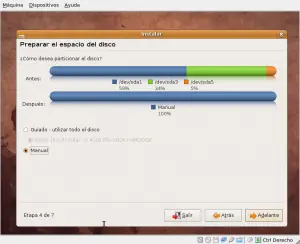
Escogemos la primera partición y la marcaremos el tipo Ext3, formatear y punto de montaje /
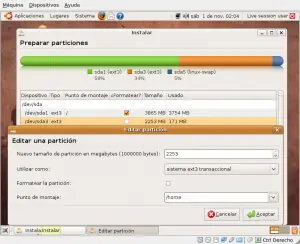
Ahora selecionamos la segunda partición, tipo de ficheros Ext3, atención no marcar formatear, y punto de montaje /home
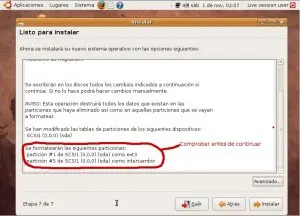
Por último vemos en la pantalla final si nos hemos equivocado en algo
Terminada la instalación abrimos Administración-Origenes del Software y marcamos todos los repositorios de Software de Ubuntu y añadimos los repositorios que teniamos en Software de terceros en nuestra anterior versión sustituyendo hardy por intrepid.
Ahora ejecutamos en un terminal
$ sudo apt-get update
$ sudo apt-get upgrade
Y para recuperar todos los paquetes que teniamos instalados
$ sudo dpkg –set-selections < ubuntu-files
$ sudo dselect install
De esta forma solamente nos faltarán por instalar aquellos programas que hemos instalado directamente desde Getdeb o desde las páginas web del propio programa.
Video Tutorial de instalacion de Ubuntu Intrepid Ibex en 5 minutos
para que puedan ver el paso a paso de forma mas clara
Descargas
Ubuntu 8.10 Intrepid Ibex (pagina Oficial)
Ubuntu 8.10 Intrepid Ibex (Torrent)
Ubuntu 8.10 Intrepid Ibex (archivo ISO)
Repositorios
Pagina Oficial Ubuntu
Fuentes
Think Ubuntu
Gen Beta
Ubuntu Life
Jvare Blog
Facilware
Upgrading to Ubuntu 8.10