Si bien hace muy poco que el chip GF104 de NVidia salió al mercado de la mano de las nuevas GeForce GTX 460 ya se conoce mucho acerca de las características sobresalientes que tiene el chip y por consiguiente el PCB sobre el cual están montados. Las nuevas GTX 460 de la compañía demostraron rápidamente sus capacidades de overclocking mejoradas junto con un rendimiento realmente excepcional. Esto sumado al nuevo torneo que Nvidia lanzó en varios países de América del Sur y al habernos elegido como uno de los dos representantes oficiales del mismo, nos decidimos a presentarles una pequeña guía de overclocking sobre esta excelente placa, para que todos y cada uno de los participantes tenga un punto de partida claro y pueda explotar al máximo su hardware. Sin más introducción que esta vamos rápidamente a la guía.
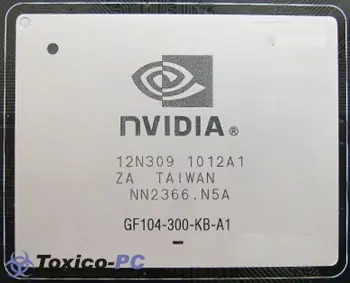
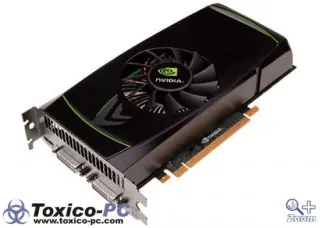
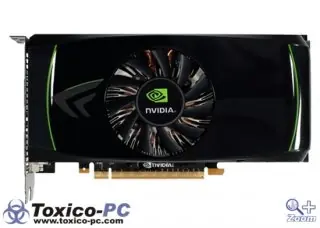
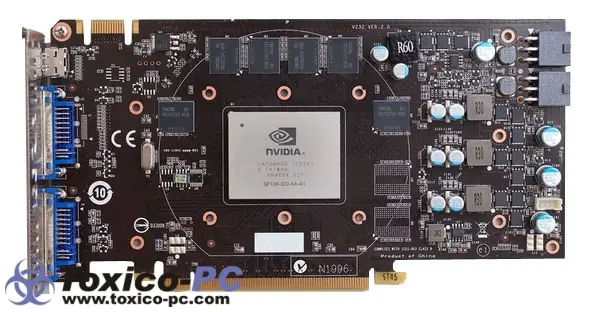
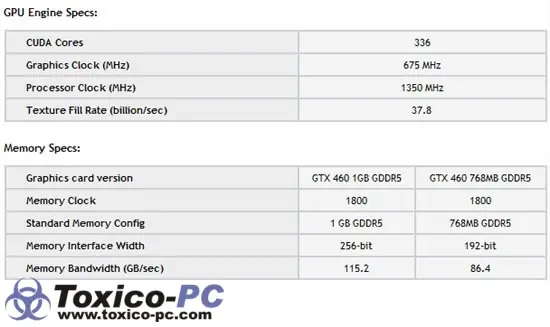
La placa ya nos es conocida por el review que hicimos en Toxico-PC de ambas versiones de la misma, cuya diferencia radica principalmente en la cantidad de memoria incorporada y por lo tanto en su forma de direccionarla. Si se fijan bien en las especificaciones de cada una van a ver que la versión con 768 MB tiene una interface de 192 bits, mientras que la de 1 GB posee una de 256 bits. Esto es necesario tenerlo en cuenta a la hora de realizarle overclock a nuestra GTX 460, ya que la versión con menos memoria lleva una leve ventaja por sobre su hermana mayor a la hora de aprovechar mejor el porcentaje de OC aplicado. No es lo mismo direccionar en un bus de 256 bits que en uno de 192. Por otro lado la gran ventaja del chip GF104 radica en sus bajas temperaturas de operación aun a frecuencias altas, lo que permite realizar overclockear el GPU de forma considerable con refrigeraciones de fábrica o estándares por aire y por supuesto con agua.
Herramientas para overclocking
Vamos entonces con las recomendaciones y herramientas para sacarle el jugo a la GTX 460. Como única recomendación les puedo decir que tengan actualizados los drivers a su última versión para tener soporte completo y optimizado de la placa. La última versión disponible al momento de redactar esta guía es la 258.96 del 19 de julio, y los pueden descargar desde acá. Con respecto a los valores que vayamos a manejar, independientemente de la herramienta que usemos, hay ciertos valores o parámetros que es recomendable tener presentes a la hora de aplicar OC sobre la placa. Les doy algunos valores de referencia para que puedan empezar:
Frecuencia Máxima del GPU: Está dada por las características del chip de la placa que cada uno tenga, pero los valores estándar se mueven desde los 675 MHz de referencia hasta los 850 MHz de forma relativamente fácil. Vean como ya tenemos un 25% de porcentaje de OC.
Frecuencia Máxima de las memorias: Este valor es relativo, pero en reglas generales las memorias van a estar estables entre los 3600 y 3900 MHz efectivos.
Frecuencia de los CUDA Cores (Shaders): Es conveniente dejar subir este valor de forma automática junto con la frecuencia del GPU para evitar problemas de estabilidad.
Voltaje del GPU: Este es uno de los parámetros más delicados a modificar en caso que lo quieran hacer, y por varios motivos. Aquellos que estén acostumbrados a manejar voltajes en los CPU olvídense de lo que saben y piensen que un GPU maneja voltajes menores cuya modificación mínima influye de forma mucho más significativa. En el caso de la GTX 460 el voltaje por defecto es de 0.975 mV en algunas marcas y 1.0 en otras ( MSI Cyclone por ejemplo) y es seguro aumentarlo hasta 1.090 mV como máximo en refrigeraciones por aire. Esto no quiere decir que no puedan seguir aumentándolo, pero voltajes por encima de estos valores pueden provocar comportamientos erróneos, cuelgues, artifacts y en el peor de los casos daños en el GPU.
Voltaje de las memorias: Salvo que se realice un OC extremo sobre la placa es recomendable que este valor no se modifique, ya que la ganancia o el beneficio no se verá reflejado.
NVidia Control Panel
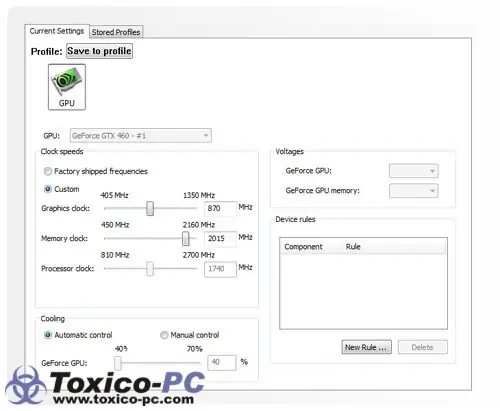
La primera de las utilidades que vamos a ver y la más simple de usar es el Control Panel de Nvidia que se instala con los drivers. Como se puede ver en la imagen en la parte izquierda podemos controlar manualmente la frecuencia del GPU, las memorias y los shaders (Processor Clock) de forma muy amigable. Y tengan en cuenta que es recomendable usar el control manual del cooler de la placa y llevarlo al 100% para todas las pruebas que hagan. Es preferible soportar algo de ruido a tener que mandar la placa RMA o a la basura. Y del lado izquierdo tenemos la parte más delicada para ajustar: los voltajes.
MSI Afterburner
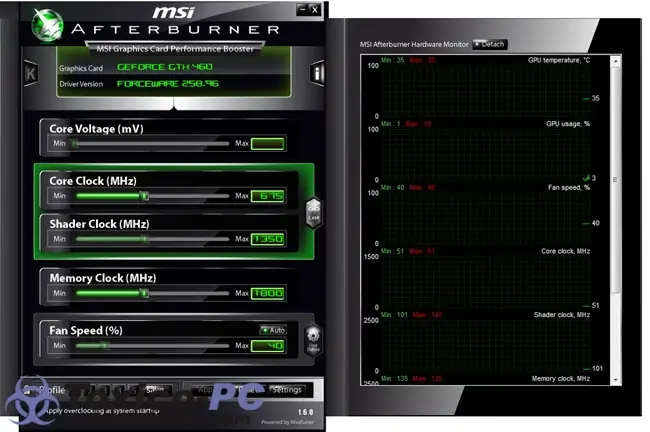
Pasemos ahora a MSI Afterburner, la excelente utilidad que MSI desarrolló junto a Rivatuner para modificar valores de nuestra placa gráfica. Como se puede ver en la imagen, la parte izquierda de la ventana nos muestra de forma unificada todos los parámetros que podemos cambiar para overclockear la placa, comenzando en la parte superior mostrando la versión de los drivers instalados. Más abajo están el slide de voltaje que está desactivado por defecto, valores de la frecuencia del GPU, los shaders en el caso de placas Nvidia, memorias y control del fan, también deshabilitado por defecto, pero que haciendo clic en el botón Auto se habilitará automáticamente el control manual del mismo.
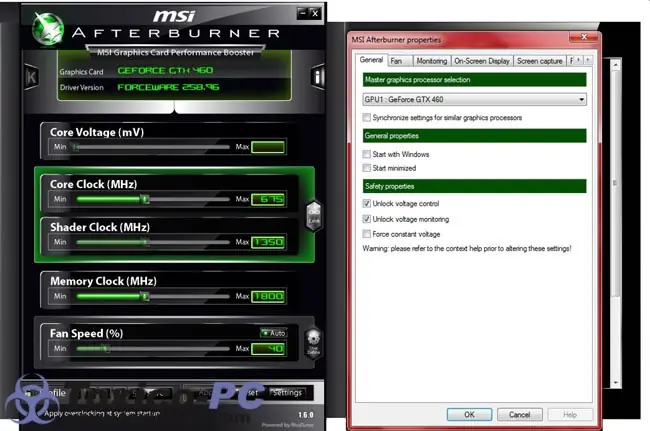
Vamos ahora a habilitar el control manual del voltaje en las opciones como se ve en la imagen. Solamente marcando las opciones Unlock Voltage Control y Unlock Voltage Monitoring y cerrando y abriendo de nuevo el programa, ya tenemos acceso al control manual del voltaje del GPU. Y para terminar esta breve reseña del MSI Afterburner, si quieren habilitar la modificación individual de shaders y GPY tienen que hacer click en la imagen Link a la derecha de estas dos opciones. Si bien esto es posible, dejarlo de forma automática sería ideal si lo que queremos es aumentar la frecuencia solamente.
Descargar
Otras herramientas
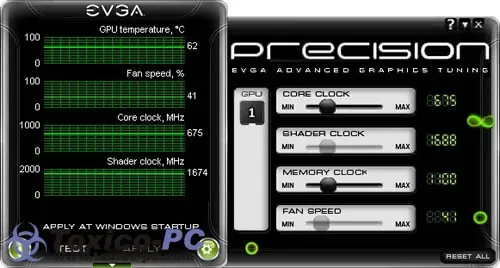
También es posible utilizar otras herramientas, como EVGA Precision y Nvidia Inspector, los cuales tienen opciones similares a las que ya vimos en las dos herramientas anteriores.
Y en caso de poseer una GTX 460 de la marca EVGA, tendremos acceso a la utilidad EVGA OC Scanner, una excelente herramienta que calcula automáticamente el mejor OC de nuestra placa realizando pruebas automáticas de cada parámetro y de acuerdo a los valores que nosotros ingresemos, lo que permite obtener un OC muy fino del GF104 en el corazón de las GTX 460.
Y eso es todo en esta mini guía de OC de las nuevas placas de Nvidia, cuyo objetivo principal es orientar a quienes no tengan experiencia o desconozcan ciertos parámetros a tener en cuenta a la hora de overclockear esta excelente placa que Nvidia sacó al mercado.
Hasta la próxima.
Advertencia: El overclocking de componentes y/o modificación de sus valores de fábrica puede provocar fallos o daños en los componentes. Cada uno lo hace bajo propio riesgo y responsabilidad y los posibles o eventuales daños provocados en su hardware por el uso de esta guía o por experimentaciones propias es responsabilidad exclusiva del usuario.
La placa ya nos es conocida por el review que hicimos en Toxico-PC de ambas versiones de la misma, cuya diferencia radica principalmente en la cantidad de memoria incorporada y por lo tanto en su forma de direccionarla. Si se fijan bien en las especificaciones de cada una van a ver que la versión con 768 MB tiene una interface de 192 bits, mientras que la de 1 GB posee una de 256 bits. Esto es necesario tenerlo en cuenta a la hora de realizarle overclock a nuestra GTX 460, ya que la versión con menos memoria lleva una leve ventaja por sobre su hermana mayor a la hora de aprovechar mejor el porcentaje de OC aplicado. No es lo mismo direccionar en un bus de 256 bits que en uno de 192. Por otro lado la gran ventaja del chip GF104 radica en sus bajas temperaturas de operación aun a frecuencias altas, lo que permite realizar overclockear el GPU de forma considerable con refrigeraciones de fábrica o estándares por aire y por supuesto con agua.
Herramientas para overclocking
Vamos entonces con las recomendaciones y herramientas para sacarle el jugo a la GTX 460. Como única recomendación les puedo decir que tengan actualizados los drivers a su última versión para tener soporte completo y optimizado de la placa. La última versión disponible al momento de redactar esta guía es la 258.96 del 19 de julio, y los pueden descargar desde acá. Con respecto a los valores que vayamos a manejar, independientemente de la herramienta que usemos, hay ciertos valores o parámetros que es recomendable tener presentes a la hora de aplicar OC sobre la placa. Les doy algunos valores de referencia para que puedan empezar:
Frecuencia Máxima del GPU: Está dada por las características del chip de la placa que cada uno tenga, pero los valores estándar se mueven desde los 675 MHz de referencia hasta los 850 MHz de forma relativamente fácil. Vean como ya tenemos un 25% de porcentaje de OC.
Frecuencia Máxima de las memorias: Este valor es relativo, pero en reglas generales las memorias van a estar estables entre los 3600 y 3900 MHz efectivos.
Frecuencia de los CUDA Cores (Shaders): Es conveniente dejar subir este valor de forma automática junto con la frecuencia del GPU para evitar problemas de estabilidad.
Voltaje del GPU: Este es uno de los parámetros más delicados a modificar en caso que lo quieran hacer, y por varios motivos. Aquellos que estén acostumbrados a manejar voltajes en los CPU olvídense de lo que saben y piensen que un GPU maneja voltajes menores cuya modificación mínima influye de forma mucho más significativa. En el caso de la GTX 460 el voltaje por defecto es de 0.975 mV en algunas marcas y 1.0 en otras ( MSI Cyclone por ejemplo) y es seguro aumentarlo hasta 1.090 mV como máximo en refrigeraciones por aire. Esto no quiere decir que no puedan seguir aumentándolo, pero voltajes por encima de estos valores pueden provocar comportamientos erróneos, cuelgues, artifacts y en el peor de los casos daños en el GPU.
Voltaje de las memorias: Salvo que se realice un OC extremo sobre la placa es recomendable que este valor no se modifique, ya que la ganancia o el beneficio no se verá reflejado.
NVidia Control Panel
La primera de las utilidades que vamos a ver y la más simple de usar es el Control Panel de Nvidia que se instala con los drivers. Como se puede ver en la imagen en la parte izquierda podemos controlar manualmente la frecuencia del GPU, las memorias y los shaders (Processor Clock) de forma muy amigable. Y tengan en cuenta que es recomendable usar el control manual del cooler de la placa y llevarlo al 100% para todas las pruebas que hagan. Es preferible soportar algo de ruido a tener que mandar la placa RMA o a la basura. Y del lado izquierdo tenemos la parte más delicada para ajustar: los voltajes.
MSI Afterburner
Pasemos ahora a MSI Afterburner, la excelente utilidad que MSI desarrolló junto a Rivatuner para modificar valores de nuestra placa gráfica. Como se puede ver en la imagen, la parte izquierda de la ventana nos muestra de forma unificada todos los parámetros que podemos cambiar para overclockear la placa, comenzando en la parte superior mostrando la versión de los drivers instalados. Más abajo están el slide de voltaje que está desactivado por defecto, valores de la frecuencia del GPU, los shaders en el caso de placas Nvidia, memorias y control del fan, también deshabilitado por defecto, pero que haciendo clic en el botón Auto se habilitará automáticamente el control manual del mismo.
Vamos ahora a habilitar el control manual del voltaje en las opciones como se ve en la imagen. Solamente marcando las opciones Unlock Voltage Control y Unlock Voltage Monitoring y cerrando y abriendo de nuevo el programa, ya tenemos acceso al control manual del voltaje del GPU. Y para terminar esta breve reseña del MSI Afterburner, si quieren habilitar la modificación individual de shaders y GPY tienen que hacer click en la imagen Link a la derecha de estas dos opciones. Si bien esto es posible, dejarlo de forma automática sería ideal si lo que queremos es aumentar la frecuencia solamente.
Descargar
Otras herramientas
También es posible utilizar otras herramientas, como EVGA Precision y Nvidia Inspector, los cuales tienen opciones similares a las que ya vimos en las dos herramientas anteriores.
Y en caso de poseer una GTX 460 de la marca EVGA, tendremos acceso a la utilidad EVGA OC Scanner, una excelente herramienta que calcula automáticamente el mejor OC de nuestra placa realizando pruebas automáticas de cada parámetro y de acuerdo a los valores que nosotros ingresemos, lo que permite obtener un OC muy fino del GF104 en el corazón de las GTX 460.
Y eso es todo en esta mini guía de OC de las nuevas placas de Nvidia, cuyo objetivo principal es orientar a quienes no tengan experiencia o desconozcan ciertos parámetros a tener en cuenta a la hora de overclockear esta excelente placa que Nvidia sacó al mercado.
Hasta la próxima.
Advertencia: El overclocking de componentes y/o modificación de sus valores de fábrica puede provocar fallos o daños en los componentes. Cada uno lo hace bajo propio riesgo y responsabilidad y los posibles o eventuales daños provocados en su hardware por el uso de esta guía o por experimentaciones propias es responsabilidad exclusiva del usuario.