Instalación dual Windows - Ubuntu
Descargar Ubuntu 9.10
Para instalar Ubuntu 9.10 en nuestro equipo tenemos que disponer de un CD con Ubuntu. Por lo tanto, lo primero que tenemos que hacer es descargar la imagen ISO i386 o x64 , copiar el CD de alguien que ya lo haya descargado o pedirlo gratuitamente a Cannonical.
Preparar Windows
Antes de instalar Ubuntu en un equipo con Windows (ya sea 7, Vista o XP) es necesario desfragmentar el disco duro para evitarnos complicaciones cuando redimensionemos la partición.
A continuación es conveniente realizar copias de seguridad de todos los archivos importantes que tengamos en el disco duro ya que al particionarlo podemos perder esa información.
Preparar las particiones
Achicar la partición de Windows al tamaño que necesites (con 6-10 GB estás más que bien, dependiendo de la cantidad de aplicaciones o juegos que uses en Windows).
- Para el particionado manual: Crear la partición root (/), swap y /home. Para la primera basta con 6 Gb, la segunda idealmente del doble de tu RAM (si tienes 1 GB o más, déjala en 1GB), y la tercera con el resto del espacio (ahí irían tus documentos).
Tu disco duro podría quedar asi:
# Partición 1: NTFS > Windows (6-10 GB, o 40 si la saturas con juegos) Aqui instalaras Windows.
# Partición 2: NTFS o FAT > Documentos (el resto del espacio) Aqui guardaras archivos desde Windows y Ubuntu.
# Partición 3: EXT3 (./) > Linux (6-10 GB ya son suficientes) Aqui instalaras Ubuntu.
# Partición 4: Extendida (y dentro de ella los que vienen…)
# – Partición 5: Swap (Es un sistema de archivos) Amplia de forma virtual la memoria RAM de nuestro ordenador.
# – Partición 6: EXT3 > Home. Aquí irán tus documentos en Ubuntu.
- Para la opción "Espacio libre contiguo", simplemente deja el espacio ganado luego de reducir Windows sin formatear.
Si lo deseas, y puede que de esta manera se te haga mas facil, puede liberar espacio en el disco duro desde Windows. En el XP el es la mejor opción (buscalo aqui por T!). Simplemente reduce la partición de WinXP y libera unos 20 GB (o mas, o menos, depende de tu capacidad).
Lo ideal en un sistema de doble booteo (Windows y Linux) es tener una partición adicional para los documentos, compartida entre los dos SO’s, y que puede ser FAT o NTFS (más adelante ext3). Esto porque estaríamos dejando todos nuestros archivos en una partición que Windows no puede leer. Podría leerlos, pero ese dejalo para mas adelante.
Otra opción valida que veras si buscas por Internet es crear una partición para /boot, pero insisto, ya tendrás tiempo par hacer esas cosas, que son recomendables pero no necesariamente indispensables.
Ahora, si todavía te quedan dudas sobre para que cada partición, aclaramos:
# fat32 o vfat: Es el sistema de archivos tradicional de MS-DOS y las primeras versiones de Windows. Por esta razón, es considerado como un sistema universal, aunque padece de una gran fragmentación y es un poco inestable.
# ntfs: Es el nuevo sistema de Windows, usado a partir del 2000 y el XP. Es muy estable. El problema es que es privativo, con lo cual otros sistemas operativos no pueden acceder a él de manera transparente.
# ext2: Hasta hace poco era el sistema estándar de Linux. Tiene una fragmentación bajísima, aunque es un poco lento manejando archivos de gran tamaño.
# ext3: Es la versión mejorada de ext2, con previsión de pérdida de datos por fallos del disco o apagones. En contra-prestación, es totalmente imposible recuperar datos borrados. Es compatible con el sistema de archivos ext2. Actualmente es el más difundido dentro de la comunidad GNU/Linux.
# ext4: de reciente aparición, es soportado desde el Ubuntu 9.04. La principal novedad en Ext4 es Extent, o la capacidad de reservar un área contigua para un archivo; esto puede reducir y hasta eliminar completamente la fragmentación de archivos.
# swap: La finalidad de esta partición es la de ampliar de forma virtual la memoria de nuestro ordenador almacenando los datos que no caben en la memoria RAM física. Todos los sistemas Linux necesitan una partición de este tipo para cargar los programas y no saturar la memoria RAM cuando se excede su capacidad.
Debe ser del doble que la RAM, pero no es necesario que supere 1 GB.
Instalar Ubuntu Linux 9.10
Una vez haya terminado la desfragmentación o particionado, insertamos el CD en la unidad y reiniciamos el equipo.
Debemos asegurarnos que se arranque desde el CD, en caso contrario deberíamos configurar la Bios para que arranque desde la lectora.
Cada Bios se presenta de distinta manera, pero en fin deberíamos buscar la opción "boot" y colocar la lectora de CD como primera opción. Si no estas seguro de lo que haces, trata de evitar realizar otros cambios en la bios, te podría traer serios problemas (nada trágico en realidad, esto tendría solución y no afectaría en nada el contenido de tu disco duro).
Lo primero que nos aparece es un listado de idiomas en el que lógicamente elegimos Español y pulsamos la tecla Intro.
Seleccionar idioma en el arranque
A continuación vemos el menú de arranque del CD de Ubuntu desde el que podemos probar Ubuntu 9.10, instalarlo, verificar el CD y analizar la memoria. Como tenemos claro que queremos instalar Ubuntu, nos situamos sobre Instalar Ubuntu y pulsamos la tecla Intro.
Si elijes probar sin alterar su equipo tendras la opcion de instalar Ubuntu en el escritorio.
Nos aparecerá la nueva pantalla de arranque con una resideñada barra de progreso, esperamos a que cargue…
Arranque de instalación Ubuntu
Una vez cargado nos aparecerá una ventana con un mensaje de bienvenida, lo dejamos en ”Español ” y simplemente le damos clic en “Adelante”:
Idioma de instalacion
Luego vamos a seleccionar nuestra ubicación (nótese el nuevo mapa interactivo) y ”Adelante”:
Localizacion de instalacion
En esta pantalla veremos la distribución de nuestro teclado, normalmente es Spainy esta es la opción predeterminada, podemos probar otros idiomas de teclado haciendo clic en “Selecciones la suya”, además tenemos el espacio abajo a la izquierda para probar nuestra configuración.
Teclado de instalacion
Ahora, si usamos Windows, seleccionamos la primera opción y configuramos la cantidad de disco duro que queremos conservar en Windows, ó si vamos a borrar Windows seleccionamos “Utilizar todo el disco”, ó si sabemos como manejar las particiones y sistemas de archivos seleccionamos “Manual” y “Adelante”.
Si hemos liberado espacio desde Windows seleccionaremos utilizar "Espacio libre contiguo". De esta manera te saltearas los siguientes pasos, y se crearan automaticamente una particion ext3 y otra swap.
Puedes contituar con la eleccion de "Usuario y Contraseña"
Aquí voy a mostrar un particionamiento con una particion aparte para el home o directorio del usuario. Logicamente cada quien lo debe adaptar a su tamaño de disco duro, una buena particion “\” ó “root” que puede tener hasta 10 o 15 GB, el área de intercambio el doble de la memoria ram y el resto debería ser asignada al “Home” ó directorio personal.
El sistema mas usado (hasta ahora) es “ext3″, pero probablemente probaran otros, “ext4″ para mí es una buena opción.
Caracteristicas de particion raiz
Caracteristicas de particion Home
Por ultimo crear la particion nueva para Area de intercambio (Swap)
Ahora que hemos terminado hacemos clic en “Adelante”.
Rellenaremos ahora los espacios con nuestro nombre, nombre de usuario (debemos recordarlo), contraseña (imprescindible de recordar) y algún nombre para el pc, también tenemos la opción de permitir que la pc se inicie sin preguntar nombre y contraseña, pero eso reducirá sensiblemente la seguridad de tus archivos (tu esposa ó madre podrá ver las fotos y videos “de entretenimiento para adultos” que tienes en el pc. Luego simplemente clic en “Adelante”.
Nombre y contraseña para Ubuntu
Nos pregunta si deceamos inportar desde Windows (no lo recomiendo)
Ahora veremos el sumario de la instalacion y daremos clic en “Instalar”
Sumario de instalacion
Cpmienza la instalación y podemos ir observando algunas caracteristicas.
Hacemos clic en “Reiniciar ahora” para reiniciar el pc desde la nueva instalacion de Ubuntu.
Instalacion completa
Ahora extraemos el CD ó DVD de Ubuntu y presionamos la tecla “Enter”.
Grub- Podemos elegir Windows o Ubuntu. Si en unos segundos no lo hacemos, arrancara Ubuntu automaticamente.
Pantalla de arranque
Proseguiremos escribiendo nuestro nombre de usuario y contraseña en la nueva pantalla de bienvenida (en caso que no hayamos seleccionado “Entrar automaticamente”) para entrar al sistema.
Listo!!!
Ahora a probar por nosotros mismos las novedades de Ubuntu 9.10.
Ubuntu 9.10

Ahora algunos consejos para dejar nuestro Ubuntu a punto
Conectarse a Internet
Hay muchos material en Internet sobre como configurar la coneccion a Internet, aquí les dejo solamente aquella para usuarios que utilicen banda ancha DSL; creo que serán la mayoría.
En la barra superior >Sistema >Preferencias >Conexiones de Red. Dentro pestaña DSL podrás ingresar tu nombre de usuario y contraseña de la coneccion. Si lo deseas podrás ponerle una contraseña para que la pida cada vez que alguien se quiera conectar.
Una vez configurado, cada vez que te quieras conectar deberás hacer clic izquierdo sobre el icono en la barra superior, al lado de la fecha y hora, y seleccionar "DSL 1" o el nombre que tu le ayas elegido. También tendrás la opción para que se conecte automáticamente al arrancar el sistema operativo.
Si no te conecta de esta manera deberas ir hasta la termina l>Aplicaciones > Accesorios > Terminal y escribe:
$ sudo pppoeconf
Luego simplemente ingresamos todos los datos que nos pide el sistema,
y respondemos las preguntas que nos realiza (yo a todo respondí que si).
Si llegaste a este paso, felicitaciones, estás conectado a internet.
Si necesitas desconectarte, puedes escribir en consola:
$ poff dsl-provider
Para conectarte:
$ pon dsl-provider
Para crear un lanzador (icono) en el escritorio: Clic izquierdo sobre el escritorio, clic sobre crear lanzador, tienes que poner pon dsl-provider en la casilla comando, selecciona Aplicación en terminal en la primera casilla, y ponle un nombre (internet, sppedy, el que quieras).
Si quieres tambien puedes configurar Ubuntu para que se conecte al inicio de esta manera:
$ sudo gedit /etc/network/interfaces
En el documento que se habre modifica lo siguiente la interfase conectada al cable módem para levantarla con DHCP,
(Te daras cuenta facilmente donde tienes que modificarlo)
# The primary network interface
auto eth0
iface eth0 inet dhcp
Es aconsejable que realises una copia antes de modificarlo.
Habilitar Software de terceros.
Sistema > Administración > Orígenes de Software, marca la primer casilla en "Otro Software".
Al cerrar acepta "recargar" y espera a que Ubuntu actualice los repositorios.
Instalar los extras restrictivos
Hay ciertos paquetes que no vienen por defecto en Ubuntu por cuestiones legales.
Esto se debe a un tema de licencias, por ejemplo cuando se instala ubuntu, por defecto no instala
todo ese software comercial que no ha liberado el código fuente, como por ejemplo puede ser
el plugin de flash, o los codecs para poder reproducir algunos formatos de video.
Existe un meta paquetee (un paquete que agrupa e instala muchos mas paquetes) llamado ubuntu-restricted-extras que nos permite instalar todo este software que no es instalado por defecto.
Tras habilitar los repositorios universe y multiverse podemos instalar este metapaquete con:
$ sudo aptitude install ubuntu-restricted-extras
En este metapaquete encontraremos el plugin de flash, algunas fuentes de texto de Microsoft, la ultima versión
de Java, y varios codecs (entre ellos el soporte de MP3 y DivX).
Recuerda cuando veas un comando como el anterior debes ir a >Aplicaciones >Accesorio >Terminal, allí copia los comandos pero sin $, como veras este ya esta por defecto al comienzo.
$: indica que no tenemos los privilegios de root, por lo tanto tecleamos sudo para que nos lo conceda solo para esta operación. Como corresponde nos pedirá nuestra contraseña.
Si queremos seguir trabajando como root sin pedir permisos en cada ocacion, debemos teclear en la terminal sudo su, confirmamos con nuestra contraseña y el signo $ cambiara por el de #.
Build-essential - Para instalar paquetes esenciales para ubuntu, pero que no vienen por defecto.
$ sudo aptitude install build-essential
INSTALAR SOPORTE DE DVD Y TODOS LOS AUDIO/VIDEO CODECS EN UBUNTU 9.04
Medibuntu es un repositorio donde podemos encontrar algunas aplicaciones y codecs que no son instalados por defecto en Karmic.
Añadimos el repositorio de MEDIBUNTU:
sudo wget http://www.medibuntu.org/sources.list.d/karmic.list --output-document=/etc/apt/sources.list.d/medibuntu.list
Añadimos la clave del repositorio:
sudo apt-get update && sudo apt-get install medibuntu-keyring && sudo apt-get update
Siempre que agregemos un repositorio debemos actualizar la lista de paquetes con sudo apt-get update, como habras visto.
Para instalar Windows codecs, Real Networks, Quick Time y otros:
Para Ubuntu 9.10 32 bits ejecutamos:
sudo apt-get install w32codecs
Para Ubuntu 9.10 64 bits ejecutamos:
sudo apt-get install w64codecs
Instalar otros codecs adicionales:
sudo aptitude install non-free-codecs
A partir de ahora también podemos instalar otro software privativo como Adobe o Skype desde el repositorio de medibuntu.
Instalar Drivers Nvidia y ATI en Ubuntu 9.04
Primero puedes probar con ir a >Sistema >Administracion >Controladores de Hardware y busca si hay alguno para habilitar, sino puedes usar el Envy.
Envy - Esta aplicación nos facilita la instalación de los drivers necesarios para las tarjetas Nvidia, ATI.
Instalación de Envy:
$ sudo apt-get install envyng-core envyng-gtk
en una terminal Tecleamos
$ sudo envyng -t
esto ejecutara envy en la terminal. ( envyng -g en modo gráfico )
Nos aparece un menú en el cual por medio de números elegimos las opciones.
Dependiendo de Nuestro Drivers elegimos 1 o 2
Nos despliega la siguiente información:
Si aparece + en Compatible y Recommended, Tecleamos 0 para que descargue el driver y lo instale.
Una vez que instalo el driver tenemos que reiniciar para que los cambias tengan efecto.
-Si esto no te sirvio, simplemente busca en internet la manera para hacerlo específicamente con tu tarjeta, seguro encontraras un sin fin de opciones.
Aplicaciones Java
Si no tienes el JRE (Java Runtime Environment) instalado en tu maquina y necesitas ejecutar alguna aplicación basada en Java necesitaras instalarlo previamente o no podrás lanzar esas aplicaciones. Puedes instalar JRE con:
sudo aptitude install sun-java6-fonts sun-java6-jre sun-java6-plugin
A partir de ahora podrás lanzar aplicaciones java, o aplicaciones .jar de la forma:
$ java -jar aplicacion.jar
Puede cambiar y personalizar la apariencia de tu Ubuntu.
Ya viene con bastantes opciones, pero podemos agregarles otras:
sudo apt-get install gnome-themes-extras
Despues vas a Sistema > Preferencias > Apariencia y elegis a tu gusto
Fuentes de Microsoft
Algunas de las fuentes mas importantes usadas en windows.
Arial Black
Arial (Bold, Italic, Bold Italic)
Comic Sans MS (Bold)
Courier New (Bold, Italic, Bold Italic)
Georgia (Bold, Italic, Bold Italic)
Impact
Times New Roman (Bold, Italic, Bold Italic)
Trebuchet (Bold, Italic, Bold Italic)
Verdana (Bold, Italic, Bold Italic)
Webdings
En una terminal ejecutamos el siguiente comando:
$ sudo apt-get install msttcorefonts
al terminar ejecutamos el siguiente:
$ sudo fc-cache
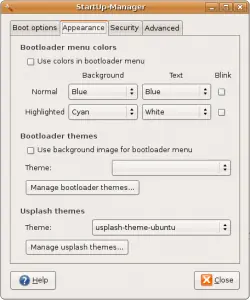
Instalar Startupmanager
Para poder configurar el GRUB, Splash y otras opciones de arranque del Sistema:
$ sudo aptitude install startupmanager
Por defecto al encender el ordenador desde el grub pasaremos, después de unos segundos, directamente a Ubuntu. Con este programa puedes monifcar esto y configurar el grub para que carge Windows.
Para hacerlo >Sistema >Administración >Administrador de arranque.
Instalar Compiz Fusion
$ sudo apt-get install compizconfig-settings-manager
Para configurarlo >Sistema >Preferencias >Administrador de Opciones de CompizConfg
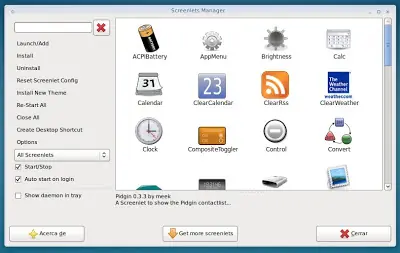
Instalar Screenlets
Los screenlets son pequeñas miniaplicaciones de escritorio (similar a Google Gadgets) que proporcionan diversas funcionalidades (relojes, medidores de consumo de la batería, estado del clima, etc). Puedes instalarlos con:
$ sudo aptitude install screenlets
La encontraras luego en >Aplicaciones >accesorios >Screenlets
Instalar Wine
Si tienes alguna aplicacion para Windows que uses y no esta disponible para Linux, es posible que
puedas ejecutarla con wine.
Wine es una reimplementación libre de la API de Windows (Win16 y Win32), es decir, un proyecto que permite ejecutar programas diseñados para Windows bajo sistemas operativos de la familia Unix.
Ejecutas:
para obtener la versión estable:
$ sudo apt-get install wine
Agregar salvapantallas extras :
Para poder instalarlos solo tenemos que abrir una terminal y:
Abrimos Gedit como root para modificar sources.list sudo gedit /etc/apt/sources.list
Agregamos en el final del archivo las siguientes líneas: # Eternity Screensaver
deb http://parker1.co.uk/apt karmic main
deb-src http://parker1.co.uk/apt karmic main
Guardamos el archivo y cerramos Gedit.
Guardamos las claves para que apt-get no nos de error: gpg –keyserver subkeys.pgp.net –recv-keys 9B1DB022
gpg –export –armor 9B1DB022 | sudo apt-key add -
Refrescamos los repositorios: sudo apt-get update
Instalamos los salvapantallas:sudo apt-get install eternal-ubuntu eternal-damnation
Una vez instalados podemos ir a Sistema >Preferencias >Salvapantallas desde donde podemos previsualizarlos y/o habilitarlos.
Los nombres de los salvapantallas son : Eternity, Eternal Ubuntu, Eternal Damnation.
Para remplazar el messenger de Windows tienes el amsn o el emesene
$ sudo apt-get install amsn
$ sudo apt-get install emesene
Chromium: el proyecto de software libre con el que se ha desarrollado Google Chrome.
Chromium es una versión libre en desarrollo del navegador de Google que corre bajo Linux y Mac
Para instalarlo, primero agregamos el repositorio
$ sudo sh -c "echo 'deb http://ppa.launchpad.net/chromium-daily/ppa/ubuntu karmic main' >> /etc/apt/sources.list"
Introdocimos la llave y actualizamos
$ sudo apt-key adv --keyserver keyserver.ubuntu.com --recv-keys 4E5E17B5
$ sudo aptitude update
Ya lo podemos instalar
$ sudo aptitude install chromium-browser
Para reproducir video puedes elegir
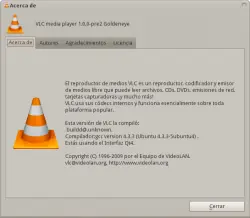
VLC: reproductor multimedia multiplataforma y de código abierto que permite reproducir prácticamente todos los formatos de vídeo y audio más utilizados en la actualidad (MPEG, DivX, WMV, AVI, MOV, MP4, MKV, FLV, MP3, OGG…).
$ sudo apt-get install vlc
MPlayer es un reproductor multimedia dedicado, aunque no en exclusiva, a la visualización de vídeos, soportando gran cantidad de formatos como MPEG/VOB, AVI, Ogg/OGM, VIVO, ASF/WMA/WMV, QT/MOV/MP4, RealMedia o Matroska entre otros.
$ sudo apt-get install mplayer
Para reproducir musica
$ sudo apt-get install banshee
Soporte para descomprimir archivos RAR
$ sudo apt-get install rar
Real Player 11 (excelente reproductor multimedios para Windows,
Mac y Linux)
1_Descarga el binario.
* sudo wget http://www.real.com/realcom/R?href=http://forms.real.com/real/player/download.html?f=unix/RealPlayer11GOLD.bin
2_Después dar permiso al archivo para la instalación.
* sudo chmod a+x RealPlayer11GOLD.bin
3_Por último hacer la instalación.
* sudo ./RealPlayer11GOLD.bin
Otra manera de instalar programas es ir a >Sistema >Administración >Gestor de paquetes Synaptic
En el Synaptic podras utilizar el buscador e ir marcan do los programas que deseas instalar y luego "Aplicar".
Puedes buscar ".rar", ".zip", ".iso", e ir agregando aplicaciones, o cualquiera de los programas que venimos mencionando.
Ahora ve a >Sistema >Administración >Gestor de paquetes Synaptic y busca los siguientes programas, ve marcando a cada uno, y luego dale a "Aceptar" para que te valla instalando todos juntos.
Gnomebaker: aplicación para la grabación de CD (de datos y audio) y DVD con capacidad para grabar imágenes ISO, crear CD de audio desde archivos WAV, MP3 y OGG, soporte para grabación multisesión, etc.
Exaile: reproductor de audio que incorpora varias carcaterísticas similares a las de Amarok, incluyendo características como visualización automática de la portada del CD, manejo de grandes colecciones, captura de las letras de las canciones, soporte para Last.fm, etc.
Avidemux: potente editor de vídeo libre, diseñado para simplificar las tareas de cortar, filtrar y codificar archivos. Admite una gran cantidad de formatos, entre ellos DVD, AVI, MP4 y ASF. Permite automatizar los proyectos utilizando scripts.
Cheese: programa con el que podremos usar nuestra webcam para hacernos fotos y vídeos con diferentes efectos
Xvidcap: permite realizar capturas de vídeo de todo lo que ocurre en nuestro Escritorio. Es muy versátil, dispone de muchas opciones y ajustes de calidad, además de la posibilidad de escoger el tipo de formato de vídeo, el número de frames por segundo, etc.
DVD::rip: aplicación que permite leer el contenido de un DVD (capítulos, sonido, subtítulos) y crear un vídeo en un fichero único, legible en todos los ordenadores, y de mucho menor tamaño.
SoundConverter: utilidad que permite convertir ficheros de audio en varios formatos: WAV, FLAC, MP3, OGG.
Deluge: gestor de descarga de torrents rápido y liviano que se integra perfectamente en Gnome. Soporta sin dificultad varios torrents, y organiza la información en pestañas.
k3b: herramienta de grabación de CD de datos, CD de audio, Video CD, copia exacta de CD, grabación de DVD de datos y creación de Video DVD.
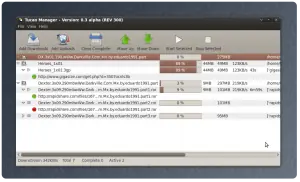
Tucan: un gestor de descargas para sitios de descargas directas como pueden ser Rapidshare, MegaUpload o Gigasize. Su aspecto es muy simple y accesible para cualquier tipo de usuario. Ofrece soporte tanto para cuentas gratuitas como para cuentas Premium de estos servicios.
XPenguins: es una sencilla aplicación de código abierto que inundará tu escritorio poco a poco de pequeños pingüinos que empezarán a hacer travesuras por la pantalla y a desplazarse por ella.
Para ver los pinguinos solo ejecuta xpenguins en un terminal.
Tambien puede ejecutar enla terminal la instalación de varios programas, si es que asi se te hace mas facil:
$ sudo apt-get install startupmanager wine vlc mplayer amsn emesene compizconfig-settings-manager
Te dira si hay algun problema con algun programa o con unos de los repositorios
Ya tendrás por defecto suficientes programas para muchas tareas:
Open Office: Remplaza en su totalidad al M. Office, y podrás abrir y modificar los archivos .doc
Brasero: Para quemar CDs
F-Spot: organizador de fotos e imágenes integrado en el escritorio de GNOME. Aparte de administrarlas y editarlas, podemos organizarlas por medio de tags o etiquetas, por orden cronológico, por ubicación, etc.
Gimp: Es la aplicación de edición de imágen por excelencia en el Software Libre, similar a photoshop.
Firefox: navegador de Internet multiplataforma desarrollado por Mozilla.
Evolution: cliente de correo electrónico que se instala en Ubuntu por defecto. Más que un cliente de correo es una completa herramienta de groupware que nos permite gestionar contactos, tareas, notas y calendarios.
En el sinaptic podras buscar casi todos los programas instalados para poder desinstalarlos. Otra opcion es ir a >Aplicaciones >Centro de software de Ubuntu y buscar alli entre los programas instalados y desinstalar.
Trata de probar todos los que quieras hasta elegir uno que te guste; y recuerda que muchos de los programas ocupan muy poco espacio en el disco.
Adapta Ubuntu a tus necesidades y a tu propio gusto,
Mas sobre como desinstalar:
Configurar Compiz:
Solo te doy unas ideas para comenzar:
Para configurarlo >Sistema >Preferencias >Administrador de Opciones de CompizConfg
Ve a >General >Opciones generales >Tamaño de escritorio y en "tamaño horizontal virtual" ponlo en 4. De esta manera tendras un cubo. Luego vuelde >Atras
En >Todo habilita las casillas Cubo de Escritorio, Girar Cubo, Cambiador de Escritorio, Animacones, Animaciones Add-On, Ventanas 3D, Shift Switcher (Otras tantas vendran ya habilitadas). Cuando te avise que hay conflictos entre pluggins, tendras que desabilitar los que ya venian activados.
Les dejo algunas ideas, solo por si alguien recien comienza con esto:
Girar Cubo
>Girar Cubo >Bindings >Click sobre "iniciar", habilitar y pon en verde la parte superior del escritorio que te muestra, desabilita los cuatro teclas (Shift, Super, Ctr y Alt que queden en negro, dejalo en botton1 y >Aceptar.
Ahora podras ir con en puntero del mouse hacia la parte superior del escritorio, click izquierdo, y muebe el mouse.
Cambiar Ventanas
>Shift Switcher, en "acceso directo mediante teclas" la "iniciar" del mouse. Puedes hacer lo mismo que con girar, pero tildando en verde la esquina superior izquierda. Ahora puedes ir a la esquina superios izquierda, click izquierdo, y mover el mouse.
Efectos cerrar
>Animaciones >Animación de cerrado. Para no complicarla, solo selecciona la primera en seleccion de animación, "editar", en "efeto de cerrado" busca la que te guste. Trata de probar la "duracion" hasta que te agrade, sino ni te daras cuenta de que hay algun efecto (retardala un poco).
Lo mismo para abrir, minimizar y maximizar, todas se configuran por separado.
Material extraido de:
http://www.alejandrox.com/2008/05/mis-100-aplicaciones-imprescindibles-para-ubuntu/
http://www.taringa.net/posts/linux/3627998/Los-mejores-y-mas-utiles-100-programas-de-linux-ubuntu.html
http://tuxecutor.programasfull.com/instalar-ubuntu-linux-904-para-principiantes.html
http://www.taringa.net/posts/ebooks-tutoriales/2542166/Cosas-a-hacer-despues-de-instalar-Ubuntu-9_04.html
...y toda la red.
La idea de este post es poder ayudar a alguien que quiera animarse a instalar Ubuntu, no pretendo puntos ni felicitaciones, solo que comenten si es que le a servido a alguien.
Si hay algo que corregir, dejenlo comentado o mandenme un MP y, si se necesita, se agrega o modifica el post.
Les recuerdo que intente aqui juntar muchas aplicaciones, pero que la mayoria las pueden encontrar aqui, en T!,
en post por separado y tal ves mas detalladamente.