ern_gon
Usuario
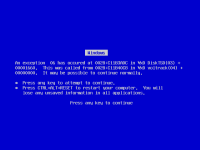
Guirando por internet me encontre con esto, y la verdad es que me descostille de risa por un buen rato. Aqui se los dejo, y les recomiendo visitar la fuente (http://inciclopedia.wikia.com/wiki/Windows), se van a divertir. Windows De Inciclopedia Este artículo contiene bastante humor informático. Si no lo entiendes, presiona Alt-F4 para optimizarlo. Desarrollador Microsuave Familia de S.O. Windows Modelo de desarrollo Gratis y legal, sin protección en los cederrones para su fácil distribución. Entorno Escritorio virtual sin pisapapeles, lo que hace que pierdas los documentos al abrir las ventanas. Estado actual En desarrollo permanente. Nunca se han sacado ni siquiera versiones RC, vendiéndose en fase Beta. Aunque las numerosas actualizaciones hacen que se recorran el alfabeto griego entero. Ventas totales Tres trillones en pirata y unas 25 unidades originales. Sitio web o [http://www.winbugs-development.org.uk/ www.mocosoft.com o [1]] Fondo de escritorio común a partir de W95 "Excelente sistema operativo, me fascina también sus puertas y chimeneas " — George Bush sobre Windows. "Me sorprendio al ver lo inteligente que es cuando un clip me pregunto que si movia el puntero del mouse y en verdad lo hacia! " — Tio1.jpg al tener su nueva computadora con Windows AC. "¿Qué significa un sistema inestable?" — Miguel de Cervantes refiriéndose a Windows. "Estos archivos están ocultos para que los n00bs como usted no se los carguen. Haga click aquí para cargárselos de todas maneras." — Windows xD durante la instalacion. "Siempre he creído que el color azul es benéfico para la vista" — Bill Gates cuando se le cuestionó sobre las comunes pantallas azules. "Bill gates es el ciudadano mas celebre de la guerra de troya" — Aquiles despues de matar un troyano en su PC "¿¿Windows?? Noo... yo nunca he utilizado una ventana, yo vivo en un Iglu!" — Tux (Mascota de Linux) sobre Windows "No puedo ver el archivo de Power Point porque no tengo Windows 2007, así que necesito Windows Altavista." — George Bush sobre sus grandes conocimientos informáticos. "Dominar el mundo no tiene gracia, que tu Windows vaya bien sí" — Cualquier entendido sobre Windows "Recuerda esto, joven pera: El Windows bueno no existe, es un Mac camuflado..." — Jefazo de Apple sobre Windows, y hablando a su clientela "¡Hijoles! Este programa no jala, ni mais, a hacer otro Windows" — Bill Gates instalando un nuevo software "¡Que bien! Con todos los Windows que vendi ya me puedo comprar mi I-Mac" — Bill Gates "¡Esto con Linux no pasa!" — Usuario de Linux acerca de instalar Drivers del Mouse USB en Windows xD También llamado Uindow, Güindos, Windrugs, Win-bugs, Winsucks, Windows NT (Neanderthal Technology) o Ventanas es un Sistema operativo inoperativo creado por Factura Puertas allá por la Edad de Piedra. Es completamente gratuito y lo distribuye la empresa E-mula, The Pirate Bay, Ares, BitTorrent, bajo tecnología de Verbatim y con la condición de hacerle múltiples copias. Es tan popular que hasta Chuck Norris lo usa en su ordenador y la verdad le va mal desde 1985 Principales Características Mensajes de error automáticos. Si es lanzada alguna aplicación más necesitada de recursos que la calculadora se cuelga y te hace perder todo tu trabajo. MS-DOS (Mocosoft disc of shit) incluido Pantallazo azul MS-BSOD ("Mocosoft Blue Screen Of Death" mejor conocida como "La pantallita azul de la muerte". Lentitud multitareas. Sistema de colgado de sistema, basado en Hangware exclusivo. Protección anti-juákers variable entre cero y nada (para no provocarles). Buscamierdas. Solitario como tú. Calculadora. Menú que se despliega cuando se aprieta el botón de Inicio. Se traba 200 mil veces por segundo Un clip que te avisa de que estás escribiendo una carta. Un puto perrito que dice que te molesta ayuda en Word, pero su función verdadera es joderte la vida mientras trabajas. Programado íntegramente en BASIC y Logo (la tortuguita dibuja la interfaz muy rápido, por eso no la ves). Imposible de abrir, y menos instalar, ningun programa pirata de internet salvo que tengas el todopoderoso firefox. Entorno GUI (Graphic Useless Interface) y CLI (Command Line Inservible). Explorador web incorporado: IE (Inútil Explorer) Protección por contraseña, almacenada sin cifrado en la ruta "C:\Super_Safe_Password.txt" Reacciones ante Windows o Winbugs (Hasefroch) Las características de Windows o Winbugs crean insatisfacción en el usuario, que puede hacer lo siguiente: Cargarse a Cagarse en Bill Puertas. Cargarse a Cagarse en la madre que parió a Bill Puertas. Cargarse a Cagarse en toda la descendencia de Bill Puertas. Tecleamiento masivo hasta cargarse el teclado, en caso de que Windows o Winbugs no se haya cargado la máquina previamente. Si no es capaz, siga las instrucciones de la Guía para el Tecleamiento Masivo hasta Cargarse el Teclado Empujar la pantalla hasta mandarla a tomar por culo, en caso de que Windows o Winbugs no se haya cargado la pantalla previamente. Utilizar el comando arrastrar y soltar (arrastrar el ordenador a patadas y soltarlo por el precipicio más alto). llorar y patalear como una niña si Windows o Winbugs no le ha dejado previamente agilipollado como Bill Puertas incosciente. Una reacción inesperada fue confirmada por el NYTimes el 28 de enero del 2008: El Monstruo Come Galletas reaccionó de forma extraña y murió de golpe debido a las "cookies" del sismeta operativo Windows. Los doctores comentaron que el sistema y su antiguo slogan (always inestable!) no cocinó las galletitas como debía y así crudas, se le atoraron en el esofago al multipremiado y peludo actor (quien fuera la primer botarga en ganar un Oscar en 1890, con el arrollador filme "Los Muppets invaden Manhattan y El Cairo en el mismo día". Este sistema inoperativo tiene varias versiones, mejorando estas funciones versión a versión. ya reservaron los derechos del mundo Historia de vida del Windows (de atras para adelante). (siglo XV Antes de la tortilla) Aquiles crea el primer troyano para windows, el mismo que destruyo troya (año del pico) Xerox creó un sistema de lo más cachi. (1984) Mac se lo robó para apoderarse de la empresa y destruirla inspiró y creó su sistema operativo MacOS. (1985) Hasefroch a su vez también se robó inspiró y creó su otro sistema operativo llamado esa wea que tiene solo un juego de cartas Windows 3.11. Por cierto, Windows 3, Windows 2 y Windows 1 fueron esbozos experimentados en simios blancos de Conchalí, hecho que la historia se empeña en encubrir que no existen. Son sólo un mito. (1995) Luego Microsoft se volvió a inspirar volvió a robar y creó Windows 95 con su sistema Plug & Pray, que significaba que una vez que conectabas algo debías rezar para que funcionara. Sus mayores logros eran el Buscaminas y el Solitario. (1998) Nace Windows 98, que nadie ocupó. No tenía actualizaciones (el Buscaminas y Solitario eran iguales, asi que no tenia sentido actualizar). (1999) Se gesta Windows 99 y para joder a todos lo llamaron Windows 98 SE (Super Estúpido). Por fin podía correr juegos como el Starcraft. Se agregó junto con el Corazones, un juego de cartas llamado Carta Blanca, que vendría a encarar la competencia contra Solitario dentro del mercado de juegos de naipes de computador para viejas ociosas y/o secretarias. (y2k) Para el bicentenario del año 2000 se inventaron dos sistemas operativos, Windows 2000 y Windows ME (Mala Edición). La gente tenía que escoger entre ambos, algo así como "Tomarse la pastilla azul o la roja". Se actualizó con el Solitario Spider (que vino a derribar a los anteriores rivales en disputa, situándose como el juego de naipes virtuales mas grandioso de todos los tiempos), y con un juego escondido que trae el Excel. Windows 2k tiene capacidades de red ampliadas: EDonkey, Mirc y FTP piratas. Lo que pocos saben es que el Windows Mala Edición, para mayores menores inconvenientes, traía el estúpido motor de Windows 99. Además, fue el primero en traer el flipper! Y no el XD como demasiados amantes del pinguino homosexual afirman! (2001) Se crea Windows XD, y al final todos fuimos felices usándolo. Además de los juegos (Counter Strike y Ragnarok Online) se incorporó la capacidad multimedia, es decir, podías ver porno en tu Windows, y podías recibir virus con tan sólo entrar a cualquier sitio. A demas los juakers podian manipularte con sus superordenadores con Mac OS. (2007) Vista nace como sistema operativo, infecta todos los PCs del mundo y borra todo el porno que hay en los discos duro, la gente se vuelve loca y es el fin de la civilización tal y como la conocemos , salió a la venta Windows Vista, por el "Hasta la Vista Windows" que le dijo mucha gente, al cambiarse a sistemas alternativos que promocionan el comunismo Mac OS X o Ubuntu Linux. La pantalla azul se cambia por una roja para poder ser utilizado con aquellas pantallas que agotaron su color azul. Ademas, no trae mas el flipper lo que provoca mas caos y destrucción! Versiones Windows AC Windows AC™ puede ser soportado en cualquier losa estándar Windows AC™ puede ser soportado en cualquier losa estándar Windows AC™ (Windows Antes de Cristo) es un sistema operativo diseñado por Microsoft® para asistir a usuarios y escribas de la tableta de piedra en su tarea diaria de registrar la historia de la subida y la declinación de Roma. Creado por Bill Gates y financiado por la última película de Harry Potter, Windows AC™ era revolucionario en su acercamiento a reducir al mínimo la utilización de plomo y el coste de producción mientras que agregaba la crueldad de los amos hacía los esclavos. Pero con esta nueva tecnología vino un desafío a la moralidad. Controversia Con las tradiciones de la Roma pagana declinando en favor de la Cientología llamada por Russell Crowe Gladiador y por Tom Cruise en Misión Imposible II, Bill Gates sufrió tensa resistencia con la introducción de Windows AC™ en el mercado provincial del este. Debido a esto, Bill Gates empleó a un equipo de agentes, bajo la dirección de William Shakespeare para actuar dentro de la iglesia del sub-ministerio de la Cientología, el Ministerio de Defensa. Con esta operación secreta, finalmente se le ocurrió a Gates (o Puertas) patentar su producto Windows AC™ antes de que fuera robado por el levantamiento de las macro-estrellas de Moon Microsystems, una división de Sun Microsystems. Características y programas Pantalla para Windows AC™ Traductor del Latín al Griego Buscaminas Microsoft Age of the Gladiators Microsoft Office Versión -242 Practiquisimo clip super majo que nunca jode a la peña y que no fue creado por Diosdespues de masturbarse y matar varios gatitos solo para joderte a TI (a no ser que seas Dios o Chuk Norris) y a tu abuela (a no ser que esta se la duquesa de Alba) y que segun mi filosofia si es un programa aunque luego para joder no lo sea. Requisitos mínimos Esto solía suceder cuando a la gente se le caía su sistema Procesador Pentium 4 a 2.8 Ghz Procesador de 2 ruedas dentadas o superior 512 KG de Roca 44 KiloHertz/o el equivalente a 22 ouchies 512 bytes de espacio mínimo Cincel Unicode permitido Mouse (preferentemente con el culo) ¿Cerebro? Windows Winbugs 95 ¿Qué es un USB? — Windows 95 sobre las tecnologías más actuales ciertamente si reproduces un cd alreves puedes escuchar al diablo, mientra que por el derecho se instala windows — Suite de Hasecorp que engloba sus dos productos más mal acabados: MS-2 y Winbugs. Esta versión de Windows Winbugs presenta las siguientes novedades: Sin duda, este sistema operativo permite una gran funcionalidad al usuario Cientos de excusas para reiniciar el ordenador. Estética tipo industrial. Sistema de bloqueo aleatorio. Seguridad de nivel nulo para no desafiar a los juákers. Consumo de recursos ampliado para beneficio de ensambladores de PCs. Emulación de MacOS con escritorio invertido. Sistema de archivos 'FAT' (Ficheros Asombrosamente Torpes) con altas tasas de fragmentación para mantener el disco duro en forma. Innovador sistema de administración de memoria "Viva-la-Virgen,-que-cada-programa-coja-lo-que-quiera-y-que-haga-lo-que-le-dé-la-gana". Innovador sistema plug and pray (enchufa y reza) que permitía conectar todo tipo de aparatos para disfrutar seguidamente de un pantallazo azul. "Por favor, desactive todos sus programas antivirus, antispyware y cortafuegos mientras la instalación de IE7 recopila datos privados de su sistema (como direcciones de correo electrónico) y los envía a Microsoft para ponerla a disposición de empresas desarrolladoras de spyware y adware" El manual decía que era multiusuario (se necesitaban varias personas para conseguir que funcionase). Maravilloso sistema de mensajes (mediante pantallazo azul) para recordar que estábamos ejecutando un archivo en el CD-ROM que intentábamos extraer. Al contrario que Hasefroch 98, no necesitaba ningún programa para ser apagado correctamente, se apretaba el botón de reset y listo. Debido a su torpeza, su inestabilidad y su comportamiento se convirtió en un sistema imprevisible, peligroso y un éxito de ventas, no como el aburrido, predecible y sin errores MacOS. Sin duda, este sistema operativo permite una gran funcionalidad al usuario Windows Winbugs 98 El sistema está ocupado o se ha vuelto inestable. Presione CTRL+ALT+SUPR para borrar toda su información no guardada y reiniciar la PC. — Windows 98 mientras trabajas a diario Ejemplo de la potente gestión de recursos del sistema Fue una versión mejorada de la suite Windows 95 o Winbugs 95 que tenía las siguientes novedades: Gestión de recursos mejorada ampliada: ahora consume más y peor. Más sonidos y músicas integrados, en versión megahortera. Internet Exploder integrado en el sistema. Reconoce más hardware, luego decide si le hace caso o no. Versión mejorada de Paint, si guardas un JPEG se cuelga (pero al menos puedes guardarlo). Para apagarlo correctamente necesitaba un parche, y probablemente también una tirita. Fallos de Seguridad: Los más diversos errores y Bugs que aseguran la entrada a nuestra PC de cualquier juáker, incluso de su hermanita de 7 años. Errores incomprensibles: "Microchoft ha encuentrado un problema que no puede solucionar por no saber de qué se trata" ("Houston, we have a problem". Borrado de archivos importantes: Tenga la seguridad, amigo, de que si tiene un archivo de vida o muerte (su balance anual), Windows o Winbugs se lo borra. Incompatibilidades varias: Si usted tiene Windows o Winbugs, quédese tranquilo, conectar un mouse de lo más insulso le costará 4 horas como mínimo de su preciosa vida para que sea detectado. Güindows permiete modificar las opciones de inicio. También Windous 98 incluye una lista de los 10 mandamientos de Microchoft: Primero: Amarás al DOS sobre todas las cosas. Segundo: No usarás FORMAT C: en vano. Tercero: Santificarás al Windows o Winbugs. Cuarto: Honrarás a Bill Puertas y a Microchoft. Quinto: No formatearás. Sexto: No usarás Linux ni cometerás otros actos impuros. Séptimo: No codiciarás el módem ajeno. Octavo: No copiarás. Noveno: No usarás los programas ajenos. Décimo: No desearás la computadora del prójimo. Estos diez mandamientos se resumen en DOS: Primero: Amarás al DOS sobre todas las cosas... Segundo: ...y a Bill Puertas como a ti mismo. Windows 98 supuso un nuevo referente en el mundo de la informática, con una interfaz más recargada, más agujeros de seguridad y diseño más complejo. Los pocos usuarios que disfrutaban con Windows o Winbugs 95 se unieron al grupo de torturados, eliminando diferencias y barreras entre su PC y los juákers. Windows Winbugs ME Malware/Mala/Mierda/MecagoEntumadregates/medozatelachupantodososqesellamandiego Edicion Buaaaah, buaaaah, nadie me quiere :'( — Windows ME sobre el mismo (ME = Mierda Exquisita) Versión de la suite Winbugs de Microchoft mejor conocida como Windows Malenium/Mulenium creada con el único propósito de convencer a la gente de que abandonara la rama 'suite' de Winbugs y se pasara a la NT (Nearderthal Technology). Su nombre inicial era Windows MECAGAELPINCHEPALO y luego MierdaEdition, aunque fue reducido porque tantas letras no cabían en la caja del producto. Entre sus características se incluyen: Requisitos actualizados: ahora los requisitos escalan con el tiempo que lleve instalado. Versión de MS-2 incompatible con MS-2, además de que está escondida para que la gente no lo vea (lógico, claro). Nuevo look feel-and-crash. Nuevo bloc de notas, ahora puede ver cuantas líneas tiene un archivo. Winbugs Media Player, versión mejorada para potenciar la piratería. Codificación de video con Windows ME La versión original en inglés llevaba el nombre de Windows Malware Edition, y entre sus más grandes prestaciones (que fueron llevadas a la versión en español en mayor o menor medida) estaban: Pantallazos azules al iniciar Microsoft Word. Pantallazos azules al codificar un video con Windows Movie Maker. Pantallazos azules al navegar por Internet. Pantallazos azules al mirar un Flash. Pantallazos azules al oír un MP3. Pantallazos azules al iniciar el Windows Media Player. Pantallazos azules al mostrar un pantallazo azul. Si quieres diversión sin limites para toda la familia instala a tu Winbugs MuchosErrores el programa de descarga libre de virus KazAa, compra palomitas de maíz y diviértanse con el espectáculo de fuegos artificiales. Window$ Winbugs XP Winbugs es tan seguro, que niega a un administrador formatear ninguna unidad. El firewall de Windows XP: sin duda, una inestimable ayuda para evitar intrusiones. Instalación de errores de Microchoft Güidows. Se está apagando el sistema. Dispone de 60 nano-segundos para guardar sus documentos, de lo contrario perderá todos sus datos — Windows XP durante tu trabajo diario Copia de BSD con una skin de los Teletubbies. Entre sus funciones destacan: Cortafuegos integrado (comprado a algún estudiante implementado por Microsoft). Protege tu ordenador de ataques externos vía Internet mediante un cortafuegos que corta toda entrada y salida coherente por Internet. Para conectarse es preciso tener otra máquina conectada. Mensajes y globos de ayuda que, en la más pura tradición Windows o Winbugs, no informan ni ayudan(su única función es hinchar las pelotas hasta forzarte a cometer suicidio o hacerte lo suficientemente loco como para entrar a trabajar a microsoft y convertirte en un programador saco de mierda o en un zombie). Apagado más lento que el propio arranque. Asistente para limpiar iconos del escritorio y agruparlos en carpetas en el mismo Escritorio, por si no sabías cómo y tambien no te los mueve.En caso de encontrar un archivo importante (si es que pudiste crear uno con el util y practico Office) lo destruye totalmente. Troyanos gratuitos a los pocos minutos de iniciar el sistema inoperativo. Instalación de errores de forma interactiva Güindows te permite la instalar una gran variedad de errores los cuales pueden prodicir a su vez mas errores en cascada. Cualquier n00b blinda su PC mediante el Centro de Seguridad. Restaurar sistema cumple su función y deja a Microwea tan inoperativo como el primer día. Novedoso sistema de detección de hardware: "Teclado no detectado. Presione F1 para continuar". Un "gran sistema de busqueda" de archiuvos denominado Index Server? el cual Borra todos sus archivos mejor que el peor de los virus si ejecuta el limpiador de disco, vida hijuep.... mejora la busqueda de archivos, ahora se demora el doble. Si te aparece esa estrella, se te ha instalado el gran tumor actual llamado Microsoft Adware por la simple razón de que te incomoda ligeramente hasta que te mueres o instalas una distro de GNU/Linux. Además, las últimas actualizaciones instalan (sin confirmación, ni siquiera con una autorización) un spyware destinado específicamente a impedir que la gente honrada use sus PC de cualquier forma, con mensajes puestos directamente por La Innombrable. Se cree que, cuando Farré dijo que Microsoft estaba detrás del Copyleft, Bill Gates lo invitó a una lujosa cena para explicarle por qué la situación no era así. Después de comer, y algunas otras cosas que lógicamente vendrían después, La Innombrable se alió con Microsoft y le regaló algunas frases. Windows XP Starter Edition Windows pretende que apretemos esta tecla. Esta versión de mierda se centra en hacer la vida mas "fácil" impidiendo que se abran más de tres ventanas y aplicando gran cantidad de restricciones que no colaboran con la seguridad (mas que los sistemas operativos "completos" de la familia Hasefroch XP). Se caracteriza por que sus parches de seguridad rara vez sirven. Windows Uindous Media Center Error en la recepción de la señal televisora: la emisora usa software libre. Por favor, solicíteles que utilicen Window$ para transmitir la señal o de lo contrario no podrá seguir viendo TV. — Window$ Media Center sobre la señal de Televisión En su publicidad de Media Center, Microsoft no se molesta en disimular sus verdaderas intenciones para con el mundo. El último sistema operativo lanzado por la compañía de Bill hasta la fecha, se caracteriza por intentar el salto de los ordenadores al salón, junto al receptor de televisión, una nueva argucia de Microsoft en su afán de dominar el mundo. Requiere de un ordenador de potencia hipergaláctica (Warp 8 en adelante) para conseguir más o menos lo mismo que se obtiene con un reproductor DivX con disco duro que cuesta unos 200 euros más una PlayStation. Eso sí, estos aparatos son mucho más aburridos: funcionan siempre, causando en el usuario una cierta sensación de monotonía. Otra característica de este sistema es que sólo se puede conseguir preinstalado en un equipo que, además, esté específicamente homologado por Microsoft (Verbatim ya ha elevado quejas al Tribunal de la Haya). Esto se supone que es para asegurar el buen funcionamiento del sistema, el cual jamás dará problemas ni nunca sacará un pantallazo azul. Windows Winbugs HastaLaVista Logo de Windows HastaLaVista Error en la dirección de memoria :0FB456FF en el módulo USER_CONFIG: "Se esperaba, este usuario es un estúpido". El sistema se reiniciará — Pantallazo rojo en Windows Vista Me cambio a Ubuntu. Ya no aguanto más. — Yo sobre Windows Vista ¿Windows Vista?... ¡Hasta la vista Windows! — Miguel de Cervantes con Windows Vista Videojuego inventado por Hasecorp, exclusivo para PeCes y con la característica de que no necesita un sistema operativo instalado. Windows o Winbugs Vista hace más divertida tu inexperiencia con un ordenador porque: El nuevo winbugs Hastalavista ofrece multitud de útiles opciones Te va sumando puntos a cada ventana que abres y luego consigues cerrar. Las ventanas son transparentes y emborronan lo que tienen detrás. Necesita aceleración 3D y un joystick de 3 ejes. Incluye el campo "search" tan aplaudido en Mac OS X, sólo que mal copiado. Incluye un PRECIOSO y ENORME RELOJ que puede colocarse en un ENORME, PRECIOSO e INÚTIL DOCK (ésta es, sin duda, la prestación más esperada del programa). Te habla de forma abstracta, tal como le hablarías tú a él. Es decir, nunca te dirá "aquí hay un archivo llamado tal", sino: "hay algo en algún sitio que podría contener algo parecido a tal cosa". Esto sin duda añadirá muchas horas de diversión al realizar una pequeña tarea. El pantallazo azul de la muerte será reemplazada por el pantallazo rojo de la muerte diseñada para provocar desprendimientos de retina y otros daños oculares. Es más lento al ejecutar otros videojuegos. Así te será más fácil pasártelos. Los que funcionen, claro. Incluye el Reversi como huevo de pascua, con la novedad de que las fichas blancas tienen el careto de Steve Ballmer y las negras el de Bill Puertas. (Los de Hasecorp están obsesionados con el Reversi desde Winbugs 1.0). El manual de instrucciones se ha reducido a un folleto que explica por qué Windows o Winbugs Vista es tan genial y debería recomendarlo a todo el mundo, y luego la frase: "Consulte a su pringao más cercano". A veces, un mensajillo de éstos lo dice todo... Además, Vista incluye una función exclusiva (licencia propietario) y que opera desde antes de ser instalado. Dicha funcion consiste en hacerte creer, digo, en informarte que tu ordenador ya es obsoleto. Incluirá DRM, una función indispensable que nos permitirá piratear hartas películas a la vez con la mula. Es tambien conocida como "Viagra". También incluirá una CAJA NEGRA como la de los aviones con la que te espiará TODO. Incluye una pantalla negra que bloquea todos los procesos del computador para hacer preguntas de seguridad como "Ha intentado abrir Mozilla Firefox. El sistema recomienda Internet Explorer. Desea continuar"? Pese a sus fallos y requisitos, Windows XP es lo suficientemente versátil para instalarse en una variedad de máquinas. En este caso, en una Atari 800XL. Sin duda, el famoso Reloj convertirá a Windows o Winbugs Vista (antes llamado CuernosLargos) en el mejor programa de ordenador de la historia. Tiembla, Google; tiembla, Jobs; tiembla, Torvalds. Nota: Windows o Winbugs Vista es también el predecesor del Winbugs Olfato, del Winbugs Pedo y del Winbugs OlfatoMásPedoIgualAHostiaContraElSuelo. Mensajes típicos del sistema inoperativo: Para poder instalar el producto diga alto y claro "¡¡Señor, sí, señor!!". Introduzca su nombre de usuario, contraseña y número de cuenta. El CD de audio introducido no es original. Entréguese en la comisaría más próxima. El CD de audio introducido fue comprado hace más de un mes. Vuelva a comprar otro e inténtelo de nuevo. La película introducida no es original (Spoiler gratuito: el asesino es el jardinero) Necesita 2 GB de memoria adicional para ejecutar Paint. En el administrador de tareas(procesos): explorer.exe SLAVE/USER 99 1,898 MB Explorador de Mierdow$ La configuración mínima casi funcionó en un cluster de 4 estaciones de predicción meteorológica. Se espera que aparezca un ordenador que cumpla los requisitos recomendados en 2.023. Windows Winbugs HastaLaVista Noob Sistem Es el windows para noobs con algunos cambios notables. Este sistema lo creo Fill Gay en honor a Bill gates. Cambios Notables En vez de el clasico "Inicio" ahora es "xD". En vez de llamrse el escritorio "Escritorio" ahora se llama "T.T". Tiene un sistema Anti-No spam. El folleto de instrucciones dice: Lalala difrutalo y kien ce dibierte e navo y kapo. Necesita 1 ¬¬ de memoria para ejecutar Todo. Windows Winbugs 7/VienesaVienna (Comentarios de un ardido chico GNU por que salio hasta bueno es OS) Windows Fenix Versión chapuzara de Windows desarrollada por la filial iberoamericana de Familia Toledo. Desarrollado íntegramente en el lenguaje de programación de Microchoft Visual Basic que contiene tan malas buenas características que muchos lo ven como una mierda, incluye las siguientes tecnologías modernas: 1.Escritorio con aceleración gráfica 2D, 3D, 4D, 5D, 6D, 7D, 8D, 9D, 10D y puras tonteras de Mocosoft. 2.Interfaz multidisciplinar incrustado en las ventanas. 3.Los putos de Mocosoft eliminaron la PRECIOSA Winbugs Barra Lateral (en inglés Winbugs Sidebar). 4.Multimedia avanzada, reproduce música y vídeo antes de que hayan sido creados. 5.Reproductor de Winbugs Media 12, un VLC Media Player con características copiadas del Reproductor de Winbugs Media 11 6.Multitarea avanzada. Es capaz de formatear el disco duro y darle cera al mismo tiempo. 7.Seguridad basada en el algoritmo DAS (Delete After Save, "eliminar después de guardar" de forma que nadie podrá robar información de su PC. 8.Incluye nuestro navegador favorito, Internet Exploiter 8 (o como sea que se llame), que aparentemente es otra copia de Firefox pero basada en la 3.1 9.No se cuelga jamás (cuando está apagado). 10.Tiene menos líneas de código, haciendo más eficiente el cuelge de programas 11.Reduce el ruido en PeCes, tambien al disco rigido por dejarlos sin funcionamiento 12.El pantallazo azul, ahora cambia de color y te dice que te friegues. Se prevé que su lanzamiento será a mediados del año que viene, se venderá conjuntamente con la vídeoconsola Phantom e incluirá de regalo el vídeojuego Duke Nuke Forever, también conocido como Doom Duke. Vocabulario Snob presente en Windows Por muy malo que sea, los clones de la interfaz de este sistema proliferan por doquier. ¿Por qué será? Como parte de su plan para dominar el mundo, Hasefroch incluye en sus productos cierto vocabulario "especial". Se trata de no usar tecnicismos (los justos), para que todo parezca más fácil y más bonito. El luser que tenga cualquier problema, llamará a un pringao y éste último se encargará de traducirlo. Los términos de la escuela de Hasefroch se caracterizan por hacerte sentir ridículo, normalmente son poco descriptivos y ningún informático en su sano juicio los hubiera escogido. Pudiendo decir "SPAM" con 4 letras y quedar como Dios, te toca decirle a tu amigo en el bus "Correo no deseado". Nuestros lusers conocerían (o al menos les sonaría) lo que es un script, si no hubieran visto archivos de "proceso por lotes". Más frases que duelen a la vista: Agregar contenido Agregar elemento Dato adjunto Software de exploración Web (Interweb Exploder, y punto) Iniciar una actividad (¡abrir, no más!) Herramienta de eliminación de software malintencionado (que por cada spyware que borra deja que se metan dos) Mouse (¡¡se dice RATÓN!!) Finalizar tarea (¡COÑO, Matar Proceso en Sistemas UNIX mola más!) Windows que no se cuelga Incinoticias se ha hecho eco de lo que podría ser el misterio del siglo. Un granjero llamado Fulgencio García afirma que lleva usando Winbugs ME desde que salió y todavía no ha sufrido un cuelgue. Mas información: Incinoticias:El misterio del siglo: El Windows que no se cuelga Incinoticias:Confirmado: el Windows que no se cuelga ES REAL Incinoticias:Calasparra ya es Patrimonio de la Humanidad. El caso del Windows que no se cuelga sigue...
Instalación dual Windows - Ubuntu Descargar Ubuntu 9.10 Para instalar Ubuntu 9.10 en nuestro equipo tenemos que disponer de un CD con Ubuntu. Por lo tanto, lo primero que tenemos que hacer es descargar la imagen ISO i386 o x64, copiar el CD de alguien que ya lo haya descargado o pedirlo gratuitamente a Cannonical. Preparar Windows Antes de instalar Ubuntu en un equipo con Windows (ya sea 7, Vista o XP) es necesario desfragmentar el disco duro para evitarnos complicaciones cuando redimensionemos la partición. A continuación es conveniente realizar copias de seguridad de todos los archivos importantes que tengamos en el disco duro ya que al particionarlo podemos perder esa información. Preparar las particiones Achicar la partición de Windows al tamaño que necesites (con 6-10 GB estás más que bien, dependiendo de la cantidad de aplicaciones o juegos que uses en Windows). - Para el particionado manual: Crear la partición root (/), swap y /home. Para la primera basta con 6 Gb, la segunda idealmente del doble de tu RAM (si tienes 1 GB o más, déjala en 1GB), y la tercera con el resto del espacio (ahí irían tus documentos). Tu disco duro podría quedar asi: # Partición 1: NTFS > Windows (6-10 GB, o 40 si la saturas con juegos) Aqui instalaras Windows. # Partición 2: NTFS o FAT > Documentos (el resto del espacio) Aqui guardaras archivos desde Windows y Ubuntu. # Partición 3: EXT3 (./) > Linux (6-10 GB ya son suficientes) Aqui instalaras Ubuntu. # Partición 4: Extendida (y dentro de ella los que vienen…) # – Partición 5: Swap (Es un sistema de archivos) Amplia de forma virtual la memoria RAM de nuestro ordenador. # – Partición 6: EXT3 > Home. Aquí irán tus documentos en Ubuntu. - Para la opción "Espacio libre contiguo", simplemente deja el espacio ganado luego de reducir Windows sin formatear. Si lo deseas, y puede que de esta manera se te haga mas facil, puede liberar espacio en el disco duro desde Windows. En el XP el Partition Magic es la mejor opción (buscalo aqui por T!). Simplemente reduce la partición de WinXP y libera unos 20 GB (o mas, o menos, depende de tu capacidad). Lo ideal en un sistema de doble booteo (Windows y Linux) es tener una partición adicional para los documentos, compartida entre los dos SO’s, y que puede ser FAT o NTFS (más adelante ext3). Esto porque estaríamos dejando todos nuestros archivos en una partición que Windows no puede leer. Podría leerlos, pero ese dejalo para mas adelante. Otra opción valida que veras si buscas por Internet es crear una partición para /boot, pero insisto, ya tendrás tiempo par hacer esas cosas, que son recomendables pero no necesariamente indispensables. Ahora, si todavía te quedan dudas sobre para que cada partición, aclaramos: # fat32 o vfat: Es el sistema de archivos tradicional de MS-DOS y las primeras versiones de Windows. Por esta razón, es considerado como un sistema universal, aunque padece de una gran fragmentación y es un poco inestable. # ntfs: Es el nuevo sistema de Windows, usado a partir del 2000 y el XP. Es muy estable. El problema es que es privativo, con lo cual otros sistemas operativos no pueden acceder a él de manera transparente. # ext2: Hasta hace poco era el sistema estándar de Linux. Tiene una fragmentación bajísima, aunque es un poco lento manejando archivos de gran tamaño. # ext3: Es la versión mejorada de ext2, con previsión de pérdida de datos por fallos del disco o apagones. En contra-prestación, es totalmente imposible recuperar datos borrados. Es compatible con el sistema de archivos ext2. Actualmente es el más difundido dentro de la comunidad GNU/Linux. # ext4: de reciente aparición, es soportado desde el Ubuntu 9.04. La principal novedad en Ext4 es Extent, o la capacidad de reservar un área contigua para un archivo; esto puede reducir y hasta eliminar completamente la fragmentación de archivos. # swap: La finalidad de esta partición es la de ampliar de forma virtual la memoria de nuestro ordenador almacenando los datos que no caben en la memoria RAM física. Todos los sistemas Linux necesitan una partición de este tipo para cargar los programas y no saturar la memoria RAM cuando se excede su capacidad. Debe ser del doble que la RAM, pero no es necesario que supere 1 GB. Instalar Ubuntu Linux 9.10 Una vez haya terminado la desfragmentación o particionado, insertamos el CD en la unidad y reiniciamos el equipo. Debemos asegurarnos que se arranque desde el CD, en caso contrario deberíamos configurar la Bios para que arranque desde la lectora. Cada Bios se presenta de distinta manera, pero en fin deberíamos buscar la opción "boot" y colocar la lectora de CD como primera opción. Si no estas seguro de lo que haces, trata de evitar realizar otros cambios en la bios, te podría traer serios problemas (nada trágico en realidad, esto tendría solución y no afectaría en nada el contenido de tu disco duro). Lo primero que nos aparece es un listado de idiomas en el que lógicamente elegimos Español y pulsamos la tecla Intro. Seleccionar idioma en el arranque A continuación vemos el menú de arranque del CD de Ubuntu desde el que podemos probar Ubuntu 9.10, instalarlo, verificar el CD y analizar la memoria. Como tenemos claro que queremos instalar Ubuntu, nos situamos sobre Instalar Ubuntu y pulsamos la tecla Intro. Si elijes probar sin alterar su equipo tendras la opcion de instalar Ubuntu en el escritorio. Nos aparecerá la nueva pantalla de arranque con una resideñada barra de progreso, esperamos a que cargue… Arranque de instalación Ubuntu Una vez cargado nos aparecerá una ventana con un mensaje de bienvenida, lo dejamos en ”Español ” y simplemente le damos clic en “Adelante”: Idioma de instalacion Luego vamos a seleccionar nuestra ubicación (nótese el nuevo mapa interactivo) y ”Adelante”: Localizacion de instalacion En esta pantalla veremos la distribución de nuestro teclado, normalmente es Spainy esta es la opción predeterminada, podemos probar otros idiomas de teclado haciendo clic en “Selecciones la suya”, además tenemos el espacio abajo a la izquierda para probar nuestra configuración. Teclado de instalacion Ahora, si usamos Windows, seleccionamos la primera opción y configuramos la cantidad de disco duro que queremos conservar en Windows, ó si vamos a borrar Windows seleccionamos “Utilizar todo el disco”, ó si sabemos como manejar las particiones y sistemas de archivos seleccionamos “Manual” y “Adelante”. Si hemos liberado espacio desde Windows seleccionaremos utilizar "Espacio libre contiguo". De esta manera te saltearas los siguientes pasos, y se crearan automaticamente una particion ext3 y otra swap. Puedes contituar con la eleccion de "Usuario y Contraseña" Aquí voy a mostrar un particionamiento con una particion aparte para el home o directorio del usuario. Logicamente cada quien lo debe adaptar a su tamaño de disco duro, una buena particion “\” ó “root” que puede tener hasta 10 o 15 GB, el área de intercambio el doble de la memoria ram y el resto debería ser asignada al “Home” ó directorio personal. El sistema mas usado (hasta ahora) es “ext3″, pero probablemente probaran otros, “ext4″ para mí es una buena opción. Caracteristicas de particion raiz Caracteristicas de particion Home Por ultimo crear la particion nueva para Area de intercambio (Swap) Ahora que hemos terminado hacemos clic en “Adelante”. Rellenaremos ahora los espacios con nuestro nombre, nombre de usuario (debemos recordarlo), contraseña (imprescindible de recordar) y algún nombre para el pc, también tenemos la opción de permitir que la pc se inicie sin preguntar nombre y contraseña, pero eso reducirá sensiblemente la seguridad de tus archivos (tu esposa ó madre podrá ver las fotos y videos “de entretenimiento para adultos” que tienes en el pc. Luego simplemente clic en “Adelante”. Nombre y contraseña para Ubuntu Nos pregunta si deceamos inportar desde Windows (no lo recomiendo) Ahora veremos el sumario de la instalacion y daremos clic en “Instalar” Sumario de instalacion Cpmienza la instalación y podemos ir observando algunas caracteristicas. Hacemos clic en “Reiniciar ahora” para reiniciar el pc desde la nueva instalacion de Ubuntu. Instalacion completa Ahora extraemos el CD ó DVD de Ubuntu y presionamos la tecla “Enter”. Grub- Podemos elegir Windows o Ubuntu. Si en unos segundos no lo hacemos, arrancara Ubuntu automaticamente. Pantalla de arranque Proseguiremos escribiendo nuestro nombre de usuario y contraseña en la nueva pantalla de bienvenida (en caso que no hayamos seleccionado “Entrar automaticamente”) para entrar al sistema. Listo!!! Ahora a probar por nosotros mismos las novedades de Ubuntu 9.10. Ubuntu 9.10 Ahora algunos consejos para dejar nuestro Ubuntu a punto Conectarse a Internet Hay muchos material en Internet sobre como configurar la coneccion a Internet, aquí les dejo solamente aquella para usuarios que utilicen banda ancha DSL; creo que serán la mayoría. En la barra superior >Sistema >Preferencias >Conexiones de Red. Dentro pestaña DSL podrás ingresar tu nombre de usuario y contraseña de la coneccion. Si lo deseas podrás ponerle una contraseña para que la pida cada vez que alguien se quiera conectar. Una vez configurado, cada vez que te quieras conectar deberás hacer clic izquierdo sobre el icono en la barra superior, al lado de la fecha y hora, y seleccionar "DSL 1" o el nombre que tu le ayas elegido. También tendrás la opción para que se conecte automáticamente al arrancar el sistema operativo. Si no te conecta de esta manera deberas ir hasta la termina l>Aplicaciones > Accesorios > Terminal y escribe: $ sudo pppoeconf Luego simplemente ingresamos todos los datos que nos pide el sistema, y respondemos las preguntas que nos realiza (yo a todo respondí que si). Si llegaste a este paso, felicitaciones, estás conectado a internet. Si necesitas desconectarte, puedes escribir en consola: $ poff dsl-provider Para conectarte: $ pon dsl-provider Para crear un lanzador (icono) en el escritorio: Clic izquierdo sobre el escritorio, clic sobre crear lanzador, tienes que poner pon dsl-provider en la casilla comando, selecciona Aplicación en terminal en la primera casilla, y ponle un nombre (internet, sppedy, el que quieras). Si quieres tambien puedes configurar Ubuntu para que se conecte al inicio de esta manera: $ sudo gedit /etc/network/interfaces En el documento que se habre modifica lo siguiente la interfase conectada al cable módem para levantarla con DHCP, (Te daras cuenta facilmente donde tienes que modificarlo) # The primary network interface auto eth0 iface eth0 inet dhcp Es aconsejable que realises una copia antes de modificarlo. Habilitar Software de terceros. Sistema > Administración > Orígenes de Software, marca la primer casilla en "Otro Software". Al cerrar acepta "recargar" y espera a que Ubuntu actualice los repositorios. Instalar los extras restrictivos Hay ciertos paquetes que no vienen por defecto en Ubuntu por cuestiones legales. Esto se debe a un tema de licencias, por ejemplo cuando se instala ubuntu, por defecto no instala todo ese software comercial que no ha liberado el código fuente, como por ejemplo puede ser el plugin de flash, o los codecs para poder reproducir algunos formatos de video. Existe un meta paquetee (un paquete que agrupa e instala muchos mas paquetes) llamado ubuntu-restricted-extras que nos permite instalar todo este software que no es instalado por defecto. Tras habilitar los repositorios universe y multiverse podemos instalar este metapaquete con: $ sudo aptitude install ubuntu-restricted-extras En este metapaquete encontraremos el plugin de flash, algunas fuentes de texto de Microsoft, la ultima versión de Java, y varios codecs (entre ellos el soporte de MP3 y DivX). Recuerda cuando veas un comando como el anterior debes ir a >Aplicaciones >Accesorio >Terminal, allí copia los comandos pero sin $, como veras este ya esta por defecto al comienzo. $: indica que no tenemos los privilegios de root, por lo tanto tecleamos sudo para que nos lo conceda solo para esta operación. Como corresponde nos pedirá nuestra contraseña. Si queremos seguir trabajando como root sin pedir permisos en cada ocacion, debemos teclear en la terminal sudo su, confirmamos con nuestra contraseña y el signo $ cambiara por el de #. Build-essential - Para instalar paquetes esenciales para ubuntu, pero que no vienen por defecto. $ sudo aptitude install build-essential INSTALAR SOPORTE DE DVD Y TODOS LOS AUDIO/VIDEO CODECS EN UBUNTU 9.04 Medibuntu es un repositorio donde podemos encontrar algunas aplicaciones y codecs que no son instalados por defecto en Karmic. Añadimos el repositorio de MEDIBUNTU: sudo wget http://www.medibuntu.org/sources.list.d/karmic.list --output-document=/etc/apt/sources.list.d/medibuntu.list Añadimos la clave del repositorio: sudo apt-get update && sudo apt-get install medibuntu-keyring && sudo apt-get update Siempre que agregemos un repositorio debemos actualizar la lista de paquetes con sudo apt-get update, como habras visto. Para instalar Windows codecs, Real Networks, Quick Time y otros: Para Ubuntu 9.10 32 bits ejecutamos: sudo apt-get install w32codecs Para Ubuntu 9.10 64 bits ejecutamos: sudo apt-get install w64codecs Instalar otros codecs adicionales: sudo aptitude install non-free-codecs A partir de ahora también podemos instalar otro software privativo como Adobe o Skype desde el repositorio de medibuntu. Instalar Drivers Nvidia y ATI en Ubuntu 9.04 Primero puedes probar con ir a >Sistema >Administracion >Controladores de Hardware y busca si hay alguno para habilitar, sino puedes usar el Envy. Envy - Esta aplicación nos facilita la instalación de los drivers necesarios para las tarjetas Nvidia, ATI. Instalación de Envy: $ sudo apt-get install envyng-core envyng-gtk en una terminal Tecleamos $ sudo envyng -t esto ejecutara envy en la terminal. ( envyng -g en modo gráfico ) Nos aparece un menú en el cual por medio de números elegimos las opciones. Dependiendo de Nuestro Drivers elegimos 1 o 2 Nos despliega la siguiente información: Si aparece + en Compatible y Recommended, Tecleamos 0 para que descargue el driver y lo instale. Una vez que instalo el driver tenemos que reiniciar para que los cambias tengan efecto. -Si esto no te sirvio, simplemente busca en internet la manera para hacerlo específicamente con tu tarjeta, seguro encontraras un sin fin de opciones. Aplicaciones Java Si no tienes el JRE (Java Runtime Environment) instalado en tu maquina y necesitas ejecutar alguna aplicación basada en Java necesitaras instalarlo previamente o no podrás lanzar esas aplicaciones. Puedes instalar JRE con: sudo aptitude install sun-java6-fonts sun-java6-jre sun-java6-plugin A partir de ahora podrás lanzar aplicaciones java, o aplicaciones .jar de la forma: $ java -jar aplicacion.jar Puede cambiar y personalizar la apariencia de tu Ubuntu. Ya viene con bastantes opciones, pero podemos agregarles otras: sudo apt-get install gnome-themes-extras Despues vas a Sistema > Preferencias > Apariencia y elegis a tu gusto Fuentes de Microsoft Algunas de las fuentes mas importantes usadas en windows. Arial Black Arial (Bold, Italic, Bold Italic) Comic Sans MS (Bold) Courier New (Bold, Italic, Bold Italic) Georgia (Bold, Italic, Bold Italic) Impact Times New Roman (Bold, Italic, Bold Italic) Trebuchet (Bold, Italic, Bold Italic) Verdana (Bold, Italic, Bold Italic) Webdings En una terminal ejecutamos el siguiente comando: $ sudo apt-get install msttcorefonts al terminar ejecutamos el siguiente: $ sudo fc-cache Instalar Startupmanager Para poder configurar el GRUB, Splash y otras opciones de arranque del Sistema: $ sudo aptitude install startupmanager Por defecto al encender el ordenador desde el grub pasaremos, después de unos segundos, directamente a Ubuntu. Con este programa puedes monifcar esto y configurar el grub para que carge Windows. Para hacerlo >Sistema >Administración >Administrador de arranque. Instalar Compiz Fusion $ sudo apt-get install compizconfig-settings-manager Para configurarlo >Sistema >Preferencias >Administrador de Opciones de CompizConfg Instalar Screenlets Los screenlets son pequeñas miniaplicaciones de escritorio (similar a Google Gadgets) que proporcionan diversas funcionalidades (relojes, medidores de consumo de la batería, estado del clima, etc). Puedes instalarlos con: $ sudo aptitude install screenlets La encontraras luego en >Aplicaciones >accesorios >Screenlets Instalar Wine Si tienes alguna aplicacion para Windows que uses y no esta disponible para Linux, es posible que puedas ejecutarla con wine. Wine es una reimplementación libre de la API de Windows (Win16 y Win32), es decir, un proyecto que permite ejecutar programas diseñados para Windows bajo sistemas operativos de la familia Unix. Ejecutas: para obtener la versión estable: $ sudo apt-get install wine Agregar salvapantallas extras : Para poder instalarlos solo tenemos que abrir una terminal y: Abrimos Gedit como root para modificar sources.list sudo gedit /etc/apt/sources.list Agregamos en el final del archivo las siguientes líneas: # Eternity Screensaver deb http://parker1.co.uk/apt karmic main deb-src http://parker1.co.uk/apt karmic main Guardamos el archivo y cerramos Gedit. Guardamos las claves para que apt-get no nos de error: gpg –keyserver subkeys.pgp.net –recv-keys 9B1DB022 gpg –export –armor 9B1DB022 | sudo apt-key add - Refrescamos los repositorios: sudo apt-get update Instalamos los salvapantallas:sudo apt-get install eternal-ubuntu eternal-damnation Una vez instalados podemos ir a Sistema >Preferencias >Salvapantallas desde donde podemos previsualizarlos y/o habilitarlos. Los nombres de los salvapantallas son : Eternity, Eternal Ubuntu, Eternal Damnation. Para remplazar el messenger de Windows tienes el amsn o el emesene $ sudo apt-get install amsn $ sudo apt-get install emesene Chromium: el proyecto de software libre con el que se ha desarrollado Google Chrome. Chromium es una versión libre en desarrollo del navegador de Google que corre bajo Linux y Mac Para instalarlo, primero agregamos el repositorio $ sudo sh -c "echo 'deb http://ppa.launchpad.net/chromium-daily/ppa/ubuntu karmic main' >> /etc/apt/sources.list" Introdocimos la llave y actualizamos $ sudo apt-key adv --keyserver keyserver.ubuntu.com --recv-keys 4E5E17B5 $ sudo aptitude update Ya lo podemos instalar $ sudo aptitude install chromium-browser Para reproducir video puedes elegir VLC: reproductor multimedia multiplataforma y de código abierto que permite reproducir prácticamente todos los formatos de vídeo y audio más utilizados en la actualidad (MPEG, DivX, WMV, AVI, MOV, MP4, MKV, FLV, MP3, OGG…). $ sudo apt-get install vlc MPlayer es un reproductor multimedia dedicado, aunque no en exclusiva, a la visualización de vídeos, soportando gran cantidad de formatos como MPEG/VOB, AVI, Ogg/OGM, VIVO, ASF/WMA/WMV, QT/MOV/MP4, RealMedia o Matroska entre otros. $ sudo apt-get install mplayer Para reproducir musica $ sudo apt-get install banshee Soporte para descomprimir archivos RAR $ sudo apt-get install rar Real Player 11 (excelente reproductor multimedios para Windows, Mac y Linux) 1_Descarga el binario. * sudo wget http://www.real.com/realcom/R?href=http://forms.real.com/real/player/download.html?f=unix/RealPlayer11GOLD.bin 2_Después dar permiso al archivo para la instalación. * sudo chmod a+x RealPlayer11GOLD.bin 3_Por último hacer la instalación. * sudo ./RealPlayer11GOLD.bin Otra manera de instalar programas es ir a >Sistema >Administración >Gestor de paquetes Synaptic En el Synaptic podras utilizar el buscador e ir marcan do los programas que deseas instalar y luego "Aplicar". Puedes buscar ".rar", ".zip", ".iso", e ir agregando aplicaciones, o cualquiera de los programas que venimos mencionando. Ahora ve a >Sistema >Administración >Gestor de paquetes Synaptic y busca los siguientes programas, ve marcando a cada uno, y luego dale a "Aceptar" para que te valla instalando todos juntos. Gnomebaker: aplicación para la grabación de CD (de datos y audio) y DVD con capacidad para grabar imágenes ISO, crear CD de audio desde archivos WAV, MP3 y OGG, soporte para grabación multisesión, etc. Exaile: reproductor de audio que incorpora varias carcaterísticas similares a las de Amarok, incluyendo características como visualización automática de la portada del CD, manejo de grandes colecciones, captura de las letras de las canciones, soporte para Last.fm, etc. Avidemux: potente editor de vídeo libre, diseñado para simplificar las tareas de cortar, filtrar y codificar archivos. Admite una gran cantidad de formatos, entre ellos DVD, AVI, MP4 y ASF. Permite automatizar los proyectos utilizando scripts. Cheese: programa con el que podremos usar nuestra webcam para hacernos fotos y vídeos con diferentes efectos Xvidcap: permite realizar capturas de vídeo de todo lo que ocurre en nuestro Escritorio. Es muy versátil, dispone de muchas opciones y ajustes de calidad, además de la posibilidad de escoger el tipo de formato de vídeo, el número de frames por segundo, etc. DVD::rip: aplicación que permite leer el contenido de un DVD (capítulos, sonido, subtítulos) y crear un vídeo en un fichero único, legible en todos los ordenadores, y de mucho menor tamaño. SoundConverter: utilidad que permite convertir ficheros de audio en varios formatos: WAV, FLAC, MP3, OGG. Deluge: gestor de descarga de torrents rápido y liviano que se integra perfectamente en Gnome. Soporta sin dificultad varios torrents, y organiza la información en pestañas. k3b: herramienta de grabación de CD de datos, CD de audio, Video CD, copia exacta de CD, grabación de DVD de datos y creación de Video DVD. Tucan: un gestor de descargas para sitios de descargas directas como pueden ser Rapidshare, MegaUpload o Gigasize. Su aspecto es muy simple y accesible para cualquier tipo de usuario. Ofrece soporte tanto para cuentas gratuitas como para cuentas Premium de estos servicios. XPenguins: es una sencilla aplicación de código abierto que inundará tu escritorio poco a poco de pequeños pingüinos que empezarán a hacer travesuras por la pantalla y a desplazarse por ella. Para ver los pinguinos solo ejecuta xpenguins en un terminal. Tambien puede ejecutar enla terminal la instalación de varios programas, si es que asi se te hace mas facil: $ sudo apt-get install startupmanager wine vlc mplayer amsn emesene compizconfig-settings-manager Te dira si hay algun problema con algun programa o con unos de los repositorios Ya tendrás por defecto suficientes programas para muchas tareas: Open Office: Remplaza en su totalidad al M. Office, y podrás abrir y modificar los archivos .doc Brasero: Para quemar CDs F-Spot: organizador de fotos e imágenes integrado en el escritorio de GNOME. Aparte de administrarlas y editarlas, podemos organizarlas por medio de tags o etiquetas, por orden cronológico, por ubicación, etc. Gimp: Es la aplicación de edición de imágen por excelencia en el Software Libre, similar a photoshop. Firefox: navegador de Internet multiplataforma desarrollado por Mozilla. Evolution: cliente de correo electrónico que se instala en Ubuntu por defecto. Más que un cliente de correo es una completa herramienta de groupware que nos permite gestionar contactos, tareas, notas y calendarios. En el sinaptic podras buscar casi todos los programas instalados para poder desinstalarlos. Otra opcion es ir a >Aplicaciones >Centro de software de Ubuntu y buscar alli entre los programas instalados y desinstalar. Trata de probar todos los que quieras hasta elegir uno que te guste; y recuerda que muchos de los programas ocupan muy poco espacio en el disco. Adapta Ubuntu a tus necesidades y a tu propio gusto, Mas sobre como desinstalar: http://www.taringa.net/posts/linux/3719453/C%C3%B3mo-desinstalar-programas-en-Ubuntu-completamente.html Configurar Compiz: Solo te doy unas ideas para comenzar: Para configurarlo >Sistema >Preferencias >Administrador de Opciones de CompizConfg Ve a >General >Opciones generales >Tamaño de escritorio y en "tamaño horizontal virtual" ponlo en 4. De esta manera tendras un cubo. Luego vuelde >Atras En >Todo habilita las casillas Cubo de Escritorio, Girar Cubo, Cambiador de Escritorio, Animacones, Animaciones Add-On, Ventanas 3D, Shift Switcher (Otras tantas vendran ya habilitadas). Cuando te avise que hay conflictos entre pluggins, tendras que desabilitar los que ya venian activados. Les dejo algunas ideas, solo por si alguien recien comienza con esto: Girar Cubo >Girar Cubo >Bindings >Click sobre "iniciar", habilitar y pon en verde la parte superior del escritorio que te muestra, desabilita los cuatro teclas (Shift, Super, Ctr y Alt que queden en negro, dejalo en botton1 y >Aceptar. Ahora podras ir con en puntero del mouse hacia la parte superior del escritorio, click izquierdo, y muebe el mouse. Cambiar Ventanas >Shift Switcher, en "acceso directo mediante teclas" la "iniciar" del mouse. Puedes hacer lo mismo que con girar, pero tildando en verde la esquina superior izquierda. Ahora puedes ir a la esquina superios izquierda, click izquierdo, y mover el mouse. Efectos cerrar >Animaciones >Animación de cerrado. Para no complicarla, solo selecciona la primera en seleccion de animación, "editar", en "efeto de cerrado" busca la que te guste. Trata de probar la "duracion" hasta que te agrade, sino ni te daras cuenta de que hay algun efecto (retardala un poco). Lo mismo para abrir, minimizar y maximizar, todas se configuran por separado. Material extraido de: http://www.alejandrox.com/2008/05/mis-100-aplicaciones-imprescindibles-para-ubuntu/ http://www.taringa.net/posts/linux/3627998/Los-mejores-y-mas-utiles-100-programas-de-linux-ubuntu.html http://tuxecutor.programasfull.com/instalar-ubuntu-linux-904-para-principiantes.html http://www.taringa.net/posts/ebooks-tutoriales/2542166/Cosas-a-hacer-despues-de-instalar-Ubuntu-9_04.html ...y toda la red. La idea de este post es poder ayudar a alguien que quiera animarse a instalar Ubuntu, no pretendo puntos ni felicitaciones, solo que comenten si es que le a servido a alguien. Si hay algo que corregir, dejenlo comentado o mandenme un MP y, si se necesita, se agrega o modifica el post. Les recuerdo que intente aqui juntar muchas aplicaciones, pero que la mayoria las pueden encontrar aqui, en T!, en post por separado y tal ves mas detalladamente.
Novedades de Ubuntu 9.10 Karmic Koala Un repaso visual a las novedades de Ubuntu 9.10 Karmid Koala, ahora que quedan pocos dias para que se lance la versión definitiva y ya tenemos la RC disponible. ¿Y en tu caso? ¿cuáles son tus novedades preferidas? ¿qué cosas echas en falta? ¿piensas utilizarlo? Según el calendario oficial, la siguiente se comenzara a distribuir la versión final el 29 de octubre, cumpliendo con el compromiso de una versión estable cada seis meses. 1_ Mejoras en WUBI. Wubi es el instalador de Ubuntu en Windows 2_ Pequeñas mejoras en el instalador (Ubiquity). El propósito es crear una especie de slideshow, algo así como ocurre en openSuse, Mandriva, Windows XP, etc. 3_ GRUB2 por defecto. GRUB 2 viene a sustituir a la actual versión de este popular cargador de arranque, que no se actualiza con nuevas características desde hace años, y nos trae, entre otras, las siguientes novedades: * Soporte de scripting (condicionales, bucles, variables, funciones, …) * Interfaz gráfica * Carga de módulos de forma dinámica * Portabilidad para varias arquitecturas * Internacionalización, incluyendo el uso de caracteres no ASCII * Mejor gestión de la memoria * Modo de rescate 4_ Ext4 por defecto. En algunas pruebas ext4 duplica y casi triplica los resultados de otros sistemas de ficheros como XFS, JFS, ReiserFS y ext3. 5_ La carga de Ubuntu es más rápida y más vistosa, se puede llegar a bootear en 5 seg, el objetivo es cargar el sistema con todo y disco duro en 10 segundos, pero esto se logrará hasta Ubuntu 10.04. 6_ Como parte de los esfuerzos por mejorar el tiempo de carga de la distribución se ha sustituido el programa de arranque gráfico que venía utilizando Ubuntu, USplash, por un nuevo software desarrollado por la gente del Ubuntu Desktop Experience: XSplash. Uno de los desarrolladores de Ubuntu, Scott James Remnant, da una explicación más técnica del por qué de la sustitución de USplash y su negativa a utilizar Plymouth en su lugar (el software que utilizan Fedora y Mandriva) en Making a splash. 7_ Se utiliza sreadahead para precargar datos que el sistema de arranque va a necesitar, y para almacenarlos en una caché de forma que estén disponibles para próximos arranques del sistema. 8_ Se da un paso más en el reemplazo de sysvinit por un sistema en el que Scott James Remnant (de nuevo) lleva trabajando unos años y que recibe el nombre de Upstart. Upstar está presente en Ubuntu desde la versión 6.10, pero no se aprovechaba en todo su potencial hasta ahora, y permitirá mejorar la paralelización del proceso de arranque. Upstar también se utiliza en mayor o menor medida en Fedora y Maemo de Nokia, y se espera que Debian comience a utilizarlo próximamente. 9_ El aspecto de la pantalla de login (GDM) se ha modificado, así como el fondo de pantalla, los iconos y el tema por defecto, Human, que ahora tiene un tono más oscuro. El Ubuntu Desktop Team promete más y mejores cambios en próximas versiones. 10_ Nuevos fondos de pantalla y fondos que cambian automáticamente con el tiempo. 11_ Ubuntu Software Center (Aplicaciones -> Ubuntu Software Center) es una nueva aplicación que sustituye a “Añadir/Quitar programas” y que en el futuro crecerá para sustituir a synaptic, gdebi y el gestor de actualizaciones. 12_ Software actualizado: Firefox 3.5, GNOME 2.28, kernel 2.6.31, … 13_ Nuevo cliente de mensajería, Empathy, que viene a sustituir a Pidgin e incluye funcionalidades tan interesantes como llamadas de audio, videoconferencia y compartir pantalla. 14_ Canonical ha desarrollado una nueva aplicación llamada Quickly que busca facilitar el desarrollo de software, la creación de paquetes deb o el trabajo con sistemas de control de versiones. Esta no viene instalada por defecto; si queréis probarla: sudo aptitude install quickly 15_ Mejoras en Uncomplicated Firewall y en la seguridad y la velocidad de AppArmor, la aplicación de Novell para mejorar la seguridad del sistema operativo mediante Mandatory Access Control (MAC). Fuente Mis otros post
Solo para recordar Mis otros post Novedades de Ubuntu 9.10 Karmic Koala Instala Ubuntu 9.10 junto a Windows Instalación dual Windows - Ubuntu 9.04 Piérdele el miedo a Linux con VirtualBox
Instalación dual Windows - Ubuntu Descargar Ubuntu 9.10 Para instalar Ubuntu 9.10 en nuestro equipo tenemos que disponer de un CD con Ubuntu. Por lo tanto, lo primero que tenemos que hacer es descargar la imagen ISO i386 o x64, copiar el CD de alguien que ya lo haya descargado o pedirlo gratuitamente a Cannonical. Preparar Windows Antes de instalar Ubuntu en un equipo con Windows (ya sea 7, Vista o XP) es necesario desfragmentar el disco duro para evitarnos complicaciones cuando redimensionemos la partición. A continuación es conveniente realizar copias de seguridad de todos los archivos importantes que tengamos en el disco duro ya que al particionarlo podemos perder esa información. Preparar las particiones Achicar la partición de Windows al tamaño que necesites (con 6-10 GB estás más que bien, dependiendo de la cantidad de aplicaciones o juegos que uses en Windows). - Para el particionado manual: Crear la partición root (/), swap y /home. Para la primera basta con 6 Gb, la segunda idealmente del doble de tu RAM (si tienes 1 GB o más, déjala en 1GB), y la tercera con el resto del espacio (ahí irían tus documentos). Tu disco duro podría quedar asi: # Partición 1: NTFS > Windows (6-10 GB, o 40 si la saturas con juegos) Aqui instalaras Windows. # Partición 2: NTFS o FAT > Documentos (el resto del espacio) Aqui guardaras archivos desde Windows y Ubuntu. # Partición 3: EXT3 (./) > Linux (6-10 GB ya son suficientes) Aqui instalaras Ubuntu. # Partición 4: Extendida (y dentro de ella los que vienen…) # – Partición 5: Swap (Es un sistema de archivos) Amplia de forma virtual la memoria RAM de nuestro ordenador. # – Partición 6: EXT3 > Home. Aquí irán tus documentos en Ubuntu. - Para la opción "Espacio libre contiguo", simplemente deja el espacio ganado luego de reducir Windows sin formatear. Si lo deseas, y puede que de esta manera se te haga mas facil, puede liberar espacio en el disco duro desde Windows. En el XP el Partition Magic es la mejor opción (buscalo aqui por T!). Simplemente reduce la partición de WinXP y libera unos 20 GB (o mas, o menos, depende de tu capacidad). Lo ideal en un sistema de doble booteo (Windows y Linux) es tener una partición adicional para los documentos, compartida entre los dos SO’s, y que puede ser FAT o NTFS (más adelante ext3). Esto porque estaríamos dejando todos nuestros archivos en una partición que Windows no puede leer. Podría leerlos, pero ese dejalo para mas adelante. Otra opción valida que veras si buscas por Internet es crear una partición para /boot, pero insisto, ya tendrás tiempo par hacer esas cosas, que son recomendables pero no necesariamente indispensables. Ahora, si todavía te quedan dudas sobre para que cada partición, aclaramos: # fat32 o vfat: Es el sistema de archivos tradicional de MS-DOS y las primeras versiones de Windows. Por esta razón, es considerado como un sistema universal, aunque padece de una gran fragmentación y es un poco inestable. # ntfs: Es el nuevo sistema de Windows, usado a partir del 2000 y el XP. Es muy estable. El problema es que es privativo, con lo cual otros sistemas operativos no pueden acceder a él de manera transparente. # ext2: Hasta hace poco era el sistema estándar de Linux. Tiene una fragmentación bajísima, aunque es un poco lento manejando archivos de gran tamaño. # ext3: Es la versión mejorada de ext2, con previsión de pérdida de datos por fallos del disco o apagones. En contra-prestación, es totalmente imposible recuperar datos borrados. Es compatible con el sistema de archivos ext2. Actualmente es el más difundido dentro de la comunidad GNU/Linux. # ext4: de reciente aparición, es soportado desde el Ubuntu 9.04. La principal novedad en Ext4 es Extent, o la capacidad de reservar un área contigua para un archivo; esto puede reducir y hasta eliminar completamente la fragmentación de archivos. # swap: La finalidad de esta partición es la de ampliar de forma virtual la memoria de nuestro ordenador almacenando los datos que no caben en la memoria RAM física. Todos los sistemas Linux necesitan una partición de este tipo para cargar los programas y no saturar la memoria RAM cuando se excede su capacidad. Debe ser del doble que la RAM, pero no es necesario que supere 1 GB. Instalar Ubuntu Linux 9.10 Una vez haya terminado la desfragmentación o particionado, insertamos el CD en la unidad y reiniciamos el equipo. Debemos asegurarnos que se arranque desde el CD, en caso contrario deberíamos configurar la Bios para que arranque desde la lectora. Cada Bios se presenta de distinta manera, pero en fin deberíamos buscar la opción "boot" y colocar la lectora de CD como primera opción. Si no estas seguro de lo que haces, trata de evitar realizar otros cambios en la bios, te podría traer serios problemas (nada trágico en realidad, esto tendría solución y no afectaría en nada el contenido de tu disco duro). Lo primero que nos aparece es un listado de idiomas en el que lógicamente elegimos Español y pulsamos la tecla Intro. Seleccionar idioma en el arranque A continuación vemos el menú de arranque del CD de Ubuntu desde el que podemos probar Ubuntu 9.10, instalarlo, verificar el CD y analizar la memoria. Como tenemos claro que queremos instalar Ubuntu, nos situamos sobre Instalar Ubuntu y pulsamos la tecla Intro. Si elijes probar sin alterar su equipo tendras la opcion de instalar Ubuntu en el escritorio. Nos aparecerá la nueva pantalla de arranque con una resideñada barra de progreso, esperamos a que cargue… Arranque de instalación Ubuntu Una vez cargado nos aparecerá una ventana con un mensaje de bienvenida, lo dejamos en ”Español ” y simplemente le damos clic en “Adelante”: Idioma de instalacion Luego vamos a seleccionar nuestra ubicación (nótese el nuevo mapa interactivo) y ”Adelante”: Localizacion de instalacion En esta pantalla veremos la distribución de nuestro teclado, normalmente es Spainy esta es la opción predeterminada, podemos probar otros idiomas de teclado haciendo clic en “Selecciones la suya”, además tenemos el espacio abajo a la izquierda para probar nuestra configuración. Teclado de instalacion Ahora, si usamos Windows, seleccionamos la primera opción y configuramos la cantidad de disco duro que queremos conservar en Windows, ó si vamos a borrar Windows seleccionamos “Utilizar todo el disco”, ó si sabemos como manejar las particiones y sistemas de archivos seleccionamos “Manual” y “Adelante”. Si hemos liberado espacio desde Windows seleccionaremos utilizar "Espacio libre contiguo". De esta manera te saltearas los siguientes pasos, y se crearan automaticamente una particion ext3 y otra swap. Puedes contituar con la eleccion de "Usuario y Contraseña" Aquí voy a mostrar un particionamiento con una particion aparte para el home o directorio del usuario. Logicamente cada quien lo debe adaptar a su tamaño de disco duro, una buena particion “\” ó “root” que puede tener hasta 10 o 15 GB, el área de intercambio el doble de la memoria ram y el resto debería ser asignada al “Home” ó directorio personal. El sistema mas usado (hasta ahora) es “ext3″, pero probablemente probaran otros, “ext4″ para mí es una buena opción. Caracteristicas de particion raiz Caracteristicas de particion Home Por ultimo crear la particion nueva para Area de intercambio (Swap) Ahora que hemos terminado hacemos clic en “Adelante”. Rellenaremos ahora los espacios con nuestro nombre, nombre de usuario (debemos recordarlo), contraseña (imprescindible de recordar) y algún nombre para el pc, también tenemos la opción de permitir que la pc se inicie sin preguntar nombre y contraseña, pero eso reducirá sensiblemente la seguridad de tus archivos (tu esposa ó madre podrá ver las fotos y videos “de entretenimiento para adultos” que tienes en el pc. Luego simplemente clic en “Adelante”. Nombre y contraseña para Ubuntu Nos pregunta si deceamos inportar desde Windows (no lo recomiendo) Ahora veremos el sumario de la instalacion y daremos clic en “Instalar” Sumario de instalacion Cpmienza la instalación y podemos ir observando algunas caracteristicas. Hacemos clic en “Reiniciar ahora” para reiniciar el pc desde la nueva instalacion de Ubuntu. Instalacion completa Ahora extraemos el CD ó DVD de Ubuntu y presionamos la tecla “Enter”. Grub- Podemos elegir Windows o Ubuntu. Si en unos segundos no lo hacemos, arrancara Ubuntu automaticamente. Pantalla de arranque Proseguiremos escribiendo nuestro nombre de usuario y contraseña en la nueva pantalla de bienvenida (en caso que no hayamos seleccionado “Entrar automaticamente”) para entrar al sistema. Listo!!! Ahora a probar por nosotros mismos las novedades de Ubuntu 9.10. Ubuntu 9.10 Ahora algunos consejos para dejar nuestro Ubuntu a punto Conectarse a Internet Hay muchos material en Internet sobre como configurar la coneccion a Internet, aquí les dejo solamente aquella para usuarios que utilicen banda ancha DSL; creo que serán la mayoría. En la barra superior >Sistema >Preferencias >Conexiones de Red. Dentro pestaña DSL podrás ingresar tu nombre de usuario y contraseña de la coneccion. Si lo deseas podrás ponerle una contraseña para que la pida cada vez que alguien se quiera conectar. Una vez configurado, cada vez que te quieras conectar deberás hacer clic izquierdo sobre el icono en la barra superior, al lado de la fecha y hora, y seleccionar "DSL 1" o el nombre que tu le ayas elegido. También tendrás la opción para que se conecte automáticamente al arrancar el sistema operativo. Si no te conecta de esta manera deberas ir hasta la termina l>Aplicaciones > Accesorios > Terminal y escribe: $ sudo pppoeconf Luego simplemente ingresamos todos los datos que nos pide el sistema, y respondemos las preguntas que nos realiza (yo a todo respondí que si). Si llegaste a este paso, felicitaciones, estás conectado a internet. Si necesitas desconectarte, puedes escribir en consola: $ poff dsl-provider Para conectarte: $ pon dsl-provider Para crear un lanzador (icono) en el escritorio: Clic izquierdo sobre el escritorio, clic sobre crear lanzador, tienes que poner pon dsl-provider en la casilla comando, selecciona Aplicación en terminal en la primera casilla, y ponle un nombre (internet, sppedy, el que quieras). Si quieres tambien puedes configurar Ubuntu para que se conecte al inicio de esta manera: $ sudo gedit /etc/network/interfaces En el documento que se habre modifica lo siguiente la interfase conectada al cable módem para levantarla con DHCP, (Te daras cuenta facilmente donde tienes que modificarlo) # The primary network interface auto eth0 iface eth0 inet dhcp Es aconsejable que realises una copia antes de modificarlo. Habilitar Software de terceros. Sistema > Administración > Orígenes de Software, marca la primer casilla en "Otro Software". Al cerrar acepta "recargar" y espera a que Ubuntu actualice los repositorios. Instalar los extras restrictivos Hay ciertos paquetes que no vienen por defecto en Ubuntu por cuestiones legales. Esto se debe a un tema de licencias, por ejemplo cuando se instala ubuntu, por defecto no instala todo ese software comercial que no ha liberado el código fuente, como por ejemplo puede ser el plugin de flash, o los codecs para poder reproducir algunos formatos de video. Existe un meta paquetee (un paquete que agrupa e instala muchos mas paquetes) llamado ubuntu-restricted-extras que nos permite instalar todo este software que no es instalado por defecto. Tras habilitar los repositorios universe y multiverse podemos instalar este metapaquete con: $ sudo aptitude install ubuntu-restricted-extras En este metapaquete encontraremos el plugin de flash, algunas fuentes de texto de Microsoft, la ultima versión de Java, y varios codecs (entre ellos el soporte de MP3 y DivX). Recuerda cuando veas un comando como el anterior debes ir a >Aplicaciones >Accesorio >Terminal, allí copia los comandos pero sin $, como veras este ya esta por defecto al comienzo. $: indica que no tenemos los privilegios de root, por lo tanto tecleamos sudo para que nos lo conceda solo para esta operación. Como corresponde nos pedirá nuestra contraseña. Si queremos seguir trabajando como root sin pedir permisos en cada ocacion, debemos teclear en la terminal sudo su, confirmamos con nuestra contraseña y el signo $ cambiara por el de #. Build-essential - Para instalar paquetes esenciales para ubuntu, pero que no vienen por defecto. $ sudo aptitude install build-essential INSTALAR SOPORTE DE DVD Y TODOS LOS AUDIO/VIDEO CODECS EN UBUNTU 9.04 Medibuntu es un repositorio donde podemos encontrar algunas aplicaciones y codecs que no son instalados por defecto en Karmic. Añadimos el repositorio de MEDIBUNTU: sudo wget http://www.medibuntu.org/sources.list.d/karmic.list --output-document=/etc/apt/sources.list.d/medibuntu.list Añadimos la clave del repositorio: sudo apt-get update && sudo apt-get install medibuntu-keyring && sudo apt-get update Siempre que agregemos un repositorio debemos actualizar la lista de paquetes con sudo apt-get update, como habras visto. Para instalar Windows codecs, Real Networks, Quick Time y otros: Para Ubuntu 9.10 32 bits ejecutamos: sudo apt-get install w32codecs Para Ubuntu 9.10 64 bits ejecutamos: sudo apt-get install w64codecs Instalar otros codecs adicionales: sudo aptitude install non-free-codecs A partir de ahora también podemos instalar otro software privativo como Adobe o Skype desde el repositorio de medibuntu. Instalar Drivers Nvidia y ATI en Ubuntu 9.04 Primero puedes probar con ir a >Sistema >Administracion >Controladores de Hardware y busca si hay alguno para habilitar, sino puedes usar el Envy. Envy - Esta aplicación nos facilita la instalación de los drivers necesarios para las tarjetas Nvidia, ATI. Instalación de Envy: $ sudo apt-get install envyng-core envyng-gtk en una terminal Tecleamos $ sudo envyng -t esto ejecutara envy en la terminal. ( envyng -g en modo gráfico ) Nos aparece un menú en el cual por medio de números elegimos las opciones. Dependiendo de Nuestro Drivers elegimos 1 o 2 Nos despliega la siguiente información: Si aparece + en Compatible y Recommended, Tecleamos 0 para que descargue el driver y lo instale. Una vez que instalo el driver tenemos que reiniciar para que los cambias tengan efecto. -Si esto no te sirvio, simplemente busca en internet la manera para hacerlo específicamente con tu tarjeta, seguro encontraras un sin fin de opciones. Aplicaciones Java Si no tienes el JRE (Java Runtime Environment) instalado en tu maquina y necesitas ejecutar alguna aplicación basada en Java necesitaras instalarlo previamente o no podrás lanzar esas aplicaciones. Puedes instalar JRE con: sudo aptitude install sun-java6-fonts sun-java6-jre sun-java6-plugin A partir de ahora podrás lanzar aplicaciones java, o aplicaciones .jar de la forma: $ java -jar aplicacion.jar Puede cambiar y personalizar la apariencia de tu Ubuntu. Ya viene con bastantes opciones, pero podemos agregarles otras: sudo apt-get install gnome-themes-extras Despues vas a Sistema > Preferencias > Apariencia y elegis a tu gusto Fuentes de Microsoft Algunas de las fuentes mas importantes usadas en windows. Arial Black Arial (Bold, Italic, Bold Italic) Comic Sans MS (Bold) Courier New (Bold, Italic, Bold Italic) Georgia (Bold, Italic, Bold Italic) Impact Times New Roman (Bold, Italic, Bold Italic) Trebuchet (Bold, Italic, Bold Italic) Verdana (Bold, Italic, Bold Italic) Webdings En una terminal ejecutamos el siguiente comando: $ sudo apt-get install msttcorefonts al terminar ejecutamos el siguiente: $ sudo fc-cache Instalar Startupmanager Para poder configurar el GRUB, Splash y otras opciones de arranque del Sistema: $ sudo aptitude install startupmanager Por defecto al encender el ordenador desde el grub pasaremos, después de unos segundos, directamente a Ubuntu. Con este programa puedes monifcar esto y configurar el grub para que carge Windows. Para hacerlo >Sistema >Administración >Administrador de arranque. Instalar Compiz Fusion $ sudo apt-get install compizconfig-settings-manager Para configurarlo >Sistema >Preferencias >Administrador de Opciones de CompizConfg Instalar Screenlets Los screenlets son pequeñas miniaplicaciones de escritorio (similar a Google Gadgets) que proporcionan diversas funcionalidades (relojes, medidores de consumo de la batería, estado del clima, etc). Puedes instalarlos con: $ sudo aptitude install screenlets La encontraras luego en >Aplicaciones >accesorios >Screenlets Instalar Wine Si tienes alguna aplicacion para Windows que uses y no esta disponible para Linux, es posible que puedas ejecutarla con wine. Wine es una reimplementación libre de la API de Windows (Win16 y Win32), es decir, un proyecto que permite ejecutar programas diseñados para Windows bajo sistemas operativos de la familia Unix. Ejecutas: para obtener la versión estable: $ sudo apt-get install wine Agregar salvapantallas extras : Para poder instalarlos solo tenemos que abrir una terminal y: Abrimos Gedit como root para modificar sources.list sudo gedit /etc/apt/sources.list Agregamos en el final del archivo las siguientes líneas: # Eternity Screensaver deb http://parker1.co.uk/apt karmic main deb-src http://parker1.co.uk/apt karmic main Guardamos el archivo y cerramos Gedit. Guardamos las claves para que apt-get no nos de error: gpg –keyserver subkeys.pgp.net –recv-keys 9B1DB022 gpg –export –armor 9B1DB022 | sudo apt-key add - Refrescamos los repositorios: sudo apt-get update Instalamos los salvapantallas:sudo apt-get install eternal-ubuntu eternal-damnation Una vez instalados podemos ir a Sistema >Preferencias >Salvapantallas desde donde podemos previsualizarlos y/o habilitarlos. Los nombres de los salvapantallas son : Eternity, Eternal Ubuntu, Eternal Damnation. Para remplazar el messenger de Windows tienes el amsn o el emesene $ sudo apt-get install amsn $ sudo apt-get install emesene Chromium: el proyecto de software libre con el que se ha desarrollado Google Chrome. Chromium es una versión libre en desarrollo del navegador de Google que corre bajo Linux y Mac Para instalarlo, primero agregamos el repositorio $ sudo sh -c "echo 'deb http://ppa.launchpad.net/chromium-daily/ppa/ubuntu karmic main' >> /etc/apt/sources.list" Introdocimos la llave y actualizamos $ sudo apt-key adv --keyserver keyserver.ubuntu.com --recv-keys 4E5E17B5 $ sudo aptitude update Ya lo podemos instalar $ sudo aptitude install chromium-browser Para reproducir video puedes elegir VLC: reproductor multimedia multiplataforma y de código abierto que permite reproducir prácticamente todos los formatos de vídeo y audio más utilizados en la actualidad (MPEG, DivX, WMV, AVI, MOV, MP4, MKV, FLV, MP3, OGG…). $ sudo apt-get install vlc MPlayer es un reproductor multimedia dedicado, aunque no en exclusiva, a la visualización de vídeos, soportando gran cantidad de formatos como MPEG/VOB, AVI, Ogg/OGM, VIVO, ASF/WMA/WMV, QT/MOV/MP4, RealMedia o Matroska entre otros. $ sudo apt-get install mplayer Para reproducir musica $ sudo apt-get install banshee Soporte para descomprimir archivos RAR $ sudo apt-get install rar Real Player 11 (excelente reproductor multimedios para Windows, Mac y Linux) 1_Descarga el binario. * sudo wget http://www.real.com/realcom/R?href=http://forms.real.com/real/player/download.html?f=unix/RealPlayer11GOLD.bin 2_Después dar permiso al archivo para la instalación. * sudo chmod a+x RealPlayer11GOLD.bin 3_Por último hacer la instalación. * sudo ./RealPlayer11GOLD.bin Otra manera de instalar programas es ir a >Sistema >Administración >Gestor de paquetes Synaptic En el Synaptic podras utilizar el buscador e ir marcan do los programas que deseas instalar y luego "Aplicar". Puedes buscar ".rar", ".zip", ".iso", e ir agregando aplicaciones, o cualquiera de los programas que venimos mencionando. Ahora ve a >Sistema >Administración >Gestor de paquetes Synaptic y busca los siguientes programas, ve marcando a cada uno, y luego dale a "Aceptar" para que te valla instalando todos juntos. Gnomebaker: aplicación para la grabación de CD (de datos y audio) y DVD con capacidad para grabar imágenes ISO, crear CD de audio desde archivos WAV, MP3 y OGG, soporte para grabación multisesión, etc. Exaile: reproductor de audio que incorpora varias carcaterísticas similares a las de Amarok, incluyendo características como visualización automática de la portada del CD, manejo de grandes colecciones, captura de las letras de las canciones, soporte para Last.fm, etc. Avidemux: potente editor de vídeo libre, diseñado para simplificar las tareas de cortar, filtrar y codificar archivos. Admite una gran cantidad de formatos, entre ellos DVD, AVI, MP4 y ASF. Permite automatizar los proyectos utilizando scripts. Cheese: programa con el que podremos usar nuestra webcam para hacernos fotos y vídeos con diferentes efectos Xvidcap: permite realizar capturas de vídeo de todo lo que ocurre en nuestro Escritorio. Es muy versátil, dispone de muchas opciones y ajustes de calidad, además de la posibilidad de escoger el tipo de formato de vídeo, el número de frames por segundo, etc. DVD::rip: aplicación que permite leer el contenido de un DVD (capítulos, sonido, subtítulos) y crear un vídeo en un fichero único, legible en todos los ordenadores, y de mucho menor tamaño. SoundConverter: utilidad que permite convertir ficheros de audio en varios formatos: WAV, FLAC, MP3, OGG. Deluge: gestor de descarga de torrents rápido y liviano que se integra perfectamente en Gnome. Soporta sin dificultad varios torrents, y organiza la información en pestañas. k3b: herramienta de grabación de CD de datos, CD de audio, Video CD, copia exacta de CD, grabación de DVD de datos y creación de Video DVD. Tucan: un gestor de descargas para sitios de descargas directas como pueden ser Rapidshare, MegaUpload o Gigasize. Su aspecto es muy simple y accesible para cualquier tipo de usuario. Ofrece soporte tanto para cuentas gratuitas como para cuentas Premium de estos servicios. XPenguins: es una sencilla aplicación de código abierto que inundará tu escritorio poco a poco de pequeños pingüinos que empezarán a hacer travesuras por la pantalla y a desplazarse por ella. Para ver los pinguinos solo ejecuta xpenguins en un terminal. Tambien puede ejecutar enla terminal la instalación de varios programas, si es que asi se te hace mas facil: $ sudo apt-get install startupmanager wine vlc mplayer amsn emesene compizconfig-settings-manager Te dira si hay algun problema con algun programa o con unos de los repositorios Ya tendrás por defecto suficientes programas para muchas tareas: Open Office: Remplaza en su totalidad al M. Office, y podrás abrir y modificar los archivos .doc Brasero: Para quemar CDs F-Spot: organizador de fotos e imágenes integrado en el escritorio de GNOME. Aparte de administrarlas y editarlas, podemos organizarlas por medio de tags o etiquetas, por orden cronológico, por ubicación, etc. Gimp: Es la aplicación de edición de imágen por excelencia en el Software Libre, similar a photoshop. Firefox: navegador de Internet multiplataforma desarrollado por Mozilla. Evolution: cliente de correo electrónico que se instala en Ubuntu por defecto. Más que un cliente de correo es una completa herramienta de groupware que nos permite gestionar contactos, tareas, notas y calendarios. En el sinaptic podras buscar casi todos los programas instalados para poder desinstalarlos. Otra opcion es ir a >Aplicaciones >Centro de software de Ubuntu y buscar alli entre los programas instalados y desinstalar. Trata de probar todos los que quieras hasta elegir uno que te guste; y recuerda que muchos de los programas ocupan muy poco espacio en el disco. Adapta Ubuntu a tus necesidades y a tu propio gusto, Mas sobre como desinstalar: http://www.taringa.net/posts/linux/3719453/C%C3%B3mo-desinstalar-programas-en-Ubuntu-completamente.html Configurar Compiz: Solo te doy unas ideas para comenzar: Para configurarlo >Sistema >Preferencias >Administrador de Opciones de CompizConfg Ve a >General >Opciones generales >Tamaño de escritorio y en "tamaño horizontal virtual" ponlo en 4. De esta manera tendras un cubo. Luego vuelde >Atras En >Todo habilita las casillas Cubo de Escritorio, Girar Cubo, Cambiador de Escritorio, Animacones, Animaciones Add-On, Ventanas 3D, Shift Switcher (Otras tantas vendran ya habilitadas). Cuando te avise que hay conflictos entre pluggins, tendras que desabilitar los que ya venian activados. Les dejo algunas ideas, solo por si alguien recien comienza con esto: Girar Cubo >Girar Cubo >Bindings >Click sobre "iniciar", habilitar y pon en verde la parte superior del escritorio que te muestra, desabilita los cuatro teclas (Shift, Super, Ctr y Alt que queden en negro, dejalo en botton1 y >Aceptar. Ahora podras ir con en puntero del mouse hacia la parte superior del escritorio, click izquierdo, y muebe el mouse. Cambiar Ventanas >Shift Switcher, en "acceso directo mediante teclas" la "iniciar" del mouse. Puedes hacer lo mismo que con girar, pero tildando en verde la esquina superior izquierda. Ahora puedes ir a la esquina superios izquierda, click izquierdo, y mover el mouse. Efectos cerrar >Animaciones >Animación de cerrado. Para no complicarla, solo selecciona la primera en seleccion de animación, "editar", en "efeto de cerrado" busca la que te guste. Trata de probar la "duracion" hasta que te agrade, sino ni te daras cuenta de que hay algun efecto (retardala un poco). Lo mismo para abrir, minimizar y maximizar, todas se configuran por separado. Material extraido de: http://www.alejandrox.com/2008/05/mis-100-aplicaciones-imprescindibles-para-ubuntu/ http://www.taringa.net/posts/linux/3627998/Los-mejores-y-mas-utiles-100-programas-de-linux-ubuntu.html http://tuxecutor.programasfull.com/instalar-ubuntu-linux-904-para-principiantes.html http://www.taringa.net/posts/ebooks-tutoriales/2542166/Cosas-a-hacer-despues-de-instalar-Ubuntu-9_04.html ...y toda la red. La idea de este post es poder ayudar a alguien que quiera animarse a instalar Ubuntu, no pretendo puntos ni felicitaciones, solo que comenten si es que le a servido a alguien. Si hay algo que corregir, dejenlo comentado o mandenme un MP y, si se necesita, se agrega o modifica el post. Les recuerdo que intente aqui juntar muchas aplicaciones, pero que la mayoria las pueden encontrar aqui, en T!, en post por separado y tal ves mas detalladamente.
Piérdele el miedo a Linux con VirtualBox El principal motivo por el que un usuario de Windows o Mac no termina de dar el paso a Linux es el miedo a cometer errores en la instalación, ya que si no realiza bien este proceso puede llegar a perder su Windows/Mac junto con sus preciados documentos. Por suerte cuentas con herramientas como VirtualBox, un gestor de máquinas virtuales. Su función es simular todos los elementos de un PC básico, incluyendo CPU, memoria, tarjeta de vídeo y de sonido, Internet y disco duro, entre otros. ¿Las ventajas? Que puedes trastear con la máquina virtual e instalar cualquier software sin miedo porque a nuestro ordenador no le pasará nada. A continuación te explicamos todos los pasos a seguir para instalar Linux en VirtualBox sin afectar a tu sistema operativo actual y consiguiendo la mejor integración posible entre los dos sistemas, el real y el virtual. El proceso suele ser muy parecido sea cual sea la distribución que vamos a instalar, incluso con otros sistemas operativos como Windows, BSD o Solaris. En este caso hemos escogido Ubuntu por ser el más conocido, uno de los más sencillos y recomendable para empezar con Linux. Paso 1 - Descargar el instalador de VirtualBox Asumiendo que vas a probar Linux por primera vez, necesitas instalar VirtualBox en tu ordenador, usando la versión para Mac OS X o para Windows. Paso 2 - Descargar una imagen ISO del disco de instalación de Ubuntu En este caso usaremos la imagen por defecto de Ubuntu, aunque puedes usar cualquier imagen, tanto de CD como de DVD, ya sea de OpenSUSE, Fedora, Debian, Mandriva u otras. Paso 3 - Crear una nueva máquina virtual Como es obvio, en primer lugar necesitas crear una máquina virtual. VirtualBox permite crearla para un sistema operativo concreto. Sólo hay que escribir un nombre, por ejemplo Ubuntu Softonic, escoger Linux como sistema operativo y Ubuntu como versión. Especial atención hay que dedicarle a la memoria RAM. De ello depende que tu máquina virtual funcione mejor o peor y que el ordenador lo aguante: no hay que olvidar que haremos funcionar al mismo tiempo dos sistemas operativos en un solo equipo. Lo ideal es dedicar la mitad de la RAM, es decir, 512 MB si tu PC dispone de 1GB. Y en cuanto al disco duro, depende también de cuánto espacio tienes libre y cuánto espacio estás dispuesto a sacrificar para Linux. Lo ideal es de 8 a 10 GB como mínimo. Así podrás instalar juegos y programas sin problemas. Marcando la opción de disco dinámico, irás ocupando esos gigabytes poco a poco en lugar de hacerlo de golpe con la opción de tamaño fijo. Paso 4 - Configurar la máquina virtual Ahora ya tienes una máquina virtual para trastear con ella cuanto quieras. Pero antes de instalar Ubuntu en ella, será mejor que eches un vistazo a las opciones de configuración. Tamaño de Memoria de Video. En el apartado General. Con 64 MB tendrás suficiente, aunque permite un máximo de 128 MB. Imagen ISO. En el apartado CD/DVD-ROM, marcamos la opción Montar la unidad de CD/DVD, y dentro de ésta, Archivo de imagen ISO, donde añades el archivo de Ubuntu que has descargado antes. Audio. Para poder escuchar música en el Linux virtual necesitas activarlo y seleccionar el Host Audio Driver adecuado. ConWindows DirectSound será suficiente. USB. ¿Quieres conectar dispositivos USB directamente en Linux? Pues marca esta opción. Directorios compartidos. Imprescindible para compartir archivos entre tu ordenador con Windows/Mac y tu Linux virtual. Escoge qué carpeta del disco duro vas a compartir, por ejemplo C:\Compartido y le das un nombre, como Compartido o similar. Si lo deseas, más adelante podrás toquetear las demás opciones, pero las que hemos visto son las imprescindibles para que todo vaya como la seda. No está mal para empezar, ¿no crees?. Ahora ya sabes crear una máquina virtual y ponerla a punto. . A continuación veréis los pasos necesarios para instalar Ubuntu en una máquina virtual VirtualBox. Sin embargo, estos pasos nos pueden servir también para la mayoría de distribuciones Linux, e incluso para realizar una instalación en un ordenador real. Paso 1: Enciende la máquina virtual Antes de eso, deberemos añadir la imagen ISO de Ubuntu, descargada previamente, en Configuración > CD/DVD-ROM > Archivo de imagen ISO. A continuación, desde la ventana principal, selecciona la máquina de Ubuntu y haz clic en Iniciar. Cuando enciendas la máquina, ésta reconocerá el CD de Ubuntu, ya que en el disco duro virtual no hay nada instalado. La primera cosa que veremos será la lista de idiomas disponibles, entre ellos el español. En el menú se nos muestran varias opciones. ¿Quieres probar Ubuntu sin instalarlo? Elige Probar Ubuntu sin alterar su equipo. Desde ahí podrás acceder al instalador en cualquier momento. ¿Prefieres ir directo al grano e instalar Ubuntu en VirtualBox? Entonces selecciona Instalar Ubuntu. Paso 2: Configura la instalación a tu gusto Las primeras opciones que encontraremos durante la instalación gráfica son habituales en el resto de instalaciones de Linux. Indicar qué uso horario es el nuestro, qué teclado usamos (para poder usar la ñ o la ç sin problemas) o incluso el modelo de ratón o monitor. Paso 3: Particiona tu disco Este paso es el más dramático y temido por cualquier usuario no habituado a ello, ya que corremos el riesgo de borrar nuestros datos o eliminar la instalación previa. En la máquina virtual no hay nada que temer. Además, nuestro disco duro virtual está vacío. Pero en cualquier caso, Ubuntu tiene un asistente muy práctico que te permite dejar intacta la partición ya usada y dedicar a Ubuntu el espacio vacío, todo de manera automática. Aunque si lo deseas, puedes particionar el disco como te guste, teniendo en cuenta estos requisitos mínimos: * Una partición principal para el sistema, montada como / (raíz). Recomendable, 7 Gb. * Una partición Swap, inaccesible desde Ubuntu, pero que éste usa como memoria auxiliar. Recomendable, 1 Gb. * Opcional. Una partición para vuestros ficheros y configuraciones de programas, montada como /home. Paso 4: Usuarios y Administrador Ubuntu, al igual que todas las distribuciones Linux, crea un espacio propio para cada persona que acceda al sistema. Cada usuario debe tener su propia cuenta, así que en este paso crearemos un nombre de usuario y una contraseña. Además, deberemos añadir una contraseña para el usuario root o administrador, quien podrá hacer y deshacer cualquier configuración de Ubuntu y gestionar las demás cuentas de usuario. Una recomendación, usad una contraseña única para Root, distinta a las usadas por el resto de usuarios. Inconvenientes de usar Linux en una máquina virtual Ya hemos visto cuáles son las ventajas de correr Linux en una máquina virtual. Si le ocurre algo a la máquina, nuestro ordenador seguirá indemne, así como nuestros documentos. Además, podremos usar dos sistemas operativos a la vez. Pero no todo son ventajas. Para empezar, podemos encontrarnos con problemas de integración, como que no funcione el sonido, no poder compartir ficheros entre el sistema operativo y la máquina virtual o que la resolución de pantalla no sea la adecuada. Y el principal inconveniente, VirtualBox no emula aceleración 3D, por lo que algunos juegos no funcionan en la máquina virtual. Esto incluye los espectaculares efectos visuales de Ubuntu y otras distribuciones que utilizan Compiz. Ahora que ya sabemos configurar una máquina virtual con VirtualBox y hemos instalado sin problemas Ubuntu, toca solucionar algunos problemas que podemos encontrarnos cuando el Linux virtual no se lleva bien con el Windows/Mac que tengas instalado. Una resolución de pantalla que nos impide usar Linux con comodidad, la imposibilidad de integrar nuestro ratón y teclado entre los dos sistemas operativos o acceder a contenido de Mac o Windows desde VirtualBox, son los problemas más frecuentes. Lo primero que hay que hacer para mejorar el soporte de vídeo, carpetas compartidas y acceso a la red en la máquina virtual, es instalar las Guest Additions (Aplicaciones del Huésped). Normalmente tendremos que hacerlo desde la consola o terminal. En el documento que se abrirá, buscamos: Section “Device” Identifier “Configured Video Device” EndSection Y lo sustituimos por: Section “Device” Identifier “Configured Video Device” Driver “vboxvideo” EndSection También buscamos: Section “Screen” Identifier “Default Screen” Monitor “Configured Monitor” Device “Configured Video Device” EndSection Y lo cambiamos por: Section “Screen” Identifier “Default Screen” Device “VirtualBox graphics card” Monitor “Generic Monitor” DefaultDepth 24 SubSection “Display” Depth 24 Modes “1024×768″ EndSubSection EndSection Donde dice 1024×768 podemos escribir la resolución que queremos tener. En este caso, 1024 de ancho por 768 de alto. Al iniciar Linux no ves la carpeta compartida Para habilitar la carpeta compartida, tras instalar las Guest Additions, debemos abrir la consola y escribir como administrador lo siguiente: mount -t vboxsf Compartido /home/softonic/Compartido, donde Compartido es el nombre que le hemos dado a nuestra carpeta desde la opción correspondiente de VirtualBox. /home/softonic/Compartido es la ruta de la carpeta de Linux desde la que accederemos a la carpeta compartida. Sin embargo, este comando tendrá que ser usado cada vez que iniciemos Linux. Para tener la carpeta compartida en cada inicio de Linux, debemos abrir el archivo /etc/modules con privilegios de administrador (sudo gedit /etc/modules) y añadimos las palabras vboxvfs y vboxadd una debajo de la otra. A continuación abrimos de la misma manera el archivo /etc/fstab y añadimos Compartido /home/Softonic/Downloads vboxsf defaults 0 0 teniendo en cuenta lo visto en la solución anterior. Una vez guardados los cambios en los dos archivos, cada vez que reiniciemos, tendremos el contenido de la carpeta compartida en /home/softonic/Compartido. Tutorial extraido de...

Distribuciones GNU/Linux de Argentina Lihuen Lihuen es la distribución GNU/Linux de la Facultad de Informática de la Universidad Nacional de La Plata, está basada en Debian una distribución muy estable y ampliamente usada. Gracias a la facilidad de uso de GNOME, uno de los entornos de escritorio más utilizados en GNU/Linux, esta distribución es ideal para usuarios que se inician en el mundo del software libre, ya que su entorno gráfico amigable con el usuario permite que la robustez y estabilidad del sistema operativo libre más usado en el mundo pueda llegar a los escritorios de los empleados administrativos y a las aulas de los colegios. Además del cd base hay CDs con aplicaciones extra para armar un servidor de clientes livianos (thin client server) con LTSP 5 y un CD de aplicaciones educativas en el área de descargas Pagina oficial y descargas: http://lihuen.info.unlp.edu.ar/index.php/P%C3%A1gina_Principal Proyecto UTUTO: El Proyecto UTUTO es un proyecto de investigación y desarrollo de tecnología informática de aplicación social, con el objetivo de incentivar y promover la generación y apropiación del conocimiento en los paises en desarrollo, reduciendo la (así llamada) brecha digital entre los países que lideran el desarrollo tecnológico a nivel mundial y aquellos que hasta hoy se limitaban a importar y consumir desarrollos extranjeros. El Proyecto UTUTO lleva adelante varios sub proyectos, de los cuales el más conocido es la distribución del sistema operativo GNU denominada UTUTO XS. UTUTO XS se caracteriza por ser una distribución completamente libre, es decir, que no contiene programas no libres según la definición del Proyecto GNU. Esto le ganó el reconocimiento de Richard Stallman, fundador de GNU y de la "Fundación para el software libre", la cual actualmente aloja a UTUTO XS en sus servidores como una de sus distribuciones oficialmente recomendadas. UTUTO está basado en Gentoo. UTUTO XS 2009 está disponible como DVD vivo (DVD auto ejecutable que incluye instalador), DVD solo de instalación, y CD "NetInstall" (para instalación a través de Internet), para las distintas arquitecturas. Incluye GNOME, KDE versión 4.1, y KDE version 3.5, además de Icewm. Al igual que otras distribuciones, todos los programas son compilados desde el código fuente. Esto permite optimizar todo el software instalado para cada procesador. UTUTO XS es la única distribución que genera todo el software optimizado para diferentes procesadores de la arquitectura x86, desde la versión 2005 también AMD Athlon de 64 bits, y en 2009 se incroporan Atom y OLPC XO. Esta premisa se cumple para los discos de instalación y el repositorio de paquetes binarios de la distribución. Esta característica de optimización de software le permite ofrecer el rendimiento más alto posible en la interacción del sistema en el equipo informático donde se haya instalado. La instalación de programas se realiza habitualmente mediante binarios, además de poder usar el sistema de compilación de Gentoo. Desde la versión XS 2007 se usa un nuevo gestor de paquetes llamado UTUTO-Get que fue desarrollado por Pablo Rizzo, miembro del equipo UTUTO, y además se incorpora más software gracias al cambio del sistema de compresión. Historia Su primera versión, grabada masivamente por primera vez en octubre del año 2000 en Argentina por Diego Saravia de la Universidad Nacional de Salta, era muy simple de utilizar y funcionaba desde el CD-ROM sin necesidad de instalación, forma de distribuir un sistema operativo conocida como CD vivo. UTUTO fue una de las primeras distribuciones GNU/Linux en CD vivo del planeta. En el año 2002 se creó UTUTO-R, que ofrecía la posibilidad de operar como un enrutador de redes. Esta versión fue creada por Marcos Zapata y fue instalada, entre otros lugares, en las escuelas del gobierno de la ciudad de Buenos Aires. En el año 2004 nació el proyecto UTUTO-e, que es el derivado más importante de UTUTO. Luego se convertiría en el Proyecto UTUTO como gestor de proyectos basados en software libre y la distribución recibiría el nombre de UTUTO XS. El 27 de octubre de 2006, el proyecto UTUTO fue declarado de Interés Nacional por la Honorable Cámara de Diputados de la Nación Argentina.[ Pagina oficial y descargas: http://www.ututo.org/web/ Tuquito es una distribución del sistema operativo GNU/LinuxLinux originaria de Argentina y basada en Debian GNU/Linux y Ubuntu, que implementa la tecnología LiveCD (arranca desde un CD), esto permite al usuario tener en su computadora un sistema completo en cuestión de minutos, con todo el software y hardware configurados y listo para usar, sin necesidad de modificar en absoluto su PC, ganando tiempo a la hora de realizar tareas concretas, en su última versión incluye un software que permite al usuario crear un LiveUSB y así poder guardar los cambios realizados. El uso del mismo no requiere de ningún nivel de experiencias, esta destinado a todos tipo de usuarios. También puede instalarse en su PC mediante dos tipos de instalación Completa o Básica, teniendo todo configurado y listo en su rígido en un tiempo mínimo. Cuenta con 2 gigas de aplicaciones en un cd normal, con una selección de paquetes en las áreas de ofimática, multimedia, internet, programación, ciencias, etc. La estética instantánea de Tuquito, permite utilizar un sencillo y amigable entorno de trabajo. Tuquito (animal al que se le enciende la cola, más conocido como Luciérnaga - Lampyridae -)es una distribución GNU/Linux proveniente de la ciudad de Tucumán, creada por Ignacio Díaz, Chris Arenas, y Mauro Torres, este último, creador de Garfio, herramienta para la creación de distribuciones LiveCD como Tuquito. Su última versión fue desarrollada por Mauro Torres y Mario Colque, ambos desarrolladores de la nueva versión de Garfio. Algunas características de Tuquito son: * Detección automática de los discos rígidos en su PC, dejándolos disponibles en su escritorio con tan solo un clic. * Soporte de todas las impresoras de modelos, antiguos y nuevos, disponibles en el mercado. * Soporte de escáners. * Soporte de webcams, incluyendo los modelos de intel y genius. * Permite acceder a CDROMs, diskettes, con tan solo un clic en su escritorio. * Detección automática de cámaras digitales, pendrive, dispositivos hot plugs. * Es compatible con archivos de MSOFFICE y soporta los sistemas de archivos de Microsoft Windows (NTFS y FAT32). * Bootea desde pendrive o desde CD. * Corre sin problemas en netbooks * Soporte para placas Broadcom * Soporte para formatos ext4 * Soporte para mp3 y codecs de video * Soporte para modems ADSL * APTITO: acelerador de descarga para APT Herramientas * Firefox: Navegador web sin elementos restritivos, con énfasis en su extensibilidad y el soporte de tecnologías estándar de la WWW. * Mozilla Thunderbird: Cliente de correo equivalente a Microsoft Outlook. * Compiz: Efectos visuales de escritorios tipo cubo disponible para placas Nvidia e Intel. * OpenOffice.org: Suite ofimática compatible con (y similar a) MS Office. * GIMP: Editor de imágenes avanzado. * VLC: Reproductor de video con soporte para una amplia variedad de Códecs. * Rhythmbox: Reproductor multimedia. * Skype: Cliente de llamadas sobre VoIP. * Pidgin : Cliente de mensajería instantánea con soporte para múltiples protocolos MSN, Facebook, IRC, Gadu-Gadu, ICQ, Jabber, Yahoo entre otros. * Tuquito RSS: Notificador de eventos en los sitios oficiales de Tuquito Pagina oficial y descargas: http://www.tuquito.org.ar/ Urli es una distribución de Linux basada en Kubuntu, con una interfaz gráfica mejorada y paquetes propios que ayudan al usuario acostumbrado a Windows a meterse en el mundo de Linux sin muchas dificultades. Creada en Buenos Aires, Argentina, va por su versión 9, con grandes mejoras de compatibilidad y tiempos de instalación. La primera versión en funcionar en modo Live CD fue la 6, seguida de la 7. A partir de esta, cuenta con tres versiones: Urli 7 DVD, Urli 7 "Desktop" y Urli 7 "VIERON" (con interfáz similar al Windows Vista). Todas estas versiones pueden utilizarse sin necesidad de instalarlo primero Los paquetes preinstalados en Urli 9.04 incluyen las aplicaciones más utlizadas al navegar la Web, entre ellas: * Mozilla Firefox * Thunderbird Mail * Skype * Amsn * Flash Player * Java * Mplayer * VLC * Miro * Songbird * Pidgin Pagina oficial y descarga: http://www.urli.com.ar/ es una distribución GNU/Linux enfocada en la libertad, el idioma (español), la estabilidad y la seguridad. Tiene la particularidad de haber sido desarrollada en Argentina sin basarse en ninguna otra distribución anterior, con algunas características similares a Slackware. Dragora es una de las distribuciones recomendadas por la Free Software Foundation, ya que es 100% software libre. Se encuentra compilada para la arquitectura i686, lo cual le da una gran adaptación entre procesadores, asegurando de esta forma el correcto funcionamiento en distintas arquitecturas. Lanzamientos Dragora se desarrolla desde 2007: la primera versión fue publicada el 13 de Junio de 2008, seguido de su segunda versión de prueba el 18 de Septiembre. Posteriormente, se publicó la versión candidata a ser lanzada (RC1) alcanzando la versión 1.0 estable el 13 de Marzo de 2009. Licencia La primera edición de prueba, fue destinada a un grupo pequeño de personas. La segunda edición de prueba, fue destinada a todo el mundo. Todas las ediciones de Dragora se liberan bajo la GNU GPL (General Public License). El 21 de Marzo de 2009, Dragora fue reconocida por la Fundación del Software Libre y recomendada por el proyecto GNU como distribución 100% libre. Filosofía de Dragora * Filosofía KISS El principio KISS es un acrónimo que corresponde a la frase en inglés: "Manténgalo breve y simple" (Keep It Short and Simple). Es la filosofía tradicional de Unix para mantener las cosas simples. * Filosofía YAGNI YAGNI es un acrónimo que corresponde a la frase en inglés: "No vas a necesitarlo" (You Ain't Gonna Need It). Se trata de una filosofía de desarrollo de Software que consiste en NO agregar funcionalidad a menos que sea necesario. * Filosofía DRY DRY es un acrónimo que corresponde a la frase en inglés: "No te repitas" (Don't Repeat Yourself). Se trata de una filosofía de desarrollo de Software que promueve que las piezas de información NO estén duplicadas. Probablemente el concepto menos utilizado por el proyecto, pero que se tiene en cuenta. Sistema de paquetes El sistema de paquetes es similar al de Slackware. Fue escrito desde cero, utilizando las nuevas características de Bash. Como resultado se obtuvo: programas más cortos, sencillos, que consumen menos recursos y al mismo tiempo se vuelve poderoso. El formato de paquete es ".tbz2", que no es otra cosa que un archivo tar comprimido con bzip2. Cada paquete en su interior puede contener: el código binario del programa. Un archivo de script cuya extensión termina en .DragBuild, se utiliza para realizar la compilación del programa (en caso de ser necesario). Un archivo de texto plano llamado description provee una descripción en el idioma inglés y español acerca del paquete. Actualmente está pendiente la documentación del sistema de paquetes, entre varias cosas. Para la administración de su sistema de paquetes se utilizan diversos programas tales como: * dragin: Se utiliza para instalar paquetes. * dragout: Se utiliza para remover paquetes. * dragup: Se utiliza para actualizar paquetes. * dragbuild: Se utiliza para correr scripts de construcción. * makepkg: Se utiliza para crear paquetes. * erupt: Se utiliza para inspeccionar, depurar y reconstruir paquetes. DragBuilds Un DragBuild es un archivo de procesamiento por lotes especializado utilizado por Dragora GNU/Linux para usarlo con el sistema de mantenimiento de software. Un DragBuild es una forma automática de compilar e instalar software. Pagina oficil y descarga: http://www.dragora.org/dokuwiki/doku.php Ciberlinux es una distribución Linux de origen argentino, derivada o "adaptada" de Kubuntu, compartiendo paquete de software y archivos con esta última, creada y orientada para ser utilizada en cibercafés, administraciones públicas, empresas, etc. Definición oficial Tal como se explica en su sitio web: "CIBERLINUX es una "personalización" de la distribución Kubuntu donde se trató de hacer que muchos programas y el ambiente gráfico, sean similares al de un sistema operativo de Microsoft para que sea más sencillo de usar tanto en lugares públicos (cibercafés, administraciones públicas etc.) como en empresas. Con esto, no se logra hacer otra distribución más sino tener "todo listo" para que una vez instalado sea completamente "usable" por el usuario y que no haya que instalar paquetes adicionales." Entorno de escritorio y licencia Ciberlinux utiliza KDE como entorno de escritorio, con un tema modificado estilo Windows XP y como programa de control de las estaciones de trabajo el programa de licencia freeware, cbm. La versión 1.0 de Ciberlinux realiza una instalación automática, con la aplicación mondo rescue la cual está bien documentada en la página de la aplicación. Ocupa dos CD de auto-instalación. Para la versión actual "Vistoso" (1.2) ocupa un DVD, que puede ser usado en forma de Live DVD o instalable a través de la aplicación ubiquity en discos duros IDE o SATA. Ciberlinux está bajo licencia GPLv2, tanto los guiones o scripts de auto-recuperación, como toda la información requerida. Mas info y descarga: http://tecnicoslinux.com.ar/node/6 Musix GNU+Linux es una distribución de Linux presentada en LiveCD que está principalmente basada en Knoppix, Kanotix y Debian. Por esta y más razones, es considerada un sistema operativo libre. Está principalmente destinado a músicos, artistas en general, y fue preparado para la enseñanza artística en salones de clase. Es una de las primeras (y de las pocas) distribuciones de Linux reconocidas como 100% libres[1] por la Free Software Foundation. El iniciador del proyecto y co-director del mismo en la actualidad es Marcos Germán Guglielmetti. Musix GNU+Linux es también resultado del trabajo colaborativo de toda una comunidad de usuarios y programadores, comenzando en Argentina pero logrando reunir un grupo internacional compuesto por brasileños, españoles, uruguayos, estadounidenses, mexicanos, costarricenses, etc. Características El sistema en versión Live-CD posee más de 1350 paquetes de software, corre directamente desde la lectora de CD/DVD de un modo ágil y funcional, sin necesidad de instalar nada en el disco duro, pero puede ser instalado con relativa facilidad en el PC si se desea. Esta distribución GNU/Linux es una de las pocas que combina el manejador de ventanas IceWM con el administrador de fondos de escritorio y archivos Rox-Filer, logrando un escritorio de apenas 18mb en cuanto a consumo de memoria RAM, lo cual redunda en menor utilización del procesador porque los programas son más sencillos, brindando un gran desempeño en cualquier tipo de hardware que encuentra sentido también en la facilidad de uso. Musix también cuenta con el escritorio avanzado KDE, con Fluxbox y Openbox, para aquellos usuarios que deseen realizar sus actividades en otros entornos de escritorio más livianos o más pesados. Entre los programas destacados, están Rosegarden, Ardour y Solfege, ambos para músicos, Inkscape para diseño vectorial, GIMP para manipulación de imágenes, Cinelerra para la edición de video, y AbiWord como procesador de textos. Musix posee su propia comunidad de usuarios en español, inglés y actualmente está formando una comunidad de usuarios de habla portuguesa. La comunicación entre los miembros se realiza mediante el foro, chat en el canal musix del IRC Freenode y mediante listas de e-mail sobre todo. La imagen ISO del CD está alojada en los servidores web de Free Software Foundation, la organización que dio origen al Software Libre. Mas info y descarga: http://www.musix.org.ar/ Rxart Desktop es una distribución GNU/Linux privativa desarrollada en Argentina por Pixart Argentina, basada en Debian, cuyo origen se remonta al año 1999. Cuando su fundador y CEO, Gabriel Ortiz, decide desarrollar una distribución que sea amigable y fácil de usar para el canal de armadores de computadoras. Es así que la empresa Pixart Argentina comienza su desarrollo. Historia Empiezan comercializándolo en Argentina, en grandes canales mayoristas: Garbarino, Fravega, Carrefour, Jumbo, Megatone, Sicsa, Pcarts, New Tree y Compumundo, entre otros. Desarrollado sobre la base de Debian 3.1 "Sarge" y con componentes propietarios, la empresa que lo desarrolla tiene contactos con Sun, IBM, Intel, AMD, PChips, Smartlink, Biostar entre otras empresas. “Rxart” fue la distribución GNU/Linux en español más vendido en Latinoamérica llegando en el 2005 a la cantidad de 350.000 unidades.En el año 2006 a 450.000 Unidades y en el 2007 a 500.000 Unidades En agosto de 2006 Rxart fue elegido como sistema operativo en las Classmate Pc de Intel que funcionan en el plan piloto del gobierno de Venezuela, Desarrollando y adaptando diferentes funcionalidades para dicho equipamiento Desde el mes de junio de 2007 AMD comenzó la distribución de su equipamiento UVC a diferentes países del mundo con Rxart precargado para sus demostraciones. También en el mes de junio Pixart firma un acuerdo con Sun Microsystem para integrar StarOffice en Rxart nativamente. En el año 2004 fue la única empresa argentina de software, a la cual la ciudad de Buenos Aires liberó de impuestos a los Ingresos Brutos. En 2005 fue elegida dentro de las 25 empresas que acceden a los beneficios de la ley de software. En el mismo año fue elegida para el Plan Mi Pc Argentina como la única distribución dentro del plan además de Windows. En 2007 la empresa es elegida para el proyecto Classmate empezando varias instalaciones de su producto en diferentes países; además firma convenios con Panda y Sun para la distribución de diferentes paquetes En 2008 comienza a desarrollar nuevas tecnologías para plataformas educativas firmando un acuerdo con Educar para su implementación. Así mismo en ese año fue elegido por Intel como softwarer partner Hoy en día cuenta con más de 40 ingenieros en diferentes países. Sus oficinas cuentan con una estructura que contempla diferentes áreas: diseño, desarrollo, ingeniería, call center y laboratorio. La empresa se encuentra en expansión, tomando mercados en Perú, Chile, Uruguay, Colombia, e ingresando en la actualidad a México y Venezuela. Esto la coloca como una empresa de alto nivel en América Latina. En su laboratorio, varias empresas colaboran enviando hardware para el desarrollo de drivers, entre ellas Lexmark, Epson, Intel, AMD, PCtel, Miro, HP, Dell. Críticas El programa ha sido blanco de numerosas críticas, una de ellas es que muchos programas no son libres y es muy poco personalizable, no incluye muchos programas que normalmente se incluyen en otras distribuciones Linux como OpenSUSE y Mandriva, además cuenta con un repositorio exclusivo, que es criticado por sus pocos paquetes disponibles, y su ineficiencia al tener que resolver dependencias. Su aspecto es similar en funcionalidad y características al entorno Windows. A pesar de eso cabe destacar su asistencia técnica local especializada para la región de América del Sur, y la gran penetración en mercados de habla Hispana, especialmente en Argentina, lugar de origen de la distribución, además de proveer compatibilidad con una amplia variedad de controladores, especialmente los winmodem. A pesar de las numerosas criticas cabe destacar que hay muchos desarrollos propios como el panel de control, una modificación del Kcontrol (aunque se disminuyeron muchas de las funciones del original como es la personalización del escritorio), el manejo de ADSL con la herramienta Linpoet, y el Centro Multimedia, ambos desarrollados exclusivamente para esta distribución. Muchas de las criticas se centran en la no publicación de los paquetes bajo GPL y otras licencias equivalentes que modificaban, y también no entregar muchos desarrollos de la empresa bajo esa licencia. Mercado Existieron casos de distribuciones que intentaron entrar en el mercado argentino como OpenSUSE o Mandriva aunque no lograron una gran adopción tal y como lo hizo Rxart. Una de las particularidades de la distribución que hace que sea tan valorada en el mercado argentino es el discado rápido y conexión a internet con utilidades como Linpoet y su facilidad de conexión con varias empresas de servicios de internet y lo relativamente fácil de instalar, aunque algunos críticos dicen que su gran expansión en el mercado nacional se basa mayormente en la peculiaridad de ser un producto con asistencia técnica nacional en argentina, y por tal, la preferencia de los usuarios y las empresas ensambladoras de elegir esta por ser nacional ante otras alternativas de otras regiones. Centro multimedia Centro Multimedia Rxart es un programa que está en la fase final de desarrollo y permitirá, entre otras cosas: ver televisión digital, reproducir videos DVD, Descargar y reproducir música, jugar en línea a juegos exclusivos, e incluso también contaría con la posibilidad de poder hacer pagos y administrar cuentas en bancos, algo sin precedentes en centros multimedia. Probablemente salga a la luz para la versión 3.2 de Rxart Desktop. Sitio oficial: http://www.rxart.com.ar/ Mis otros post Instala Ubuntu 9.10 junto a Windows Instalación dual Windows - Ubuntu 9.04 Piérdele el miedo a Linux con VirtualBox