Hola gente de T! En mi sexto post les voy a enseñar a instalar Ubuntu en una misma particion con XP o Bosta, perdon, Vista. Empecemos.
Es importante siempre que se va a instalar un Sistema Operativo, cuando ya se tiene otro en el disco duro y se quiere conservar, defragmentar el disco (en el caso de windows
 ) y hacer una copia de seguridad de nuestros archivos importantes (por si ocurre algún accidente).
Lo primero es descargarnos una imagen del cd de instalación de Ubuntu
Una vez descargada debemos grabarla en un CD, para ello usaremos el Isoburner, que podemos descargar de aqui.
Lo instalamos (siguiente, siguiente, siguiente) y lo abrimos, donde dice “ISO Path” seleccionamos la imagen de Ubuntu y luego le damos clic al botón “Burn” para comenzar a grabar.
Una vez grabado, ponemos el CD en la lectora, reiniciamos el equipo y nos aparecerá el menú de idioma de Ubuntu, donde seleccionaremos Español ó lo que te acomode mejor y le damos “Enter”
Luego seleccionamos la opción “Install Ubuntu” y le damos “Enter”.
Nos aparecerá una pantalla con una barra de progreso, esperamos a que cargue.
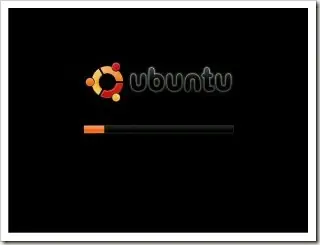
Una vez cargado nos aparecerá una ventana con un mensaje de bienvenida, simplemente le damos clic en siguiente:
Ahora podemos seleccionar el lenguaje que usaremos en Ubuntu:
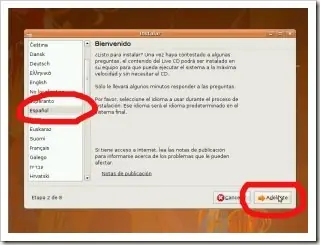
Luego vamos a seleccionar nuestra ubicación y siguiente:
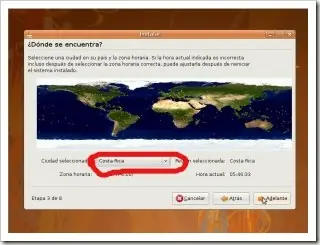
En esta pantalla veremos la distribución de nuestro teclado, normalmente es Spain, aunque estemos en América, además tenemos el espacio abajo a la izquierda para probar nuestra configuración.
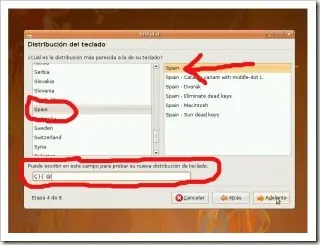
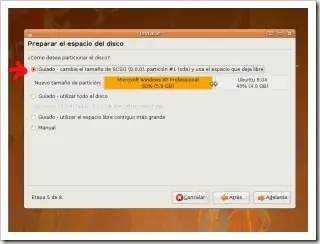
Vamos a presenciar el terror de mucha gente al instalar Ubuntu: la configuración de las particiones. Si usamos Windows, y aún así queremos conservarlo, seleccionamos la primera opción y configuramos la cantidad de disco duro que queremos conservar en Windows, ó si vamos a borrar Windows seleccionamos “Utilizar todo el disco”, ó si sabemos como manejar las particiones y sistemas de archivos seleccionamos “Manual” y siguiente.
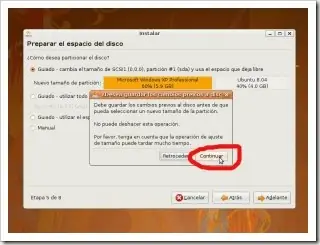
Ahora confirmamos la operación:
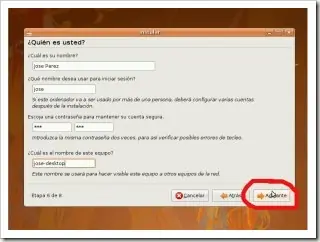
Rellenaremos ahora los espacios con nuestro nombre, nombre de usuario (debemos recordarlo), contraseña (imprescindible de recordar) y algún nombre para el pc.
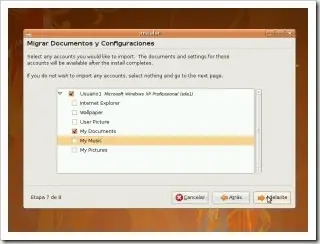
Ahora vamos a seleccionar si queremos migrar documentos o configuraciones de algún usuario de la instalación de Windows (si es que lo vamos a conservar), sino simplemente no seleccionamos nada y le damos siguiente.
Ahora nos presentará la pantalla de confirmación, donde podemos darle comienzo al proceso de instalación o entrar a “Avanzadas”…
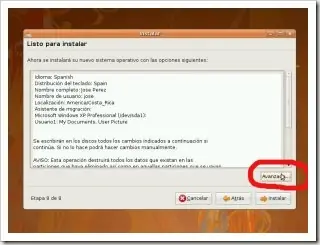
…y configurar el GRUB, participar en concurso de popularidad de paquetes, proxy de red, etc.
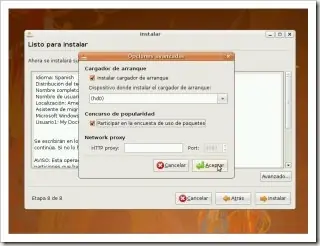
Una vez aceptado y presionado el botón “Instalar” comenzará la instalación del sistema.
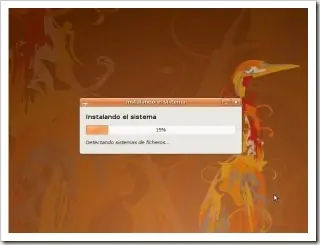
Al final de este proceso nos preguntará si queremos seguir usando el livecd ó reiniciar la pc para entrar al sistema recién instalado.
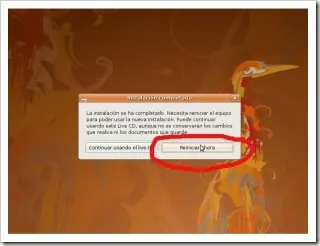
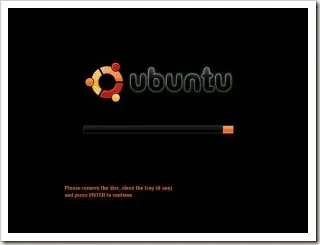
Durante el proceso de reinicio te pedirá que extraigas el cd y presiones enter.
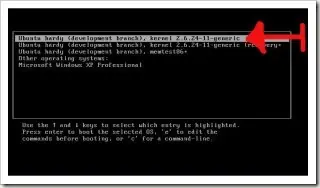
Una vez reiniciada la pc nos aparecerá una lista con los Sistema Operativos desde los cuales se puede iniciar. Para iniciar en Ubuntu seleccionamos la primera opción, ya que las otras son para diagnostico u otros S.O.
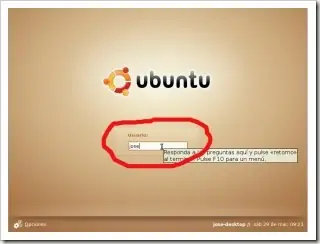
Luego una vez cargado el Sistema Operativo escribimos nuestro usuario…
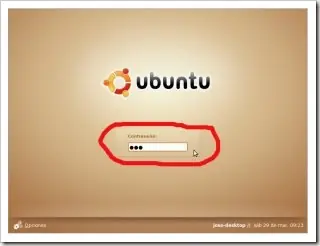
..y nuestra contraseña (por eso era importante recordarlo).
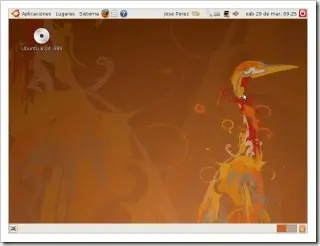
Por último un pantallazo de nuestro Sistema Operativo recien instalado.
Nota: Yo no estoy ni a favor de Linux, ni de Ubuntu ni de Windows, solo posteo esto porque a alguno le puede servir.


Es importante siempre que se va a instalar un Sistema Operativo, cuando ya se tiene otro en el disco duro y se quiere conservar, defragmentar el disco (en el caso de windows
) y hacer una copia de seguridad de nuestros archivos importantes (por si ocurre algún accidente).
Lo primero es descargarnos una imagen del cd de instalación de Ubuntu
Una vez descargada debemos grabarla en un CD, para ello usaremos el Isoburner, que podemos descargar de aqui.
Lo instalamos (siguiente, siguiente, siguiente
) y lo abrimos, donde dice “ISO Path” seleccionamos la imagen de Ubuntu y luego le damos clic al botón “Burn” para comenzar a grabar.
Una vez grabado, ponemos el CD en la lectora, reiniciamos el equipo y nos aparecerá el menú de idioma de Ubuntu, donde seleccionaremos Español ó lo que te acomode mejor y le damos “Enter”
Luego seleccionamos la opción “Install Ubuntu” y le damos “Enter”.
Nos aparecerá una pantalla con una barra de progreso, esperamos a que cargue.
Una vez cargado nos aparecerá una ventana con un mensaje de bienvenida, simplemente le damos clic en siguiente:
Ahora podemos seleccionar el lenguaje que usaremos en Ubuntu:
Luego vamos a seleccionar nuestra ubicación y siguiente:
En esta pantalla veremos la distribución de nuestro teclado, normalmente es Spain, aunque estemos en América, además tenemos el espacio abajo a la izquierda para probar nuestra configuración.
Vamos a presenciar el terror de mucha gente al instalar Ubuntu: la configuración de las particiones. Si usamos Windows, y aún así queremos conservarlo, seleccionamos la primera opción y configuramos la cantidad de disco duro que queremos conservar en Windows, ó si vamos a borrar Windows seleccionamos “Utilizar todo el disco”, ó si sabemos como manejar las particiones y sistemas de archivos seleccionamos “Manual” y siguiente.
Ahora confirmamos la operación:
Rellenaremos ahora los espacios con nuestro nombre, nombre de usuario (debemos recordarlo), contraseña (imprescindible de recordar) y algún nombre para el pc.
Ahora vamos a seleccionar si queremos migrar documentos o configuraciones de algún usuario de la instalación de Windows (si es que lo vamos a conservar), sino simplemente no seleccionamos nada y le damos siguiente.
Ahora nos presentará la pantalla de confirmación, donde podemos darle comienzo al proceso de instalación o entrar a “Avanzadas”…
…y configurar el GRUB, participar en concurso de popularidad de paquetes, proxy de red, etc.
Una vez aceptado y presionado el botón “Instalar” comenzará la instalación del sistema.
Al final de este proceso nos preguntará si queremos seguir usando el livecd ó reiniciar la pc para entrar al sistema recién instalado.
Durante el proceso de reinicio te pedirá que extraigas el cd y presiones enter.
Una vez reiniciada la pc nos aparecerá una lista con los Sistema Operativos desde los cuales se puede iniciar. Para iniciar en Ubuntu seleccionamos la primera opción, ya que las otras son para diagnostico u otros S.O.
Luego una vez cargado el Sistema Operativo escribimos nuestro usuario…
..y nuestra contraseña (por eso era importante recordarlo).
Por último un pantallazo de nuestro Sistema Operativo recien instalado.
Nota: Yo no estoy ni a favor de Linux, ni de Ubuntu ni de Windows, solo posteo esto porque a alguno le puede servir.