tuningmax98
Usuario (Argentina)
Seguramente muchos Taringeros habrán tenido sus primeras experiencias con un ordenador utilizando el arcaico Microsoft Windows 3.1, con su versión “para trabajo en grupo” que comenzaba a adaptarse con las redes y el ambiente laboral. Pensar en la interfaz gráfica plana, los diseños demasiado básicos y simples para lo que vemos hoy día, y ni hablar de las pocas funcionalidades que incluía, aunque se caracterizaba por presentar muy poca cantidad de fallas y un funcionamiento rápido. Para los nostálgicos, para quienes buscan revivir viejas épocas, existe un sitio web que nos permite emular este antiguo sistema operativo de Microsoft, contando simplemente con un navegador web (se recomienda Mozilla Firefox 3, y los Internet Explorer 6, 7 y 8) Para probar este viejo Windows que todavía no apelaba al uso del click derecho, emulado gracias al desarrollo de Michael Vincent, solamente debemos hacer click en el siguiente enlace: Pincha aqui para emular el viejo Windows 3.11 FUENTE: http://www.windowsnoticias.com/un-emulador-en-linea-del-windows-3-1/
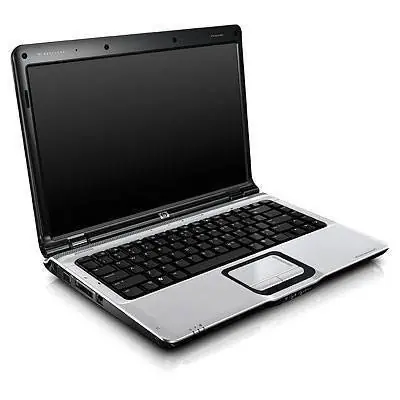
Tener una notebook es el objetivo de muchas personas, ya que es móvil, ocupa poco espacio en la mesa y es fácil de guardar. Sin embargo, para el común de la gente, comprar una notebook es una inversión alta. Por eso, le ofrecemos a continuación 10 consejos para elegir la notebook correcta: 1 - Memoria Para la elección de la cantidad de memoria, usted debe considerar el standard actual del mercado. Por ejemplo, se sabe que para correr Windows 7, Windows Vista o una distribución reciente del Linux usando ambiente gráfico KDE o Gnome, es importante que tenga, como mínimo, 1 Gb de memoria RAM. Sin embargo, lo ideal es tener 2 Gb. de memoria para no afectar la performance. Por lo tanto, elija siempre una notebook que tenga capacidad de memoria para correr cómodamente el software que utiliza diariamente en su trabajo y que le permita una expansión futura. 2 - Procesador En cuanto al procesador, no es necesario escoger el más poderoso (pero tampoco es recomendable uno menor a 1.5 GHz), pero sí es necesario que el procesador cuente con recursos de economía de energía, como los modelos de la línea Pentium M, de Intel (AMD también ofrece procesadores para notebooks, sin embargo es más difícil encontrarlos). Esos procesadores tienen la capacidad de ahorrar energía cuando determinados recursos no están siendo usados. Además de ayudar a evitar el calentamiento, esa característica hace que la batería dure más tiempo. 3 - batería En teléfonos celulares, PDAs y principalmente en notebooks, aún no fue posible desarrollar un tipo de batería que dure un tiempo considerable. De cualquier forma, la elección de la tecnología correcta es capaz de añadirle más tiempo de utilización. Actualmente es recomendable el uso de baterías del tipo iones de litio. Estas suelen tener una carga más duradera, una mayor vida útil y no añaden un costo considerable al precio de la notebook. Un detalle importante: si usted necesita usar la notebook con la batería constantemente, es recomendable adquirir un modelo que permita añadir una batería extra. Hay modelos de este tipo que tienen espacio para una batería extra o permiten la extracción de la unidad de CD/DVD para poder encajar la nueva batería. 4 - Disco rígido Los discos rígidos para notebooks son de menor tamaño que los utilizados en las PC: 2" y 3,5", respectivamente. Esa característica hace que los discos rígidos para notebooks sean, generalmente, un poco más caros que los discos para las PC. Por eso, la elección de un disco rígido con gran capacidad sólo debe ser considerada en caso de necesidad, para poder evitar un aumento considerable en el costo de la notebook. Tenga en cuenta que no debe elegir un modelo con poca capacidad pensando en economizar, porque si el disco rígido estuviera discontinuado (o cerca de ser discontinuado), su precio puede ser menor que un disco de capacidad mayor. Aun así, elija un disco de 320 GB en vez de uno de 160 GB, por ejemplo. Detalle importante: para reducir el consumo de energía, es normal encontrar discos para notebook más lentos que los discos para PC. Mientras un disco común actual gira a 7.200 RPM (revoluciones por minuto), existen discos para notebooks que giran a 4.200 RPM o 5.400 RPM. 5 - Pantalla Es obvio que cuanto mas grande sea la pantalla, mejor es la visualización. Sin embargo, cuanto mayor sea la pantalla, mayor también es el tamaño de la notebook y su precio. Por esa razón, la elección del tamaño de la pantalla debe estar de acuerdo con sus necesidades. Si quiere una notebook para usar en casa para economizar espacio, una pantalla grande es recomendable. Si por otro lado, se pretende transportar la notebook a varios lugares (por ejemplo, visitando a sus clientes) una pantalla más pequeña ayuda a disminuir el espacio que la notebook ocupa en el bolso. Otra elección importante a realizar en relación a la pantalla es su tipo. Elija los monitores que usan pantalla de Matriz Activa (TFT), pues este tipo tiene mejor calidad de imagen comparado a las pantallas de Matriz Pasiva (DSTN). 6 - Placa de vídeo Tal vez usted no vaya a correr juegos en su notebook, pero probablemente va a querer ver vídeos - por ejemplo, durante un viaje. Parar ver vídeos o incluso algunos juegos, es recomendable elegir una notebook con una buena placa de vídeo. En este caso, es importante verificar si la memoria de la placa de vídeo (VRAM) es exclusiva - UMA (Universal Memory Architecture) - o es compartida con la memoria RAM principal - SMA (Shared Memory Architecture). Si elije una compartida, que la notebook tenga por lo menos 2 Gb. de memoria RAM. Si opta por equipos con VRAM exclusiva, es recomendable que la VRAM tenga al menos 256 MB de capacidad. 7 - Dispositivo de cursor Este es un detalle importante: que tipo de tecnología usar como sustituto del mouse? El Touchpad es un tipo de dispositivo donde el usuario mueve el cursor en la pantalla a través del movimiento del dedo en un pequeño panel sensible a toques. El Touchpad generalmente es acompañado por botones que poseen las mismas funciones de las teclas de un mouse común. Sin embargo, también puede simular clicks del mouse tocando con el dedo rápidamente sobre el panel. Otra opción es el Pointing Stick, un pequeño botón que está entre las teclas de la notebook, el cual posee una flexibilidad que permite el movimiento del cursor de acuerdo a la presión que el usuario le aplica a través de su dedo. La elección del mejor dispositivo es complicada, porque se trata de una cuestión de piel. Por lo tanto, es mejor probar cada opción antes de comprar una notebook o adquirir un equipo que haga uso de ambas tecnologías. Si prefiere, puede utilizar un mouse común o, para facilitar el transporte, un mini-mouse que use un puerto PS/2 o USB, o tecnología inalámbrica Bluetooth o WIFI. 8 - Puertos En cualquier computadora es esencial tener puertos USB. En las notebooks, el mínimo necesario son dos puertos (para conectar impresoras, cámaras digitales, reproductores MP3, mouse, etc). Algunos modelos también ofrecen un puerto PS/2 para conectar un mouse. También es indispensable tener un conector para red Ethernet. Unos pocos modelos ofrecen puertos FireWire y lector de tarjetas Flash. El FireWire no es muy usado, por eso, es importante tenerlo sólo si utiliza alguna aplicación que hace uso de ese puerto. Buena parte de las notebooks poseen puerto infrarrojo para la comunicación con otros dispositivos, sin embargo este recurso tiende ya a no ser mas utilizado. Es indispensable que tenga acceso a redes wireless WIFI (inalámbricas) y opcional a conexiones Bluetooth. Tener recursos wireless es esencial hoy día (la línea Centrino de Intel es una opción muy interesante para esos casos), pero el Bluetooth sólo es importante si usted desea conectarse a otras notebooks, PDAs o a teléfonos celulares. 9 - Marca Los principales fabricantes de ordenadores ofrecen modelos bastante interesantes de notebooks. Entre ellas están: HP, IBM/Lenovo, Dell, Toshiba, Asus, Sony y LG. Hay también marcas menos conocidas, como Acer y Powernote. Así como existen empresas que arman PC comunes, existen compañías que arman notebooks. Estas son las empresas de nombres menos conocidos. Muchas veces es conveniente comprar equipamientos de estos fabricantes, pero es necesario tener cuidado en la elección: verifique si la marca posee una red de asistencia técnica; chequee si suministra soporte (por e-mail o teléfono); analice el plazo de garantía, no adquiera notebooks que tengan un garantía menor a 1 año; verifique si el equipamiento de su interés no posee una tecnología obsoleta (pantalla de matriz pasiva, por ejemplo); pregunte en foros de discusión si la marca es confiable. Para finalizar Los consejos de arriba tocaron ítem por ítem, otra cosa a saber es que, al contrario de las PC, donde se puede comprar las piezas y después armar la computadora, una notebook viene cerrada y con una configuración definida por el fabricante (aunque muchos modelos permitan upgrade de memoria y disco rígido, por ejemplo). La idea de estos consejos es hacer que el usuario sepa cuáles ítems analizar durante la compra. Por eso es esencial tener en mente para que aplicaciones será utilizada la notebook, pues así sabrá cuáles ítems tienen mayor importancia. FUENTE Sinceramente, si tuviera la guita me compro una de estas:

Disfruten!! Graba tus videos en con la Zx1 link: http://www.videos-star.com/watch.php?video=iMvWCvmT3sM

Hola gente de T! En mi sexto post les voy a enseñar a instalar Ubuntu en una misma particion con XP o Bosta, perdon, Vista. Empecemos. Es importante siempre que se va a instalar un Sistema Operativo, cuando ya se tiene otro en el disco duro y se quiere conservar, defragmentar el disco (en el caso de windows ) y hacer una copia de seguridad de nuestros archivos importantes (por si ocurre algún accidente). Lo primero es descargarnos una imagen del cd de instalación de Ubuntu Una vez descargada debemos grabarla en un CD, para ello usaremos el Isoburner, que podemosdescargar de aqui. Lo instalamos (siguiente, siguiente, siguiente ) y lo abrimos, donde dice “ISO Path” seleccionamos la imagen de Ubuntu y luego le damos clic al botón “Burn” para comenzar a grabar. Una vez grabado, ponemos el CD en la lectora, reiniciamos el equipo y nos aparecerá el menú de idioma de Ubuntu, donde seleccionaremos Español ó lo que te acomode mejor y le damos “Enter” Luego seleccionamos la opción “Install Ubuntu” y le damos “Enter”. Nos aparecerá una pantalla con una barra de progreso, esperamos a que cargue. Una vez cargado nos aparecerá una ventana con un mensaje de bienvenida, simplemente le damos clic en siguiente: Ahora podemos seleccionar el lenguaje que usaremos en Ubuntu: Luego vamos a seleccionar nuestra ubicación y siguiente: En esta pantalla veremos la distribución de nuestro teclado, normalmente es Spain, aunque estemos en América, además tenemos el espacio abajo a la izquierda para probar nuestra configuración. Vamos a presenciar el terror de mucha gente al instalar Ubuntu: la configuración de las particiones. Si usamos Windows, y aún así queremos conservarlo, seleccionamos la primera opción y configuramos la cantidad de disco duro que queremos conservar en Windows, ó si vamos a borrar Windows seleccionamos “Utilizar todo el disco”, ó si sabemos como manejar las particiones y sistemas de archivos seleccionamos “Manual” y siguiente. Ahora confirmamos la operación: Rellenaremos ahora los espacios con nuestro nombre, nombre de usuario (debemos recordarlo), contraseña (imprescindible de recordar) y algún nombre para el pc. Ahora vamos a seleccionar si queremos migrar documentos o configuraciones de algún usuario de la instalación de Windows (si es que lo vamos a conservar), sino simplemente no seleccionamos nada y le damos siguiente. Ahora nos presentará la pantalla de confirmación, donde podemos darle comienzo al proceso de instalación o entrar a “Avanzadas”… …y configurar el GRUB, participar en concurso de popularidad de paquetes, proxy de red, etc. Una vez aceptado y presionado el botón “Instalar” comenzará la instalación del sistema. Al final de este proceso nos preguntará si queremos seguir usando el livecd ó reiniciar la pc para entrar al sistema recién instalado. Durante el proceso de reinicio te pedirá que extraigas el cd y presiones enter. Una vez reiniciada la pc nos aparecerá una lista con los Sistema Operativos desde los cuales se puede iniciar. Para iniciar en Ubuntu seleccionamos la primera opción, ya que las otras son para diagnostico u otros S.O. Luego una vez cargado el Sistema Operativo escribimos nuestro usuario… ..y nuestra contraseña (por eso era importante recordarlo). Por último un pantallazo de nuestro Sistema Operativo recien instalado. Nota: Yo no estoy ni a favor de Linux, ni de Ubuntu ni de Windows, solo posteo esto porque a alguno le puede servir. Mis otros post
Desde hace aproximadamente un mes es posible configurar cualquier cliente de correo electrónico para enviar y recibir mensajes de cuentas Hotmail gracias al uso del protocolo POP3. Este protocolo permite a los usuarios descargar el correo electrónico mientras tienen conexión y revisarlo posteriormente incluso estando desconectados. Veamos los pasos necesarios para configurar el cliente de correo Evolution con cuentas de Hotmail. 1.Abrimos Evolution y hacemos clic sobre Editar y después sobre Preferencias. En la ventana que se abre seleccionamos Cuentas de correo (a la izquierda) y después pulsamos sobre el botón “Añadir”. De esta forma comenzará el asistente de cuentas de Evolution. En el primer paso del asistente tendremos que especificar nuestro nombre completo, dirección de correo y organización (opcional) 2. En el siguiente paso del asistente seleccionamos POP en tipo de servidor. En servidor escribimos pop3.live.com, y en usuario escribimos nuestra dirección de correo. En seguridad seleccionamos cifrado SSL 3.En el siguiente paso del asistente podemos especificar el intervalo de comprobación de correo entrante, si dejamos los mensajes en el servidor tras descargarlos o borrar los mensajes transcurrido un número determinado de días. 4.En la siguiente pantalla tendremos que seleccionar SMTP en Tipo de servidor. En Servidor escribiremos smtp.live.com:587 y marcamos la casilla “El servidor requiere autenticación”. En seguridad seleccionamos cifrado TLS y escribimos nuestra dirección completa de correo en “Usuario”. En tipo seleccionamos "Inicio de sesión". Hecho esto ya tendremos configurado Evolution para enviar y recibir correos a través de nuestra cuenta de Hotmail. FUENTE
Bueno, esto generalmente pasa después de instalar Windows u otro SO luego de haber instalado Ubuntu, Kubuntu o Debian. Conviene anotar los pasos en un anotador, o, si no tenes ganas de usar la mano, imprimilos. Para reinstalar Grub se deben realizar estos pasos: 1. Tener un Live CD de Ubuntu o Kubuntu. 2. Bootear desde el Live CD. 3. Abrir una terminal, luego escribir y ejecutar: sudo grub 4. A continuación escribir: find /boot/grub/stage1 Debería aparecer algo parecido a esto: (hd0,0), (hd0,1) ó (hd0,2) 5. Escribir y ejecutar: root (hd0,0) NOTA IMPORTANTE: Se tendrá que sustituir los ceros por los números que aparecieron el paso 4. 6. Finalmente para instalar Grub, escribir y ejecutar: setup (hd0,0) NOTA IMPORTANTE: De igual forma cambiar el cero, por el número que apareció en el paso 4. Si todo va bien aparecerà algo parecido a esto: Checking if "/boot/grub/stage1" exists... yes Checking if "/boot/grub/stage2" exists... yes Checking if "/boot/grub/e2fs_stage1_5" exists... yes Running "embed /boot/grub/e2fs_stage1_5 (hd0)"... 15 sectors are embedded. succeeded Running "install /boot/grub/stage1 d (hd0) (hd0)1+15 p (hd0,1)/boot/grub/stage 2 /boot/grub/menu.lst"... succeeded Done. 7. Reiniciamos el equipo. De esta forma podemos reestablecer el Grub de Linux.